






Guida rapida:
La piattaforma ufficiale Netflix consente di scaricare film per la visione offline su iPhone, iPad, Android, tablet Fire e alcuni Chromebook. Tuttavia, non è possibile scaricare e guardare Netflix offline su macOS e sulle nuove versioni di Windows. Per guardare film o programmi Netflix su un computer, è necessario utilizzare strumenti di terze parti, come Scaricatore video Netflix MovPilot in questa pagina per uso personale e legale.
Netflix non offre attualmente un metodo ufficiale per salvare i video per la visione offline su Mac. Inoltre, dal 2024, anche la funzionalità di download offline nell'app Netflix per Windows è stata interrotta, il che significa che non è più possibile guardare Netflix offline nemmeno su Windows. Pertanto, l'opzione ufficiale più affidabile rimane il download su dispositivi mobili per la visione offline.
Tuttavia, godersi Netflix offline è ancora semplice. In questa guida imparerai come guardare Netflix offline su qualsiasi dispositivo, inclusi iPhone, Android, Windows, macOS, laptop Chromebook, TV, console di gioco e così via.
Guarda le serie e i programmi TV Netflix offline su iPhone/Android
Può essere facile guarda Netflix offline sul tuo iPhone/iPad (iOS 9.0 o successivi) e Android (Android 4.4.2 o successivi), poiché esiste un'app Netflix ufficiale con una funzione di download. Dopo averla installata dall'app store, puoi scaricare i film/spettacoli disponibili sull'app Netflix e poi guardare Netflix offline senza Internet.
Nota:
Scaricati dall'app ufficiale Netflix, i video possono può essere guardato solo sull'app Netflix. Voi non è possibile trasferirli o modificarli loro. Quel che è peggio, i download diventeranno non disponibile fino a 30 giorni o anche 48 ore dopo la prima riproduzione. Devi riscaricarli se vuoi ancora guardarli offline.
Fase 1. Dopo aver scaricato l'ultima versione dell'app Netflix, avviala.
Fase 2. Cerca il film o la serie TV Netflix di destinazione e toccalo. Se c'è un'icona Download mostrata sotto l'icona Play sullo schermo, allora puoi scaricarlo.
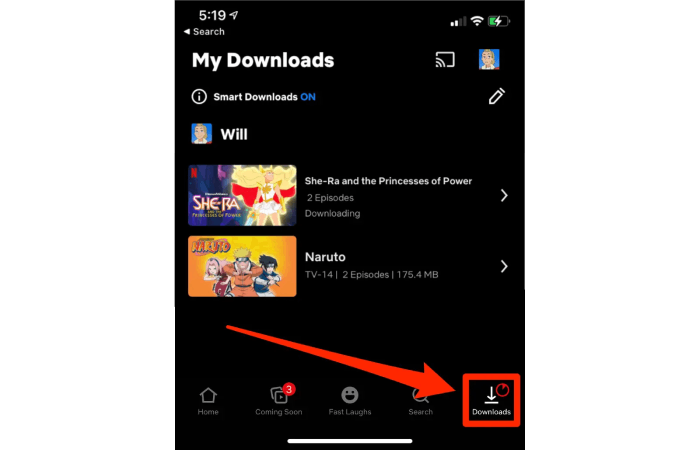
Fase 3. Dopo aver trovato il video scaricabile, tocca il pulsante Download per scaricare gli episodi di Netflix. Una volta terminato il processo, controlla il tuo video in I miei downloadFinché è nel periodo di validità, puoi guardare i download di Netflix offline senza Wi-Fi.
Mancia:
Se utilizzi un dispositivo Android, è sempre consigliabile modificare la posizione di download sulla scheda SD. Tuttavia, scaricare film Netflix su una scheda SD potrebbe rallentare la velocità di download. Clicca per saperne di più. come scaricare Netflix più velocemente.
Guarda i film Netflix offline su PC Windows
Inoltre, Netflix ha lanciato ufficialmente un'app per Windows per te scarica i contenuti Netflix sul tuo PC/laptop Windows per guardare offline. Tuttavia, poiché Netflix ha rimosso la funzione di download nella versione più recente della sua app Windows, dovresti installare la vecchia versione dell'app Netflix e quindi scaricare i film Netflix per la visione offline. Di seguito sono riportati i passaggi dettagliati.
Fase 1. Disinstalla l'app Netflix attualmente installata sul tuo PC Windows.
Fase 2. Apri Microsoft Store e vai su Il tuo profilo > Impostazioni. Disattiva gli aggiornamenti automatici delle app.
Fase 3. Scarica la vecchia versione di Netflix v6.99.5 da una delle seguenti fonti:
Fase 4. Avvia il Terminale sul tuo PC Windows. Inserisci il comando: Aggiungi-AppxPackage .\Download\4DF9E0F8.Netflix_6.99.5.0_neutral_~_mcm4njqhnhss8.AppxBundle ed eseguirlo.
Fase 5. Avvia la vecchia versione dell'app Netflix appena installata e accedi al tuo account.
Fase 6. Fare clic sull'icona del menu (tre linee orizzontali) e scorrere verso il basso fino a trovare "Disponibile per il download".
Fase 7. Sfoglia i titoli disponibili, scegli quello che desideri e clicca sull'icona di download per avviare il download.
Fase 8. Una volta completato il download, vai alla sezione "I miei download" nel menu. Puoi guardare i contenuti scaricati offline in qualsiasi momento, anche senza connessione Internet.
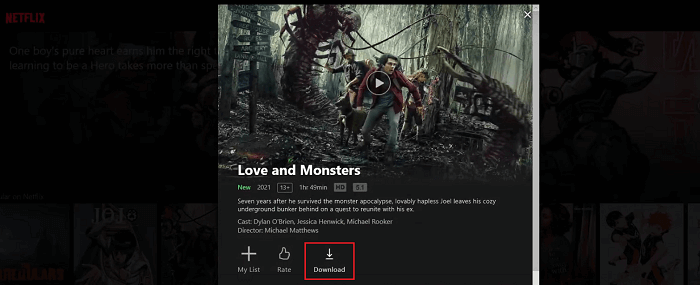
Tuttavia, è importante notare che ogni download di Netflix ha un periodo di scadenza. Varia da 48 ore a 30 giorni, a seconda che tu abbia iniziato a guardare i film Netflix scaricati offline. Assicurati quindi di guardare i download di Netflix offline prima della scadenza. Per ulteriori informazioni, consulta: Limite di download di Netflix: cos'è e come aggirarlo?
Watch Any Netflix Video Offline on Mac🔥
Potresti anche chiederti come guardare Netflix offline su Mac. Dal momento che il sito web di Netflix supporta solo lo streaming di video e la funzione di download è esclusiva dell'app Netflix, potresti essere arrabbiato perché non è disponibile un'app dedicata su Mac. Nessun problema. C'è ancora una soluzione alternativa per guardare Netflix offline su Mac. Il metodo introdotto qui può aiutarti a guardare i video di Netflix offline su tutti i tuoi dispositivi compatibili con i video MP4.
Scaricatore video Netflix MovPilot è un'applicazione per gli utenti Netflix per scaricare film e programmi TV Netflix in Formato MP4/MKV formato con Qualità 1080P E Suono surround Dolby senza barriere. Con il suo aiuto, puoi scarica qualsiasi video su Netflix (compresi quelli che non sono in "Disponibile per il download") e guardarli offline sul tuo Mac o Windows computer o addirittura trasferirli sui tuoi dispositivi mobili.
Passaggio 1. Avvia il downloader e accedi a Netflix
Dopo aver avviato MovPilot Netflix Video Downloader, devi accedere a Netflix con il tuo account nella pagina pop-up per assicurarti che questa app possa accedere ai contenuti di Netflix.

Passaggio 2. Cerca i video Netflix
Cerca il film o il programma TV Netflix di destinazione per nome oppure copia e incolla il suo URL nel campo di ricerca.

Passaggio 3. Scegli il formato video, la qualità, la lingua dei sottotitoli
Prima di scaricare i video, puoi preimpostare i parametri di output. Premi l'icona dell'ingranaggio in alto a destra e puoi selezionare il formato di output, il codec video, il tipo di sottotitoli, le lingue dei sottotitoli e le lingue audio per i film o gli spettacoli che stai per scaricare.
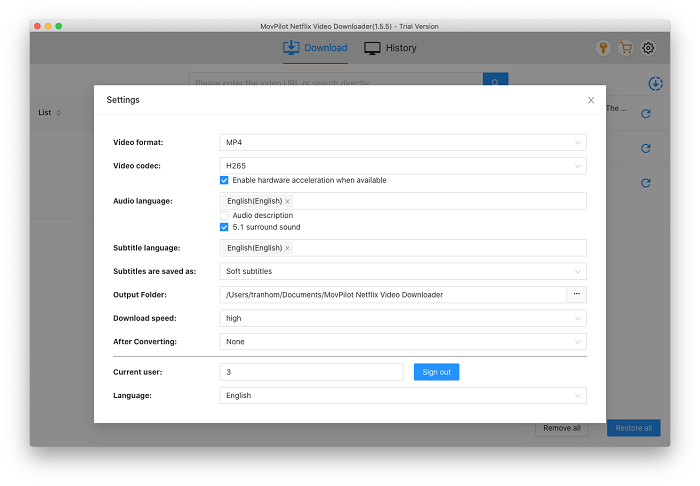
Puoi selezionare ogni episodio di ogni stagione, se presente. Oppure scaricarli tutti in batch. Se desideri fare delle eccezioni per alcuni episodi, puoi impostarle cliccando sull'icona delle impostazioni alla fine dei risultati di ricerca.
Passaggio 4. Guarda film o programmi Netflix offline
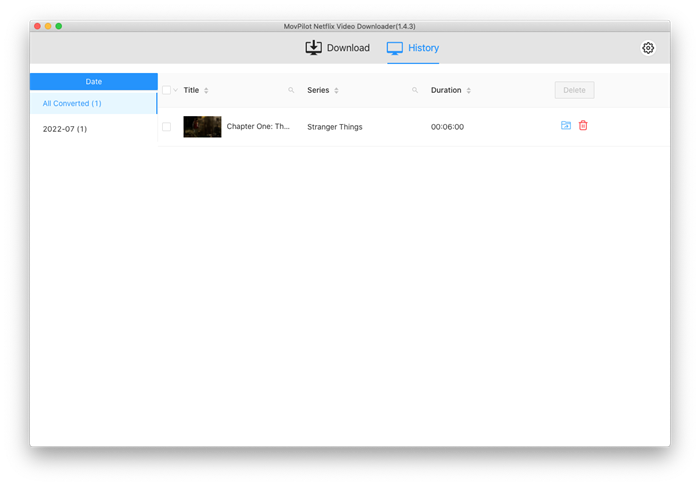
Ora, chiudi la finestra delle impostazioni e clicca sull'icona blu di download a destra del film o della serie TV che desideri guardare offline. Al termine del download, potrai trovarli nella scheda "Cronologia" e guardare i film Netflix senza Internet. Se desideri guardarli su Android o iPad, ti basterà trasferirli tramite un cavo USB.
Guarda Netflix offline su Chromebook
Sui Chromebook che supportano le app Android, Netflix è disponibile per il download e la visione offline. Basta installare l'app Netflix dal Google Play Store e potrai salvare film e programmi per la visione offline, proprio come faresti su qualsiasi telefono o tablet Android.
NOTA:
Se il tuo Chromebook è limitato alle app di Google Play, ad esempio su dispositivi gestiti dalla scuola o dal lavoro, puoi invece utilizzare Scaricatore video Netflix MovPilot su un altro computer, quindi trasferisci i file scaricati sul tuo Chromebook per guardarli senza una connessione Internet.
Guarda gli episodi di Netflix offline su console di gioco e Smart TV [metodo universale]
A volte, potresti preferire guardare Netflix offline sulla tua TV, soprattutto se la tua connessione internet domestica è instabile. Dispositivi portatili come Steam Deck sono ottimi compagni di viaggio, offrendo un equilibrio tra mobilità e dimensioni dello schermo. Questa sezione ti guiderà attraverso come estendere la visione offline di Netflix a questi dispositivi.
Come guardare Netflix offline sulla TV
Guardare Netflix in streaming su Apple TV o altre smart TV è semplice quando è disponibile il Wi-Fi, ma come si fa a guardare Netflix su una smart TV senza accesso a internet? Niente paura, ci sono un paio di modi:
Opzione 1. Trasmetti i download di Netflix dal tuo telefono alla TVPrimo, scarica i tuoi programmi o film Netflix preferiti su un dispositivo Android o iPhone. Quindi, collega il telefono alla TV tramite un cavo HDMI per duplicare lo schermo. In questo modo, puoi riprodurre i video Netflix scaricati offline direttamente sulla tua TV.
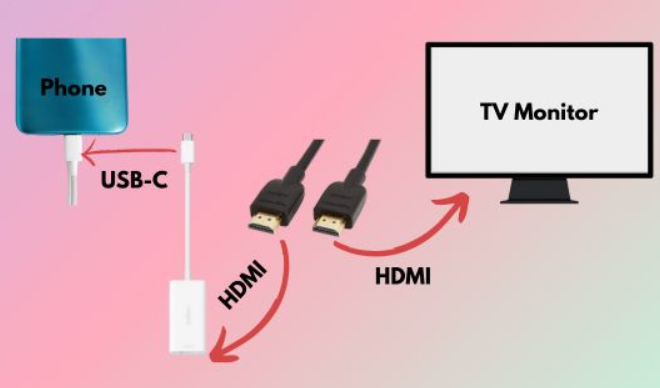
Opzione 2. Utilizzare MovPilot Netflix Video Downloader e trasferire i video sulla TVPoiché i download integrati di Netflix sono crittografati, non possono essere trasferiti liberamente tra dispositivi. Per risolvere questo problema, puoi utilizzare Scaricatore video Netflix MovPilot Per salvare video Netflix senza DRM nei formati supportati dalla tua TV. Dopo il download, copia i file su una chiavetta USB e collegala alla tua smart TV per la riproduzione offline. In alternativa, puoi trasmettere o duplicare i video salvati in modalità wireless tramite Bluetooth.
Per maggiori dettagli, puoi leggere questo post: Come avere Netflix in TV per una visione migliore
Come guardare Netflix offline senza Internet sulle console di gioco
Sebbene lo streaming di Netflix su console come PS4, Xbox o Steam sia semplice, guardarlo offline richiede una certa preparazione. Ecco cosa devi fare:
Fase 1. Scarica i video di Netflix in MP4 o formato MKV utilizzando Scaricatore video Netflix MovPilot.
Fase 2. Trasferisci i file salvati su un'unità USB o una scheda SD.
Fase 3. Inserisci l'unità nella tua console di gioco e inizia a guardare senza bisogno del Wi-Fi.
Articoli correlati:
Come guardare Netflix su Nintendo Switch
Come guardare film e programmi Netflix su PS4/PS5
Come ottenere e guardare Netflix su Xbox One
Domande frequenti sulla visione offline di video Netflix
D1. Quanti episodi di Netflix posso conservare per la visione offline?
Il numero massimo di download su Netflix è 100 su un singolo dispositivo. Se non hai altri film scaricati sul tuo dispositivo, puoi scaricare 100 episodi su Netflix.
D2. Perché non riesco a scaricare gli episodi su Netflix?
Netflix ha ufficialmente limitato la funzione di download come segue:
- Probabilmente perché gli episodi stessi non possono essere scaricati su Netflix.
- Se è possibile scaricare gli episodi precedenti, ma al momento non è possibile scaricarne uno in particolare, probabilmente il tuo dispositivo ha raggiunto il massimo di 100 download oppure il video è stato scaricato più volte.
- Entro un anno, un video specifico potrebbe essere scaricato per un periodo di tempo limitato.
- Tieni presente che il nuovo piano di abbonamento ad-tier non prevede alcuna funzionalità di download.
Puoi cliccare sul link per saperne di più come risolvere questi problemi di download.
D3. Quanto durano i download di Netflix?
Tipicamente, il periodo di visione sui download Netflix varia da 7 a 30 giorni. E questo periodo si ridurrà a sole 48 ore dopo averli guardati. Devi rinnovarli se sono ancora disponibili per il download. (Alcuni film saranno rimossi occasionalmente dalla libreria Netflix. Se li hai scaricati, saranno rimossi anche direttamente.)
Se vuoi rompere la barriera, rivolgiti direttamente a Scaricatore video Netflix MovPilot, che ti consente di scaricare innumerevoli episodi in formato MP4 o MKV senza minacce obsolete. Potrai quindi conservare i tuoi programmi Netflix per sempre e guardarli senza Internet.
D4. Posso scaricare un film Netflix sul mio MacBook?
No, Netflix non offre un metodo ufficiale per scaricare film direttamente su un MacBook, il che significa che l'app Netflix per macOS non supporta la visione offline. Per guardare i film offline, puoi utilizzare dispositivi mobili come iPhone o iPad oppure utilizzare strumenti di terze parti come MovPilot Netflix Video Downloader.
D5. Posso scaricare i video di Netflix e guardarli offline una volta scaduto l'abbonamento?
No, non puoi guardare i contenuti scaricati da Netflix una volta terminato l'abbonamento. Tutti i film e gli spettacoli scaricati sono associati a un account attivo e scadranno alla disdetta dell'abbonamento. conserva i video in modo permanente Per la visualizzazione offline, avrai bisogno di uno strumento di terze parti come MovPilot Netflix Video Downloader.
D6. Cosa sono i "Download per te" di Netflix?
"Download per te" è una funzionalità di Netflix che salva automaticamente i film e i programmi consigliati sul tuo dispositivo in base alla cronologia di visualizzazione. Ti aiuta a scoprire contenuti anche senza doverli cercare. Puoi personalizzare i limiti di archiviazione e i titoli scaricati sono disponibili per la visione offline in qualsiasi momento finché l'abbonamento è attivo.
Conclusione
La modalità offline di Netflix è una funzionalità utile per molti utenti. Tramite l'app Netflix, è possibile scaricare titoli e guardarli in seguito su dispositivi supportati come iPhone, iPad, smartphone Android, tablet e Chromebook.
Per i dispositivi che non supportano questa funzione, Scaricatore video Netflix MovPilot offre una soluzione. Con questa app, puoi salvare i video Netflix per la visione offline su Mac, PC Windows o praticamente qualsiasi dispositivo. Provala e goditi un'esperienza Netflix più flessibile!