






دليل سريع:
تتيح لك منصة Netflix الرسمية تنزيل الأفلام لمشاهدتها دون اتصال بالإنترنت على أجهزة iPhone وiPad وAndroid وأجهزة Fire اللوحية وبعض أجهزة Chromebook. مع ذلك، لا يمكنك تنزيل ومشاهدة Netflix دون اتصال بالإنترنت على أنظمة macOS والإصدارات الحديثة من Windows. لمشاهدة الأفلام أو المسلسلات من Netflix على جهاز كمبيوتر، ستحتاج إلى استخدام بعض الأدوات الخارجية، مثل برنامج MovPilot لتنزيل مقاطع الفيديو من Netflix على هذه الصفحة للاستخدام الشخصي والقانوني.
لا يُقدّم Netflix حاليًا طريقةً رسميةً لحفظ الفيديوهات لمشاهدتها دون اتصال بالإنترنت على أجهزة Mac. علاوةً على ذلك، منذ عام ٢٠٢٤، تم إيقاف ميزة التنزيل دون اتصال بالإنترنت في تطبيق Netflix على نظام Windows، مما يعني أنه لم يعد بإمكانك مشاهدة Netflix دون اتصال بالإنترنت على نظام Windows أيضًا. لذلك، يبقى الخيار الرسمي الأكثر موثوقيةً هو التنزيل على الأجهزة المحمولة لمشاهدتها دون اتصال بالإنترنت.
مع ذلك، لا يزال الاستمتاع بنتفليكس دون اتصال بالإنترنت أمرًا سهلاً. في هذا الدليل، ستتعلم كيفية مشاهدة نتفليكس دون اتصال بالإنترنت على أي جهاز، بما في ذلك iPhone وAndroid وWindows وmacOS وجهاز Chromebook المحمول والتلفزيون وأجهزة الألعاب، وما إلى ذلك.
شاهد مسلسلات وعروض تلفزيونية من Netflix بدون اتصال بالإنترنت على iPhone/Android
يمكن أن يكون من السهل شاهد Netflix على جهاز iPhone الخاص بك دون اتصال بالإنترنت/iPad (iOS 9.0 أو أحدث) وAndroid (Android 4.4.2 أو أحدث)، نظرًا لوجود تطبيق Netflix رسمي مزود بميزة التنزيل. بعد تثبيته من متجر التطبيقات، يمكنك تنزيل الأفلام/العروض المتوفرة على تطبيق Netflix ثم مشاهدة Netflix دون اتصال بالإنترنت.
ملحوظة:
يمكن تنزيل مقاطع الفيديو من خلال تطبيق Netflix الرسمي يمكن مشاهدته على تطبيق Netflix فقط. أنت لا يمكن نقلها أو تحريرها والأسوأ من ذلك أن التنزيلات ستصبح غير متاح لمدة تصل إلى 30 يومًا أو حتى بعد 48 ساعة من التشغيل الأول. يتعين عليك إعادة تنزيلها إذا كنت لا تزال ترغب في مشاهدتها دون اتصال بالإنترنت.
الخطوة 1. بعد تنزيل الإصدار الأحدث من تطبيق Netflix، قم بتشغيله.
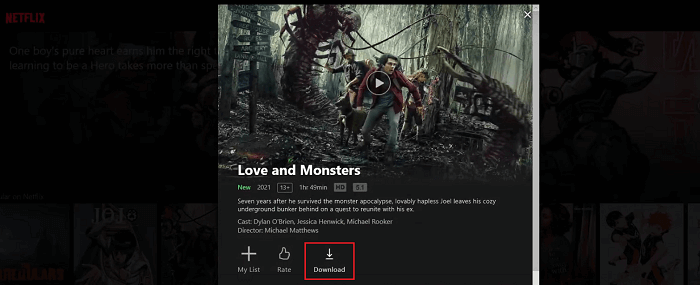
الخطوة 2. ابحث عن الفيلم أو البرنامج التلفزيوني المستهدف على Netflix وانقر عليه. إذا كان هناك رمز تنزيل معروضًا أسفل رمز التشغيل على الشاشة، فيمكنك تنزيله.
الخطوة 3. بعد العثور على الفيديو القابل للتنزيل، انقر على زر التنزيل لتنزيل حلقات Netflix. بمجرد انتهاء العملية، تحقق من الفيديو الخاص بك في التنزيلات الخاصة بيطالما أنها في فترة الصلاحية، يمكنك مشاهدة التنزيلات الخاصة بـ Netflix دون الاتصال بالإنترنت عبر Wi-Fi.
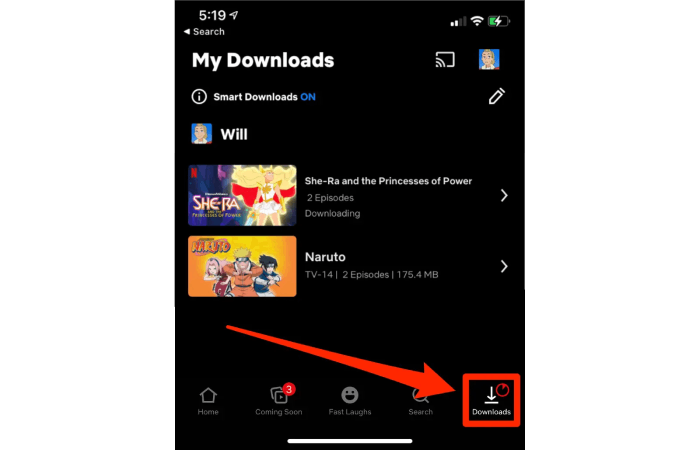
نصيحة:
إذا كنت تستخدم جهاز أندرويد، يُنصح دائمًا بتغيير موقع التنزيل إلى بطاقة SD. مع ذلك، قد يؤدي تنزيل أفلام Netflix إلى بطاقة SD إلى بطء سرعة التنزيل. انقر لمعرفة المزيد. كيفية تنزيل Netflix بشكل أسرع.
شاهد أفلام Netflix دون اتصال بالإنترنت على جهاز كمبيوتر يعمل بنظام Windows
كما أطلقت Netflix رسميًا تطبيقًا لنظام التشغيل Windows لتتمكن من تنزيل محتوى Netflix على جهاز الكمبيوتر الشخصي/الكمبيوتر المحمول الذي يعمل بنظام Windows للمشاهدة دون اتصال بالإنترنت. ومع ذلك، نظرًا لأن Netflix قد أزال وظيفة التنزيل في أحدث إصدار من تطبيق Windows الخاص به، فيجب عليك تثبيت الإصدار القديم من تطبيق Netflix ثم تنزيل أفلام Netflix لمشاهدتها دون اتصال بالإنترنت. فيما يلي الخطوات التفصيلية.
الخطوة 1. قم بإلغاء تثبيت تطبيق Netflix المثبت حاليًا على جهاز الكمبيوتر الشخصي الذي يعمل بنظام Windows.
الخطوة 2. افتح متجر Microsoft وانتقل إلى ملفك الشخصي > الإعدادات. قم بتعطيل تحديثات التطبيق التلقائية.
الخطوة 3. قم بتنزيل Netflix v6.99.5 القديم من أحد المصادر أدناه:
الخطوة 4. قم بتشغيل Terminal على جهاز الكمبيوتر الذي يعمل بنظام Windows. أدخل الأمر: إضافة حزمة التطبيقات .\التنزيلات\4DF9E0F8.Netflix_6.99.5.0_neutral_~_mcm4njqhnhss8.AppxBundle وتشغيله.
الخطوة 5. قم بتشغيل الإصدار القديم المثبت حديثًا من تطبيق Netflix وقم بتسجيل الدخول إلى حسابك.
الخطوة 6. انقر على أيقونة القائمة (ثلاثة خطوط أفقية) وانتقل إلى الأسفل للعثور على "متاح للتنزيل".
الخطوة 7. تصفح العناوين المتاحة، واختر العنوان الذي تريده، ثم انقر على أيقونة التنزيل لبدء التنزيل.
الخطوة 8. بعد اكتمال التنزيل، انتقل إلى "تنزيلاتي" في القائمة. يمكنك مشاهدة المحتوى المُنزّل في أي وقت دون اتصال بالإنترنت، حتى بدون اتصال بالإنترنت.
مع ذلك، من المهم ملاحظة أن لكل عملية تنزيل من Netflix مدة صلاحية. تتراوح هذه المدة بين 48 ساعة و30 يومًا، وذلك حسب بدء مشاهدة أفلام Netflix المُنزّلة دون اتصال بالإنترنت. لذا، تأكد من مشاهدة تنزيلات Netflix دون اتصال بالإنترنت قبل انتهاء الصلاحية. لمزيد من المعلومات، راجع: حد التنزيل لـ Netflix: ما هو وكيف يمكنك تجاوزه؟
Watch Any Netflix Video Offline on Mac🔥
قد تتساءل أيضًا عن كيفية مشاهدة Netflix دون اتصال بالإنترنت على جهاز Mac. نظرًا لأن موقع Netflix يدعم فقط بث مقاطع الفيديو وميزة التنزيل حصرية لتطبيق Netflix، فقد تشعر بالانزعاج لعدم توفر تطبيق مخصص على جهاز Mac. لا داعي للقلق. لا يزال هناك حل بديل لمشاهدة Netflix دون اتصال بالإنترنت على جهاز Mac. يمكن أن تساعدك الطريقة المقدمة هنا في مشاهدة مقاطع فيديو Netflix دون اتصال بالإنترنت على جميع أجهزتك المتوافقة مع مقاطع الفيديو بتنسيق MP4.
برنامج MovPilot لتنزيل مقاطع الفيديو من Netflix هو تطبيق لمستخدمي Netflix لتنزيل أفلام Netflix والبرامج التلفزيونية في MP4/MKV تنسيق مع جودة 1080 بكسل و صوت دولبي المحيطي بدون حواجز. بمساعدتها، يمكنك تنزيل أي فيديو على Netflix (بما في ذلك تلك التي لا توجد في "متوفرة للتنزيل") ومشاهدتها دون اتصال بالإنترنت على جهازك ماك أو ويندوز الكمبيوتر الخاص بك، أو حتى نقلها إلى الأجهزة المحمولة الخاصة بك.
الخطوة 1. قم بتشغيل برنامج التنزيل وتسجيل الدخول إلى Netflix
بعد تشغيل MovPilot Netflix Video Downloader، تحتاج إلى تسجيل الدخول إلى Netflix باستخدام حسابك على الصفحة المنبثقة للتأكد من أن هذا التطبيق يمكنه الوصول إلى محتوى Netflix.

الخطوة 2. البحث عن مقاطع فيديو Netflix
ابحث عن الفيلم أو البرنامج التلفزيوني المستهدف على Netflix حسب الاسم أو انسخ ولصق عنوان URL الخاص به في حقل البحث.

الخطوة 3. اختر تنسيق الفيديو والجودة ولغة الترجمة
قبل تنزيل مقاطع الفيديو، يمكنك ضبط معلمات الإخراج مسبقًا. انقر على أيقونة الترس في أعلى اليمين ويمكنك تحديد تنسيق الإخراج وترميز الفيديو ونوع الترجمة ولغات الترجمة ولغات الصوت للأفلام أو العروض التي تنوي تنزيلها.
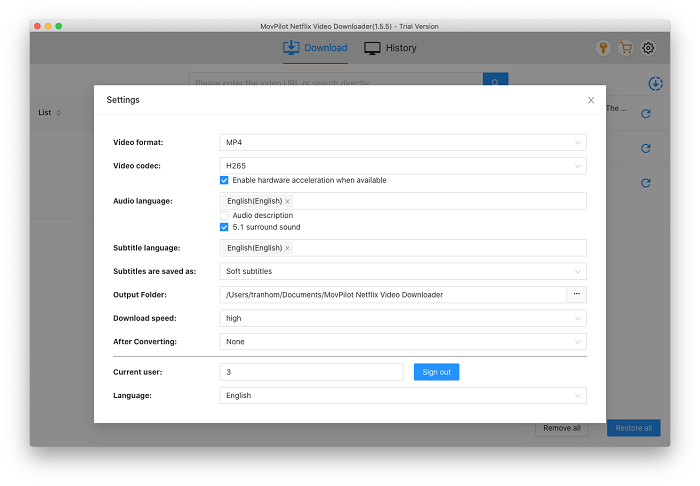
يمكنك اختيار أي حلقة من كل موسم، إن وُجدت، أو تنزيلها دفعةً واحدة. إذا أردتَ استثناء بعض الحلقات، يمكنك ضبطها بالضغط على أيقونة الإعدادات في نهاية نتيجة البحث.
الخطوة 4. مشاهدة أفلام أو عروض Netflix دون الاتصال بالإنترنت
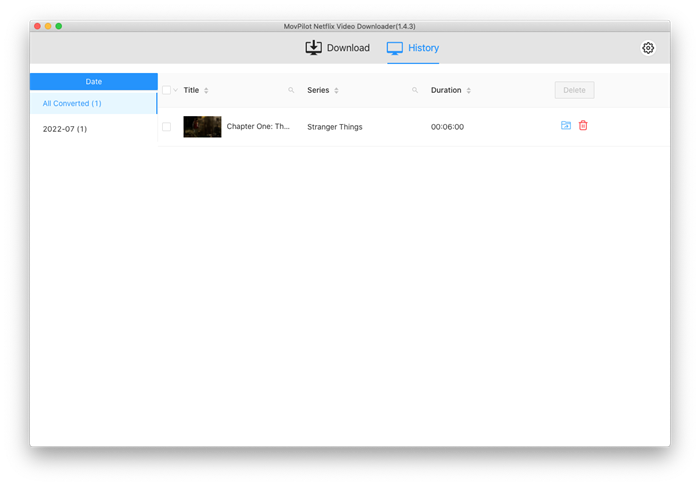
الآن، أغلق نافذة الإعدادات وانقر على أيقونة التنزيل الزرقاء على يمين الفيلم أو المسلسل الذي ترغب بمشاهدته دون اتصال بالإنترنت. بعد انتهاء التنزيل، يمكنك الوصول إليه من تبويب "السجل" ومشاهدة أفلام نتفليكس دون اتصال بالإنترنت. إذا كنت ترغب بمشاهدتها على جهاز Android أو iPad، فما عليك سوى نقلها باستخدام كابل USB.
شاهد Netflix دون اتصال بالإنترنت على Chromebook
على أجهزة Chromebook التي تدعم تطبيقات Androidيمكنك تنزيل Netflix ومشاهدته دون اتصال بالإنترنت. ما عليك سوى تثبيت تطبيق Netflix من متجر Google Play، وستتمكن من حفظ الأفلام والمسلسلات لمشاهدتها دون اتصال بالإنترنت، تمامًا كما تفعل على أي هاتف أو جهاز لوحي يعمل بنظام Android.
ملحوظة:
إذا كان جهاز Chromebook الخاص بك يقتصر على التطبيقات من Google Play فقط، مثل الأجهزة المُدارة للمدرسة أو العمل، فيمكنك بدلاً من ذلك استخدام برنامج MovPilot لتنزيل مقاطع الفيديو من Netflix على جهاز كمبيوتر آخر، ثم انقل الملفات التي تم تنزيلها إلى جهاز Chromebook الخاص بك لمشاهدتها دون الحاجة إلى اتصال بالإنترنت.
شاهد حلقات Netflix دون اتصال بالإنترنت على وحدة تحكم الألعاب والتلفزيون الذكي [الطريقة العالمية]
قد تفضل أحيانًا الاستمتاع بـ Netflix دون اتصال بالإنترنت على جهاز التلفزيون، خاصةً إذا كان اتصال الإنترنت المنزلي لديك غير مستقر. تُعد الأجهزة المحمولة مثل Steam Deck رفيقًا رائعًا للسفر، حيث توفر توازنًا بين سهولة الحمل وحجم الشاشة. سيوضح لك هذا القسم كيفية توسيع نطاق مشاهدة Netflix دون اتصال بالإنترنت على هذه الأجهزة.
كيفية مشاهدة Netflix على التلفزيون دون اتصال بالإنترنت
يُعد بث نتفليكس على Apple TV أو أجهزة التلفزيون الذكية الأخرى أمرًا سهلاً عند توفر شبكة Wi-Fi، ولكن كيف يُمكنك مشاهدة نتفليكس على تلفزيون ذكي دون اتصال بالإنترنت؟ لا تقلق، هناك طريقتان:
الخيار 1. بث تنزيلات Netflix من هاتفك إلى التلفزيونأولاً، قم بتنزيل عروضك أو أفلامك المفضلة على Netflix على جهاز Android أو هاتف iPhone. ثم، وصّل هاتفك بالتلفزيون باستخدام كابل HDMI لعرض الشاشة. بهذه الطريقة، يمكنك تشغيل فيديوهات Netflix المُنزّلة مباشرةً على التلفزيون دون اتصال بالإنترنت.
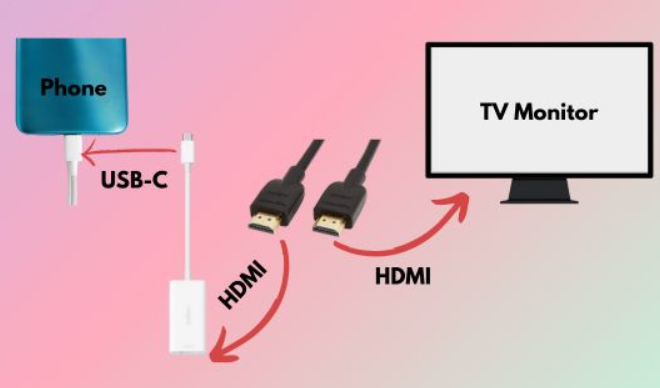
الخيار 2. استخدم MovPilot Netflix Video Downloader ونقل مقاطع الفيديو إلى التلفزيونلأن التنزيلات المُدمجة في نتفليكس مُشفّرة، لا يُمكن نقلها بحرية بين الأجهزة. لحل هذه المشكلة، يُمكنك استخدام برنامج MovPilot لتنزيل مقاطع الفيديو من Netflix لحفظ فيديوهات نتفليكس الخالية من إدارة الحقوق الرقمية (DRM) بالصيغ التي يدعمها تلفزيونك. بعد التنزيل، انسخ الملفات إلى ذاكرة USB ووصّلها بالتلفزيون الذكي لتشغيلها دون اتصال بالإنترنت. أو يمكنك بثّها لاسلكيًا عبر البلوتوث.
لمزيد من التفاصيل يمكنك التعرف عليها من خلال هذه التدوينة: كيفية الحصول على Netflix على التلفزيون لمشاهدة أفضل
كيفية مشاهدة Netflix دون اتصال بالإنترنت على أجهزة الألعاب
مع أن بث Netflix على أجهزة مثل PS4 وXbox وSteam Deck سهل، إلا أن المشاهدة دون اتصال بالإنترنت تتطلب بعض التحضير. إليك ما عليك فعله:
الخطوة 1. تنزيل مقاطع فيديو Netflix بتنسيق MP4 أو صيغة MKV باستخدام برنامج MovPilot لتنزيل مقاطع الفيديو من Netflix.
الخطوة 2. قم بنقل الملفات المحفوظة إلى محرك أقراص USB أو بطاقة SD.
الخطوة 3. أدخل محرك الأقراص في وحدة التحكم في الألعاب لديك وابدأ المشاهدة دون الحاجة إلى Wi-Fi.
مقالات ذات صلة:
كيفية مشاهدة Netflix على Nintendo Switch
كيفية مشاهدة أفلام وعروض Netflix على PS4/PS5
كيفية الحصول على Netflix ومشاهدته على Xbox One
الأسئلة الشائعة حول مشاهدة فيديو Netflix دون الاتصال بالإنترنت
س1. كم عدد حلقات Netflix التي يمكنني الاحتفاظ بها لمشاهدتها دون اتصال بالإنترنت؟
الحد الأقصى لعدد مرات التنزيل على نتفليكس هو ١٠٠ على جهاز واحد. إذا لم تكن لديك أفلام أخرى مُنزّلة على جهازك، يمكنك تنزيل ١٠٠ حلقة على نتفليكس.
س2. لماذا لا أستطيع تنزيل الحلقات على Netflix؟
قامت Netflix رسميًا بتقييد ميزة التنزيل على النحو التالي:
- من المحتمل أن السبب في ذلك هو عدم إمكانية تنزيل الحلقات نفسها على Netflix.
- إذا كان من الممكن تنزيل الحلقات السابقة، ولكن ليس حلقة معينة حاليًا، فمن المحتمل أن يكون جهازك قد وصل إلى الحد الأقصى وهو 100 عملية تنزيل، أو تم تنزيل الفيديو عدة مرات.
- في غضون عام واحد، من الممكن تنزيل مقطع فيديو محدد لفترة محدودة.
- يجب أن تعلم أن خطة اشتراك الطبقة الإعلانية الجديدة لا تأتي مع ميزة التنزيل.
يمكنك الضغط على الرابط لمعرفة المزيد كيفية إصلاح مشاكل التنزيل هذه.
س3. ما هي المدة التي تستغرقها عمليات تنزيل Netflix؟
عادة، فترة المشاهدة على تنزيلات Netflix تتراوح مدة صلاحية الأفلام من 7 أيام إلى 30 يومًا. وستتقلص هذه الفترة إلى 48 ساعة فقط بعد مشاهدتها. وعليك تجديدها إذا كانت لا تزال متاحة للتنزيل. (سيتم إزالة بعض الأفلام من مكتبة Netflix من حين لآخر. وإذا قمت بتنزيلها، فسيتم إزالتها مباشرة أيضًا.)
إذا كنت تريد كسر الحاجز، توجه مباشرة إلى برنامج MovPilot لتنزيل مقاطع الفيديو من Netflixيتيح لك هذا الخيار تنزيل حلقات بصيغ MP4 أو MKV مرات لا تُحصى دون أي تهديدات قديمة. يمكنك بعد ذلك الاحتفاظ ببرامج Netflix للأبد ومشاهدتها دون الحاجة إلى الإنترنت.
س٤. هل يمكنني تنزيل فيلم من Netflix على جهاز MacBook الخاص بي؟
لا، لا يوفر Netflix طريقة رسمية لتنزيل الأفلام مباشرةً على جهاز MacBook، ما يعني أن تطبيق Netflix لنظام macOS لا يدعم المشاهدة دون اتصال بالإنترنت. للمشاهدة دون اتصال بالإنترنت، يمكنك استخدام أجهزة محمولة مثل iPhone أو iPad، أو استخدام أدوات خارجية مثل MovPilot Netflix Video Downloader.
س5. هل يمكنني تنزيل فيديوهات Netflix ومشاهدتها دون اتصال بالإنترنت بعد انتهاء اشتراكي؟
لا، لن تتمكن من مشاهدة تنزيلات نتفليكس بعد انتهاء اشتراكك. جميع الأفلام والمسلسلات التي تم تنزيلها مرتبطة بحساب نشط، وستنتهي صلاحيتها عند إلغاء اشتراكك. الاحتفاظ بالفيديوهات بشكل دائم للمشاهدة دون اتصال بالإنترنت، ستحتاج إلى أداة خارجية مثل MovPilot Netflix Video Downloader.
س6. ما هي ميزة "التنزيلات لك" في Netflix؟
"التنزيلات لك" هي ميزة من Netflix تحفظ تلقائيًا الأفلام والمسلسلات المُوصى بها على جهازك بناءً على سجلّ مُشاهداتك. تُساعدك هذه الميزة على اكتشاف المحتوى حتى دون الحاجة للبحث. يُمكنك تخصيص حدود التخزين، وستكون العناوين المُنزّلة مُتاحة للمشاهدة دون اتصال بالإنترنت في أي وقت طوال فترة اشتراكك.
خاتمة
يُعد وضع عدم الاتصال في نتفليكس ميزةً مفيدةً للعديد من المستخدمين. من خلال تطبيق نتفليكس، يمكنك تنزيل الأفلام ومشاهدتها لاحقًا على الأجهزة المدعومة، مثل أجهزة iPhone وiPad والهواتف الذكية والأجهزة اللوحية التي تعمل بنظام أندرويد وأجهزة Chromebook.
بالنسبة للأجهزة التي لا تدعم هذه الوظيفة، برنامج MovPilot لتنزيل مقاطع الفيديو من Netflix يقدم حلاً. بواسطته، يمكنك حفظ فيديوهات Netflix لمشاهدتها دون اتصال بالإنترنت على أجهزة ماك، ويندوز، أو أي جهاز تقريبًا. جرّبه واستمتع بتجربة Netflix أكثر مرونة!