






Краткое руководство:
Официальная платформа Netflix позволяет загружать фильмы для просмотра офлайн на iPhone, iPad, Android, планшетах Fire и некоторых Chromebook. Однако загрузка и просмотр Netflix офлайн на macOS и новых версиях Windows невозможны. Для просмотра фильмов или сериалов Netflix на компьютере необходимо использовать сторонние инструменты, например: MovPilot Netflix Видеозагрузчик на этой странице для личного и законного использования.
Netflix в настоящее время не предлагает официального способа сохранения видео для просмотра офлайн на Mac. Более того, с 2024 года функция офлайн-загрузки в приложении Netflix для Windows также упразднена, что означает, что смотреть Netflix офлайн на Windows больше нельзя. Поэтому самым надёжным официальным способом остаётся загрузка на мобильные устройства для просмотра офлайн.
Тем не менее, смотреть Netflix офлайн по-прежнему просто. В этом руководстве вы узнаете, как смотреть Netflix офлайн на любом устройстве, включая iPhone, Android, Windows, macOS, ноутбук Chromebook, телевизор, игровую приставку и так далее.
Смотрите сериалы и телешоу Netflix офлайн на iPhone/Android
Это может быть легко смотрите Netflix офлайн на вашем iPhone/iPad (iOS 9.0 или более поздняя версия) и Android (Android 4.4.2 или более поздняя версия), так как есть официальное приложение Netflix с функцией загрузки. После установки из магазина приложений вы можете загружать доступные фильмы/шоу в приложении Netflix, а затем смотреть Netflix офлайн без интернета.
Примечание:
Видеоролики можно загрузить с помощью официального приложения Netflix. смотреть только в приложении Netflix. Ты не могу их перенести или отредактировать их. Что еще хуже, загрузки станут недоступно до 30 дней или даже через 48 часов после первого воспроизведения. Вам нужно будет повторно загрузить их, если вы все еще хотите смотреть их офлайн.
Шаг 1. После загрузки последней версии приложения Netflix запустите ее.
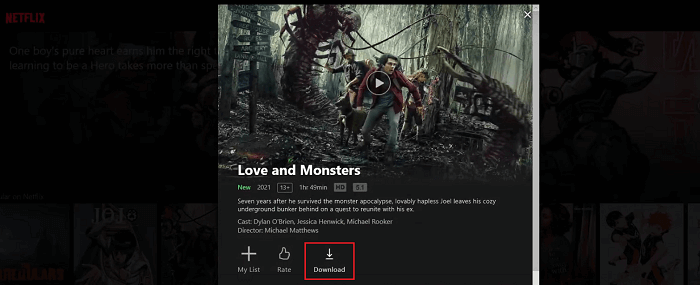
Шаг 2. Найдите нужный фильм или телешоу Netflix и нажмите на него. Если на экране под значком Play отображается значок «Загрузить», то вы можете его загрузить.
Шаг 3. После того, как вы найдете загружаемое видео, нажмите кнопку «Загрузить», чтобы загрузить эпизоды Netflix. После завершения процесса проверьте свое видео в Мои загрузкиПока действует срок действия, вы можете смотреть загруженные файлы Netflix офлайн без Wi-Fi.
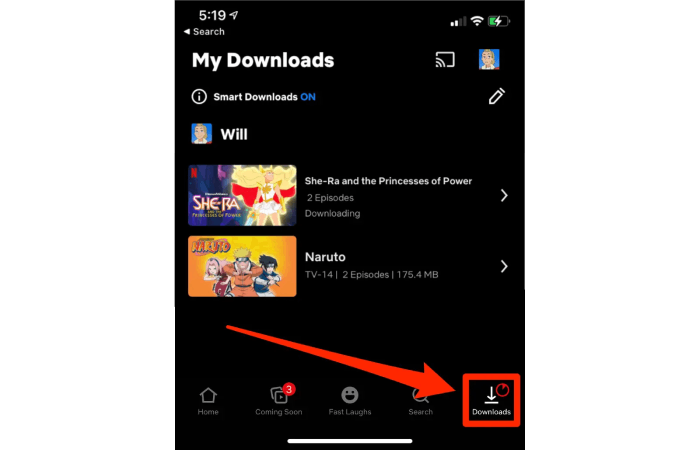
Кончик:
Если вы используете устройство Android, всегда рекомендуется изменить место загрузки на SD-карту. Однако загрузка фильмов Netflix на SD-карту может привести к снижению скорости загрузки. Нажмите, чтобы узнать больше. как скачать Netflix быстрее.
Смотрите фильмы Netflix офлайн на ПК с Windows
Кроме того, Netflix официально запустил приложение для Windows, чтобы вы могли загрузите контент Netflix на свой ПК/ноутбук с ОС Windows для просмотра офлайн. Однако, поскольку Netflix удалил функцию загрузки в последней версии своего приложения для Windows, вам следует установить старую версию приложения Netflix, а затем загрузить фильмы Netflix для просмотра офлайн. Ниже приведены подробные шаги.
Шаг 1. Удалите установленное приложение Netflix на вашем ПК с ОС Windows.
Шаг 2. Откройте Microsoft Store и перейдите в раздел Ваш профиль > Настройки. Отключите автоматическое обновление приложений.
Шаг 3. Загрузите старую версию Netflix v6.99.5 из одного из источников ниже:
Шаг 4. Запустите Терминал на вашем ПК с Windows. Введите команду: Добавить-AppxPackage .\Downloads\4DF9E0F8.Netflix_6.99.5.0_neutral_~_mcm4njqhnhss8.AppxBundle и запустите его.
Шаг 5. Запустите недавно установленную старую версию приложения Netflix и войдите в свою учетную запись.
Шаг 6. Нажмите значок меню (три горизонтальные линии) и прокрутите вниз, чтобы найти «Доступно для загрузки».
Шаг 7. Просмотрите доступные названия, выберите нужное и нажмите значок загрузки, чтобы начать загрузку.
Шаг 8. После завершения загрузки перейдите в раздел «Мои загрузки» в меню. Вы можете смотреть скачанный контент офлайн в любое время, даже без подключения к интернету.
Однако важно отметить, что у каждой загрузки Netflix есть свой срок действия. Он варьируется от 48 часов до 30 дней в зависимости от того, начали ли вы смотреть скачанные фильмы Netflix офлайн. Поэтому убедитесь, что вы смотрите загруженные фильмы Netflix офлайн до истечения срока действия. Подробнее см.: Лимит загрузки Netflix: что это и как его обойти?
Watch Any Netflix Video Offline on Mac🔥
Вы также можете задаться вопросом, как смотреть Netflix офлайн на Mac. Поскольку веб-сайт Netflix поддерживает только потоковое видео, а функция загрузки доступна только в приложении Netflix, вы можете быть расстроены, поскольку на Mac нет специального приложения. Не беспокойтесь. Все еще есть обходной путь для просмотра Netflix офлайн на Mac. Метод, представленный здесь, может помочь вам смотреть видео Netflix офлайн на всех ваших устройствах, совместимых с видео MP4.
MovPilot Netflix Видеозагрузчик это приложение для пользователей Netflix, позволяющее загружать фильмы и телешоу Netflix в MP4/MKV формат с Качество 1080P и Объемный звук Dolby без барьеров. С его помощью вы можете скачать любое видео на Netflix (включая те, которые не доступны для скачивания) и смотрите их офлайн на вашем устройстве Mac или Windows компьютер или даже перенести их на свои мобильные устройства.
Шаг 1. Запустите загрузчик и войдите в Netflix.
После запуска MovPilot Netflix Video Downloader вам необходимо войти в Netflix, используя свою учетную запись, на всплывающей странице, чтобы убедиться, что это приложение может получить доступ к контенту Netflix.

Шаг 2. Поиск видео Netflix
Найдите нужный фильм или телешоу Netflix по названию или скопируйте и вставьте его URL-адрес в поле поиска.

Шаг 3. Выберите формат видео, качество, язык субтитров.
Перед загрузкой видео вы можете задать параметры вывода. Нажмите на значок шестеренки в правом верхнем углу, и вы сможете выбрать формат вывода, видеокодек, тип субтитров, языки субтитров и языки аудио для фильмов или шоу, которые вы собираетесь загрузить.
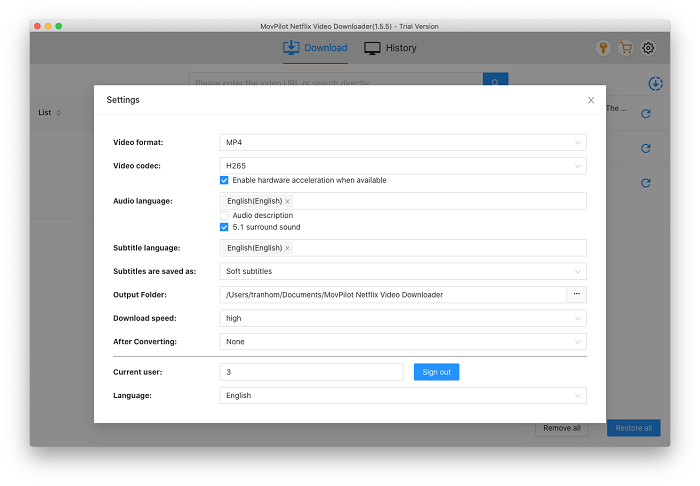
Вы можете выбрать каждую серию из каждого сезона, если таковые имеются. Или загрузить их все партиями. Если вы хотите сделать исключения для некоторых серий, нажмите на значок настроек в конце результата поиска.
Шаг 4. Смотрите фильмы и шоу Netflix офлайн
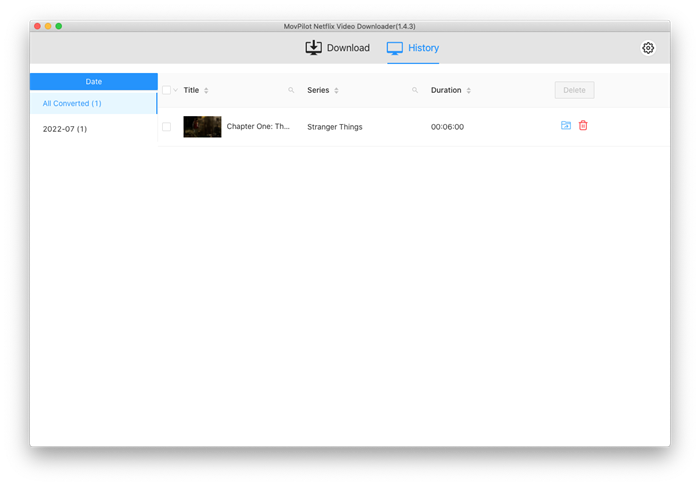
Теперь закройте окно настроек и нажмите на синий значок загрузки справа от фильма или сериала, который вы хотите посмотреть офлайн. После завершения загрузки вы сможете найти их на вкладке «История» и смотреть фильмы Netflix без подключения к интернету. Если вы хотите смотреть их на Android или iPad, просто перенесите их с помощью USB-кабеля.
Смотрите Netflix офлайн на Chromebook
На Chromebook, поддерживающих приложения AndroidДоступны загрузка Netflix и просмотр офлайн. Просто установите приложение Netflix из Google Play, и вы сможете сохранять фильмы и сериалы для просмотра офлайн, как на любом Android-смартфоне или планшете.
ПРИМЕЧАНИЕ:
Если ваш Chromebook ограничен приложениями только из Google Play, например, на школьных или рабочих устройствах, вы можете вместо этого использовать MovPilot Netflix Видеозагрузчик на другом компьютере, затем перенесите загруженные файлы на Chromebook, чтобы смотреть их без подключения к Интернету.
Смотрите эпизоды Netflix офлайн на игровой консоли и Smart TV [Universal Way]
Иногда вам может быть удобнее смотреть Netflix офлайн на телевизоре, особенно если ваше домашнее интернет-соединение нестабильно. Портативные устройства, такие как Steam Deck, также отлично подходят для путешествий, предлагая баланс между мобильностью и размером экрана. В этом разделе вы узнаете, как расширить возможности просмотра Netflix офлайн на эти устройства.
Как смотреть Netflix офлайн на телевизоре
Смотреть Netflix на Apple TV или других смарт-телевизорах легко при наличии Wi-Fi, но как смотреть Netflix на смарт-телевизоре без доступа к интернету? Не волнуйтесь, есть несколько способов:
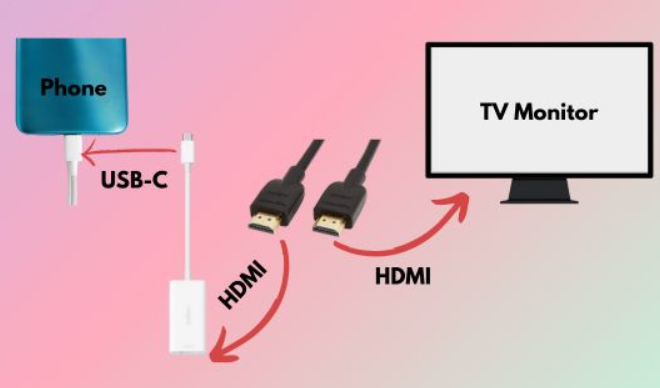
Вариант 1. Трансляция загрузок Netflix с телефона на телевизорПервый, загрузите ваши любимые шоу или фильмы Netflix на Android или iPhone. Затем подключите телефон к телевизору с помощью HDMI-кабеля, чтобы дублировать экран. Таким образом, вы сможете смотреть скачанные видео Netflix офлайн прямо на телевизоре.
Вариант 2. Используйте MovPilot Netflix Video Downloader и перенесите видео на телевизорПоскольку встроенные загрузки Netflix зашифрованы, их нельзя свободно переносить между устройствами. Чтобы решить эту проблему, вы можете использовать MovPilot Netflix Видеозагрузчик Чтобы сохранить видео Netflix без DRM-защиты в форматах, поддерживаемых вашим телевизором, скопируйте файлы на USB-накопитель и подключите его к Smart TV для просмотра офлайн. Кроме того, вы можете транслировать или дублировать сохранённые видео по беспроводной сети через Bluetooth.
Более подробную информацию вы можете узнать из этой публикации: Как добавить Netflix на телевизор для более комфортного просмотра
Как смотреть Netflix офлайн без интернета на игровых консолях
Хотя потоковая передача Netflix на консолях, таких как PS4, Xbox или Steam Deck, проста, просмотр офлайн требует некоторой подготовки. Вот что вам нужно сделать:
Шаг 1. Загрузите видео Netflix в формате MP4 или формат MKV с использованием MovPilot Netflix Видеозагрузчик.
Шаг 2. Перенесите сохраненные файлы на USB-накопитель или SD-карту.
Шаг 3. Вставьте диск в игровую приставку и начните просмотр без использования Wi-Fi.
Похожие статьи:
Как смотреть Netflix на Nintendo Switch
Как смотреть фильмы и шоу Netflix на PS4/PS5
Как получить и смотреть Netflix на Xbox One
Часто задаваемые вопросы о просмотре видео Netflix в автономном режиме
В1. Сколько серий Netflix я могу сохранить для просмотра офлайн?
Максимальное количество загрузок на Netflix — 100 на одно устройство. Если на вашем устройстве не загружены другие фильмы, вы можете загрузить 100 серий на Netflix.
В2. Почему я не могу загрузить эпизоды на Netflix?
Netflix официально ограничил функцию загрузки следующим образом:
- Вероятно, потому, что сами эпизоды не доступны для скачивания на Netflix.
- Если предыдущие эпизоды можно было загрузить, а какой-то конкретный — нет, вероятно, ваше устройство достигло максимума в 100 загрузок или видео было загружено несколько раз.
- В течение года определенное видео можно было загрузить в течение ограниченного времени.
- Вам следует знать, что новый тарифный план с рекламой не предусматривает функцию загрузки.
Вы можете нажать на ссылку, чтобы узнать как исправить эти проблемы с загрузкой.
В3. Как долго длятся загрузки Netflix?
Как правило, период просмотра на Netflix загрузки колеблется от 7 до 30 дней. И этот период сократится до 48 часов после того, как вы их посмотрите. Вам придется продлить их, если они все еще доступны для загрузки. (Некоторые фильмы будут время от времени удаляться из библиотеки Netflix. Если вы их скачали, они также будут напрямую удалены.)
Если вы хотите сломать барьер, обратитесь напрямую к MovPilot Netflix Видеозагрузчик, что даёт вам возможность бесконечно скачивать эпизоды в формате MP4 или MKV без каких-либо угроз устаревшего контента. После этого вы сможете сохранять сериалы Netflix навсегда и смотреть их без подключения к интернету.
В4. Могу ли я загрузить фильм Netflix на свой MacBook?
Нет, Netflix не предоставляет официального способа загрузки фильмов напрямую на MacBook, поэтому приложение Netflix для macOS не поддерживает офлайн-просмотр. Для просмотра офлайн вы можете использовать мобильные устройства, такие как iPhone или iPad, или воспользоваться сторонними инструментами, такими как MovPilot Netflix Video Downloader.
В5. Могу ли я загрузить видео Netflix и смотреть его офлайн после окончания подписки?
Нет, вы не сможете смотреть скачанные фильмы и сериалы Netflix после окончания срока действия подписки. Все скачанные фильмы и сериалы привязаны к активной учётной записи и сгорают после отмены подписки. сохранить видео навсегда Для просмотра в автономном режиме вам понадобится сторонний инструмент, например MovPilot Netflix Video Downloader.
В6. Что такое «Загрузки для вас» на Netflix?
«Загрузки для вас» — это функция Netflix, которая автоматически сохраняет рекомендуемые фильмы и сериалы на вашем устройстве на основе истории просмотров. Она помогает находить контент даже без поиска. Вы можете настроить ограничения хранилища, а загруженные фильмы доступны для просмотра офлайн в любое время, пока действует ваша подписка.
Заключение
Офлайн-режим Netflix — удобная функция для многих пользователей. Через приложение Netflix можно загружать фильмы и смотреть их позже на поддерживаемых устройствах, таких как iPhone, iPad, смартфоны Android, планшеты и Chromebook.
Для устройств, которые не поддерживают эту функцию, MovPilot Netflix Видеозагрузчик предлагает решение. С его помощью вы можете сохранять видео Netflix для просмотра офлайн на Mac, ПК с Windows или практически на любом устройстве. Попробуйте и насладитесь более гибким интерфейсом Netflix!