






Guía rápida:
La plataforma oficial de Netflix te permite descargar películas para verlas sin conexión en iPhone, iPad, Android, tabletas Fire y algunas Chromebooks. Sin embargo, no puedes descargar y ver Netflix sin conexión en macOS ni en las nuevas versiones de Windows. Si quieres ver películas o series de Netflix en una computadora, necesitas usar herramientas de terceros, como Descargador de vídeos de Netflix MovPilot en esta página para uso personal y legal.
Netflix no ofrece actualmente un método oficial para guardar videos y verlos sin conexión en Mac. Además, desde 2024, la función de descarga sin conexión de la app de Netflix para Windows también se ha descontinuado, lo que significa que ya no se puede ver Netflix sin conexión en Windows. Por lo tanto, la opción oficial más confiable sigue siendo descargar videos en dispositivos móviles para verlos sin conexión.
Aun así, disfrutar de Netflix sin conexión sigue siendo sencillo. En esta guía, aprenderás a ver Netflix sin conexión en cualquier dispositivo, como iPhone, Android, Windows, macOS, Chromebooks, televisores, consolas, etc.
Mira series y programas de Netflix sin conexión en iPhone/Android
Puede ser fácil Mira Netflix sin conexión en tu iPhone/iPad (iOS 9.0 o posterior) y Android (Android 4.4.2 o posterior), ya que existe una aplicación oficial de Netflix con una función de descarga. Después de instalarla desde la tienda de aplicaciones, puedes descargar las películas y los programas disponibles en la aplicación de Netflix y luego mirar Netflix sin conexión a Internet.
Nota:
Descargados desde la aplicación oficial de Netflix, los videos pueden se puede ver solo en la aplicación de Netflix. Tú No se pueden transferir ni editar ellos. Lo que es peor, las descargas se volverán no disponible hasta 30 días o incluso 48 horas después de la primera reproducción. Debes volver a descargarlos si aún quieres verlos sin conexión.
Paso 1. Después de descargar la última versión de la aplicación Netflix, iníciela.
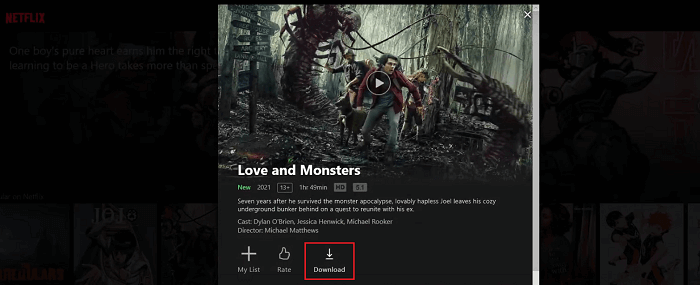
Paso 2. Busca la película o el programa de televisión de Netflix que deseas descargar y presiónalo. Si aparece un ícono de Descarga debajo del ícono de Reproducir en la pantalla, entonces podrás descargarlo.
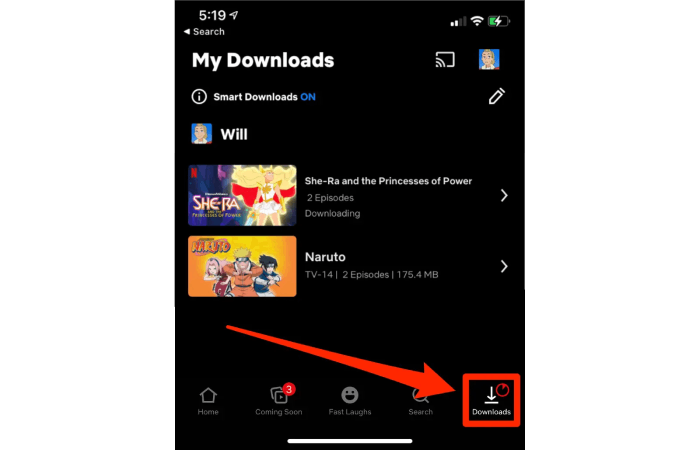
Paso 3. Después de encontrar el video descargable, toque el botón Descargar para descargar los episodios de Netflix. Una vez que finalice el proceso, verifique su video en Mis descargasMientras esté dentro del período de validez, podrás ver descargas de Netflix sin conexión y sin Wi-Fi.
Consejo:
Si usas un dispositivo Android, siempre se recomienda cambiar la ubicación de descarga a tu tarjeta SD. Sin embargo, descargar películas de Netflix a una tarjeta SD puede ralentizar la descarga. Haz clic para obtener más información. Cómo descargar Netflix más rápido.
Ver películas de Netflix sin conexión en una PC con Windows
Además, Netflix lanzó oficialmente una aplicación para Windows para que puedas... Descarga contenido de Netflix en tu PC o portátil con Windows para ver sin conexión. Sin embargo, como Netflix ha eliminado la función de descarga en la versión más reciente de su aplicación para Windows, debes instalar la versión anterior de la aplicación de Netflix y luego descargar las películas de Netflix para verlas sin conexión. A continuación, se detallan los pasos.
Paso 1. Desinstale la aplicación Netflix actualmente instalada en su PC con Windows.
Paso 2. Abre Microsoft Store y ve a Tu perfil > Configuración. Desactiva las actualizaciones automáticas de aplicaciones.
Paso 3. Descargue la antigua versión v6.99.5 de Netflix desde una de las siguientes fuentes:
Paso 4. Abra la terminal en su PC con Windows. Ingrese el comando: Agregar-AppxPackage .\Descargas\4DF9E0F8.Netflix_6.99.5.0_neutral_~_mcm4njqhnhss8.AppxBundle y ejecutarlo.
Paso 5. Inicie la versión antigua recién instalada de la aplicación Netflix e inicie sesión en su cuenta.
Paso 6. Haga clic en el ícono de menú (tres líneas horizontales) y desplácese hacia abajo hasta encontrar “Disponible para descargar”.
Paso 7. Explora los títulos disponibles, elige el que quieras y haz clic en el icono de descarga para comenzar la descarga.
Paso 8. Una vez finalizada la descarga, ve a "Mis descargas" en el menú. Puedes ver el contenido descargado sin conexión en cualquier momento, incluso sin conexión a internet.
Sin embargo, es importante tener en cuenta que cada descarga de Netflix tiene un periodo de caducidad. Varía entre 48 horas y 30 días, dependiendo de si empezaste a ver las películas de Netflix descargadas sin conexión. Así que asegúrate de ver las descargas de Netflix sin conexión antes de que caduque. Para más información, consulta: Límite de descarga de Netflix: ¿Qué es y cómo evitarlo?
Watch Any Netflix Video Offline on Mac🔥
También puede que te preguntes cómo ver Netflix sin conexión en Mac. Dado que el sitio web de Netflix solo admite la transmisión de videos y la función de descarga es exclusiva de la aplicación de Netflix, es posible que te molestes porque no hay una aplicación dedicada disponible en Mac. No te preocupes. Todavía hay una solución para ver Netflix sin conexión en Mac. El método que presentamos aquí puede ayudarte a ver videos de Netflix sin conexión en todos tus dispositivos compatibles con videos MP4.
Descargador de vídeos de Netflix MovPilot es una aplicación para que los usuarios de Netflix descarguen películas y programas de TV de Netflix en MP4/MKV formato con Calidad 1080P y Sonido envolvente Dolby sin barreras. Con su ayuda, puedes descargar cualquier video en Netflix (incluidos los que no están en “Disponibles para descargar”) y míralos sin conexión en tu Mac o Windows computadora, o incluso transferirlos a sus dispositivos móviles.
Paso 1. Inicia el descargador e inicia sesión en Netflix
Después de iniciar MovPilot Netflix Video Downloader, deberá iniciar sesión en Netflix con su cuenta en la página emergente para asegurarse de que esta aplicación pueda acceder al contenido de Netflix.

Paso 2. Busca vídeos de Netflix
Busque la película o el programa de TV de Netflix de destino por nombre o copie y pegue su URL en el campo de búsqueda.

Paso 3. Elija el formato de vídeo, la calidad y el idioma de los subtítulos
Antes de descargar los videos, puedes configurar los parámetros de salida. Pulsa el icono de engranaje en la parte superior derecha y podrás seleccionar el formato de salida, el códec de video, el tipo de subtítulos, los idiomas de los subtítulos y los idiomas del audio para las películas o programas que estás a punto de descargar.
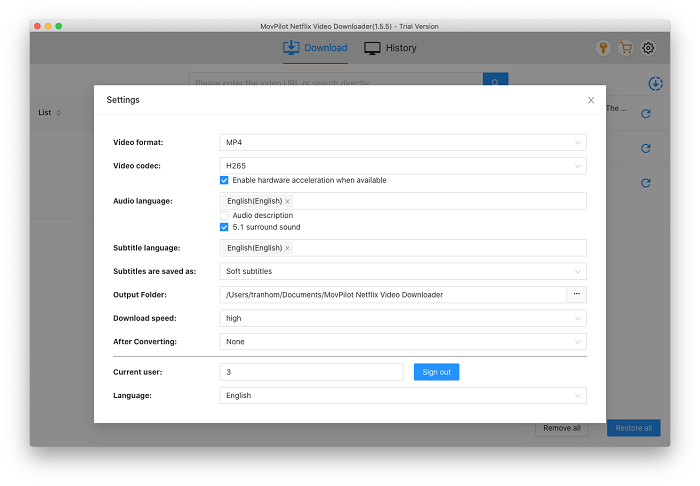
Puedes seleccionar cada episodio de cada temporada, si corresponde. O descargarlos todos por lotes. Si deseas hacer excepciones para algunos episodios, puedes configurarlos haciendo clic en el icono de configuración al final del resultado de la búsqueda.
Paso 4. Mira películas o programas de Netflix sin conexión
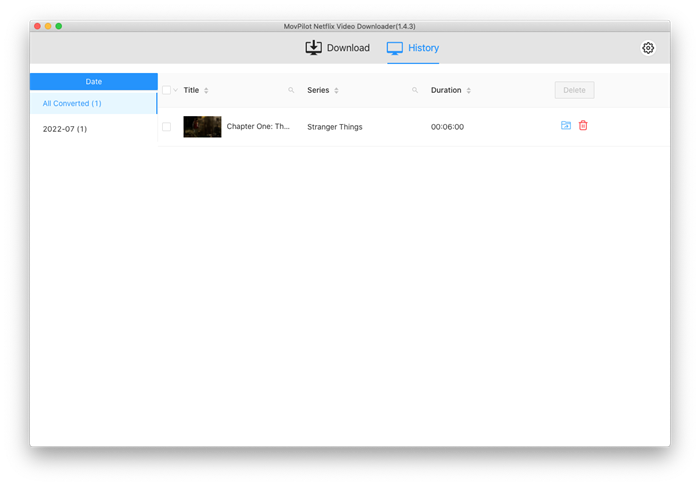
Ahora, cierra la ventana de configuración y haz clic en el icono azul de descarga a la derecha de la película o serie que quieras ver sin conexión. Al finalizar la descarga, podrás encontrarlas en la pestaña "Historial" y ver películas de Netflix sin internet. Si quieres verlas en tu Android o iPad, simplemente transfiérelas con un cable USB.
Ver Netflix sin conexión en Chromebook
En Chromebooks compatibles con aplicaciones de AndroidPuedes descargar Netflix y verlo sin conexión. Simplemente instala la app de Netflix desde Google Play Store y podrás guardar películas y series para verlas sin conexión, como en cualquier teléfono o tableta Android.
NOTA:
Si su Chromebook está limitada a aplicaciones de Google Play únicamente, como en dispositivos administrados por la escuela o el trabajo, puede usar Descargador de vídeos de Netflix MovPilot en otra computadora, luego transfiere los archivos descargados a tu Chromebook para mirarlos sin conexión a Internet.
Mira episodios de Netflix sin conexión en consolas de juegos y televisores inteligentes [Universal Way]
A veces, prefieres disfrutar de Netflix sin conexión en tu televisor, sobre todo si tu conexión a internet en casa es inestable. Dispositivos portátiles como Steam Deck también son excelentes compañeros de viaje, ya que ofrecen un equilibrio entre movilidad y tamaño de pantalla. Esta sección te mostrará cómo extender la visualización de Netflix sin conexión a estos dispositivos.
Cómo ver Netflix sin conexión en la TV
Ver Netflix en streaming en Apple TV u otros televisores inteligentes es sencillo con wifi, pero ¿cómo puedes ver Netflix en un televisor inteligente sin internet? No te preocupes, hay un par de maneras:
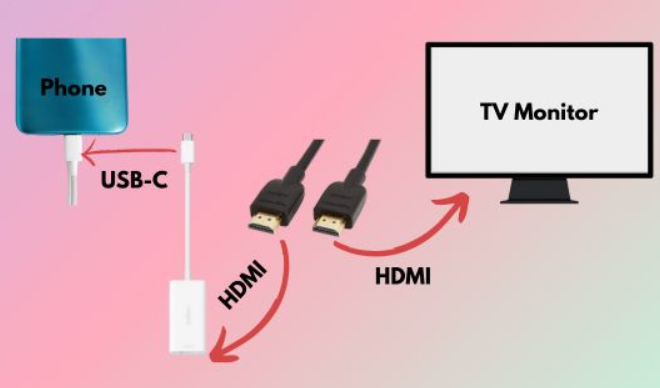
Opción 1. Transmite descargas de Netflix desde tu teléfono al televisorPrimero, Descarga tus programas o películas favoritas de Netflix en un Android o iPhone. Luego, conecta tu teléfono al televisor con un cable HDMI para duplicar la pantalla. Así, podrás reproducir videos descargados de Netflix sin conexión directamente en tu televisor.
Opción 2. Utiliza MovPilot Netflix Video Downloader y transfiere videos a tu TVDebido a que las descargas integradas de Netflix están cifradas, no se pueden transferir libremente entre dispositivos. Para solucionar esto, puedes usar Descargador de vídeos de Netflix MovPilot Para guardar videos de Netflix sin DRM en formatos compatibles con tu televisor. Después de descargarlos, copia los archivos a una memoria USB y conéctala a tu Smart TV para reproducirlos sin conexión. También puedes transmitir o duplicar los videos guardados de forma inalámbrica por Bluetooth.
Para más detalles puedes consultar esta publicación: Cómo tener Netflix en tu TV para ver mejor
Cómo ver Netflix sin conexión a internet en consolas de juegos
Aunque ver Netflix en streaming en consolas como PS4, Xbox o Steam Deck es sencillo, verlo sin conexión requiere cierta preparación. Esto es lo que debes hacer:
Paso 1. Descargar vídeos de Netflix en MP4 o formato MKV usando Descargador de vídeos de Netflix MovPilot.
Paso 2. Transfiera los archivos guardados a una unidad USB o una tarjeta SD.
Paso 3. Inserta la unidad en tu consola de juegos y comienza a mirar sin necesidad de Wi-Fi.
Artículos relacionados:
Cómo ver Netflix en Nintendo Switch
Cómo ver películas y programas de Netflix en PS4/PS5
Cómo obtener y ver Netflix en Xbox One
Preguntas frecuentes sobre la visualización de videos sin conexión en Netflix
P1. ¿Cuántos episodios de Netflix puedo conservar para verlos sin conexión?
El número máximo de descargas en Netflix es 100 en un solo dispositivo. Si no tienes otras películas descargadas en tu dispositivo, puedes descargar 100 episodios en Netflix.
P2. ¿Por qué no puedo descargar episodios en Netflix?
Netflix limitó oficialmente la función de descarga de la siguiente manera:
- Presumiblemente, porque los episodios en sí no tienen acceso para descargarse en Netflix.
- Si se pudieron descargar los episodios anteriores, pero no uno en particular actualmente, probablemente tu dispositivo haya alcanzado el máximo de 100 descargas, o el video haya sido descargado varias veces.
- Dentro de un año, un vídeo específico podrá ser descargado por tiempo limitado.
- Debe tener en cuenta que el nuevo plan de suscripción de nivel de publicidad no incluye ninguna función de descarga.
Puede hacer clic en el enlace para obtener más información. Cómo solucionar estos problemas de descarga.
P3. ¿Cuánto duran las descargas de Netflix?
Típicamente, El período de visualización en las descargas de Netflix El período de descarga varía de 7 a 30 días. Y este período se reducirá a solo 48 horas después de que las hayas visto. Debes renovarlas si aún están disponibles para descargar. (Algunas películas se eliminarán de la biblioteca de Netflix ocasionalmente. Si la has descargado, también se eliminará directamente).
Si quieres romper la barrera, dirígete directamente a Descargador de vídeos de Netflix MovPilotEsto te permite descargar episodios en formato MP4 o MKV sin problemas de desactualización. Así podrás conservar tus series de Netflix para siempre y verlas sin internet.
P4. ¿Puedo descargar una película de Netflix en mi MacBook?
No, Netflix no ofrece una forma oficial de descargar películas directamente a una MacBook, lo que significa que la app de Netflix para macOS no permite verlas sin conexión. Para verlas sin conexión, puedes usar dispositivos móviles como un iPhone o un iPad, o usar herramientas de terceros como MovPilot Netflix Video Downloader.
P5. ¿Puedo descargar videos de Netflix y verlos sin conexión una vez finalizada mi suscripción?
No, no puedes ver las descargas de Netflix una vez que finaliza tu suscripción. Todas las películas y series descargadas están vinculadas a una cuenta activa y caducarán al cancelar tu suscripción. mantener los vídeos de forma permanente Para ver sin conexión, necesitarás una herramienta de terceros como MovPilot Netflix Video Downloader.
P6. ¿Qué es "Descargas para ti" de Netflix?
"Descargas para ti" es una función de Netflix que guarda automáticamente en tu dispositivo las películas y series recomendadas según tu historial de visualización. Te ayuda a descubrir contenido incluso sin necesidad de buscar. Puedes personalizar los límites de almacenamiento y los títulos descargados estarán disponibles para verlos sin conexión en cualquier momento mientras tu suscripción esté activa.
Conclusión
El modo sin conexión de Netflix es una función muy útil para muchos usuarios. A través de la app de Netflix, puedes descargar títulos y verlos más tarde en dispositivos compatibles como iPhones, iPads, smartphones Android, tablets y Chromebooks.
Para los dispositivos que no admiten esta función, Descargador de vídeos de Netflix MovPilot Ofrece una solución. Con ella, puedes guardar vídeos de Netflix para verlos sin conexión en Mac, PC con Windows o prácticamente cualquier dispositivo. ¡Pruébalo y disfruta de una experiencia Netflix más flexible!