






快速指南:
Netflix 官方平台允许您下载电影并在 iPhone、iPad、安卓设备、Fire 平板电脑和部分 Chromebook 上离线观看。但是,您无法在 macOS 和新版 Windows 上下载并离线观看 Netflix。如果您想在电脑上观看 Netflix 的电影或节目,则需要使用一些第三方工具,例如 MovPilot Netflix 视频下载器 在此页面上仅供个人和合法使用。
Netflix 目前尚未提供官方方法在 Mac 上保存视频以供离线观看。此外,自 2024 年起,Windows Netflix 应用中的离线下载功能也已停用,这意味着您也无法再在 Windows 上离线观看 Netflix。因此,最可靠的官方选择仍然是在移动设备上下载以供离线观看。
即便如此,离线观看 Netflix 仍然很简单。在本指南中,您将学习如何在任何设备上离线观看 Netflix,包括 iPhone、Android、Windows、macOS、Chromebook 笔记本电脑、电视、游戏机等等。
在 iPhone/Android 上离线观看 Netflix 连续剧和电视节目
很容易 在 iPhone 上离线观看 Netflix/iPad(iOS 9.0 或更高版本)和 Android(Android 4.4.2 或更高版本),因为有一个具有下载功能的官方 Netflix 应用程序。从应用商店安装后,您可以在 Netflix 应用程序上下载可用的电影/节目,然后无需互联网即可离线观看 Netflix。
笔记:
通过官方 Netflix 应用程序下载的视频可以 只能在 Netflix 应用上观看。 你 无法传输或编辑 更糟糕的是,下载量将变成 最长 30 天不可用 甚至在第一次播放后 48 小时仍可观看。如果您仍想离线观看,则需要重新下载。
步骤1. 下载最新版本的 Netflix 应用程序后,启动它。
第 2 步。 搜索目标 Netflix 电影或电视节目并点击。如果屏幕上的播放图标下显示下载图标,则可以下载。
步骤3. 找到可下载的视频后,点击下载按钮下载 Netflix 剧集。下载完成后,登录 我的下载。只要在有效期内,无需Wi-Fi即可离线观看Netflix下载的内容。
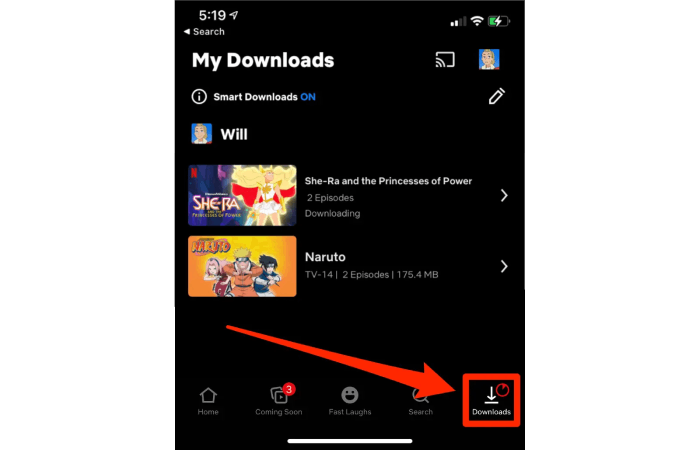
提示:
如果您使用的是安卓设备,建议您将下载位置更改为 SD 卡。但是,将 Netflix 电影下载到 SD 卡可能会导致下载速度变慢。点击了解详情 如何更快地下载 Netflix.
在 Windows PC 上离线观看 Netflix 电影
此外,Netflix 正式推出了一款 Windows 应用,供您 在 Windows PC/笔记本电脑上下载 Netflix 内容 离线观看。但是,由于 Netflix 已在其 Windows 应用程序中的最新版本中删除了下载功能,因此您应该安装旧版本的 Netflix 应用程序,然后下载 Netflix 电影以供离线观看。以下是详细步骤。
步骤1. 卸载 Windows PC 上当前安装的 Netflix 应用程序。
第 2 步。 打开 Microsoft Store,然后导航至“你的个人资料”>“设置”。禁用自动应用更新。
步骤3. 从以下来源之一下载旧版 Netflix v6.99.5:
步骤4. 在 Windows PC 上启动终端。输入命令: 添加 AppxPackage .\Downloads\4DF9E0F8.Netflix_6.99.5.0_neutral_~_mcm4njqhnhss8.AppxBundle 并运行它。
步骤5. 启动新安装的旧版 Netflix 应用程序并登录您的帐户。
步骤6. 单击菜单图标(三条水平线)并向下滚动以找到“可供下载”。
步骤7。 浏览可用的标题,选择您想要的标题,然后单击下载图标开始下载。
步骤8. 下载完成后,前往菜单中的“我的下载”。即使没有网络连接,您也可以随时离线观看下载的内容。
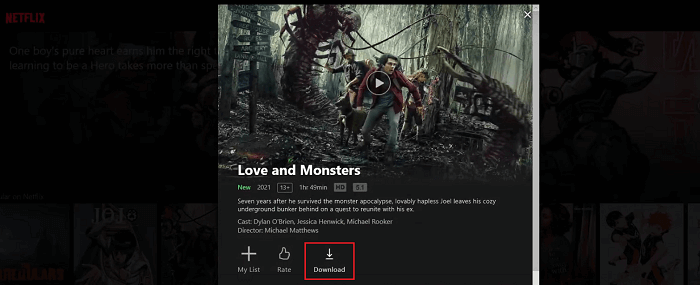
不过,需要注意的是,每次 Netflix 下载都有有效期。有效期从 48 小时到 30 天不等,具体取决于您是否开始离线观看下载的 Netflix 电影。因此,请确保在有效期到期前离线观看 Netflix 下载内容。更多信息,请查看: Netflix 下载限制:它是什么以及如何解决?
Watch Any Netflix Video Offline on Mac🔥
您可能还想知道如何在 Mac 上离线观看 Netflix。由于 Netflix 网站仅支持流媒体视频,并且下载功能是 Netflix 应用程序独有的,因此您可能会感到沮丧,因为 Mac 上没有专用的应用程序。不用担心。在 Mac 上离线观看 Netflix 仍然是一种解决方法。此处介绍的方法可以帮助您在所有兼容 MP4 视频的设备上离线观看 Netflix 视频。
MovPilot Netflix 视频下载器 是 Netflix 用户下载 Netflix 电影和电视节目的应用程序 MP4/MKV 格式为 1080P画质 和 杜比环绕声 无障碍。借助它,你可以 下载 Netflix 上的任何视频 (包括未在“可供下载”中的影片)并在您的 Mac 或 Windows 计算机,甚至将其传输到您的移动设备。
步骤 1. 启动下载程序并登录 Netflix
启动 MovPilot Netflix 视频下载器后,您需要在弹出页面上使用您的帐户登录 Netflix,以确保此应用可以访问 Netflix 的内容。

第 2 步。搜索 Netflix 视频
按名称搜索目标 Netflix 电影或电视节目,或在搜索栏中复制并粘贴其 URL。

步骤3.选择视频格式,质量,字幕语言
在下载视频之前,您可以预设输出参数。点击右上角的齿轮图标,您可以选择要下载的电影或节目的输出格式、视频编解码器、字幕类型、字幕语言和音频语言。
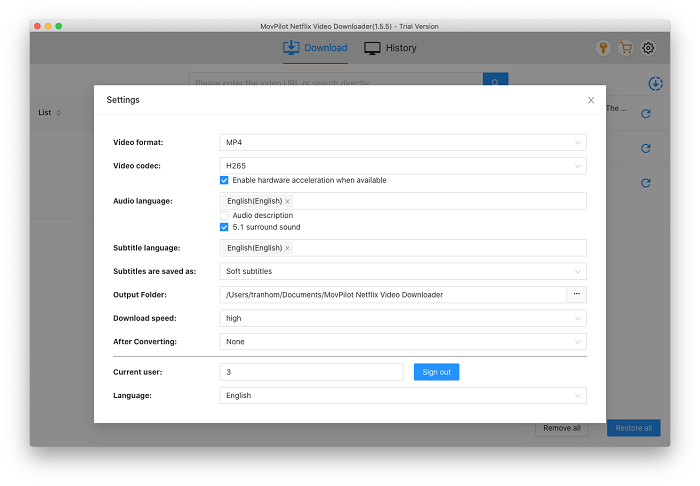
您可以选择每季的每一集(如有)。或者批量下载所有剧集。如果您希望某些剧集例外,可以点击搜索结果末尾的设置图标进行设置。
步骤 4.离线观看 Netflix 电影或节目
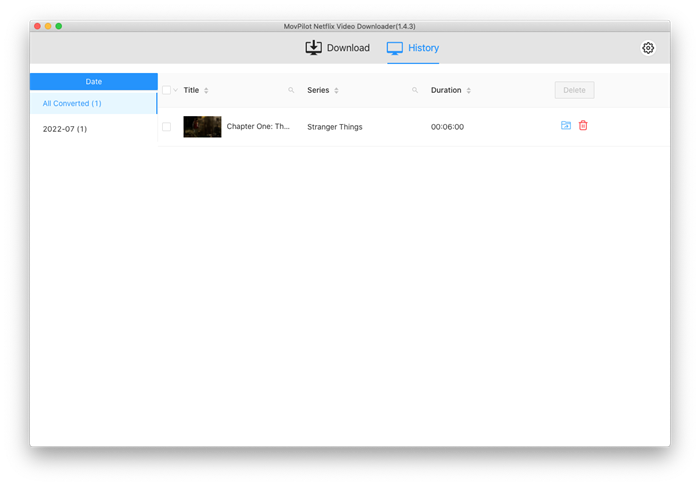
现在,关闭设置窗口,然后点击您想要离线观看的电影或电视节目右侧的蓝色下载图标。下载完成后,您可以从“历史记录”选项卡中找到它们,并在没有网络的情况下观看 Netflix 电影。如果您想在 Android 或 iPad 上观看,只需使用 USB 数据线传输即可。
在 Chromebook 上离线观看 Netflix
在支持 Android 应用的 Chromebook 上Netflix 提供下载和离线观看功能。只需从 Google Play 商店安装 Netflix 应用,即可保存电影和节目以供离线观看,就像在任何 Android 手机或平板电脑上一样。
笔记:
如果您的 Chromebook 仅限于使用 Google Play 中的应用(例如在学校或工作管理的设备上),您可以改用 MovPilot Netflix 视频下载器 在另一台计算机上,然后将下载的文件传输到 Chromebook 以便在没有互联网连接的情况下观看。
在游戏机和智能电视上离线观看 Netflix 剧集 [通用方式]
有时,您可能更喜欢在电视上离线观看 Netflix,尤其是在家庭网络连接不稳定的情况下。像 Steam Deck 这样的便携式设备也是旅行的好伙伴,它们在便携性和屏幕尺寸之间实现了平衡。本节将指导您如何将 Netflix 的离线观看功能扩展到这些设备。
如何在电视上离线观看Netflix
只要有 Wi-Fi,在 Apple TV 或其他智能电视上观看 Netflix 就很简单了。但是,如何在没有网络的情况下在智能电视上观看 Netflix 呢?别担心,有几种方法:
选项 1. 将 Netflix 下载内容从手机投射到电视第一的, 在 Android 上下载您喜爱的 Netflix 节目或电影 或 iPhone。然后,使用 HDMI 线将手机连接到电视,实现屏幕镜像。这样,您就可以直接在电视上离线播放下载的 Netflix 视频。
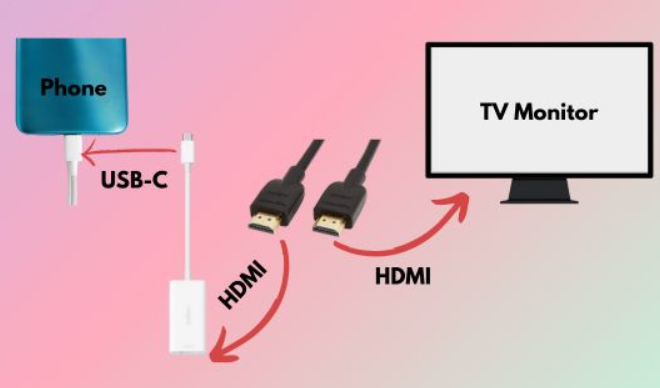
选项 2. 使用 MovPilot Netflix 视频下载器并将视频传输到电视由于 Netflix 的内置下载内容已加密,因此无法在设备之间自由移动。为了解决这个问题,您可以使用 MovPilot Netflix 视频下载器 将不受 DRM 保护的 Netflix 视频保存为电视支持的格式。下载后,将文件复制到 U 盘,然后将其插入智能电视即可离线播放。或者,您也可以通过蓝牙无线投射或镜像保存的视频。
欲了解更多详细信息,您可以参阅此文: 如何在电视上观看 Netflix 以获得更好的观看体验
如何在没有网络的情况下在游戏机上离线观看Netflix
虽然在 PS4、Xbox 或 Steam Deck 等游戏机上观看 Netflix 内容非常简单,但离线观看需要一些准备。以下是您需要做的准备:
步骤1. 下载 MP4 格式的 Netflix 视频 或使用 MKV 格式 MovPilot Netflix 视频下载器.
第 2 步。 将保存的文件传输到 USB 驱动器或 SD 卡。
步骤3. 将驱动器插入游戏机并开始观看,无需 Wi-Fi。
有关 Netflix 视频离线观看的常见问题解答
问题 1. 我可以保留多少 Netflix 剧集以供离线观看?
单台设备上 Netflix 的下载数量上限为 100 集。如果您的设备上没有下载其他电影,则可以在 Netflix 上下载 100 集。
为什么我无法在 Netflix 上下载剧集?
Netflix 官方对下载功能进行了如下限制:
- 据推测是因为这些剧集本身无法在 Netflix 上下载。
- 如果可以下载前面的剧集,但目前无法下载某一集,则可能是您的设备已达到 100 次下载的最大值,或者该视频已被下载多次。
- 在一年内,特定视频可以在有限的时间内下载。
- 您应该知道,新的广告层订阅计划不具备下载功能。
您可以点击链接了解 如何解决这些下载问题.
问题 3. Netflix 下载可以持续多长时间?
通常, Netflix 下载的观看时长 期限从 7 天到 30 天不等。观看后,此期限将缩短至仅 48 小时。如果它们仍可供下载,则必须续订。(某些电影偶尔会从 Netflix 库中删除。如果您已下载,它也将被直接删除。)
如果你想打破障碍,直接转向 MovPilot Netflix 视频下载器,让您可以无限次下载 MP4 或 MKV 格式的剧集,无需担心过期问题。这样,您就可以永久保存 Netflix 剧集,无需联网即可观看。
我可以在MacBook上下载Netflix电影吗?
不,Netflix 不提供直接将电影下载到 MacBook 的官方方式,这意味着 macOS 版 Netflix App 不支持离线观看。要离线观看,您可以使用 iPhone 或 iPad 等移动设备,也可以使用 MovPilot Netflix 视频下载器等第三方工具。
我的订阅结束后,我可以下载 Netflix 视频并离线观看吗?
不可以,订阅结束后您将无法观看 Netflix 下载内容。所有下载的电影和节目都与活跃帐户绑定,并在您的会员资格取消后失效。 永久保存视频 对于离线观看,您需要第三方工具,如 MovPilot Netflix Video Downloader。
Q6. Netflix 的“为您下载”是什么?
“为您下载”是 Netflix 的一项功能,它会根据您的观看历史记录自动将推荐的电影和节目保存到您的设备。它可以帮助您无需搜索即可发现精彩内容。您可以自定义存储空间限制,并且在订阅有效期内,下载的影片可随时离线观看。
结论
Netflix 的离线模式对许多用户来说是一项便捷的功能。通过 Netflix App,您可以下载影片,并在 iPhone、iPad、Android 智能手机、平板电脑和 Chromebook 等受支持的设备上观看。
对于不支持此功能的设备, MovPilot Netflix 视频下载器 提供了一个解决方案。有了它,您可以保存 Netflix 视频,以便在 Mac、Windows PC 或几乎任何设备上离线观看。快来尝试一下,享受更灵活的 Netflix 体验!