






คู่มือฉบับย่อ:
แพลตฟอร์ม Netflix อย่างเป็นทางการช่วยให้คุณดาวน์โหลดภาพยนตร์เพื่อรับชมแบบออฟไลน์บน iPhone, iPad, Android, แท็บเล็ต Fire และ Chromebook บางรุ่น อย่างไรก็ตาม คุณไม่สามารถดาวน์โหลดและดู Netflix แบบออฟไลน์บน macOS และ Windows เวอร์ชันใหม่ได้ หากคุณต้องการรับชมภาพยนตร์หรือรายการจาก Netflix บนคอมพิวเตอร์ คุณจำเป็นต้องใช้เครื่องมือจากบุคคลที่สาม เช่น MovPilot โปรแกรมดาวน์โหลดวิดีโอ Netflix ในหน้านี้สำหรับการใช้งานส่วนบุคคลและทางกฎหมาย
ปัจจุบัน Netflix ยังไม่มีวิธีการบันทึกวิดีโออย่างเป็นทางการสำหรับการดูแบบออฟไลน์บน Mac ยิ่งไปกว่านั้น ตั้งแต่ปี 2024 เป็นต้นมา ฟีเจอร์ดาวน์โหลดแบบออฟไลน์ในแอป Netflix บน Windows ก็ถูกยกเลิกไปเช่นกัน ซึ่งหมายความว่าคุณไม่สามารถดู Netflix แบบออฟไลน์บน Windows ได้อีกต่อไป ดังนั้น ตัวเลือกอย่างเป็นทางการที่เชื่อถือได้มากที่สุดจึงยังคงเป็นการดาวน์โหลดบนอุปกรณ์มือถือสำหรับการดูแบบออฟไลน์
ถึงอย่างนั้น การรับชม Netflix แบบออฟไลน์ก็ยังเป็นเรื่องง่าย ในคู่มือนี้ คุณจะได้เรียนรู้วิธีรับชม Netflix แบบออฟไลน์บนอุปกรณ์ใดก็ได้ ไม่ว่าจะเป็น iPhone, Android, Windows, macOS, แล็ปท็อป Chromebook, ทีวี, เกมคอนโซล และอื่นๆ
ดูซีรีส์และรายการทีวี Netflix แบบออฟไลน์บน iPhone/Android
มันอาจจะง่ายที่จะ ดู Netflix แบบออฟไลน์บน iPhone ของคุณ/iPad (iOS 9.0 ขึ้นไป) และ Android (Android 4.4.2 ขึ้นไป) เนื่องจากมีแอป Netflix อย่างเป็นทางการพร้อมฟีเจอร์ดาวน์โหลด หลังจากที่คุณติดตั้งจาก App Store แล้ว คุณสามารถดาวน์โหลดภาพยนตร์/รายการที่มีในแอป Netflix จากนั้นรับชม Netflix แบบออฟไลน์โดยไม่ต้องใช้อินเทอร์เน็ต
บันทึก:
ดาวน์โหลดวิดีโอผ่านแอป Netflix อย่างเป็นทางการได้ รับชมได้เฉพาะบนแอป Netflix เท่านั้น. คุณ ไม่สามารถโอนหรือแก้ไขได้ พวกเขา สิ่งที่แย่กว่านั้นคือการดาวน์โหลดจะกลายเป็น ไม่สามารถใช้งานได้นานถึง 30 วัน หรืออาจใช้เวลาถึง 48 ชั่วโมงหลังจากการเล่นครั้งแรก คุณจะต้องดาวน์โหลดใหม่อีกครั้งหากคุณยังต้องการรับชมแบบออฟไลน์
ขั้นตอนที่ 1. หลังจากดาวน์โหลดแอป Netflix เวอร์ชันล่าสุดแล้วให้เปิดใช้งาน
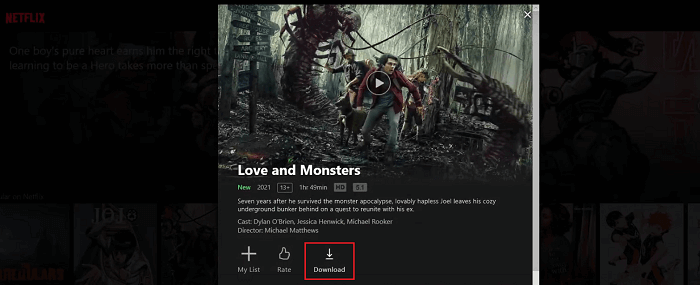
ขั้นตอนที่ 2. ค้นหาภาพยนตร์หรือรายการทีวี Netflix ที่ต้องการแล้วแตะที่ภาพยนตร์หรือรายการทีวีนั้น หากมีไอคอนดาวน์โหลดแสดงอยู่ใต้ไอคอนเล่นบนหน้าจอ แสดงว่าคุณสามารถดาวน์โหลดได้
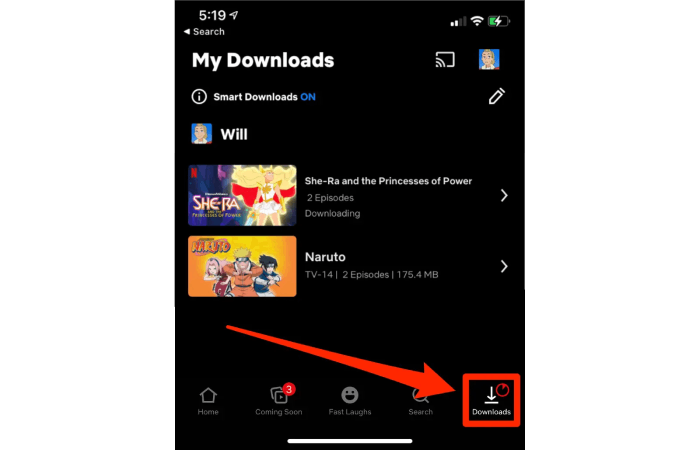
ขั้นตอนที่ 3. หลังจากค้นหาวิดีโอที่ดาวน์โหลดได้แล้ว ให้แตะปุ่มดาวน์โหลดเพื่อดาวน์โหลดตอนต่างๆ ของ Netflix เมื่อกระบวนการเสร็จสิ้น ให้ตรวจสอบวิดีโอของคุณใน ดาวน์โหลดของฉันตราบใดที่ยังอยู่ในช่วงอายุการใช้งาน คุณสามารถรับชมการดาวน์โหลด Netflix แบบออฟไลน์โดยไม่ต้องใช้ Wi-Fi
เคล็ดลับ:
หากคุณใช้อุปกรณ์ Android ขอแนะนำให้เปลี่ยนตำแหน่งดาวน์โหลดไปยังการ์ด SD ของคุณเสมอ อย่างไรก็ตาม การดาวน์โหลดภาพยนตร์ Netflix ลงในการ์ด SD อาจทำให้ความเร็วในการดาวน์โหลดช้าลง คลิกเพื่อเรียนรู้ วิธีดาวน์โหลด Netflix ได้เร็วขึ้น.
ดูภาพยนตร์ Netflix แบบออฟไลน์บนพีซี Windows
นอกจากนี้ Netflix ยังได้เปิดตัวแอป Windows อย่างเป็นทางการสำหรับคุณ ดาวน์โหลดเนื้อหา Netflix บนพีซี/แล็ปท็อป Windows ของคุณ เพื่อดูแบบออฟไลน์ อย่างไรก็ตาม เนื่องจาก Netflix ได้ลบฟังก์ชันดาวน์โหลดในแอป Windows เวอร์ชันล่าสุดแล้ว คุณควรติดตั้งแอป Netflix เวอร์ชันเก่า จากนั้นจึงดาวน์โหลดภาพยนตร์ Netflix เพื่อดูแบบออฟไลน์ ด้านล่างนี้เป็นขั้นตอนโดยละเอียด
ขั้นตอนที่ 1. ถอนการติดตั้งแอป Netflix ที่ติดตั้งในปัจจุบันบนพีซี Windows ของคุณ
ขั้นตอนที่ 2. เปิด Microsoft Store และไปที่ โปรไฟล์ของคุณ > การตั้งค่า ปิดใช้งานการอัปเดตแอปอัตโนมัติ
ขั้นตอนที่ 3. ดาวน์โหลด Netflix เวอร์ชันเก่า v6.99.5 จากแหล่งใดแหล่งหนึ่งด้านล่างนี้:
ขั้นตอนที่ 4. เปิด Terminal บนพีซี Windows ของคุณ ป้อนคำสั่ง: เพิ่ม-AppxPackage .\ดาวน์โหลด\4DF9E0F8.Netflix_6.99.5.0_neutral_~_mcm4njqhnhss8.AppxBundle และรันมัน
ขั้นตอนที่ 5. เปิดแอป Netflix เวอร์ชันเก่าที่เพิ่งติดตั้งใหม่และเข้าสู่ระบบบัญชีของคุณ
ขั้นตอนที่ 6. คลิกไอคอนเมนู (เส้นแนวนอนสามเส้น) แล้วเลื่อนลงเพื่อค้นหา “พร้อมสำหรับการดาวน์โหลด”
ขั้นตอนที่ 7. เรียกดูชื่อเรื่องที่มีให้เลือก เลือกชื่อเรื่องที่คุณต้องการ จากนั้นคลิกไอคอนดาวน์โหลดเพื่อเริ่มดาวน์โหลด
ขั้นตอนที่ 8. หลังจากดาวน์โหลดเสร็จสิ้น ให้ไปที่ "ดาวน์โหลดของฉัน" ในเมนู คุณสามารถรับชมเนื้อหาที่ดาวน์โหลดแบบออฟไลน์ได้ตลอดเวลา แม้ไม่มีการเชื่อมต่ออินเทอร์เน็ต
อย่างไรก็ตาม สิ่งสำคัญคือต้องทราบว่าการดาวน์โหลด Netflix แต่ละครั้งมีระยะเวลาหมดอายุ ซึ่งแตกต่างกันไปตั้งแต่ 48 ชั่วโมงถึง 30 วัน ขึ้นอยู่กับว่าคุณเริ่มรับชมภาพยนตร์ Netflix ที่ดาวน์โหลดแบบออฟไลน์หรือไม่ ดังนั้นโปรดตรวจสอบให้แน่ใจว่าคุณรับชมภาพยนตร์ Netflix ที่ดาวน์โหลดแบบออฟไลน์ก่อนวันหมดอายุ สำหรับข้อมูลเพิ่มเติม โปรดตรวจสอบ: ข้อจำกัดในการดาวน์โหลด Netflix คืออะไร และเราจะแก้ไขได้อย่างไร
Watch Any Netflix Video Offline on Mac🔥
คุณอาจสงสัยว่าจะดู Netflix แบบออฟไลน์บน Mac ได้อย่างไร เนื่องจากเว็บไซต์ Netflix รองรับเฉพาะวิดีโอสตรีมมิ่งและคุณสมบัติการดาวน์โหลดนั้นมีเฉพาะในแอป Netflix เท่านั้น คุณอาจไม่พอใจเนื่องจากไม่มีแอปเฉพาะสำหรับ Mac ไม่ต้องกังวล ยังมีวิธีแก้ไขสำหรับการดู Netflix แบบออฟไลน์บน Mac อยู่ วิธีที่แนะนำไว้ที่นี่สามารถช่วยให้คุณดูวิดีโอ Netflix แบบออฟไลน์บนอุปกรณ์ทั้งหมดที่รองรับวิดีโอ MP4 ได้
MovPilot โปรแกรมดาวน์โหลดวิดีโอ Netflix เป็นแอปพลิเคชันสำหรับผู้ใช้ Netflix เพื่อดาวน์โหลดภาพยนตร์และรายการทีวีจาก Netflix เอ็มพี4/เอ็มเควี รูปแบบด้วย คุณภาพ 1080P และ ระบบเสียงรอบทิศทาง Dolby ไร้สิ่งกีดขวาง ด้วยความช่วยเหลือนี้ คุณสามารถ ดาวน์โหลดวิดีโอใด ๆ บน Netflix (รวมถึงรายการที่ไม่อยู่ใน “พร้อมให้ดาวน์โหลด”) และรับชมแบบออฟไลน์ได้บน Mac หรือ Windows คอมพิวเตอร์หรือแม้กระทั่งโอนไปยังอุปกรณ์เคลื่อนที่ของคุณ
ขั้นตอนที่ 1. เปิดตัวดาวน์โหลดและเข้าสู่ระบบ Netflix
หลังจากเปิด MovPilot Netflix Video Downloader แล้ว คุณต้องเข้าสู่ระบบ Netflix ด้วยบัญชีของคุณบนหน้าป๊อปอัปเพื่อให้แน่ใจว่าแอปนี้สามารถเข้าถึงเนื้อหาของ Netflix ได้

ขั้นตอนที่ 2. ค้นหาวิดีโอ Netflix
ค้นหาภาพยนตร์หรือรายการทีวี Netflix เป้าหมายตามชื่อหรือคัดลอกและวาง URL ลงในช่องค้นหา

ขั้นตอนที่ 3. เลือกรูปแบบวิดีโอ คุณภาพ ภาษาคำบรรยาย
ก่อนดาวน์โหลดวิดีโอ คุณสามารถตั้งค่าพารามิเตอร์เอาต์พุตล่วงหน้าได้ โดยคลิกไอคอนรูปเฟืองที่ด้านบนขวา แล้วคุณจะเลือกรูปแบบเอาต์พุต ตัวแปลงสัญญาณวิดีโอ ประเภทคำบรรยาย ภาษาคำบรรยาย และภาษาเสียงสำหรับภาพยนตร์หรือรายการที่คุณกำลังดาวน์โหลด
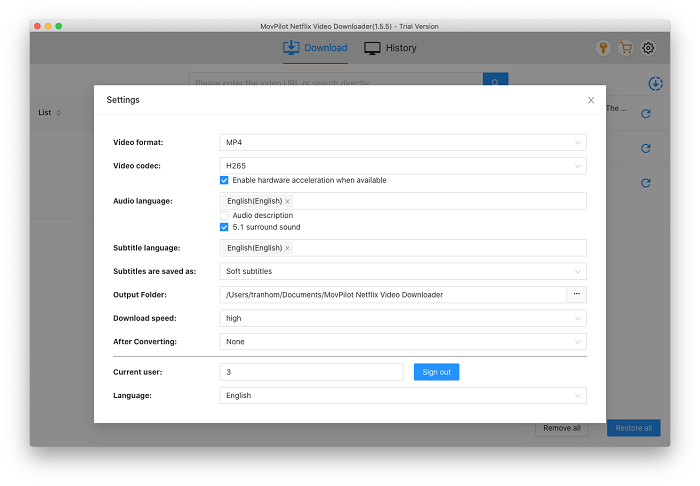
คุณสามารถเลือกแต่ละตอนจากแต่ละซีซันได้ หากมี หรือดาวน์โหลดทั้งหมดเป็นชุดก็ได้ หากต้องการยกเว้นบางตอน คุณสามารถตั้งค่าได้โดยคลิกที่ไอคอนการตั้งค่าที่ท้ายผลการค้นหา
ขั้นตอนที่ 4. ดูภาพยนตร์หรือรายการ Netflix แบบออฟไลน์
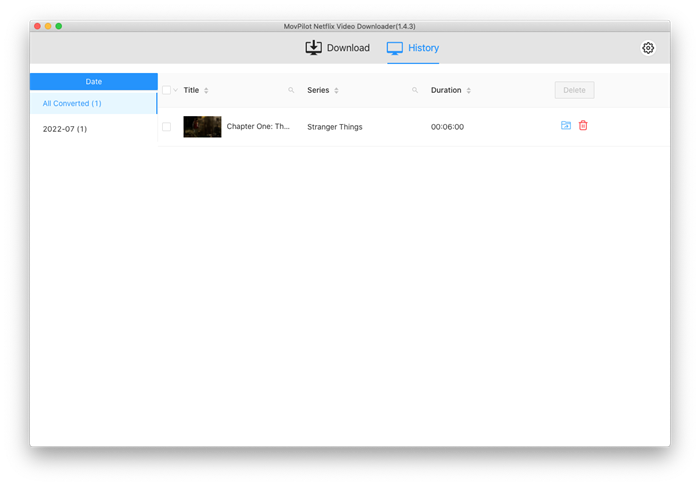
ตอนนี้ ให้ปิดหน้าต่างการตั้งค่า แล้วคลิกไอคอนดาวน์โหลดสีน้ำเงินทางด้านขวาของภาพยนตร์หรือรายการทีวีที่คุณต้องการดูแบบออฟไลน์ เมื่อดาวน์โหลดเสร็จแล้ว คุณสามารถค้นหาภาพยนตร์หรือรายการทีวีเหล่านั้นได้จากแท็บ "ประวัติ" และรับชมภาพยนตร์ Netflix โดยไม่ต้องใช้อินเทอร์เน็ต หากคุณต้องการรับชมบน Android หรือ iPad ของคุณ เพียงถ่ายโอนข้อมูลด้วยสาย USB
ดู Netflix แบบออฟไลน์บน Chromebook
บน Chromebook ที่รองรับแอป Androidสามารถดาวน์โหลด Netflix และรับชมแบบออฟไลน์ได้ เพียงติดตั้งแอป Netflix จาก Google Play Store คุณก็สามารถบันทึกภาพยนตร์และรายการไว้ดูแบบออฟไลน์ได้เช่นเดียวกับที่คุณทำบนโทรศัพท์หรือแท็บเล็ต Android
บันทึก:
หาก Chromebook ของคุณจำกัดเฉพาะแอปจาก Google Play เท่านั้น เช่น บนอุปกรณ์ที่จัดการโดยโรงเรียนหรือที่ทำงาน คุณสามารถใช้แทนได้ MovPilot โปรแกรมดาวน์โหลดวิดีโอ Netflix บนคอมพิวเตอร์เครื่องอื่น จากนั้นโอนไฟล์ที่ดาวน์โหลดไปยัง Chromebook ของคุณเพื่อรับชมโดยไม่ต้องเชื่อมต่ออินเทอร์เน็ต
ดูตอนต่างๆ ของ Netflix แบบออฟไลน์บนคอนโซลเกมและสมาร์ททีวี [วิธีสากล]
บางครั้งคุณอาจต้องการรับชม Netflix แบบออฟไลน์บนทีวี โดยเฉพาะอย่างยิ่งหากการเชื่อมต่ออินเทอร์เน็ตที่บ้านไม่เสถียร อุปกรณ์พกพาอย่าง Steam Deck ก็เป็นอีกหนึ่งอุปกรณ์คู่ใจสำหรับการเดินทาง มอบความสมดุลระหว่างการพกพาและขนาดหน้าจอ ส่วนนี้จะแนะนำวิธีขยายการรับชม Netflix แบบออฟไลน์ไปยังอุปกรณ์เหล่านี้
วิธีดู Netflix แบบออฟไลน์บนทีวี
การสตรีม Netflix บน Apple TV หรือสมาร์ททีวีอื่นๆ เป็นเรื่องง่ายเมื่อมี Wi-Fi แต่จะดู Netflix บนสมาร์ททีวีที่ไม่มีอินเทอร์เน็ตได้อย่างไร? ไม่ต้องกังวล มีอยู่สองสามวิธี:
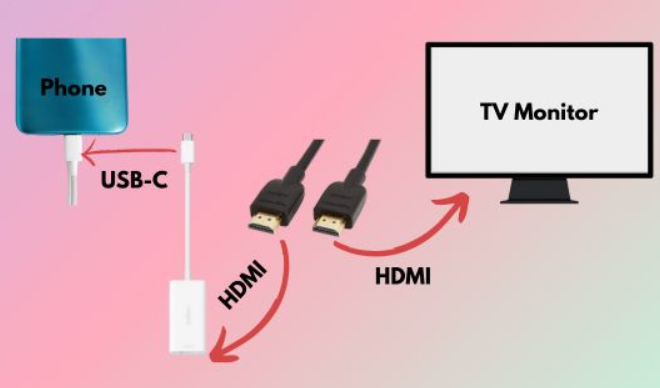
ตัวเลือกที่ 1. ส่งการดาวน์โหลด Netflix จากโทรศัพท์ของคุณไปยังทีวีอันดับแรก, ดาวน์โหลดรายการหรือภาพยนตร์ Netflix ที่คุณชื่นชอบบน Android หรือ iPhone จากนั้นเชื่อมต่อโทรศัพท์ของคุณกับทีวีโดยใช้สาย HDMI เพื่อสะท้อนหน้าจอ ด้วยวิธีนี้ คุณสามารถเล่นวิดีโอ Netflix ที่ดาวน์โหลดแบบออฟไลน์บนทีวีของคุณได้โดยตรง
ตัวเลือกที่ 2 ใช้ MovPilot Netflix Video Downloader และถ่ายโอนวิดีโอไปยังทีวีเนื่องจากการดาวน์โหลดในตัวของ Netflix ถูกเข้ารหัส จึงไม่สามารถย้ายระหว่างอุปกรณ์ได้อย่างอิสระ เพื่อแก้ไขปัญหานี้ คุณสามารถใช้ MovPilot โปรแกรมดาวน์โหลดวิดีโอ Netflix เพื่อบันทึกวิดีโอ Netflix แบบไร้ DRM ในรูปแบบที่ทีวีของคุณรองรับ หลังจากดาวน์โหลดแล้ว ให้คัดลอกไฟล์ลงในแฟลชไดรฟ์ USB แล้วเสียบเข้ากับสมาร์ททีวีเพื่อเล่นแบบออฟไลน์ หรือคุณสามารถแคสต์หรือมิเรอร์วิดีโอที่บันทึกไว้แบบไร้สายผ่านบลูทูธได้
หากต้องการรายละเอียดเพิ่มเติม คุณสามารถเรียนรู้ได้จากโพสต์นี้: วิธีรับชม Netflix บนทีวีเพื่อการรับชมที่ดีขึ้น
วิธีดู Netflix แบบออฟไลน์โดยไม่ต้องใช้อินเทอร์เน็ตบนเครื่องเล่นเกม
แม้ว่าการสตรีม Netflix บนคอนโซลอย่าง PS4, Xbox หรือ Steam Deck จะเป็นเรื่องง่าย แต่การรับชมแบบออฟไลน์จำเป็นต้องมีการเตรียมตัว นี่คือสิ่งที่คุณต้องทำ:
ขั้นตอนที่ 1. ดาวน์โหลดวิดีโอ Netflix ในรูปแบบ MP4 หรือรูปแบบ MKV โดยใช้ MovPilot โปรแกรมดาวน์โหลดวิดีโอ Netflix.
ขั้นตอนที่ 2. ถ่ายโอนไฟล์ที่บันทึกไปยังไดรฟ์ USB หรือการ์ด SD
ขั้นตอนที่ 3. ใส่ไดรฟ์เข้าในคอนโซลเกมของคุณและเริ่มรับชมโดยไม่ต้องใช้ Wi-Fi
บทความที่เกี่ยวข้อง:
วิธีดู Netflix บน Nintendo Switch
วิธีดูภาพยนตร์และรายการบน Netflix บน PS4/PS5
วิธีรับและรับชม Netflix บน Xbox One
คำถามที่พบบ่อยเกี่ยวกับการดูวิดีโอ Netflix แบบออฟไลน์
คำถามที่ 1 ฉันสามารถเก็บตอน Netflix ไว้ดูแบบออฟไลน์ได้กี่ตอน
จำนวนการดาวน์โหลดสูงสุดบน Netflix คือ 100 ตอนต่ออุปกรณ์หนึ่งเครื่อง หากคุณไม่ได้ดาวน์โหลดภาพยนตร์เรื่องอื่นๆ ลงในอุปกรณ์ของคุณ คุณสามารถดาวน์โหลด 100 ตอนบน Netflix ได้
Q2. ทำไมฉันถึงดาวน์โหลดตอนต่างๆ บน Netflix ไม่ได้?
Netflix จำกัดคุณสมบัติการดาวน์โหลดอย่างเป็นทางการดังนี้:
- อาจเป็นเพราะว่าตอนต่าง ๆ ไม่สามารถดาวน์โหลดได้บน Netflix
- หากสามารถดาวน์โหลดตอนก่อนหน้าได้ แต่ไม่สามารถรับชมตอนใดตอนหนึ่งได้ในขณะนี้ อาจเป็นไปได้ว่าอุปกรณ์ของคุณมียอดดาวน์โหลดสูงสุด 100 ครั้ง หรืออาจดาวน์โหลดวิดีโอไปแล้วหลายครั้ง
- ภายในหนึ่งปี วิดีโอเฉพาะจะสามารถดาวน์โหลดได้ในระยะเวลาจำกัด
- คุณควรทราบว่าแผนการสมัครสมาชิกระดับโฆษณาใหม่ไม่มีฟีเจอร์การดาวน์โหลด
คุณสามารถคลิกลิงค์เพื่อเรียนรู้ จะแก้ไขปัญหาการดาวน์โหลดเหล่านี้อย่างไร.
คำถามที่ 3 การดาวน์โหลด Netflix ใช้เวลานานเพียงใด?
โดยทั่วไป, ระยะเวลาการรับชมการดาวน์โหลด Netflix มีระยะเวลาตั้งแต่ 7 วันถึง 30 วัน และระยะเวลาดังกล่าวจะสั้นลงเหลือเพียง 48 ชั่วโมงหลังจากที่คุณรับชมภาพยนตร์ คุณต้องต่ออายุหากภาพยนตร์ยังสามารถดาวน์โหลดได้ (ภาพยนตร์บางเรื่องจะถูกลบออกจากคลัง Netflix เป็นครั้งคราว หากคุณดาวน์โหลดภาพยนตร์ดังกล่าว ภาพยนตร์ดังกล่าวจะถูกลบออกทันทีเช่นกัน)
หากคุณต้องการทำลายกำแพงนั้น ให้หันไปทางตรง MovPilot โปรแกรมดาวน์โหลดวิดีโอ Netflixซึ่งทำให้คุณดาวน์โหลดตอนต่างๆ ในรูปแบบ MP4 หรือ MKV ได้นับครั้งไม่ถ้วนโดยไม่ต้องกังวลเรื่องล้าสมัย จากนั้นคุณก็สามารถเก็บรายการ Netflix ไว้ดูได้ตลอดไปโดยไม่ต้องใช้อินเทอร์เน็ต
คำถามที่ 4 ฉันสามารถดาวน์โหลดภาพยนตร์ Netflix ลงบน MacBook ได้หรือไม่
ไม่ Netflix ไม่มีช่องทางอย่างเป็นทางการในการดาวน์โหลดภาพยนตร์ลง MacBook โดยตรง ซึ่งหมายความว่าแอป Netflix สำหรับ macOS ไม่รองรับการรับชมแบบออฟไลน์ หากต้องการรับชมแบบออฟไลน์ คุณสามารถใช้อุปกรณ์พกพาอย่าง iPhone หรือ iPad หรือใช้เครื่องมือจากผู้ผลิตรายอื่น เช่น MovPilot Netflix Video Downloader
Q5. ฉันสามารถดาวน์โหลดวิดีโอ Netflix และรับชมแบบออฟไลน์หลังจากการสมัครสมาชิกของฉันสิ้นสุดลงได้หรือไม่
ไม่ คุณไม่สามารถรับชม Netflix แบบดาวน์โหลดเมื่อการสมัครสมาชิกของคุณสิ้นสุดลง ภาพยนตร์และรายการทีวีที่ดาวน์โหลดทั้งหมดจะเชื่อมโยงกับบัญชีที่ใช้งานอยู่ และจะหมดอายุลงเมื่อการเป็นสมาชิกของคุณถูกยกเลิก เก็บวิดีโอไว้ถาวร สำหรับการดูแบบออฟไลน์ คุณจะต้องใช้เครื่องมือของบริษัทอื่น เช่น MovPilot Netflix Video Downloader
Q6. “Downloads for You” ของ Netflix คืออะไร?
“ดาวน์โหลดสำหรับคุณ” คือฟีเจอร์ของ Netflix ที่จะบันทึกภาพยนตร์และรายการแนะนำลงในอุปกรณ์ของคุณโดยอัตโนมัติตามประวัติการรับชมของคุณ ช่วยให้คุณค้นพบคอนเทนต์ต่างๆ ได้โดยไม่ต้องค้นหา คุณสามารถกำหนดขีดจำกัดพื้นที่เก็บข้อมูลได้ และคุณสามารถรับชมรายการที่ดาวน์โหลดไว้แบบออฟไลน์ได้ตลอดเวลาขณะที่การสมัครใช้งานยังเปิดใช้งานอยู่
บทสรุป
โหมดออฟไลน์ของ Netflix เป็นฟีเจอร์ที่มีประโยชน์สำหรับผู้ใช้หลายคน คุณสามารถดาวน์โหลดเนื้อหาและดูในภายหลังได้ผ่านแอป Netflix บนอุปกรณ์ที่รองรับ เช่น iPhone, iPad, สมาร์ทโฟน Android, แท็บเล็ต และ Chromebook
สำหรับอุปกรณ์ที่ไม่รองรับฟังก์ชั่นนี้ MovPilot โปรแกรมดาวน์โหลดวิดีโอ Netflix นำเสนอโซลูชันที่ให้คุณบันทึกวิดีโอ Netflix ไว้ดูแบบออฟไลน์ได้บน Mac, Windows PC หรือแทบทุกอุปกรณ์ ลองใช้และเพลิดเพลินกับประสบการณ์ Netflix ที่ยืดหยุ่นยิ่งขึ้น!