






Snabbguide:
Den officiella Netflix-plattformen låter dig ladda ner filmer för att titta offline på iPhone, iPad, Android, Fire-surfplattor och vissa Chromebooks. Du kan dock inte ladda ner och titta på Netflix offline på macOS och nya versioner av Windows. Om du vill titta på filmer eller program från Netflix på en dator måste du använda verktyg från tredje part, som MovPilot Netflix Video Downloader på denna sida för personligt och juridiskt bruk.
Netflix erbjuder för närvarande ingen officiell metod för att spara videor för offline-visning på Mac. Dessutom har funktionen för offline-nedladdning i Windows Netflix-appen tagits bort sedan 2024, vilket innebär att du inte längre kan titta på Netflix offline på Windows heller. Därför är det mest pålitliga officiella alternativet fortfarande nedladdning på mobila enheter för offline-tittande.
Ändå är det enkelt att njuta av Netflix offline. I den här guiden lär du dig hur du tittar på Netflix offline på vilken enhet som helst, inklusive iPhone, Android, Windows, macOS, Chromebook, bärbar dator, TV, spelkonsol och så vidare.
Se Netflix-serier och TV-program offline på iPhone/Android
Det kan vara lätt att titta på Netflix offline på din iPhone/iPad (iOS 9.0 eller senare) och Android (Android 4.4.2 eller senare), eftersom det finns en officiell Netflix-app med en nedladdningsfunktion. När du har installerat den från appbutiken kan du ladda ner tillgängliga filmer/program på Netflix-appen och sedan titta på Netflix offline utan internet.
Notera:
Nedladdade av den officiella Netflix-appen kan videorna endast ses på Netflix-appen. Du kan inte överföra dem eller redigera dem. Vad värre är, nedladdningarna kommer att bli otillgänglig i upp till 30 dagar eller till och med 48 timmar efter den första uppspelningen. Du måste ladda ner dem igen om du fortfarande vill se dem offline.
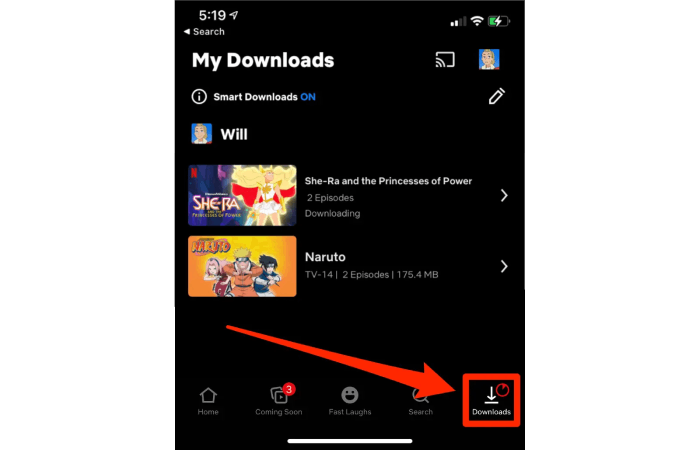
Steg 1. När du har laddat ner den senaste versionen av Netflix-appen startar du den.
Steg 2. Sök efter målet Netflix-film eller TV-program och tryck på den. Om det visas en nedladdningsikon under Play-ikonen på skärmen kan du ladda ner den.
Steg 3. När du har hittat den nedladdningsbara videon trycker du på knappen Ladda ner för att ladda ner Netflix-avsnitt. När processen är klar, kolla in din video Mina nedladdningar. Så länge det är i giltighetsperioden kan du se Netflix-nedladdningar offline utan Wi-Fi.
Dricks:
Om du använder en Android-enhet rekommenderas det alltid att ändra nedladdningsplatsen till ditt SD-kort. Att ladda ner Netflix-filmer till ett SD-kort kan dock leda till en långsam nedladdningshastighet. Klicka för att lära dig hur man laddar ner Netflix snabbare.
Titta på Netflix-filmer offline på Windows PC
Dessutom lanserade Netflix officiellt en Windows-app för dig ladda ner Netflix-innehåll på din Windows-dator/bärbara dator att titta offline. Men eftersom Netflix har tagit bort nedladdningsfunktionen i den senaste versionen av sin Windows-app bör du installera den gamla versionen av Netflix-appen och sedan ladda ner Netflix-filmer för offlinevisning. Nedan följer de detaljerade stegen.
Steg 1. Avinstallera den Netflix-appen som för närvarande är installerad på din Windows-dator.
Steg 2. Öppna Microsoft Store och navigera till Din profil > Inställningar. Inaktivera de automatiska appuppdateringarna.
Steg 3. Ladda ner den gamla Netflix v6.99.5 från en av källorna nedan:
Steg 4. Starta Terminal på din Windows-dator. Ange kommandot: Add-AppxPackage .\Downloads\4DF9E0F8.Netflix_6.99.5.0_neutral_~_mcm4njqhnhss8.AppxBundle och kör den.
Steg 5. Starta den nyinstallerade gamla versionen av Netflix-appen och logga in på ditt konto.
Steg 6. Klicka på menyikonen (tre horisontella linjer) och skrolla nedåt för att hitta "Tillgänglig för nedladdning".
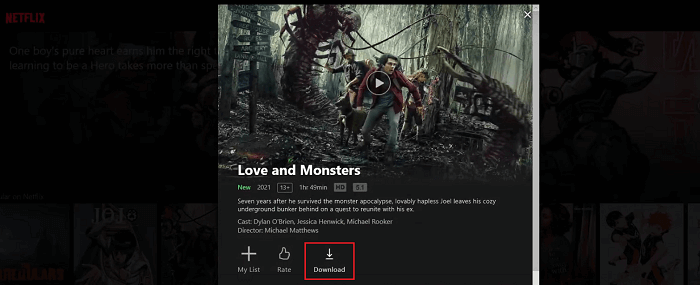
Steg 7. Bläddra bland de tillgängliga titlarna, välj den du vill ha och klicka på nedladdningsikonen för att börja ladda ner.
Steg 8. När nedladdningen är klar går du till "Mina nedladdningar" i menyn. Du kan titta på det nedladdade innehållet offline när som helst, även utan internetanslutning.
Det är dock viktigt att notera att det finns en utgångsperiod för varje Netflix-nedladdning. Den varierar från 48 timmar till 30 dagar, beroende på om du började titta på de nedladdade Netflix-filmerna offline. Så se till att du tittar på Netflix-nedladdningar offline innan de löper ut. För mer information, se: Netflix nedladdningsgräns: vad är det och hur man tar sig runt?
Watch Any Netflix Video Offline on Mac🔥
Du kanske också undrar hur du tittar på Netflix offline på Mac. Eftersom Netflix-webbplatsen endast stöder strömmande videor och nedladdningsfunktionen är exklusiv för Netflix-appen, kan du bli upprörd eftersom ingen dedikerad app är tillgänglig på Mac. Inga bekymmer. Det finns fortfarande en lösning för att titta på Netflix offline på Mac. Metoden som introduceras här kan hjälpa dig att titta på Netflix-videor offline på alla dina enheter som är kompatibla med MP4-videor.
MovPilot Netflix Video Downloader är en applikation för Netflix-användare att ladda ner Netflix-filmer och TV-program i MP4/MKV formatera med 1080P kvalitet och Dolby surroundljud utan hinder. Med dess hjälp kan du ladda ner valfri video på Netflix (inklusive de som inte finns i "Tillgängliga för nedladdning") och titta på dem offline på din Mac eller Windows dator, eller till och med överföra dem till dina mobila enheter.
Steg 1. Starta nedladdningsprogrammet och logga in på Netflix
När du har startat MovPilot Netflix Video Downloader måste du logga in på Netflix med ditt konto på popup-sidan för att säkerställa att den här appen kan komma åt innehållet på Netflix.

Steg 2. Sök efter Netflix-videor
Sök efter Netflix-målfilmen eller -tv-programmet efter namn eller kopiera och klistra in dess URL i sökfältet.

Steg 3. Välj videoformat, kvalitet, undertextspråk
Innan du laddar ner videorna kan du förinställa utdataparametrarna. Tryck på kugghjulsikonen uppe till höger och du kan välja utdataformat, videocodec, undertexttyp, undertextspråk och ljudspråk för filmerna eller programmen du ska ladda ner.
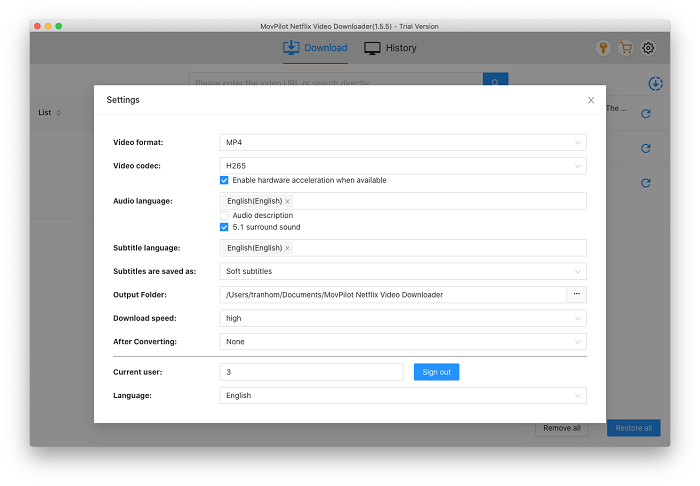
Du kan välja varje avsnitt från varje säsong, om det finns några. Eller ladda ner dem alla i omgångar. Om du vill göra undantag för vissa avsnitt kan du ställa in dem genom att trycka på inställningsikonen längst ner i sökresultatet.
Steg 4. Titta på Netflix-filmer eller -program offline
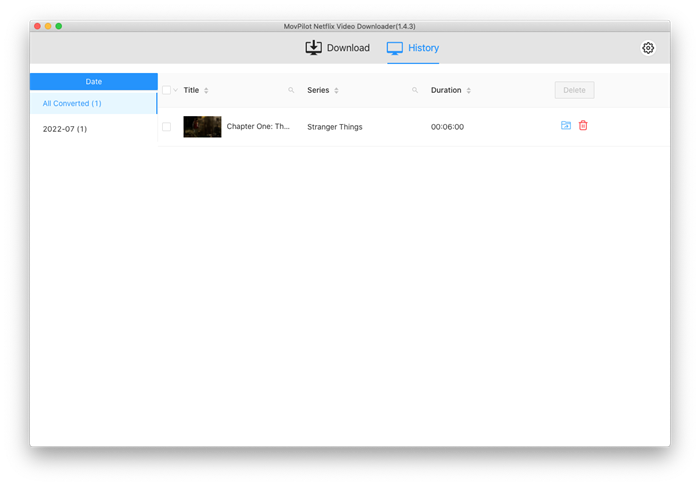
Stäng nu inställningsfönstret och klicka på den blå nedladdningsikonen till höger om filmen eller TV-programmen du vill titta på offline. När nedladdningen är klar kan du hitta dem från fliken "Historik" och titta på Netflix-filmer utan internet. Om du vill titta på dem på din Android eller iPad överför du dem bara med en USB-kabel.
Titta på Netflix offline på Chromebook
På Chromebooks som stöder Android-apparNetflix-nedladdningar och offline-tittande är tillgängliga. Installera bara Netflix-appen från Google Play Store så kan du spara filmer och program för offline-tittande precis som du skulle göra på vilken Android-telefon eller surfplatta som helst.
NOTERA:
Om din Chromebook är begränsad till appar från Google Play, till exempel på skol- eller arbetshanterade enheter, kan du istället använda MovPilot Netflix Video Downloader på en annan dator och överför sedan de nedladdade filerna till din Chromebook för att titta utan internetanslutning.
Titta på Netflix-avsnitt offline på spelkonsol och smart-tv [Universal Way]
Ibland kanske du föredrar att titta på Netflix offline på din TV, särskilt om din internetanslutning är instabil. Bärbara enheter som Steam Deck är också utmärkta följeslagare på resor, eftersom de erbjuder en balans mellan mobilitet och skärmstorlek. Det här avsnittet går igenom hur du utökar Netflix offline-visning till dessa enheter.
Hur man tittar på Netflix offline på TV
Att streama Netflix på Apple TV eller andra smarta TV-apparater är enkelt när Wi-Fi finns tillgängligt, men hur kan du titta på Netflix på en smart-TV utan internetåtkomst? Oroa dig inte, det finns ett par sätt:
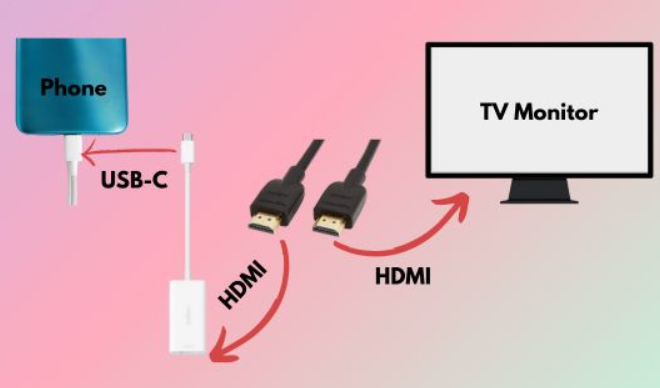
Alternativ 1. Casta Netflix-nedladdningar från din telefon till TV:nFörsta, ladda ner dina favoritprogram eller filmer på Netflix på en Android-enhet eller iPhone. Anslut sedan din telefon till TV:n med en HDMI-kabel för att spegla skärmen. På så sätt kan du spela upp nedladdade Netflix-videor offline direkt på din TV.
Alternativ 2. Använd MovPilot Netflix Video Downloader och överför videor till TV:nEftersom Netflix inbyggda nedladdningar är krypterade kan de inte flyttas fritt mellan enheter. För att lösa detta kan du använda MovPilot Netflix Video Downloader för att spara DRM-fria Netflix-videor i format som din TV stöder. Efter nedladdningen kopierar du filerna till ett USB-minne och ansluter det till din smart-TV för uppspelning offline. Alternativt kan du casta eller spegla de sparade videorna trådlöst via Bluetooth.
För mer information kan du läsa det här inlägget: Hur man får Netflix på TV för bättre tittarupplevelse
Hur man tittar på Netflix offline utan internet på spelkonsoler
Även om det är enkelt att streama Netflix på konsoler som PS4, Xbox eller Steam Deck, kräver det lite förberedelse att titta offline. Här är vad du behöver göra:
Steg 1. Ladda ner Netflix-videor i MP4 eller MKV-format med hjälp av MovPilot Netflix Video Downloader.
Steg 2. Överför de sparade filerna till ett USB-minne eller SD-kort.
Steg 3. Sätt i hårddisken i din spelkonsol och börja titta utan att behöva Wi-Fi.
Relaterade artiklar:
Hur man tittar på Netflix på Nintendo Switch
Hur man tittar på Netflix-filmer och -program på PS4/PS5
Hur man får och tittar på Netflix på Xbox One
Vanliga frågor om Netflix Video offlinevisning
Q1. Hur många Netflix-avsnitt kan jag behålla för offlinevisning?
Det maximala antalet nedladdningar på Netflix är 100 på en enda enhet. Om du inte har andra filmer nedladdade på din enhet kan du ladda ner 100 avsnitt på Netflix.
F2. Varför kan jag inte ladda ner avsnitt på Netflix?
Netflix begränsade officiellt nedladdningsfunktionen enligt följande:
- Förmodligen för att avsnitten i sig inte har tillgång att ladda ner på Netflix.
- Om de tidigare avsnitten kunde laddas ner, men inte för en viss för närvarande, har din enhet förmodligen nått det maximala antalet nedladdningar på 100 eller så har videon laddats ner flera gånger.
- Inom ett år kan en specifik video laddas ner under en begränsad tid.
- Du bör vara medveten om att den nya ad-tier-prenumerationsplanen inte kommer med någon nedladdningsfunktion.
Du kan klicka på länken för att lära dig hur man åtgärdar dessa nedladdningsproblem.
Q3. Hur länge varar Netflix-nedladdningar?
Typiskt, visningsperioden på Netflix-nedladdningar varierar från 7 dagar till 30 dagar. Och denna period kommer att krympa till bara 48 timmar efter att du har sett dem. Du måste förnya dem om de fortfarande är tillgängliga för nedladdning. (Vissa filmer kommer att tas bort från Netflix-biblioteket då och då. Om du har laddat ner den kommer den också att tas bort direkt.)
Om du vill bryta barriären, vänd dig direkt till MovPilot Netflix Video Downloader, vilket ger dig otaliga gånger att ladda ner avsnitt i MP4- eller MKV-format utan föråldrade hot. Då kan du gärna behålla Netflix-program för alltid och titta på dem utan internet.
F4. Kan jag ladda ner en Netflix-film på min MacBook?
Nej, Netflix erbjuder inte ett officiellt sätt att ladda ner filmer direkt till en MacBook, vilket innebär att Netflix-appen för macOS inte stöder offline-visning. För att titta offline kan du antingen använda mobila enheter som en iPhone eller en iPad, eller vända dig till tredjepartsverktyg som MovPilot Netflix Video Downloader.
F5. Kan jag ladda ner Netflix-video och titta offline efter att min prenumeration har upphört?
Nej, du kan inte titta på Netflix-nedladdningar när din prenumeration har upphört. Alla nedladdade filmer och serier är kopplade till ett aktivt konto och upphör att gälla när ditt medlemskap avslutas. behåll videor permanent För offline-visning behöver du ett tredjepartsverktyg som MovPilot Netflix Video Downloader.
F6. Vad är Netflix "Nedladdningar för dig"?
”Nedladdningar för dig” är en Netflix-funktion som automatiskt sparar rekommenderade filmer och program på din enhet baserat på din tittarhistorik. Den hjälper dig att upptäcka innehåll även utan att söka. Du kan anpassa lagringsgränser och de nedladdade titlarna är tillgängliga för visning offline när som helst medan din prenumeration är aktiv.
Slutsats
Netflix offline-läge är en praktisk funktion för många användare. Genom Netflix-appen kan du ladda ner titlar och titta på dem senare på kompatibla enheter som iPhones, iPads, Android-smartphones, surfplattor och Chromebooks.
För enheter som inte stöder den här funktionen, MovPilot Netflix Video Downloader erbjuder en lösning. Med den kan du spara Netflix-videor för offline-visning på Mac, Windows PC eller praktiskt taget vilken enhet som helst. Testa det och njut av en mer flexibel Netflix-upplevelse!