






Krótki przewodnik:
Oficjalna platforma Netflix umożliwia pobieranie filmów do oglądania offline na iPhone'ach, iPadach, urządzeniach z Androidem, tabletach Fire i niektórych Chromebookach. Nie można jednak pobierać i oglądać Netflixa offline na macOS i nowszych wersjach systemu Windows. Aby oglądać filmy lub seriale z Netflixa na komputerze, należy skorzystać z narzędzi innych firm, takich jak MovPilot Netflix Video Downloader na tej stronie do użytku osobistego i prawnego.
Netflix nie oferuje obecnie oficjalnej metody zapisywania filmów do oglądania offline na komputerach Mac. Co więcej, od 2024 roku funkcja pobierania offline w aplikacji Netflix dla systemu Windows również została wycofana, co oznacza, że nie można już oglądać Netflixa offline również w systemie Windows. Dlatego najpewniejszą oficjalną opcją pozostaje pobieranie na urządzenia mobilne do oglądania offline.
Mimo to korzystanie z Netflixa offline jest nadal proste. W tym poradniku dowiesz się, jak oglądać Netflixa offline na dowolnym urządzeniu, w tym na iPhonie, Androidzie, Windowsie, macOS, laptopie Chromebook, telewizorze, konsoli do gier i tak dalej.
Oglądaj seriale i programy telewizyjne Netflix w trybie offline na iPhone/Android
To może być łatwe oglądaj Netflix offline na swoim iPhonie/iPad (iOS 9.0 lub nowszy) i Android (Android 4.4.2 lub nowszy), ponieważ istnieje oficjalna aplikacja Netflix z funkcją pobierania. Po zainstalowaniu jej ze sklepu z aplikacjami możesz pobrać dostępne filmy/programy w aplikacji Netflix, a następnie oglądać Netflix offline bez Internetu.
Notatka:
Filmy można pobrać za pomocą oficjalnej aplikacji Netflix można oglądać tylko w aplikacji Netflix. Ty nie można ich przenieść ani edytować ich. Co gorsza, pliki do pobrania staną się niedostępne do 30 dni lub nawet 48 godzin po pierwszym odtworzeniu. Musisz je ponownie pobrać, jeśli nadal chcesz je oglądać offline.
Krok 1. Po pobraniu najnowszej wersji aplikacji Netflix uruchom ją.
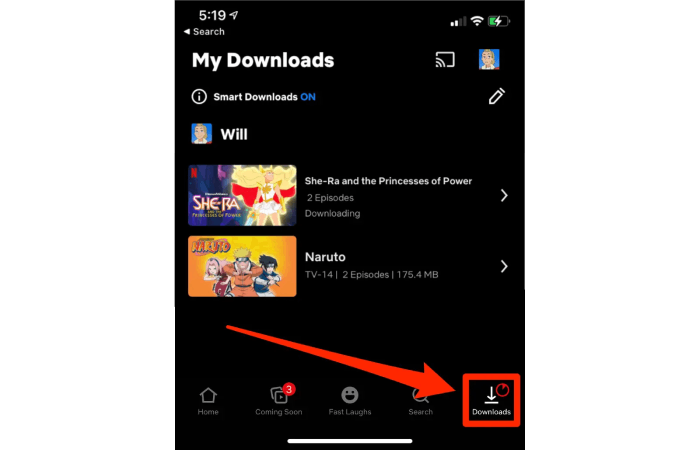
Krok 2. Wyszukaj docelowy film lub program telewizyjny Netflix i dotknij go. Jeśli na ekranie pod ikoną Play pojawi się ikona Download, możesz go pobrać.
Krok 3. Po znalezieniu filmu do pobrania, dotknij przycisku Pobierz, aby pobrać odcinki Netflix. Po zakończeniu procesu sprawdź swój film w Moje pobrane pliki. Dopóki jest w okresie ważności, możesz oglądać pobrane pliki Netflix w trybie offline bez Wi-Fi.
Wskazówka:
Jeśli korzystasz z urządzenia z systemem Android, zawsze zalecamy zmianę lokalizacji pobierania na kartę SD. Jednak pobieranie filmów z Netflixa na kartę SD może prowadzić do spowolnienia prędkości pobierania. Kliknij, aby dowiedzieć się więcej. jak szybciej pobrać Netflix.
Oglądaj filmy Netflix w trybie offline na komputerze z systemem Windows
Ponadto Netflix oficjalnie uruchomił aplikację na system Windows, dzięki której możesz pobierz zawartość Netflix na swój komputer/laptop z systemem Windows aby oglądać offline. Jednak ponieważ Netflix usunął funkcję pobierania w najnowszej wersji swojej aplikacji Windows, należy zainstalować starą wersję aplikacji Netflix, a następnie pobrać filmy Netflix do oglądania offline. Poniżej znajdują się szczegółowe kroki.
Krok 1. Odinstaluj aktualnie zainstalowaną aplikację Netflix na komputerze z systemem Windows.
Krok 2. Otwórz Microsoft Store i przejdź do Your Profile > Settings. Wyłącz automatyczne aktualizacje aplikacji.
Krok 3. Pobierz starą wersję Netflix v6.99.5 z jednego ze źródeł podanych poniżej:
Krok 4. Uruchom Terminal na swoim komputerze z systemem Windows. Wprowadź polecenie: Dodaj-AppxPackage .\Pobieranie\4DF9E0F8.Netflix_6.99.5.0_neutral_~_mcm4njqhnhss8.AppxBundle i uruchom.
Krok 5. Uruchom nowo zainstalowaną starą wersję aplikacji Netflix i zaloguj się na swoje konto.
Krok 6. Kliknij ikonę menu (trzy poziome linie) i przewiń w dół, aby znaleźć „Dostępne do pobrania”.
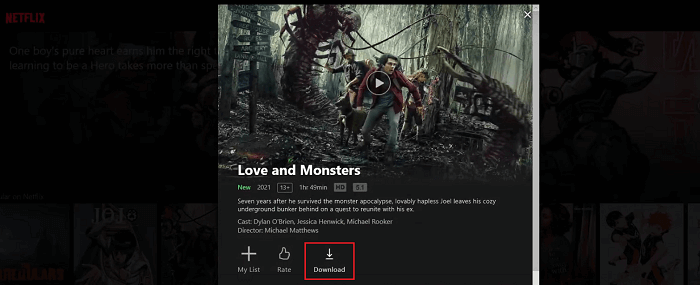
Krok 7. Przeglądaj dostępne tytuły, wybierz ten, który Cię interesuje, i kliknij ikonę pobierania, aby rozpocząć pobieranie.
Krok 8. Po zakończeniu pobierania przejdź do sekcji „Moje pobrane” w menu. Pobrane treści możesz oglądać offline w dowolnym momencie, nawet bez połączenia z internetem.
Należy jednak pamiętać, że każde pobranie z Netflixa ma określony okres ważności. Waha się on od 48 godzin do 30 dni, w zależności od tego, czy zacząłeś oglądać pobrane filmy z Netflixa offline. Dlatego upewnij się, że oglądasz pobrane filmy z Netflixa offline przed upływem okresu ważności. Aby uzyskać więcej informacji, sprawdź: Limit pobierania w serwisie Netflix: co to jest i jak go obejść?
Watch Any Netflix Video Offline on Mac🔥
Możesz się również zastanawiać, jak oglądać Netflix offline na komputerze Mac. Ponieważ witryna Netflix obsługuje tylko strumieniowe przesyłanie filmów, a funkcja pobierania jest dostępna wyłącznie w aplikacji Netflix, możesz być zdenerwowany, ponieważ na komputerze Mac nie ma dedykowanej aplikacji. Nie martw się. Nadal istnieje obejście umożliwiające oglądanie Netflix offline na komputerze Mac. Przedstawiona tutaj metoda może pomóc Ci oglądać filmy Netflix offline na wszystkich urządzeniach zgodnych z filmami MP4.
MovPilot Netflix Video Downloader to aplikacja dla użytkowników serwisu Netflix umożliwiająca pobieranie filmów i programów telewizyjnych z serwisu Netflix MP4/MKV sformatuj z Jakość 1080P I Dźwięk przestrzenny Dolby bez barier. Z jego pomocą możesz pobierz dowolny film z serwisu Netflix (w tym te, które nie są dostępne do pobrania) i oglądać je offline na swoim komputerze Mac lub Windows na komputerze, a nawet przenieść je na urządzenia mobilne.
Krok 1. Uruchom program do pobierania i zaloguj się do serwisu Netflix
Po uruchomieniu aplikacji MovPilot Netflix Video Downloader należy zalogować się do serwisu Netflix za pomocą swojego konta na wyświetlonej stronie, aby mieć pewność, że aplikacja będzie miała dostęp do zawartości serwisu Netflix.

Krok 2. Wyszukaj filmy Netflix
Wyszukaj interesujący Cię film lub program telewizyjny Netflix po nazwie lub skopiuj i wklej jego adres URL w polu wyszukiwania.

Krok 3. Wybierz format wideo, jakość i język napisów
Przed pobraniem filmów możesz wstępnie ustawić parametry wyjściowe. Kliknij ikonę koła zębatego w prawym górnym rogu, aby wybrać format wyjściowy, kodek wideo, typ napisów, języki napisów i języki audio dla filmów lub programów, które zamierzasz pobrać.
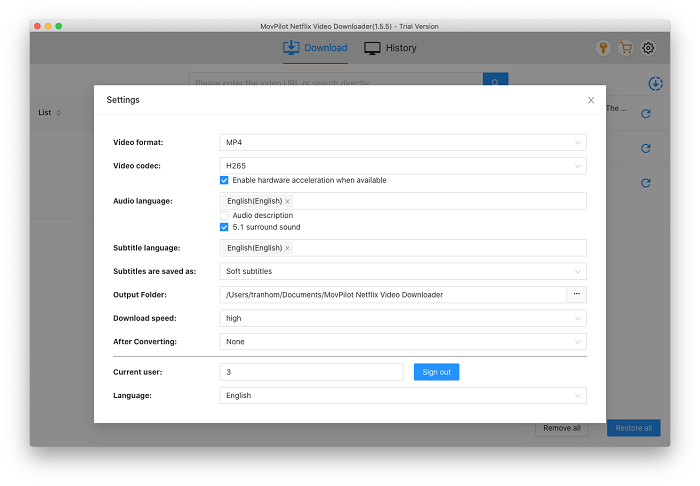
Możesz wybrać każdy odcinek z każdego sezonu, jeśli taki istnieje. Możesz też pobrać je wszystkie partiami. Jeśli chcesz zrobić wyjątek dla niektórych odcinków, możesz to zrobić, klikając ikonę ustawień na końcu wyników wyszukiwania.
Krok 4. Oglądaj filmy lub programy Netflix w trybie offline
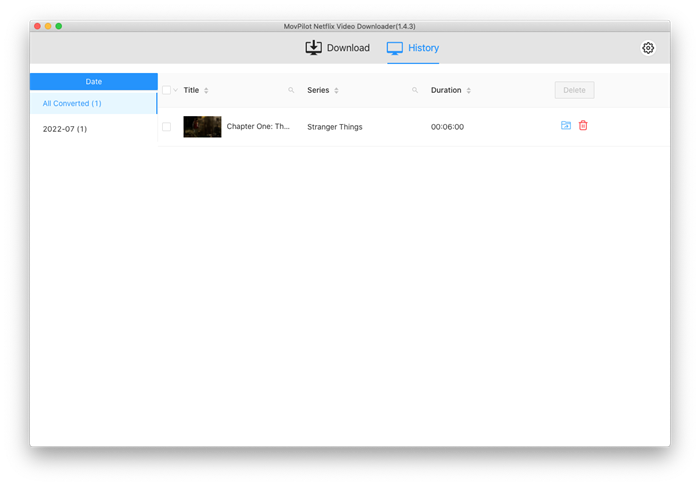
Zamknij okno ustawień i kliknij niebieską ikonę pobierania po prawej stronie filmu lub programu telewizyjnego, który chcesz obejrzeć offline. Po zakończeniu pobierania znajdziesz je w zakładce „Historia” i będziesz mógł oglądać filmy z Netflixa bez dostępu do internetu. Jeśli chcesz obejrzeć je na swoim urządzeniu z Androidem lub iPadzie, wystarczy przenieść je za pomocą kabla USB.
Oglądaj Netflix offline na Chromebooku
Na Chromebookach obsługujących aplikacje AndroidDostępne są pliki do pobrania z serwisu Netflix i możliwość oglądania offline. Wystarczy zainstalować aplikację Netflix ze sklepu Google Play, aby zapisać filmy i seriale do oglądania offline, tak jak na dowolnym telefonie lub tablecie z systemem Android.
NOTATKA:
Jeśli Twój Chromebook jest ograniczony wyłącznie do aplikacji z Google Play, np. na urządzeniach zarządzanych w szkole lub w pracy, możesz zamiast tego użyć MovPilot Netflix Video Downloader na innym komputerze, a następnie przenieś pobrane pliki na Chromebooka, aby oglądać je bez połączenia z Internetem.
Oglądaj odcinki Netflixa offline na konsoli do gier i telewizorze Smart TV [Universal Way]
Czasami możesz chcieć oglądać Netflixa offline na telewizorze, zwłaszcza jeśli Twoje domowe połączenie internetowe jest niestabilne. Urządzenia przenośne, takie jak Steam Deck, to również świetni towarzysze podróży, oferując równowagę między mobilnością a rozmiarem ekranu. W tej sekcji dowiesz się, jak rozszerzyć możliwości oglądania Netflixa offline na te urządzenia.
Jak oglądać Netflix offline w telewizji
Streaming Netflixa na Apple TV lub innych telewizorach Smart TV jest prosty, gdy dostępne jest Wi-Fi, ale jak oglądać Netflixa na telewizorze Smart TV bez dostępu do internetu? Nie martw się, jest na to kilka sposobów:
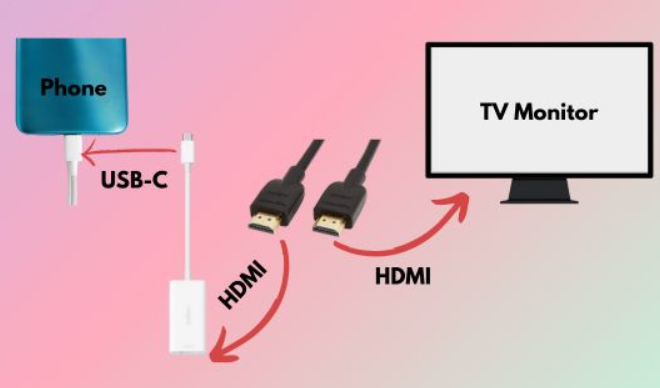
Opcja 1. Przesyłaj pobrane pliki Netflix z telefonu na telewizorPierwszy, pobierz swoje ulubione programy lub filmy z Netflixa na Androida lub iPhone'a. Następnie podłącz telefon do telewizora kablem HDMI, aby wyświetlić ekran. W ten sposób możesz odtwarzać pobrane filmy z Netflixa offline bezpośrednio na telewizorze.
Opcja 2. Użyj aplikacji MovPilot Netflix Video Downloader i przenieś filmy na telewizorPonieważ wbudowane pliki do pobrania w serwisie Netflix są szyfrowane, nie można ich swobodnie przenosić między urządzeniami. Aby rozwiązać ten problem, możesz użyć MovPilot Netflix Video Downloader Aby zapisać filmy z Netflixa bez DRM w formatach obsługiwanych przez telewizor, skopiuj pliki na pendrive i podłącz go do telewizora Smart TV, aby odtwarzać je offline. Możesz również przesyłać strumieniowo lub zwierciadlanie zapisane filmy bezprzewodowo przez Bluetooth.
Więcej szczegółów znajdziesz w tym poście: Jak włączyć Netflix w telewizorze, aby oglądanie było przyjemniejsze
Jak oglądać Netflix offline bez dostępu do Internetu na konsolach do gier
Chociaż streaming Netflixa na konsolach takich jak PS4, Xbox czy Steam Deck jest prosty, oglądanie offline wymaga pewnych przygotowań. Oto, co musisz zrobić:
Krok 1. Pobierz filmy z Netflixa w formacie MP4 lub w formacie MKV przy użyciu MovPilot Netflix Video Downloader.
Krok 2. Przenieś zapisane pliki na dysk USB lub kartę SD.
Krok 3. Włóż dysk do konsoli do gier i oglądaj bez konieczności korzystania z Wi-Fi.
Powiązane artykuły:
Jak oglądać Netflix na Nintendo Switch
Jak oglądać filmy i programy Netflix na PS4/PS5
Jak pobrać i oglądać Netflix na konsoli Xbox One
Często zadawane pytania dotyczące oglądania filmów w serwisie Netflix w trybie offline
P1. Ile odcinków Netflixa mogę zachować do oglądania w trybie offline?
Maksymalna liczba pobrań w serwisie Netflix to 100 na jednym urządzeniu. Jeśli nie masz innych pobranych filmów na swoim urządzeniu, możesz pobrać 100 odcinków z serwisu Netflix.
P2. Dlaczego nie mogę pobierać odcinków z serwisu Netflix?
Netflix oficjalnie ograniczył funkcję pobierania w następujący sposób:
- Prawdopodobnie dlatego, że samych odcinków nie da się pobrać na Netflixie.
- Jeśli udało się pobrać poprzednie odcinki, ale obecnie nie udało się pobrać któregoś z nich, prawdopodobnie Twoje urządzenie osiągnęło maksymalną liczbę 100 pobrań lub film został pobrany wielokrotnie.
- W ciągu roku konkretny film można było pobrać przez ograniczony czas.
- Należy pamiętać, że nowy plan subskrypcji z poziomem reklam nie obejmuje funkcji pobierania.
Aby się dowiedzieć, kliknij link jak naprawić te problemy z pobieraniem.
P3. Jak długo można pobierać pliki z serwisu Netflix?
Zwykle, okres oglądania pobranych plików Netflix waha się od 7 dni do 30 dni. A okres ten skróci się do zaledwie 48 godzin po ich obejrzeniu. Musisz je odnowić, jeśli są nadal dostępne do pobrania. (Niektóre filmy będą czasami usuwane z biblioteki Netflix. Jeśli je pobrałeś, zostaną również bezpośrednio usunięte.)
Jeśli chcesz przełamać barierę, zwróć się bezpośrednio do MovPilot Netflix Video Downloader, która daje Ci niezliczone możliwości pobierania odcinków w formacie MP4 lub MKV bez ryzyka utraty aktualności. Dzięki temu możesz zachować seriale Netflix na zawsze i oglądać je bez internetu.
P4. Czy mogę pobrać film z Netflixa na mojego MacBooka?
Nie, Netflix nie oferuje oficjalnego sposobu pobierania filmów bezpośrednio na MacBooka, co oznacza, że aplikacja Netflix na macOS nie obsługuje oglądania offline. Aby oglądać filmy offline, możesz użyć urządzeń mobilnych, takich jak iPhone lub iPad, albo skorzystać z narzędzi innych firm, takich jak MovPilot Netflix Video Downloader.
P5. Czy mogę pobrać film z serwisu Netflix i oglądać go offline po zakończeniu subskrypcji?
Nie, nie możesz oglądać pobranych materiałów z Netflixa po zakończeniu subskrypcji. Wszystkie pobrane filmy i seriale są powiązane z aktywnym kontem i wygasną po anulowaniu członkostwa. zachowuj filmy na stałe do oglądania offline potrzebne będzie narzędzie innej firmy, np. MovPilot Netflix Video Downloader.
P6. Czym jest funkcja „Pobieranie dla Ciebie” w serwisie Netflix?
„Pobrane dla Ciebie” to funkcja Netflix, która automatycznie zapisuje polecane filmy i programy na Twoim urządzeniu na podstawie historii oglądania. Pomaga Ci odkrywać treści nawet bez wyszukiwania. Możesz dostosować limity pamięci, a pobrane tytuły są dostępne do oglądania offline w dowolnym momencie, gdy Twoja subskrypcja jest aktywna.
Wniosek
Tryb offline serwisu Netflix to przydatna funkcja dla wielu użytkowników. Za pomocą aplikacji Netflix można pobierać tytuły i oglądać je później na obsługiwanych urządzeniach, takich jak iPhone'y, iPady, smartfony z systemem Android, tablety i Chromebooki.
W przypadku urządzeń, które nie obsługują tej funkcji, MovPilot Netflix Video Downloader Oferuje rozwiązanie. Dzięki niemu możesz zapisywać filmy z Netflixa do oglądania offline na komputerach Mac, Windows i praktycznie na każdym innym urządzeniu. Wypróbuj i ciesz się bardziej elastycznym korzystaniem z Netflixa!