






Hurtigguide:
Den offisielle Netflix-plattformen lar deg laste ned filmer for offline-visning på iPhone, iPad, Android, Fire-nettbrett og noen Chromebook-er. Du kan imidlertid ikke laste ned og se Netflix offline på macOS og nye versjoner av Windows. Hvis du vil se filmer eller serier fra Netflix på en datamaskin, må du bruke noen tredjepartsverktøy, som MovPilot Netflix Video Nedlaster på denne siden for personlig og juridisk bruk.
Netflix tilbyr for øyeblikket ingen offisiell metode for å lagre videoer for offline-visning på Mac. I tillegg har funksjonen for offline-nedlasting i Windows Netflix-appen blitt avviklet siden 2024, noe som betyr at du ikke lenger kan se Netflix offline på Windows heller. Derfor er det mest pålitelige offisielle alternativet fortsatt nedlasting på mobile enheter for offline-visning.
Likevel er det fortsatt enkelt å nyte Netflix offline. I denne veiledningen lærer du hvordan du kan se Netflix offline på alle enheter, inkludert iPhone, Android, Windows, macOS, Chromebook, bærbar PC, TV, spillkonsoll og så videre.
Se Netflix-serier og TV-programmer frakoblet på iPhone/Android
Det kan være enkelt å se Netflix offline på iPhone/iPad (iOS 9.0 eller nyere) og Android (Android 4.4.2 eller nyere), siden det er en offisiell Netflix-app med en nedlastingsfunksjon. Etter at du har installert den fra appbutikken, kan du laste ned de tilgjengelige filmene/programmene på Netflix-appen og deretter se Netflix offline uten internett.
Note:
Lastet ned av den offisielle Netflix-appen, kan videoene kun ses på Netflix-appen. Du kan ikke overføre dem eller redigere dem dem. Hva verre er, vil nedlastingene bli utilgjengelig i opptil 30 dager eller til og med 48 timer etter første avspilling. Du må laste dem ned på nytt hvis du fortsatt vil se dem offline.
Trinn 1. Etter å ha lastet ned den nyeste versjonen av Netflix-appen, start den.
Trinn 2. Søk etter mål Netflix-filmen eller TV-serien og trykk på den. Hvis det er et nedlastingsikon vist under Play-ikonet på skjermen, kan du laste det ned.
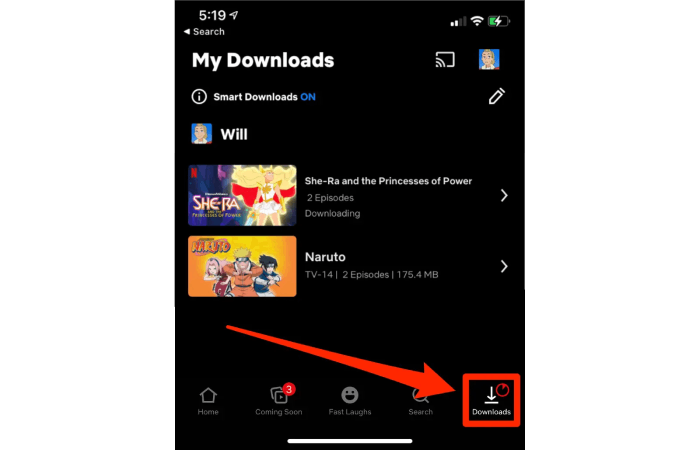
Trinn 3. Etter å ha funnet den nedlastbare videoen, trykk på Last ned-knappen for å laste ned Netflix-episoder. Når prosessen er fullført, sjekk inn videoen din Mine nedlastinger. Så lenge det er i gyldighetsperioden, kan du se Netflix-nedlastinger offline uten Wi-Fi.
Tupp:
Hvis du bruker en Android-enhet, anbefales det alltid å endre nedlastingsstedet til SD-kortet ditt. Nedlasting av Netflix-filmer til et SD-kort kan imidlertid føre til en treg nedlastingshastighet. Klikk for å lære hvordan laste ned Netflix raskere.
Se Netflix-filmer frakoblet på Windows-PC
Netflix lanserte også offisielt en Windows-app for deg last ned Netflix-innhold på din Windows-PC/laptop å se offline. Men siden Netflix har fjernet nedlastingsfunksjonen i den nyeste versjonen av Windows-appen deres, bør du installere den gamle versjonen av Netflix-appen og deretter laste ned Netflix-filmer for offline visning. Nedenfor er de detaljerte trinnene.
Trinn 1. Avinstaller den nåværende installerte Netflix-appen på Windows-PC-en din.
Trinn 2. Åpne Microsoft Store, og naviger til Din profil > Innstillinger. Deaktiver de automatiske appoppdateringene.
Trinn 3. Last ned den gamle Netflix v6.99.5 fra en av kildene nedenfor:
Trinn 4. Start Terminal på din Windows-PC. Skriv inn kommandoen: Add-AppxPackage .\Downloads\4DF9E0F8.Netflix_6.99.5.0_neutral_~_mcm4njqhnhss8.AppxBundle og kjøre den.
Trinn 5. Start den nylig installerte gamle versjonen av Netflix-appen og logg på kontoen din.
Trinn 6. Klikk på menyikonet (tre horisontale linjer) og bla nedover for å finne «Tilgjengelig for nedlasting».
Trinn 7. Bla gjennom de tilgjengelige titlene, velg den du vil ha, og klikk på nedlastingsikonet for å starte nedlastingen.
Trinn 8. Etter at nedlastingen er fullført, går du til «Mine nedlastinger» i menyen. Du kan se det nedlastede innholdet offline når som helst, selv uten internettforbindelse.
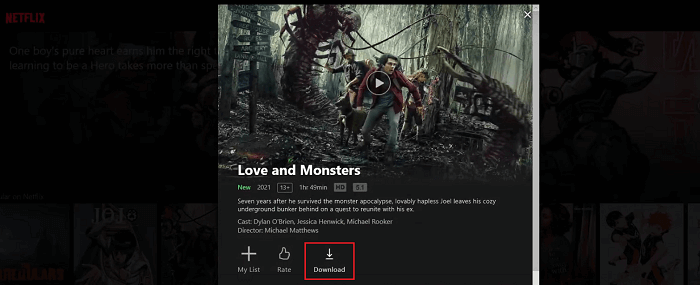
Det er imidlertid viktig å merke seg at det er en utløpsperiode for hver Netflix-nedlasting. Den varierer fra 48 timer til 30 dager, avhengig av om du begynte å se de nedlastede Netflix-filmene offline. Så sørg for at du ser Netflix-nedlastinger offline før utløpsperioden. For mer informasjon, se: Netflix Nedlastingsgrense: Hva er det og hvordan komme seg rundt?
Watch Any Netflix Video Offline on Mac🔥
Du lurer kanskje også på hvordan du ser Netflix offline på Mac. Siden Netflix-nettstedet kun støtter streaming av videoer og nedlastingsfunksjonen er eksklusiv for Netflix-appen, kan du bli opprørt siden ingen dedikert app er tilgjengelig på Mac. Ingen bekymringer. Det er fortsatt en løsning for å se Netflix offline på Mac. Metoden introdusert her kan hjelpe deg med å se Netflix-videoer offline på alle enhetene dine som er kompatible med MP4-videoer.
MovPilot Netflix Video Nedlaster er et program for Netflix-brukere å laste ned Netflix-filmer og TV-serier i MP4/MKV formatere med 1080P kvalitet og Dolby surroundlyd uten barrierer. Med dens hjelp kan du last ned hvilken som helst video på Netflix (inkludert de som ikke er i «Tilgjengelig for nedlasting») og se dem offline på din Mac eller Windows datamaskin, eller til og med overføre dem til dine mobile enheter.
Trinn 1. Start nedlasteren og logg på Netflix
Etter at du har startet MovPilot Netflix Video Downloader, må du logge på Netflix med kontoen din på popup-siden for å sikre at denne appen har tilgang til innholdet på Netflix.

Trinn 2. Søk etter Netflix-videoer
Søk etter Netflix-målfilmen eller TV-serien etter navn, eller kopier og lim inn URL-adressen i søkefeltet.

Trinn 3. Velg videoformat, kvalitet, undertekstspråk
Før du laster ned videoene, kan du forhåndsinnstille utdataparametrene. Trykk på tannhjulikonet øverst til høyre og du kan velge utdataformat, videokodek, underteksttype, undertekstspråk og lydspråk for filmene eller programmene du skal laste ned.
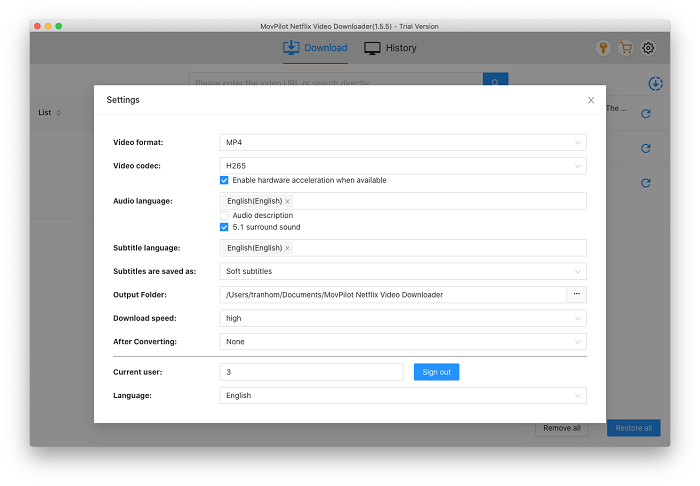
Du kan velge hver episode fra hver sesong, hvis noen. Eller laste dem ned i grupper. Hvis du ønsker å gjøre unntak for noen episoder, kan du angi dem ved å trykke på innstillingsikonet på slutten av søkeresultatet.
Trinn 4. Se Netflix-filmer eller -programmer frakoblet
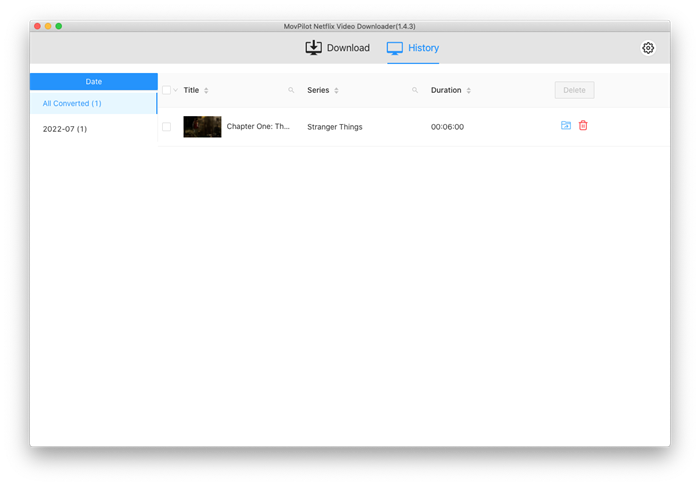
Lukk nå innstillingsvinduet og klikk på det blå nedlastingsikonet på høyre side av filmen eller TV-serien du vil se offline. Når nedlastingen er fullført, kan du finne dem fra «Historikk»-fanen og se Netflix-filmer uten internett. Hvis du ønsker å se dem på Android- eller iPad-en din, overfører du dem bare med en USB-kabel.
Se Netflix uten nett på Chromebook
På Chromebook-er som støtter Android-apperNetflix-nedlastinger og visning uten nett er tilgjengelige. Bare installer Netflix-appen fra Google Play Store, så kan du lagre filmer og serier for visning uten nett, akkurat som på en hvilken som helst Android-telefon eller nettbrett.
NOTE:
Hvis Chromebooken din er begrenset til apper fra Google Play, for eksempel på skole- eller jobbadministrerte enheter, kan du i stedet bruke MovPilot Netflix Video Nedlaster på en annen datamaskin, og overfør deretter de nedlastede filene til Chromebooken din for å se uten internettforbindelse.
Se Netflix-episoder offline på spillkonsoll og smart-TV [Universal Way]
Noen ganger foretrekker du kanskje å se Netflix offline på TV-en, spesielt hvis internettforbindelsen din er ustabil. Bærbare enheter som Steam Deck er også gode reisefølge, og tilbyr en balanse mellom mobilitet og skjermstørrelse. Denne delen vil veilede deg gjennom hvordan du utvider Netflix' offline-visning til disse enhetene.
Slik ser du Netflix offline på TV
Det er enkelt å strømme Netflix på Apple TV eller andre smart-TV-er når Wi-Fi er tilgjengelig, men hvordan kan du se Netflix på en smart-TV uten internettilgang? Ikke bekymre deg, det finnes et par måter:
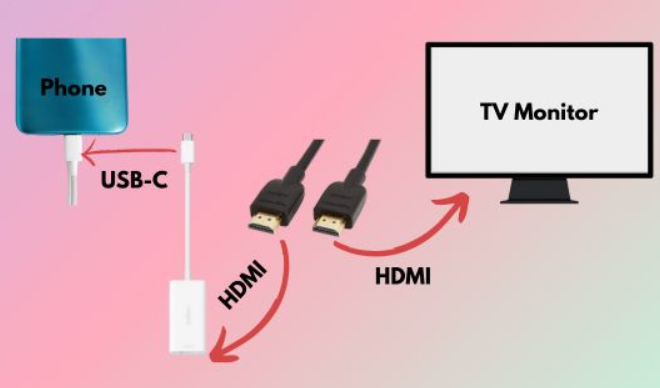
Alternativ 1. Cast Netflix-nedlastinger fra telefonen din til TV-enFørst, last ned favorittprogrammene eller -filmene dine fra Netflix på en Android-enhet eller iPhone. Koble deretter telefonen til TV-en med en HDMI-kabel for å speile skjermen. På denne måten kan du spille av nedlastede Netflix-videoer offline direkte på TV-en.
Alternativ 2. Bruk MovPilot Netflix Video Downloader og overfør videoer til TVFordi Netflix sine innebygde nedlastinger er krypterte, kan de ikke flyttes fritt mellom enheter. For å løse dette kan du bruke MovPilot Netflix Video Nedlaster for å lagre DRM-frie Netflix-videoer i formater som TV-en din støtter. Etter nedlasting kopierer du filene til en USB-pinne og kobler den til smart-TV-en din for avspilling uten nett. Alternativt kan du caste eller speile de lagrede videoene trådløst via Bluetooth.
For mer informasjon kan du lære av dette innlegget: Slik får du Netflix på TV for bedre seeropplevelse
Slik ser du Netflix offline uten internett på spillkonsoller
Selv om det er enkelt å strømme Netflix på konsoller som PS4, Xbox eller Steam Deck, krever det litt forberedelse å se på Netflix uten nett. Her er hva du må gjøre:
Trinn 1. Last ned Netflix-videoer i MP4 eller MKV-format ved hjelp av MovPilot Netflix Video Nedlaster.
Trinn 2. Overfør de lagrede filene til en USB-stasjon eller et SD-kort.
Trinn 3. Sett inn harddisken i spillkonsollen og begynn å se på uten Wi-Fi.
Relaterte artikler:
Slik ser du Netflix på Nintendo Switch
Slik ser du Netflix-filmer og -serier på PS4/PS5
Slik får du tak i og ser på Netflix på Xbox One
Vanlige spørsmål om Netflix-videovisning uten nett
Q1. Hvor mange Netflix-episoder kan jeg beholde for visning uten nett?
Maksimalt antall nedlastinger på Netflix er 100 på én enhet. Hvis du ikke har andre filmer nedlastet på enheten din, kan du laste ned 100 episoder på Netflix.
Q2. Hvorfor kan jeg ikke laste ned episoder på Netflix?
Netflix begrenset offisielt nedlastingsfunksjonen som følger:
- Antagelig fordi episodene i seg selv ikke har tilgang til å laste ned på Netflix.
- Hvis de forrige episodene kunne lastes ned, men ikke for en bestemt for øyeblikket, har sannsynligvis enheten din nådd maksimalt 100 nedlastinger, eller videoen har blitt lastet ned flere ganger.
- Innen et år kan en bestemt video lastes ned i en begrenset periode.
- Du bør være klar over at den nye ad-tier-abonnementsplanen ikke har noen nedlastingsfunksjon.
Du kan klikke på lenken for å lære hvordan du løser disse nedlastingsproblemene.
Q3. Hvor lenge varer Netflix-nedlastinger?
Vanligvis, seerperioden på Netflix-nedlastinger varierer fra 7 dager til 30 dager. Og denne perioden vil krympe til bare 48 timer etter at du har sett dem. Du må fornye dem hvis de fortsatt er tilgjengelige for nedlasting. (Noen filmer vil av og til bli fjernet fra Netflix-biblioteket. Hvis du har lastet det ned, vil det også bli fjernet direkte.)
Hvis du vil bryte barrieren, gå direkte til MovPilot Netflix Video Nedlaster, som gir deg utallige ganger muligheten til å laste ned episoder i MP4- eller MKV-format uten utdaterte trusler. Da kan du gjerne beholde Netflix-serier for alltid og se dem uten internett.
Q4. Kan jeg laste ned en Netflix-film på MacBook-en min?
Nei, Netflix tilbyr ikke en offisiell måte å laste ned filmer direkte til en MacBook, noe som betyr at Netflix-appen for macOS ikke støtter visning uten nett. For å se filmer uten nett kan du enten bruke mobile enheter som en iPhone eller en iPad, eller bruke tredjepartsverktøy som MovPilot Netflix Video Downloader.
Q5. Kan jeg laste ned Netflix-videoer og se dem uten nett etter at abonnementet mitt er over?
Nei, du kan ikke se Netflix-nedlastinger når abonnementet ditt er over. Alle nedlastede filmer og serier er knyttet til en aktiv konto og utløper når abonnementet ditt kanselleres. behold videoene permanent For visning uten nett trenger du et tredjepartsverktøy som MovPilot Netflix Video Downloader.
Q6. Hva er Netflix sine «Nedlastinger for deg»?
«Nedlastinger for deg» er en Netflix-funksjon som automatisk lagrer anbefalte filmer og serier på enheten din basert på seerhistorikken din. Den hjelper deg med å oppdage innhold selv uten å søke. Du kan tilpasse lagringsgrenser, og de nedlastede titlene er tilgjengelige for visning uten nett når som helst mens abonnementet ditt er aktivt.
Konklusjon
Netflix sin frakoblede modus er en nyttig funksjon for mange brukere. Gjennom Netflix-appen kan du laste ned titler og se dem senere på støttede enheter som iPhone, iPad, Android-smarttelefoner, nettbrett og Chromebook.
For enheter som ikke støtter denne funksjonen, MovPilot Netflix Video Nedlaster tilbyr en løsning. Med den kan du lagre Netflix-videoer for visning uten nett på Mac, Windows PC eller så godt som hvilken som helst enhet. Prøv det og nyt en mer fleksibel Netflix-opplevelse!