






Pikaopas:
Virallinen Netflix-alusta mahdollistaa elokuvien lataamisen offline-katselua varten iPhonella, iPadilla, Androidilla, Fire-tableteilla ja joillakin Chromebookeilla. Et kuitenkaan voi ladata ja katsoa Netflixiä offline-tilassa macOS:ssä ja uusissa Windows-versioissa. Jos haluat katsoa elokuvia tai ohjelmia Netflixistä tietokoneella, sinun on käytettävä joitakin kolmannen osapuolen työkaluja, kuten MovPilot Netflix Video Downloader tällä sivulla henkilökohtaiseen ja lailliseen käyttöön.
Netflix ei tällä hetkellä tarjoa virallista tapaa tallentaa videoita offline-katselua varten Macilla. Lisäksi Windowsin Netflix-sovelluksen offline-lataustoiminto on poistettu käytöstä vuodesta 2024 lähtien, mikä tarkoittaa, että et voi enää katsoa Netflixiä offline-tilassa Windowsissakaan. Siksi luotettavin virallinen vaihtoehto on edelleen lataaminen mobiililaitteille offline-katselua varten.
Silti Netflixin katsominen offline-tilassa on helppoa. Tässä oppaassa opit katsomaan Netflixiä offline-tilassa millä tahansa laitteella, kuten iPhonella, Androidilla, Windowsilla, macOS:llä, Chromebook-kannettavalla, televisiolla, pelikonsolilla ja niin edelleen.
Katso Netflix-sarjoja ja TV-ohjelmia offline-tilassa iPhonella/Androidilla
Se voi olla helppoa katso Netflixiä offline-tilassa iPhonellasi/iPad (iOS 9.0 tai uudempi) ja Android (Android 4.4.2 tai uudempi), koska siellä on virallinen Netflix-sovellus, jossa on latausominaisuus. Kun olet asentanut sen sovelluskaupasta, voit ladata saatavilla olevat elokuvat/ohjelmat Netflix-sovelluksessa ja katsella Netflixiä offline-tilassa ilman Internetiä.
Huomautus:
Virallisen Netflix-sovelluksen lataamat videot voivat katsottavissa vain Netflix-sovelluksessa. sinä niitä ei voi siirtää tai muokata niitä. Mikä pahinta, lataukset muuttuvat ei ole käytettävissä 30 päivään asti tai jopa 48 tuntia ensimmäisen toiston jälkeen. Sinun on ladattava ne uudelleen, jos haluat edelleen katsella niitä offline-tilassa.
Vaihe 1. Kun olet ladannut Netflix-sovelluksen uusimman version, käynnistä se.
Vaihe 2. Etsi kohde Netflix-elokuva tai TV-ohjelma ja napauta sitä. Jos näytöllä Play-kuvakkeen alla näkyy latauskuvake, voit ladata sen.
Vaihe 3. Kun olet löytänyt ladattavan videon, napauta Lataa-painiketta ladataksesi Netflix-jaksot. Kun prosessi on valmis, tarkista videosi Omat lataukset. Niin kauan kuin se on voimassa, voit katsella Netflix-latauksia offline-tilassa ilman Wi-Fi-yhteyttä.
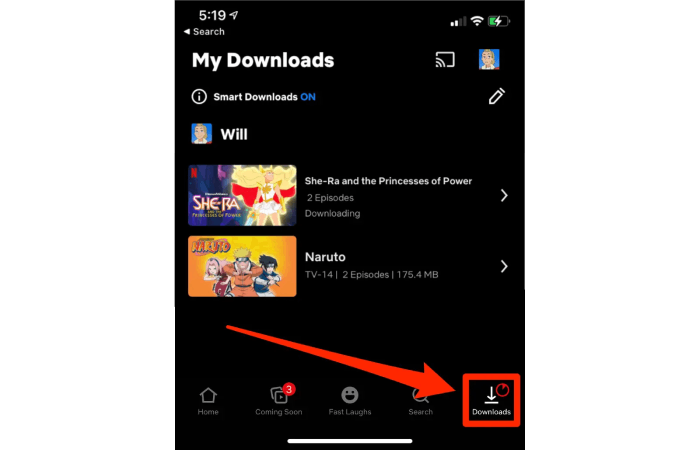
Kärki:
Jos käytät Android-laitetta, on aina suositeltavaa vaihtaa lataussijainniksi SD-kortti. Netflix-elokuvien lataaminen SD-kortille voi kuitenkin hidastaa latausnopeutta. Klikkaa tästä saadaksesi lisätietoja. kuinka ladata Netflix nopeammin.
Katso Netflix-elokuvia offline-tilassa Windows-tietokoneella
Lisäksi Netflix julkaisi virallisesti Windows-sovelluksen sinulle lataa Netflix-sisältöä Windows-tietokoneellesi/kannettavallesi katsoaksesi offline-tilassa. Koska Netflix on kuitenkin poistanut lataustoiminnon Windows-sovelluksensa uusimmasta versiosta, sinun tulee asentaa Netflix-sovelluksen vanha versio ja ladata sitten Netflix-elokuvia offline-katselua varten. Alla on yksityiskohtaiset vaiheet.
Vaihe 1. Poista asennettuna oleva Netflix-sovellus Windows-tietokoneeltasi.
Vaihe 2. Avaa Microsoft Store ja siirry kohtaan Profiilisi > Asetukset. Poista automaattiset sovelluspäivitykset käytöstä.
Vaihe 3. Lataa vanha Netflix v6.99.5 jostakin alla olevista lähteistä:
Vaihe 4. Käynnistä Terminal Windows-tietokoneellasi. Anna komento: Add-AppxPackage .\Downloads\4DF9E0F8.Netflix_6.99.5.0_neutral_~_mcm4njqhnhss8.AppxBundle ja ajaa sitä.
Vaihe 5. Käynnistä äskettäin asennettu Netflix-sovelluksen vanha versio ja kirjaudu sisään tilillesi.
Vaihe 6. Napsauta valikkokuvaketta (kolme vaakasuoraa viivaa) ja vieritä alas löytääksesi kohdan ”Ladattavissa”.
Vaihe 7. Selaa saatavilla olevia nimikkeitä, valitse haluamasi ja aloita lataus napsauttamalla latauskuvaketta.
Vaihe 8. Kun lataus on valmis, siirry valikossa kohtaan ”Omat lataukset”. Voit katsoa ladattua sisältöä offline-tilassa milloin tahansa, jopa ilman internetyhteyttä.
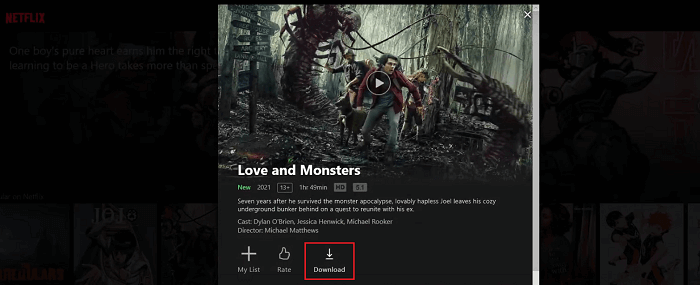
On kuitenkin tärkeää huomata, että jokaisella Netflix-latauksella on vanhenemisaika. Se vaihtelee 48 tunnista 30 päivään riippuen siitä, oletko aloittanut ladattujen Netflix-elokuvien katselun offline-tilassa. Varmista siis, että katsot Netflix-lataukset offline-tilassa ennen vanhenemista. Lisätietoja on täällä: Netflixin latausraja: mikä se on ja kuinka pääset kiertämään?
Watch Any Netflix Video Offline on Mac🔥
Saatat myös ihmetellä, kuinka katsella Netflixiä offline-tilassa Macilla. Koska Netflix-verkkosivusto tukee vain videoiden suoratoistoa ja latausominaisuus on yksinomaan Netflix-sovelluksessa, saatat olla järkyttynyt, koska Macissa ei ole saatavilla erityistä sovellusta. Ei hätää. Netflixin offline-katseluun Macilla on edelleen ratkaisu. Tässä esitelty menetelmä voi auttaa sinua katsomaan Netflix-videoita offline-tilassa kaikilla MP4-videoiden kanssa yhteensopivilla laitteillasi.
MovPilot Netflix Video Downloader on Netflix-käyttäjille tarkoitettu sovellus Netflix-elokuvien ja TV-ohjelmien lataamiseen MP4/MKV muotoon kanssa 1080p laatu ja Dolby surround -ääni ilman esteitä. Sen avulla voit lataa mikä tahansa video Netflixistä (mukaan lukien ne, jotka eivät ole ”Ladattavissa”-luettelossa) ja katso niitä offline-tilassa laitteellasi Mac tai Windows tietokoneelle tai jopa siirtää ne mobiililaitteisiin.
Vaihe 1. Käynnistä latausohjelma ja kirjaudu sisään Netflixiin
Kun olet käynnistänyt MovPilot Netflix Video Downloader -sovelluksen, sinun on kirjauduttava Netflixiin tililläsi ponnahdusikkunassa varmistaaksesi, että tämä sovellus voi käyttää Netflixin sisältöä.

Vaihe 2. Etsi Netflix-videoita
Hae kohteena olevaa Netflix-elokuvaa tai TV-ohjelmaa nimellä tai kopioi ja liitä sen URL-osoite hakukenttään.

Vaihe 3. Valitse videomuoto, laatu ja tekstityskieli
Ennen videoiden lataamista voit esiasettaa lähtöparametrit. Paina rataskuvaketta oikeassa yläkulmassa ja voit valita ladattavien elokuvien tai ohjelmien tulostusmuodon, videokoodekin, tekstitystyypin, tekstityskielen ja äänikielen.
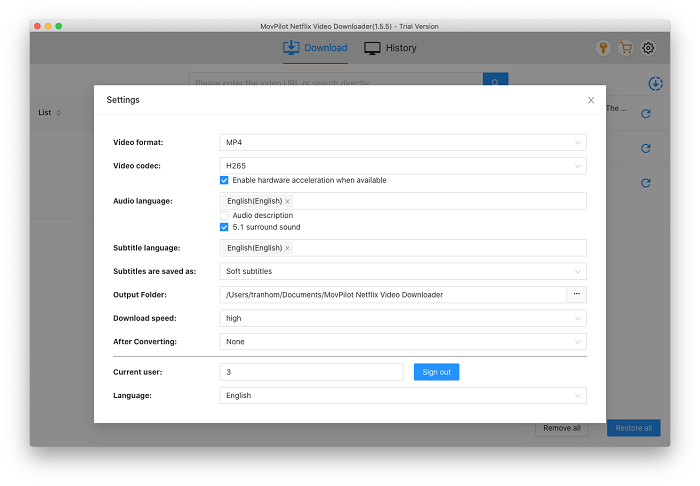
Voit valita jokaisen jakson jokaiselta kaudelta, jos sellaisia on. Tai ladata ne kaikki erissä. Jos haluat tehdä poikkeuksia joillekin jaksoille, voit asettaa ne napsauttamalla hakutuloksen lopussa olevaa asetuskuvaketta.
Vaihe 4. Katso Netflix-elokuvia tai -sarjoja offline-tilassa
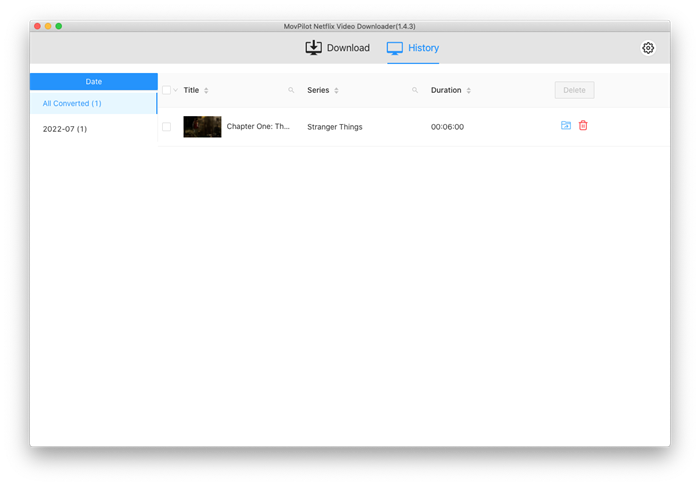
Sulje nyt asetusikkuna ja napsauta sinistä latauskuvaketta niiden elokuvien tai TV-ohjelmien oikealla puolella, joita haluat katsoa offline-tilassa. Kun lataus on valmis, löydät ne "Historia"-välilehdeltä ja voit katsoa Netflix-elokuvia ilman internetiä. Jos haluat katsoa niitä Android- tai iPad-laitteellasi, siirrä ne vain USB-kaapelilla.
Katso Netflixiä offline-tilassa Chromebookilla
Chromebookeilla, jotka tukevat Android-sovelluksia, Netflix-lataukset ja offline-katselu ovat saatavilla. Asenna vain Netflix-sovellus Google Play Kaupasta, niin voit tallentaa elokuvia ja ohjelmia offline-katselua varten aivan kuten millä tahansa Android-puhelimella tai -tabletilla.
HUOMAA:
Jos Chromebookisi toimii vain Google Playn sovelluksilla, kuten koulun tai työpaikan hallinnoimilla laitteilla, voit sen sijaan käyttää MovPilot Netflix Video Downloader toisella tietokoneella ja siirrä sitten ladatut tiedostot Chromebookillesi katsoaksesi niitä ilman internetyhteyttä.
Katso Netflixin jaksot offline-tilassa pelikonsolissa ja Smart TV:ssä [Universal Way]
Joskus saatat haluta nauttia Netflixistä offline-tilassa televisiossasi, varsinkin jos kotisi internet-yhteytesi on epävakaa. Kannettavat laitteet, kuten Steam Deck, ovat myös loistavia kumppaneita matkustamiseen, sillä ne tarjoavat tasapainon liikkuvuuden ja näytön koon välillä. Tässä osiossa kerrotaan, kuinka voit laajentaa Netflixin offline-katselua näille laitteille.
Kuinka katsoa Netflixiä offline-tilassa televisiossa
Netflixin suoratoisto Apple TV:llä tai muilla älytelevisioilla on helppoa, kun Wi-Fi-yhteys on käytettävissä, mutta miten voit katsoa Netflixiä älytelevisiolla ilman internetyhteyttä? Ei hätää, on olemassa pari tapaa:
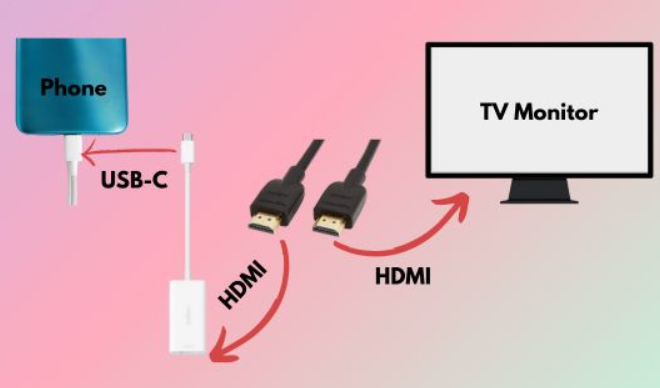
Vaihtoehto 1. Suoratoista Netflix-latauksia puhelimestasi televisioonEnsimmäinen, lataa suosikki Netflix-ohjelmasi tai -elokuvasi Androidille tai iPhone. Liitä sitten puhelimesi televisioon HDMI-kaapelilla peilataksesi näytön. Tällä tavoin voit toistaa ladattuja Netflix-videoita offline-tilassa suoraan televisiossasi.
Vaihtoehto 2. Käytä MovPilot Netflix Video Downloaderia ja siirrä videoita televisioonKoska Netflixin sisäänrakennetut lataukset ovat salattuja, niitä ei voi siirtää vapaasti laitteiden välillä. Voit ratkaista tämän käyttämällä MovPilot Netflix Video Downloader tallentaaksesi DRM-vapaita Netflix-videoita televisiosi tukemissa muodoissa. Lataamisen jälkeen kopioi tiedostot USB-tikulle ja kytke se älytelevisioon offline-toistoa varten. Vaihtoehtoisesti voit suoratoistaa tai peilata tallennettuja videoita langattomasti Bluetoothin kautta.
Lisätietoja voit lukea tästä postauksesta: Kuinka saada Netflix televisioon parempaa katselukokemusta varten
Kuinka katsoa Netflixiä offline-tilassa ilman internetiä pelikonsoleilla
Vaikka Netflixin suoratoisto konsoleilla, kuten PS4:llä, Xboxilla tai Steam Deckillä, on suoraviivaista, offline-katselu vaatii jonkin verran valmisteluja. Tässä on mitä sinun tulee tehdä:
Vaihe 1. Lataa Netflix-videoita MP4-muodossa tai MKV-muodossa käyttämällä MovPilot Netflix Video Downloader.
Vaihe 2. Siirrä tallennetut tiedostot USB-muistitikulle tai SD-kortille.
Vaihe 3. Aseta asema pelikonsoliin ja aloita katselu ilman Wi-Fi-yhteyttä.
Aiheeseen liittyviä artikkeleita:
Kuinka katsoa Netflixiä Nintendo Switchillä
Kuinka katsella Netflix-elokuvia ja -ohjelmia PS4/PS5:llä
Kuinka saada ja katsoa Netflixiä Xbox Onella
Netflix-videon offline-katselua koskevat usein kysytyt kysymykset
Q1. Kuinka monta Netflix-jaksoa voin säilyttää offline-katselua varten?
Netflixissä voi ladata enintään 100 jaksoa yhdelle laitteelle. Jos laitteellasi ei ole muita elokuvia ladattuina, voit ladata Netflixistä 100 jaksoa.
K2. Miksi en voi ladata jaksoja Netflixistä?
Netflix rajoitti virallisesti latausominaisuuden seuraavasti:
- Oletettavasti siksi, että itse jaksoilla ei ole pääsyä ladata Netflixistä.
- Jos edelliset jaksot voitiin ladata, mutta ei tiettyä tällä hetkellä, laitteesi on todennäköisesti saavuttanut 100 latausten enimmäismäärän tai video on ladattu useita kertoja.
- Vuoden sisällä tietty video voitiin ladata rajoitetun ajan.
- Sinun tulee olla tietoinen siitä, että uudessa mainostason tilaussuunnitelmassa ei ole latausominaisuutta.
Voit oppia napsauttamalla linkkiä kuinka korjata nämä latausongelmat.
Q3. Kuinka kauan Netflix-lataukset kestävät?
Tyypillisesti, Netflix-latausten katseluaika vaihtelee 7 päivästä 30 päivään. Ja tämä ajanjakso lyhenee vain 48 tuntiin sen jälkeen, kun olet katsonut ne. Sinun on uusittava ne, jos ne ovat edelleen ladattavissa. (Jotkut elokuvat poistetaan ajoittain Netflix-kirjastosta. Jos olet ladannut sen, se poistetaan myös suoraan.)
Jos haluat murtaa muurin, käänny suoraan osoitteeseen MovPilot Netflix Video Downloader, jonka avulla voit lukemattomia kertoja ladata MP4- tai MKV-muotoisia jaksoja ilman vanhentuneita uhkia. Sitten voit huoletta pitää Netflix-ohjelmia ikuisesti ja katsoa niitä ilman internetiä.
K4. Voinko ladata Netflix-elokuvan MacBookilleni?
Ei, Netflix ei tarjoa virallista tapaa ladata elokuvia suoraan MacBookille, mikä tarkoittaa, että Netflixin macOS-sovellus ei tue offline-katselua. Offline-katseluun voit käyttää joko mobiililaitteita, kuten iPhonea tai iPadia, tai kolmannen osapuolen työkaluja, kuten MovPilot Netflix Video Downloaderia.
K5. Voinko ladata Netflix-videoita ja katsoa niitä offline-tilassa tilaukseni päättymisen jälkeen?
Et voi katsoa Netflix-latauksia tilauksesi päätyttyä. Kaikki ladatut elokuvat ja ohjelmat on sidottu aktiiviseen tiliin ja ne vanhenevat, kun jäsenyytesi peruutetaan. säilytä videoita pysyvästi Offline-katseluun tarvitset kolmannen osapuolen työkalun, kuten MovPilot Netflix Video Downloaderin.
K6. Mitä Netflixin ”Lataukset sinulle” -ominaisuus on?
”Lataukset sinulle” on Netflixin ominaisuus, joka tallentaa automaattisesti suositeltuja elokuvia ja ohjelmia laitteellesi katseluhistoriasi perusteella. Se auttaa sinua löytämään sisältöä jopa ilman hakua. Voit mukauttaa tallennusrajoituksia, ja ladatut nimikkeet ovat katsottavissa offline-tilassa milloin tahansa tilauksesi ollessa aktiivinen.
Johtopäätös
Netflixin offline-tila on kätevä ominaisuus monille käyttäjille. Netflix-sovelluksen kautta voit ladata nimikkeitä ja katsoa niitä myöhemmin tuetuilla laitteilla, kuten iPhoneilla, iPadeilla, Android-älypuhelimilla, tableteilla ja Chromebookeilla.
Laitteissa, jotka eivät tue tätä toimintoa, MovPilot Netflix Video Downloader tarjoaa ratkaisun. Sen avulla voit tallentaa Netflix-videoita offline-katselua varten Macilla, Windows-tietokoneella tai käytännössä millä tahansa laitteella. Kokeile sitä ja nauti joustavammasta Netflix-kokemuksesta!