






Σύντομος οδηγός:
Η επίσημη πλατφόρμα του Netflix σάς επιτρέπει να κατεβάζετε ταινίες για παρακολούθηση εκτός σύνδεσης σε iPhone, iPad, Android, tablet Fire και ορισμένα Chromebook. Ωστόσο, δεν μπορείτε να κατεβάσετε και να παρακολουθήσετε το Netflix εκτός σύνδεσης σε macOS και σε νέες εκδόσεις των Windows. Αν θέλετε να παρακολουθήσετε ταινίες ή εκπομπές από το Netflix σε έναν υπολογιστή, πρέπει να χρησιμοποιήσετε ορισμένα εργαλεία τρίτων, όπως MovPilot Netflix Video Downloader σε αυτήν τη σελίδα για προσωπική και νομική χρήση.
Το Netflix δεν προσφέρει προς το παρόν κάποια επίσημη μέθοδο αποθήκευσης βίντεο για προβολή εκτός σύνδεσης σε Mac. Επιπλέον, από το 2024, η λειτουργία λήψης εκτός σύνδεσης στην εφαρμογή Netflix για Windows έχει επίσης καταργηθεί, πράγμα που σημαίνει ότι δεν μπορείτε πλέον να παρακολουθείτε Netflix εκτός σύνδεσης ούτε στα Windows. Επομένως, η πιο αξιόπιστη επίσημη επιλογή παραμένει η λήψη σε κινητές συσκευές για παρακολούθηση εκτός σύνδεσης.
Ακόμα κι έτσι, η απόλαυση του Netflix εκτός σύνδεσης εξακολουθεί να είναι απλή. Σε αυτόν τον οδηγό, θα μάθετε πώς να παρακολουθείτε Netflix εκτός σύνδεσης σε οποιαδήποτε συσκευή, όπως iPhone, Android, Windows, macOS, φορητό υπολογιστή Chromebook, τηλεόραση, κονσόλα παιχνιδιών και ούτω καθεξής.
Παρακολουθήστε σειρές και τηλεοπτικές εκπομπές Netflix εκτός σύνδεσης σε iPhone/Android
Μπορεί να είναι εύκολο να παρακολουθήστε το Netflix εκτός σύνδεσης στο iPhone σας/iPad (iOS 9.0 ή νεότερη έκδοση) και Android (Android 4.4.2 ή νεότερη έκδοση), καθώς υπάρχει επίσημη εφαρμογή Netflix με δυνατότητα λήψης. Αφού το εγκαταστήσετε από το κατάστημα εφαρμογών, μπορείτε να κάνετε λήψη των διαθέσιμων ταινιών/εκπομπών στην εφαρμογή Netflix και στη συνέχεια να παρακολουθήσετε το Netflix εκτός σύνδεσης χωρίς σύνδεση στο διαδίκτυο.
Σημείωμα:
Τα βίντεο μπορούν να ληφθούν από την επίσημη εφαρμογή Netflix να παρακολουθούνται μόνο στην εφαρμογή Netflix. Εσείς δεν είναι δυνατή η μεταφορά ή η επεξεργασία τους τους. Το χειρότερο, οι λήψεις θα γίνουν μη διαθέσιμο έως και 30 ημέρες ή ακόμα και 48 ώρες μετά την πρώτη αναπαραγωγή. Θα πρέπει να τα κατεβάσετε ξανά, αν εξακολουθείτε να θέλετε να τα παρακολουθείτε εκτός σύνδεσης.
Βήμα 1. Αφού κατεβάσετε την πιο πρόσφατη έκδοση της εφαρμογής Netflix, ξεκινήστε την.
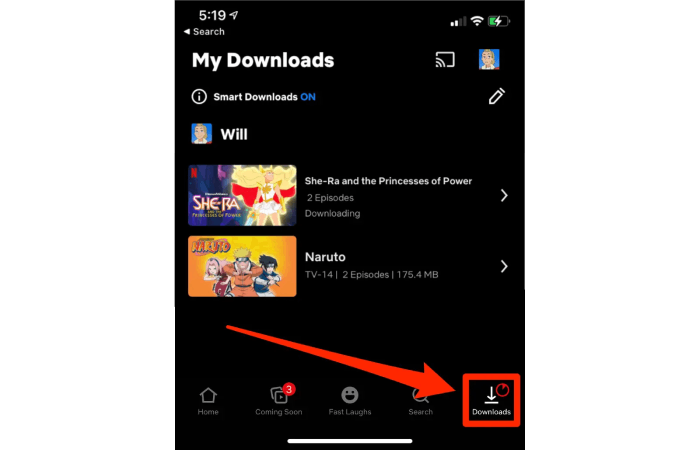
Βήμα 2. Αναζητήστε την ταινία ή την τηλεοπτική εκπομπή του Netflix και πατήστε την. Εάν εμφανίζεται ένα εικονίδιο Λήψη κάτω από το εικονίδιο Αναπαραγωγή στην οθόνη, τότε μπορείτε να το κατεβάσετε.
Βήμα 3. Αφού βρείτε το βίντεο με δυνατότητα λήψης, πατήστε το κουμπί Λήψη για λήψη επεισοδίων του Netflix. Μόλις ολοκληρωθεί η διαδικασία, ελέγξτε το βίντεό σας Οι λήψεις μου. Εφόσον βρίσκεται στην περίοδο ισχύος, μπορείτε να παρακολουθείτε λήψεις Netflix εκτός σύνδεσης χωρίς Wi-Fi.
Ακρο:
Εάν χρησιμοποιείτε συσκευή Android, συνιστάται πάντα να αλλάζετε την τοποθεσία λήψης στην κάρτα SD. Ωστόσο, η λήψη ταινιών Netflix σε κάρτα SD ενδέχεται να οδηγήσει σε αργή ταχύτητα λήψης. Κάντε κλικ για να μάθετε. πώς να κατεβάσετε το Netflix πιο γρήγορα.
Παρακολουθήστε ταινίες Netflix εκτός σύνδεσης σε υπολογιστή με Windows
Επίσης, το Netflix ξεκίνησε επίσημα μια εφαρμογή Windows για εσάς κατεβάστε περιεχόμενο Netflix στον υπολογιστή/φορητό υπολογιστή σας με Windows για παρακολούθηση εκτός σύνδεσης. Ωστόσο, επειδή το Netflix έχει καταργήσει τη λειτουργία λήψης στην πιο πρόσφατη έκδοση της εφαρμογής Windows, θα πρέπει να εγκαταστήσετε την παλιά έκδοση της εφαρμογής Netflix και, στη συνέχεια, να κατεβάσετε ταινίες Netflix για προβολή εκτός σύνδεσης. Παρακάτω είναι τα αναλυτικά βήματα.
Βήμα 1. Απεγκαταστήστε την εφαρμογή Netflix που είναι εγκατεστημένη στον υπολογιστή σας με Windows.
Βήμα 2. Ανοίξτε το Microsoft Store και μεταβείτε στο Προφίλ σας > Ρυθμίσεις. Απενεργοποιήστε τις αυτόματες ενημερώσεις εφαρμογών.
Βήμα 3. Κατεβάστε το παλιό Netflix v6.99.5 από μία από τις παρακάτω πηγές:
Βήμα 4. Εκκινήστε το Terminal στον υπολογιστή σας με Windows. Εισαγάγετε την εντολή: Add-AppxPackage .\Downloads\4DF9E0F8.Netflix_6.99.5.0_neutral_~_mcm4njqhnhss8.AppxBundle και τρέξε το.
Βήμα 5. Εκκινήστε την πρόσφατα εγκατεστημένη παλιά έκδοση της εφαρμογής Netflix και συνδεθείτε στον λογαριασμό σας.
Βήμα 6. Κάντε κλικ στο εικονίδιο μενού (τρεις οριζόντιες γραμμές) και κάντε κύλιση προς τα κάτω για να βρείτε την επιλογή "Διαθέσιμο για λήψη".
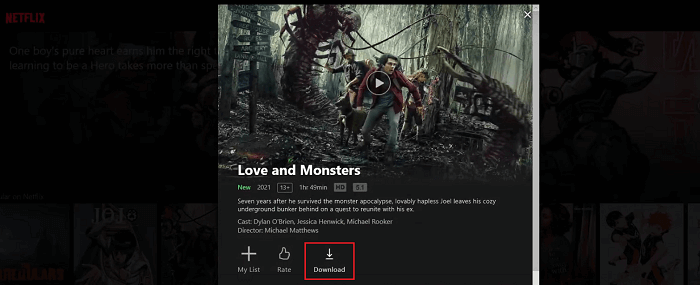
Βήμα 7. Περιηγηθείτε στους διαθέσιμους τίτλους, επιλέξτε αυτόν που θέλετε και κάντε κλικ στο εικονίδιο λήψης για να ξεκινήσετε τη λήψη.
Βήμα 8. Αφού ολοκληρωθεί η λήψη, μεταβείτε στην ενότητα "Οι λήψεις μου" στο μενού. Μπορείτε να παρακολουθήσετε το περιεχόμενο που έχετε κατεβάσει εκτός σύνδεσης οποιαδήποτε στιγμή, ακόμα και χωρίς σύνδεση στο διαδίκτυο.
Ωστόσο, είναι σημαντικό να σημειωθεί ότι υπάρχει μια περίοδος λήξης για κάθε λήψη του Netflix. Αυτή ποικίλλει από 48 ώρες έως 30 ημέρες, ανάλογα με το αν ξεκινήσατε να παρακολουθείτε τις ταινίες Netflix που έχετε κατεβάσει εκτός σύνδεσης. Επομένως, βεβαιωθείτε ότι παρακολουθείτε τις λήψεις του Netflix εκτός σύνδεσης πριν από τη λήξη. Για περισσότερες πληροφορίες, ανατρέξτε στα εξής: Όριο λήψης Netflix: Τι είναι και πώς μπορείτε να το κάνετε;
Watch Any Netflix Video Offline on Mac🔥
Μπορεί επίσης να αναρωτιέστε πώς να παρακολουθήσετε το Netflix εκτός σύνδεσης σε Mac. Δεδομένου ότι ο ιστότοπος του Netflix υποστηρίζει μόνο βίντεο ροής και η δυνατότητα λήψης είναι αποκλειστική για την εφαρμογή Netflix, μπορεί να αναστατωθείτε καθώς δεν υπάρχει ειδική εφαρμογή διαθέσιμη σε Mac. Καμία ανησυχία. Υπάρχει ακόμα μια λύση για την παρακολούθηση του Netflix εκτός σύνδεσης σε Mac. Η μέθοδος που παρουσιάζεται εδώ μπορεί να σας βοηθήσει να παρακολουθήσετε βίντεο Netflix εκτός σύνδεσης σε όλες τις συσκευές σας που είναι συμβατές με βίντεο MP4.
MovPilot Netflix Video Downloader είναι μια εφαρμογή για χρήστες του Netflix για λήψη ταινιών και τηλεοπτικών εκπομπών του Netflix MP4/MKV μορφή με Ποιότητα 1080P και Ήχος surround Dolby χωρίς εμπόδια. Με τη βοήθειά του, μπορείτε κατεβάστε οποιοδήποτε βίντεο στο Netflix (συμπεριλαμβανομένων αυτών που δεν βρίσκονται στην ενότητα "Διαθέσιμα για λήψη") και παρακολουθήστε τα εκτός σύνδεσης στο Mac ή Windows υπολογιστή ή ακόμα και να τα μεταφέρετε στις φορητές συσκευές σας.
Βήμα 1. Εκκινήστε το πρόγραμμα λήψης και συνδεθείτε στο Netflix
Αφού εκκινήσετε το MovPilot Netflix Video Downloader, θα πρέπει να συνδεθείτε στο Netflix με τον λογαριασμό σας στην αναδυόμενη σελίδα για να βεβαιωθείτε ότι αυτή η εφαρμογή έχει πρόσβαση στο περιεχόμενο του Netflix.

Βήμα 2. Αναζητήστε βίντεο Netflix
Αναζητήστε την ταινία ή την τηλεοπτική εκπομπή του Netflix-στόχου με όνομα ή αντιγράψτε και επικολλήστε τη διεύθυνση URL στο πεδίο αναζήτησης.

Βήμα 3. Επιλέξτε τη μορφή βίντεο, την ποιότητα, τη γλώσσα υποτίτλων
Πριν κάνετε λήψη των βίντεο, μπορείτε να προκαθορίσετε τις παραμέτρους εξόδου. Πατήστε το εικονίδιο με το γρανάζι επάνω δεξιά και μπορείτε να επιλέξετε τη μορφή εξόδου, τον κωδικοποιητή βίντεο, τον τύπο υποτίτλων, τις γλώσσες υποτίτλων και τις γλώσσες ήχου για τις ταινίες ή τις εκπομπές που πρόκειται να κατεβάσετε.
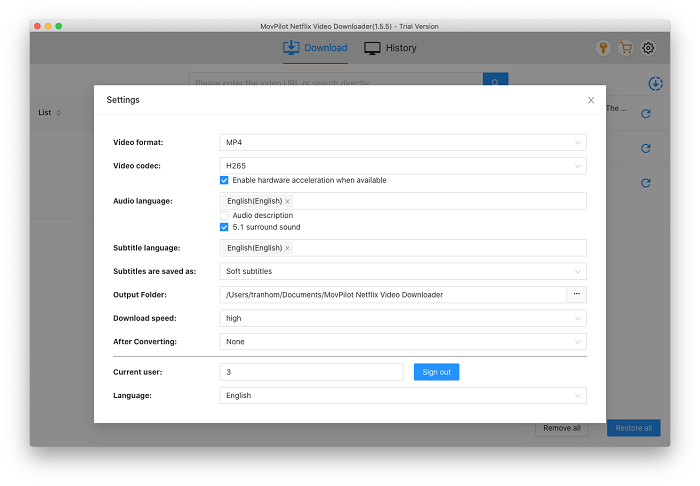
Μπορείτε να επιλέξετε κάθε επεισόδιο από κάθε σεζόν, εάν υπάρχει. Ή να τα κατεβάσετε όλα σε παρτίδες. Εάν θέλετε να κάνετε εξαιρέσεις για ορισμένα επεισόδια, μπορείτε να τις ορίσετε πατώντας το εικονίδιο ρυθμίσεων στο τέλος του αποτελέσματος αναζήτησης.
Βήμα 4. Παρακολουθήστε ταινίες ή εκπομπές Netflix εκτός σύνδεσης
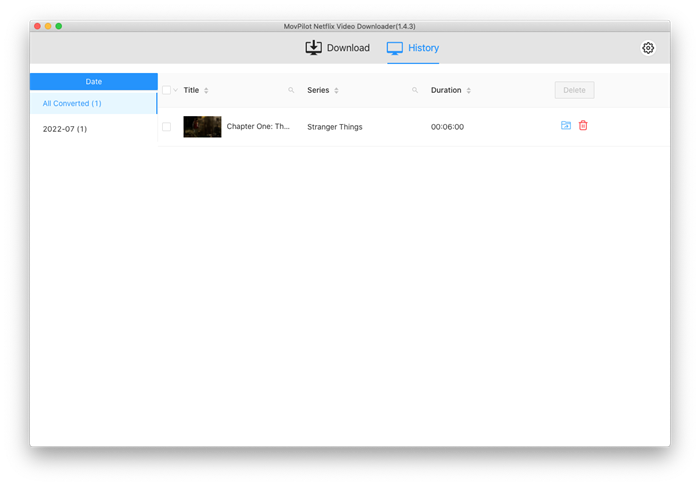
Τώρα, κλείστε το παράθυρο ρυθμίσεων και κάντε κλικ στο μπλε εικονίδιο λήψης στη δεξιά πλευρά της ταινίας ή των τηλεοπτικών εκπομπών που θέλετε να παρακολουθήσετε εκτός σύνδεσης. Όταν ολοκληρωθεί η λήψη, μπορείτε να τις βρείτε από την καρτέλα "Ιστορικό" και να παρακολουθήσετε ταινίες Netflix χωρίς διαδίκτυο. Αν θέλετε να τις παρακολουθήσετε στο Android ή το iPad σας, απλώς μεταφέρετέ τες χρησιμοποιώντας ένα καλώδιο USB.
Παρακολουθήστε το Netflix εκτός σύνδεσης σε Chromebook
Σε Chromebook που υποστηρίζουν εφαρμογές Android, Διατίθενται λήψεις Netflix και παρακολούθηση εκτός σύνδεσης. Απλώς εγκαταστήστε την εφαρμογή Netflix από το Google Play Store και μπορείτε να αποθηκεύσετε ταινίες και εκπομπές για προβολή εκτός σύνδεσης, όπως ακριβώς θα κάνατε σε οποιοδήποτε τηλέφωνο ή tablet Android.
ΣΗΜΕΙΩΜΑ:
Εάν το Chromebook σας περιορίζεται σε εφαρμογές μόνο από το Google Play, όπως σε σχολικές ή επαγγελματικές συσκευές, μπορείτε να χρησιμοποιήσετε MovPilot Netflix Video Downloader σε έναν άλλο υπολογιστή και, στη συνέχεια, μεταφέρετε τα ληφθέντα αρχεία στο Chromebook σας για να τα παρακολουθήσετε χωρίς σύνδεση στο διαδίκτυο.
Παρακολουθήστε επεισόδια Netflix εκτός σύνδεσης σε κονσόλα παιχνιδιών και Smart TV [Universal Way]
Μερικές φορές, μπορεί να προτιμάτε να απολαμβάνετε το Netflix εκτός σύνδεσης στην τηλεόρασή σας, ειδικά εάν η σύνδεσή σας στο διαδίκτυο στο σπίτι είναι ασταθής. Οι φορητές συσκευές όπως το Steam Deck είναι επίσης εξαιρετικοί σύντροφοι για ταξίδια, προσφέροντας ισορροπία μεταξύ κινητικότητας και μεγέθους οθόνης. Αυτή η ενότητα θα σας καθοδηγήσει στον τρόπο επέκτασης της προβολής εκτός σύνδεσης του Netflix σε αυτές τις συσκευές.
Πώς να παρακολουθήσετε το Netflix εκτός σύνδεσης στην τηλεόραση
Η ροή Netflix σε Apple TV ή άλλες smart TV είναι απλή όταν υπάρχει διαθέσιμο Wi-Fi, αλλά πώς μπορείτε να παρακολουθήσετε Netflix σε μια smart TV χωρίς πρόσβαση στο διαδίκτυο; Μην ανησυχείτε, υπάρχουν μερικοί τρόποι:
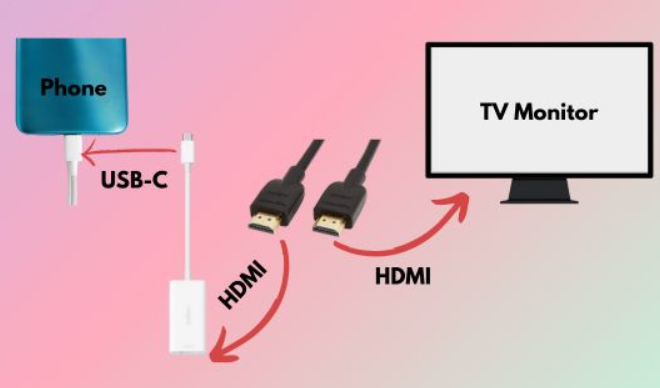
Επιλογή 1. Μεταδώστε λήψεις Netflix από το τηλέφωνό σας στην τηλεόρασηΠρώτα, Κατεβάστε τις αγαπημένες σας εκπομπές ή ταινίες Netflix σε Android ή iPhone. Στη συνέχεια, συνδέστε το τηλέφωνό σας στην τηλεόραση χρησιμοποιώντας ένα καλώδιο HDMI για να αντικατοπτρίσετε την οθόνη. Με αυτόν τον τρόπο, μπορείτε να αναπαράγετε βίντεο Netflix που έχετε κατεβάσει εκτός σύνδεσης απευθείας στην τηλεόρασή σας.
Επιλογή 2. Χρησιμοποιήστε το MovPilot Netflix Video Downloader και μεταφέρετε βίντεο στην τηλεόρασηΕπειδή οι ενσωματωμένες λήψεις του Netflix είναι κρυπτογραφημένες, δεν μπορούν να μετακινηθούν ελεύθερα μεταξύ συσκευών. Για να λύσετε αυτό το πρόβλημα, μπορείτε να χρησιμοποιήσετε MovPilot Netflix Video Downloader για να αποθηκεύσετε βίντεο Netflix χωρίς DRM σε μορφές που υποστηρίζει η τηλεόρασή σας. Μετά τη λήψη, αντιγράψτε τα αρχεία σε ένα USB stick και συνδέστε το στην έξυπνη τηλεόρασή σας για αναπαραγωγή εκτός σύνδεσης. Εναλλακτικά, μπορείτε να μεταδώσετε ή να αντιγράψετε τα αποθηκευμένα βίντεο ασύρματα μέσω Bluetooth.
Για περισσότερες λεπτομέρειες, μπορείτε να μάθετε από αυτήν την ανάρτηση: Πώς να κατεβάσετε το Netflix στην τηλεόραση για καλύτερη παρακολούθηση
Πώς να παρακολουθήσετε Netflix εκτός σύνδεσης χωρίς internet σε κονσόλες παιχνιδιών
Παρόλο που η ροή του Netflix σε κονσόλες όπως PS4, Xbox ή Steam Deck είναι απλή, η παρακολούθηση εκτός σύνδεσης απαιτεί κάποια προετοιμασία. Δείτε τι πρέπει να κάνετε:
Βήμα 1. Λήψη βίντεο Netflix σε MP4 ή σε μορφή MKV χρησιμοποιώντας MovPilot Netflix Video Downloader.
Βήμα 2. Μεταφέρετε τα αποθηκευμένα αρχεία σε μια μονάδα USB ή κάρτα SD.
Βήμα 3. Τοποθετήστε τη μονάδα δίσκου στην κονσόλα παιχνιδιών σας και ξεκινήστε να παρακολουθείτε χωρίς να χρειάζεστε Wi-Fi.
Σχετικά άρθρα:
Πώς να παρακολουθήσετε το Netflix στο Nintendo Switch
Πώς να παρακολουθήσετε ταινίες και εκπομπές Netflix σε PS4/PS5
Πώς να αποκτήσετε και να παρακολουθήσετε το Netflix στο Xbox One
Συχνές ερωτήσεις σχετικά με την προβολή βίντεο Netflix εκτός σύνδεσης
Q1. Πόσα επεισόδια Netflix μπορώ να κρατήσω για προβολή εκτός σύνδεσης;
Ο μέγιστος αριθμός λήψεων στο Netflix είναι 100 σε μία μόνο συσκευή. Εάν δεν έχετε άλλες ταινίες κατεβάσει στη συσκευή σας, μπορείτε να κατεβάσετε 100 επεισόδια στο Netflix.
Ε2. Γιατί δεν μπορώ να κατεβάσω επεισόδια στο Netflix;
Το Netflix περιόρισε επίσημα τη δυνατότητα λήψης ως εξής:
- Προφανώς, επειδή τα ίδια τα επεισόδια δεν έχουν πρόσβαση για λήψη στο Netflix.
- Εάν ήταν δυνατή η λήψη των προηγούμενων επεισοδίων, αλλά όχι για ένα συγκεκριμένο επί του παρόντος, πιθανότατα η συσκευή σας έχει φτάσει το μέγιστο των 100 λήψεων ή το βίντεο έχει ληφθεί πολλές φορές.
- Μέσα σε ένα χρόνο, ένα συγκεκριμένο βίντεο θα μπορούσε να ληφθεί για περιορισμένο χρονικό διάστημα.
- Θα πρέπει να γνωρίζετε ότι το νέο πρόγραμμα συνδρομής σε επίπεδο διαφημίσεων δεν παρέχεται χωρίς δυνατότητα λήψης.
Μπορείτε να κάνετε κλικ στον σύνδεσμο για να μάθετε πώς να διορθώσετε αυτά τα προβλήματα λήψης.
Ε3. Πόσο διαρκούν οι λήψεις από το Netflix;
Συνήθως, την περίοδο προβολής στις λήψεις του Netflix κυμαίνεται από 7 ημέρες έως 30 ημέρες. Και αυτή η περίοδος θα συρρικνωθεί σε μόλις 48 ώρες αφότου τις παρακολουθήσετε. Πρέπει να τα ανανεώσετε εάν είναι ακόμα διαθέσιμα για λήψη. (Ορισμένες ταινίες θα αφαιρούνται από τη βιβλιοθήκη του Netflix περιστασιακά. Εάν τις έχετε κατεβάσει, θα αφαιρεθούν επίσης απευθείας.)
Αν θέλετε να σπάσετε το φράγμα, στραφείτε κατευθείαν στο MovPilot Netflix Video Downloader, το οποίο σας δίνει αμέτρητες φορές τη δυνατότητα να κατεβάσετε επεισόδια σε μορφή MP4 ή MKV χωρίς να χρειαστεί να χρησιμοποιήσετε παρωχημένες απειλές. Στη συνέχεια, μπορείτε να κρατήσετε ελεύθερα τις εκπομπές του Netflix για πάντα και να τις παρακολουθήσετε χωρίς διαδίκτυο.
Ε4. Μπορώ να κατεβάσω μια ταινία Netflix στο MacBook μου;
Όχι, το Netflix δεν παρέχει επίσημο τρόπο λήψης ταινιών απευθείας σε MacBook, πράγμα που σημαίνει ότι η εφαρμογή Netflix για macOS δεν υποστηρίζει προβολή εκτός σύνδεσης. Για να παρακολουθήσετε ταινίες εκτός σύνδεσης, μπορείτε είτε να χρησιμοποιήσετε κινητές συσκευές όπως iPhone ή iPad, είτε να απευθυνθείτε σε εργαλεία τρίτων όπως το MovPilot Netflix Video Downloader.
Ε5. Μπορώ να κατεβάσω βίντεο Netflix και να τα παρακολουθήσω εκτός σύνδεσης μετά τη λήξη της συνδρομής μου;
Όχι, δεν μπορείτε να παρακολουθήσετε λήψεις από το Netflix μόλις λήξει η συνδρομή σας. Όλες οι ταινίες και οι εκπομπές που έχετε κατεβάσει είναι συνδεδεμένες με έναν ενεργό λογαριασμό και θα λήξουν όταν ακυρωθεί η συνδρομή σας. να διατηρείτε τα βίντεο μόνιμα Για προβολή εκτός σύνδεσης, θα χρειαστείτε ένα εργαλείο τρίτου κατασκευαστή όπως το MovPilot Netflix Video Downloader.
Ε6. Τι είναι οι «Λήψεις για εσάς» του Netflix;
Η λειτουργία «Λήψεις για εσάς» του Netflix αποθηκεύει αυτόματα προτεινόμενες ταινίες και εκπομπές στη συσκευή σας με βάση το ιστορικό προβολής σας. Σας βοηθά να ανακαλύπτετε περιεχόμενο ακόμα και χωρίς αναζήτηση. Μπορείτε να προσαρμόσετε τα όρια αποθήκευσης και οι τίτλοι που έχετε κατεβάσει είναι διαθέσιμοι για προβολή εκτός σύνδεσης οποιαδήποτε στιγμή, όσο η συνδρομή σας είναι ενεργή.
Σύναψη
Η λειτουργία εκτός σύνδεσης του Netflix είναι μια χρήσιμη λειτουργία για πολλούς χρήστες. Μέσω της εφαρμογής Netflix, μπορείτε να κατεβάσετε τίτλους και να τους παρακολουθήσετε αργότερα σε υποστηριζόμενες συσκευές, όπως iPhone, iPad, smartphone Android, tablet και Chromebook.
Για συσκευές που δεν υποστηρίζουν αυτήν τη λειτουργία, MovPilot Netflix Video Downloader προσφέρει μια λύση. Με αυτό, μπορείτε να αποθηκεύσετε βίντεο Netflix για προβολή εκτός σύνδεσης σε Mac, Windows PC ή σχεδόν σε οποιαδήποτε συσκευή. Δοκιμάστε το και απολαύστε μια πιο ευέλικτη εμπειρία Netflix!