






Hurtigguide:
Den officielle Netflix-platform giver dig mulighed for at downloade film til offline-visning på iPhone, iPad, Android, Fire-tablets og nogle Chromebooks. Du kan dog ikke downloade og se Netflix offline på macOS og nye versioner af Windows. Hvis du vil se film eller serier fra Netflix på en computer, skal du bruge tredjepartsværktøjer, f.eks. MovPilot Netflix Video Downloader på denne side til personlig og juridisk brug.
Netflix tilbyder i øjeblikket ikke en officiel metode til at gemme videoer til offlinevisning på Mac. Derudover er offline downloadfunktionen i Windows Netflix-appen også blevet udfaset siden 2024, hvilket betyder, at du heller ikke længere kan se Netflix offline på Windows. Derfor er den mest pålidelige officielle mulighed for at downloade på mobile enheder til offlinevisning stadig.
Alligevel er det stadig nemt at nyde Netflix offline. I denne guide lærer du, hvordan du ser Netflix offline på enhver enhed, inklusive iPhone, Android, Windows, macOS, Chromebook, bærbar computer, TV, spillekonsol osv.
Se Netflix-serier og tv-serier offline på iPhone/Android
Det kan være nemt at se Netflix offline på din iPhone/iPad (iOS 9.0 eller nyere) og Android (Android 4.4.2 eller nyere), da der er en officiel Netflix-app med en downloadfunktion. Når du har installeret det fra app-butikken, kan du downloade de tilgængelige film/udsendelser på Netflix-appen og derefter se Netflix offline uden internet.
Note:
Downloadet af den officielle Netflix-app, kan videoerne kun ses på Netflix-appen. Du kan ikke overføre dem eller redigere dem dem. Hvad værre er, vil downloads blive utilgængelig i op til 30 dage eller endda 48 timer efter den første afspilning. Du skal downloade dem igen, hvis du stadig vil se dem offline.
Trin 1. Når du har downloadet den seneste version af Netflix-appen, skal du starte den.
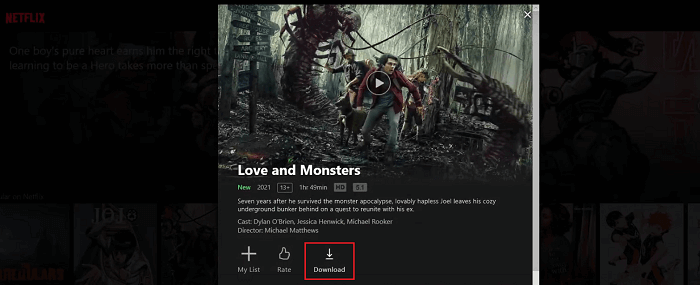
Trin 2. Søg efter den ønskede Netflix-film eller tv-serie, og tryk på den. Hvis der er et Download-ikon vist under Play-ikonet på skærmen, så kan du downloade det.
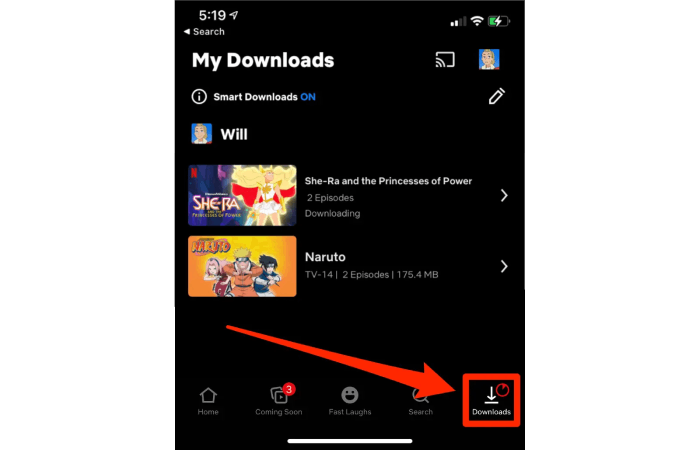
Trin 3. Når du har fundet den downloadbare video, skal du trykke på knappen Download for at downloade Netflix-episoder. Når processen er færdig, skal du tjekke din video ind Mine downloads. Så længe det er i gyldighedsperioden, kan du se Netflix-downloads offline uden Wi-Fi.
Tip:
Hvis du bruger en Android-enhed, anbefales det altid at ændre downloadplaceringen til dit SD-kort. Download af Netflix-film til et SD-kort kan dog føre til en langsom downloadhastighed. Klik for at lære hvordan man downloader Netflix hurtigere.
Se Netflix-film offline på Windows-pc
Også Netflix lancerede officielt en Windows-app, som du kan download Netflix-indhold på din Windows-pc/laptop at se offline. Men da Netflix har fjernet downloadfunktionen i den nyeste version af deres Windows-app, bør du installere den gamle version af Netflix-appen og derefter downloade Netflix-film til offline visning. Nedenfor er de detaljerede trin.
Trin 1. Afinstaller den aktuelt installerede Netflix-app på din Windows-pc.
Trin 2. Åbn Microsoft Store, og naviger til Din profil > Indstillinger. Deaktiver de automatiske appopdateringer.
Trin 3. Download den gamle Netflix v6.99.5 fra en af kilderne nedenfor:
Trin 4. Start Terminal på din Windows-pc. Indtast kommandoen: Add-AppxPackage .\Downloads\4DF9E0F8.Netflix_6.99.5.0_neutral_~_mcm4njqhnhss8.AppxBundle og køre det.
Trin 5. Start den nyligt installerede gamle version af Netflix-appen, og log ind på din konto.
Trin 6. Klik på menuikonet (tre vandrette linjer) og rul ned for at finde "Kan downloades".
Trin 7. Gennemse de tilgængelige titler, vælg den, du ønsker, og klik på download-ikonet for at begynde at downloade.
Trin 8. Når downloadingen er færdig, skal du gå til "Mine downloads" i menuen. Du kan se det downloadede indhold offline når som helst, selv uden en internetforbindelse.
Det er dog vigtigt at bemærke, at der er en udløbsperiode for hver Netflix-download. Den varierer fra 48 timer til 30 dage, afhængigt af om du begyndte at se de downloadede Netflix-film offline. Så sørg for at se Netflix-downloads offline inden udløb. For mere information, se: Netflix downloadgrænse: Hvad er det, og hvordan kommer man rundt?
Watch Any Netflix Video Offline on Mac🔥
Du undrer dig måske også over, hvordan du ser Netflix offline på Mac. Da Netflix-webstedet kun understøtter streaming af videoer, og downloadfunktionen er eksklusiv for Netflix-appen, kan du blive ked af det, da der ikke er nogen dedikeret app tilgængelig på Mac. Ingen bekymringer. Der er stadig en løsning for at se Netflix offline på Mac. Metoden introduceret her kan hjælpe dig med at se Netflix-videoer offline på alle dine enheder, der er kompatible med MP4-videoer.
MovPilot Netflix Video Downloader er et program for Netflix-brugere til at downloade Netflix-film og tv-shows i MP4/MKV formatere med 1080P kvalitet og Dolby surround sound uden barrierer. Med dens hjælp kan du download enhver video på Netflix (inklusive dem, der ikke er i "Tilgængelig til download") og se dem offline på din Mac eller Windows computer, eller endda overføre dem til dine mobile enheder.
Trin 1. Start downloaderen og log ind på Netflix
Når du har startet MovPilot Netflix Video Downloader, skal du logge ind på Netflix med din konto på pop op-siden for at sikre, at denne app har adgang til Netflix-indholdet.

Trin 2. Søg efter Netflix-videoer
Søg efter Netflix-målfilmen eller -tv-serien efter navn, eller kopier og indsæt dens URL i søgefeltet.

Trin 3. Vælg videoformat, kvalitet, undertekstsprog
Før du downloader videoerne, kan du forudindstille outputparametrene. Tryk på tandhjulsikonet øverst til højre, og du kan vælge outputformat, videocodec, underteksttype, undertekstsprog og lydsprog for de film eller serier, du er ved at downloade.
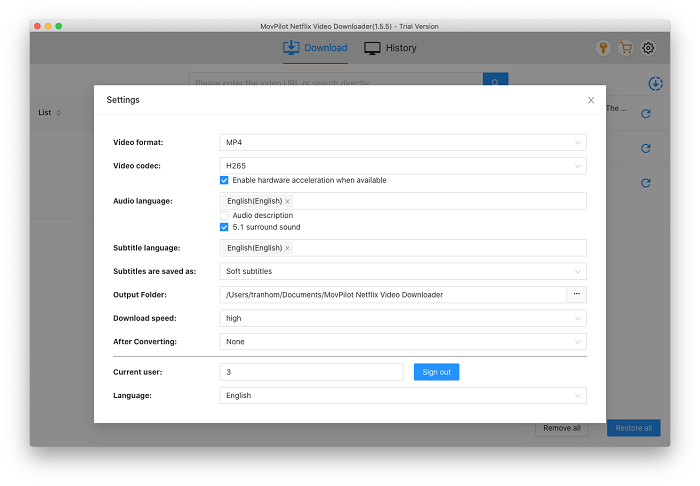
Du kan vælge hver episode fra hver sæson, hvis der er nogen. Eller downloade dem alle i batches. Hvis du ønsker at lave undtagelser for nogle episoder, kan du indstille dem ved at trykke på indstillingsikonet i slutningen af søgeresultatet.
Trin 4. Se Netflix-film eller -programmer offline
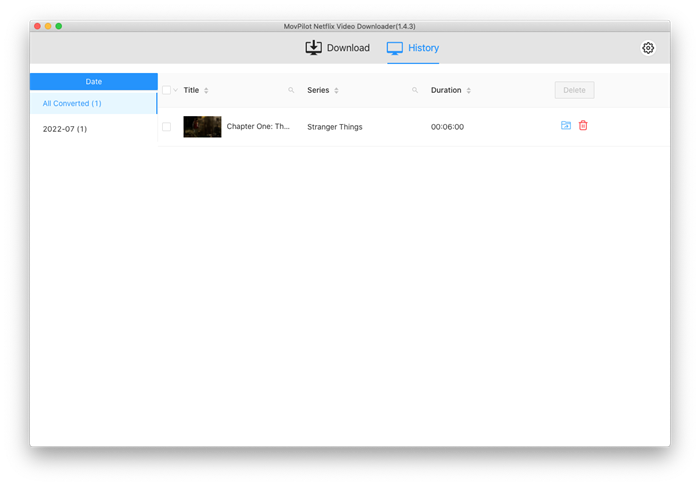
Luk nu indstillingsvinduet, og klik på det blå downloadikon i højre side af den film eller de tv-serier, du gerne vil se offline. Når downloadingen er færdig, kan du finde dem under fanen "Historik" og se Netflix-film uden internetforbindelse. Hvis du ønsker at se dem på din Android eller iPad, skal du blot overføre dem ved hjælp af et USB-kabel.
Se Netflix offline på Chromebook
På Chromebooks, der understøtter Android-appsNetflix-downloads og offline-visning er tilgængelige. Du skal blot installere Netflix-appen fra Google Play Store, og så kan du gemme film og serier til offline-visning, ligesom du ville gøre på enhver Android-telefon eller -tablet.
NOTE:
Hvis din Chromebook kun er begrænset til apps fra Google Play, f.eks. på skole- eller arbejdsadministrerede enheder, kan du i stedet bruge MovPilot Netflix Video Downloader på en anden computer, og overfør derefter de downloadede filer til din Chromebook for at se dem uden internetforbindelse.
Se Netflix-episoder offline på spillekonsol og smart-tv [Universal Way]
Nogle gange foretrækker du måske at se Netflix offline på dit tv, især hvis din internetforbindelse derhjemme er ustabil. Bærbare enheder som Steam Deck er også gode rejseledsager, da de tilbyder en balance mellem mobilitet og skærmstørrelse. Dette afsnit vil guide dig gennem, hvordan du udvider Netflix' offline-visning til disse enheder.
Sådan ser du Netflix offline på tv
Det er nemt at streame Netflix på Apple TV eller andre smart-tv'er, når der er Wi-Fi tilgængeligt, men hvordan kan du se Netflix på et smart-tv uden internetadgang? Bare rolig, der er et par måder:
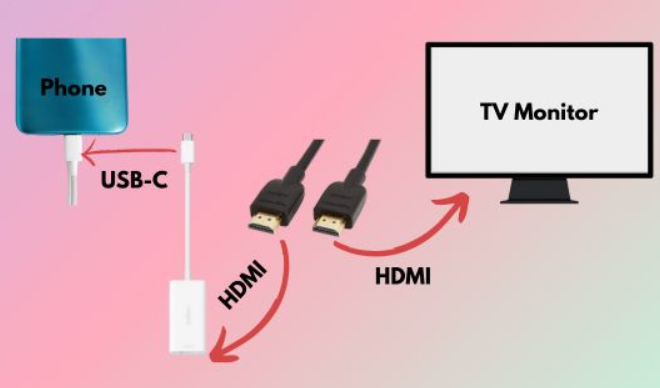
Mulighed 1. Cast Netflix-downloads fra din telefon til tv'etFørst, Download dine yndlings Netflix-serier eller -film på en Android-enhed eller iPhone. Tilslut derefter din telefon til tv'et med et HDMI-kabel for at spejle skærmen. På denne måde kan du afspille downloadede Netflix-videoer offline direkte på dit tv.
Mulighed 2. Brug MovPilot Netflix Video Downloader og overfør videoer til tvDa Netflix' indbyggede downloads er krypterede, kan de ikke flyttes frit mellem enheder. For at løse dette kan du bruge MovPilot Netflix Video Downloader for at gemme DRM-fri Netflix-videoer i formater, som dit tv understøtter. Efter download skal du kopiere filerne til en USB-stick og tilslutte den til dit smart-tv for offline afspilning. Alternativt kan du caste eller spejle de gemte videoer trådløst via Bluetooth.
For flere detaljer kan du læse om dette indlæg: Sådan får du Netflix på tv for bedre seeroplevelser
Sådan ser du Netflix offline uden internet på spillekonsoller
Selvom det er ligetil at streame Netflix på konsoller som PS4, Xbox eller Steam Deck, kræver det lidt forberedelse at se offline. Her er hvad du skal gøre:
Trin 1. Download Netflix-videoer i MP4 eller MKV-format ved hjælp af MovPilot Netflix Video Downloader.
Trin 2. Overfør de gemte filer til et USB-drev eller SD-kort.
Trin 3. Sæt drevet i din spillekonsol, og begynd at se film uden behov for Wi-Fi.
Relaterede artikler:
Sådan ser du Netflix på Nintendo Switch
Sådan ser du Netflix-film og -serier på PS4/PS5
Sådan får du fat i og ser Netflix på Xbox One
Ofte stillede spørgsmål om Netflix-video offlinevisning
Q1. Hvor mange Netflix-afsnit kan jeg beholde til offlinevisning?
Det maksimale antal downloads på Netflix er 100 på én enhed. Hvis du ikke har andre film downloadet på din enhed, kan du downloade 100 episoder på Netflix.
Q2. Hvorfor kan jeg ikke downloade episoder på Netflix?
Netflix begrænsede officielt downloadfunktionen som følger:
- Formentlig fordi episoderne i sig selv ikke har adgang til at downloade på Netflix.
- Hvis de tidligere episoder kunne downloades, men ikke for en bestemt en i øjeblikket, har din enhed sandsynligvis nået maksimum på 100 downloads, eller videoen er blevet downloadet flere gange.
- Inden for et år kunne en bestemt video downloades i en begrænset periode.
- Du skal være opmærksom på, at den nye ad-tier abonnementsplan kommer uden nogen downloadfunktion.
Du kan klikke på linket for at lære hvordan du løser disse downloadproblemer.
Q3. Hvor længe varer Netflix-downloads?
Typisk, visningsperioden på Netflix-downloads spænder fra 7 dage til 30 dage. Og denne periode vil skrumpe til kun 48 timer efter du har set dem. Du skal forny dem, hvis de stadig er tilgængelige til download. (Nogle film vil af og til blive fjernet fra Netflix-biblioteket. Hvis du har downloadet det, vil det også blive fjernet direkte.)
Hvis du vil bryde barrieren, så vend dig direkte til MovPilot Netflix Video Downloader, hvilket giver dig utallige gange mulighed for at downloade episoder i MP4- eller MKV-format uden forældede trusler. Så kan du roligt beholde Netflix-serier for evigt og se dem uden internetforbindelse.
Q4. Kan jeg downloade en Netflix-film på min MacBook?
Nej, Netflix tilbyder ikke en officiel måde at downloade film direkte til en MacBook, hvilket betyder, at Netflix-appen til macOS ikke understøtter offlinevisning. For at se film offline kan du enten bruge mobile enheder som en iPhone eller en iPad eller bruge tredjepartsværktøjer som MovPilot Netflix Video Downloader.
Q5. Kan jeg downloade Netflix-videoer og se dem offline, når mit abonnement udløber?
Nej, du kan ikke se Netflix-downloads, når dit abonnement udløber. Alle downloadede film og serier er knyttet til en aktiv konto og udløber, når dit medlemskab opsiges. behold videoer permanent Til offlinevisning skal du bruge et tredjepartsværktøj som MovPilot Netflix Video Downloader.
Q6. Hvad er Netflix' "Downloads for You"?
"Downloads for You" er en Netflix-funktion, der automatisk gemmer anbefalede film og serier på din enhed baseret på din seerhistorik. Den hjælper dig med at finde indhold, selv uden at søge. Du kan tilpasse lagergrænser, og de downloadede titler er tilgængelige til offline-visning når som helst, mens dit abonnement er aktivt.
Konklusion
Netflix' offline-tilstand er en praktisk funktion for mange brugere. Gennem Netflix-appen kan du downloade titler og se dem senere på understøttede enheder såsom iPhones, iPads, Android-smartphones, tablets og Chromebooks.
For enheder, der ikke understøtter denne funktion, MovPilot Netflix Video Downloader tilbyder en løsning. Med den kan du gemme Netflix-videoer til offlinevisning på Mac, Windows-pc eller stort set enhver enhed. Prøv det, og nyd en mere fleksibel Netflix-oplevelse!