






Je souhaite télécharger des vidéos de Netflix sur mon disque dur, afin de pouvoir les visionner *sans le client Netflix*, de préférence au format mp4 ou dans un autre format vidéo normal. J'ai essayé yt-dlp mais cela n'a pas fonctionné. Des idées ?
— D'un utilisateur de Reddit
Comme l'a dit cet utilisateur de Reddit, les téléchargements sur l'application Netflix sont au format NFV protégé et vous ne pouvez pas les déplacer ou les lire sur d'autres lecteurs. Mais les choses deviendraient beaucoup plus faciles si vous pouviez convertir Netflix en MP4Ce passage va vous montrer comment faire cela avec plusieurs outils tiers, en particulier le meilleur – Téléchargeur de vidéos Netflix MovPilot.

1. Téléchargez Netflix gratuitement au format MP4 1080P sur Windows/Mac
Pour télécharger Netflix en MP4, le moyen le plus simple est de faire appel à un téléchargeur de vidéos Netflix professionnel. L'un de ces outils est Téléchargeur de vidéos Netflix MovPilot, qui propose un service de téléchargement pour tout utilisateur de NetflixPeu importe si vous vous abonnez au forfait publicitaire ou au forfait premium de Netflix, cet outil vous permet conserver les téléchargements Netflix pour toujours sur Windows et Mac.
De plus, contrairement à la fonction de téléchargement officielle, qui vous permet uniquement de télécharger du contenu à partir de la section « Disponible en téléchargement », MovPilot prend en charge télécharger n'importe quelle vidéo que vous pouvez diffuser Convertissez vos séries, films et émissions Netflix en MP4. Dès que vous voyez du contenu intéressant, utilisez cet outil pour les convertir !

Principales caractéristiques de MovPilot :
- Incorpore avec un navigateur Web pour accéder directement à la bibliothèque Netflix
- Télécharge des vidéos de Netflix vers MP4 ou MKV en 1080P
- Préserve tout l'original multilingue pistes audio et sous-titres
- Mode par lots pour télécharger une série entière avec des épisodes sélectionnables
- Conserve les vidéos téléchargées au format MP4 pour toujours sans expiration
Apprendre encore plus: 👉 Test de MovPilot Netflix Video Downloader : une vraie surprise
Étape 1. Préparez MovPilot Netflix Video Downloader
Téléchargez et installez le téléchargeur sur votre PC Windows ou MacBook/iMac. Lancez-le et vous devrez vous connecter à Netflix avec votre compte sur l'interface pour accéder au contenu de Netflix.

Étape 2. Configuration des téléchargements
En cliquant sur l'icône d'engrenage dans le coin supérieur droit de l'écran, vous pouvez sélectionner le format de sortie comme MP4, la piste audio et les langues des sous-titres, le type de sous-titres pour toutes les vidéos Netflix que vous souhaitez télécharger hors ligne à la fois.

Étape 3. Recherchez les vidéos Netflix que vous souhaitez télécharger au format MP4
Tapez directement les mots-clés dans la barre de recherche ou collez l'URL ici, MovPilot Netflix Video Downloader vous fournira les résultats de la recherche. Sélectionnez celui que vous devez télécharger en MP4 dans la liste.

Étape 4. Téléchargez Netflix en MP4
Cliquez sur le bouton « Télécharger » pour commencer à télécharger les vidéos Netflix au format MP4. Le téléchargement sera terminé rapidement. Les vidéos Netflix MP4 téléchargées seront enregistrées définitivement sur votre disque dur.

Bonus : présentation vidéo complète
2. Enregistrer Netflix au format MP4 sur Windows/Mac
Une autre façon de télécharger Netflix en MP4 est de enregistrer l'écran des vidéos Netflix. Vous pouvez essayer cette méthode, mais vous n'obtiendrez qu'une vidéo sur écran noir. En effet, le streaming Netflix et le contenu téléchargé sont tous cryptés avec la gestion des droits numériques (DRM), ce qui empêche les gens de les copier ou d'y accéder. Pour vous débarrasser de ce problème, il vous suffit de modifier les paramètres de votre navigateur et d'obtenir le meilleur enregistreur d'écran pour capturer les vidéos Netflix.
Enregistreur d'écran FonePaw est un logiciel d'enregistrement d'écran exceptionnel. Doté d'une interface intuitive, il vous permet de convertir facilement des vidéos Netflix en MP4 jusqu'à 1080p. Combiné à un navigateur approprié, FonePaw vous garantit un téléchargement de films Netflix au format MP4 sans écran noir.
L'enregistrement d'écran est plus adapté si vous avez simplement besoin d'un court extrait Netflix au format MP4. Si vous avez beaucoup de vidéos à télécharger, l'utilisation d'un téléchargeur de vidéos Netflix professionnel est une option beaucoup plus efficace.
Nous prenons ici Chrome comme exemple. Voyons comment utiliser ce duo pour enregistrer Netflix en MP4 :
Étape 1. Désactiver la fonction d'accélération matérielle dans le navigateur
Dans Chrome, accédez simplement à l'icône « trois points » > Paramètres > SystèmeDésactivez la fonction d’accélération brutale.
Étape 2. Installez et lancez FonePaw Screen Recorder
Téléchargez et installez FonePaw Screen Recorder. Lancez-le ensuite. Une fois l'écran principal affiché, cliquez sur Magnétoscope.

Étape 3. Choisissez les préférences d'enregistrement
Choisir Plein écran option dans la section affichage. Activer le son du système et ajustez le volume. Et n'oubliez pas de éteindre le micro.
Note:
Pour garantir la capture du son, il est conseillé de faire un test sonore au préalable.
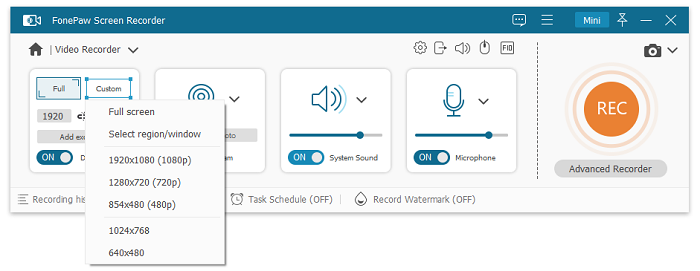
Étape 4. Définissez le format vidéo sur MP4
Aller à l'icône d'engrenage > Préférences. Dans le Sortir section, sélectionnez MP4 comme format vidéo. Cliquez ensuite sur D'ACCORD pour confirmer.
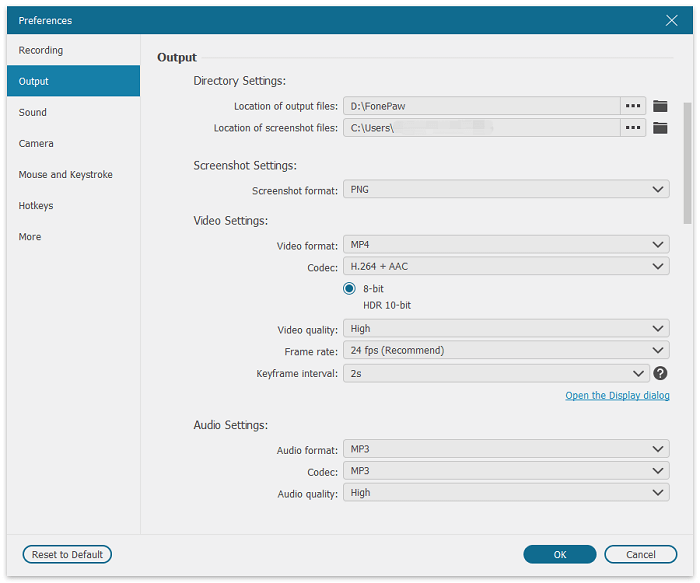
Étape 5. Enregistrez Netflix au format MP4
Accédez à Netflix et lisez la vidéo Netflix souhaitée en plein écran. Cliquez sur le bouton REC pour démarrer l'enregistrement. Une fois terminé, cliquez sur l'icône carrée pour arrêter. Vous pouvez ensuite le prévisualiser et l'enregistrer sur votre ordinateur.
Note:
Assurez-vous d'avoir une connexion réseau stable, car vous devez regarder le film Netflix en continu. Sinon, vous risquez d'obtenir une vidéo floue.

3. Convertissez Netflix en MP4 gratuitement avec un outil en ligne
ConverterFactory est un convertisseur Netflix vers MP4 gratuit et basé sur le cloud, qui fonctionne directement dans votre navigateur ; aucune installation de logiciel n'est requise. Que vous utilisiez un ordinateur ou un téléphone portable, cet outil vous permet de convertir facilement des vidéos Netflix en MP4 ou dans d'autres formats. Il prend en charge plus de 140 formats audio, vidéo, image et documents, vous offrant ainsi une grande flexibilité de sortie. La seule condition requise est de disposer d'une URL de téléchargement Netflix valide avant de commencer.
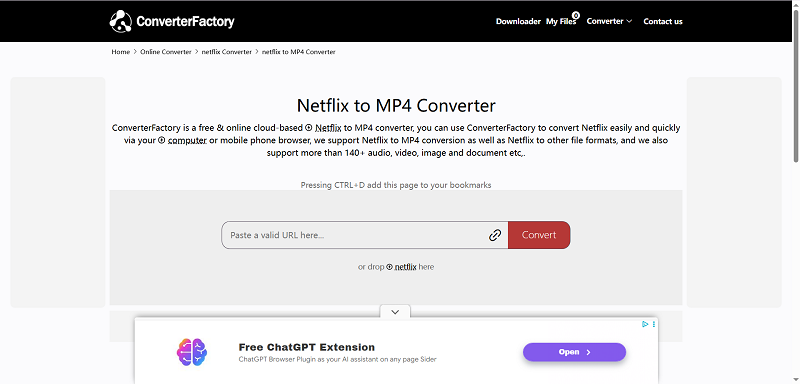
Étape 1Accédez à https://converterfactory.com/netflix-to-mp4 depuis votre ordinateur ou votre navigateur mobile. Assurez-vous d'avoir l'URL Netflix téléchargeable à portée de main.
Étape 2Collez l'URL Netflix valide dans la zone de saisie ou faites glisser et déposez le fichier Netflix téléchargeable sur la page.
Étape 3Cliquez sur « Convertir » pour commencer. Si vous souhaitez un format différent, cliquez sur « Convertir en » pour modifier l'option de sortie avant de lancer la conversion.
Étape 4La page affichera « Conversion » puis « Terminé ». Une fois l'opération terminée, cliquez sur le bouton « Télécharger » pour enregistrer le fichier MP4 sur votre appareil.
Comparaison des 3 méthodes
Chaque méthode de conversion de films ou séries Netflix au format MP4 présente ses avantages et ses limites. Le choix de la méthode la plus adaptée dépend de vos besoins : rapidité, flexibilité ou simplicité. Vous trouverez ci-dessous un aperçu des trois principales options.
| Fonctionnalité | Téléchargeur Netflix MovPilot | Enregistreur d'écran FonePaw | ConverterFactory (en ligne) |
|---|---|---|---|
| Plate-forme | Windows, Mac | Windows, Mac | Navigateur (PC et mobile) |
| Format de sortie | MP4, MKV | MP4 | MP4 + 140+ formats |
| Résolution maximale | 1080P | 1080P | 720P |
| Sous-titres et audio | Multilingue, sélectionnable | Capture uniquement l'audio de lecture | Dépend du fichier source |
| Vitesse | Téléchargements par lots rapides | Enregistrement en temps réel | Conversion rapide en ligne |
| Utilisation hors ligne | Fichiers conservés en permanence | Fichiers conservés en permanence | Fichiers conservés en permanence |
| Facilité d'utilisation | Simple, nécessite une installation | Facile mais manuel | Le plus simple, aucune installation requise |
| Stabilité | Très stable | Moyen | Faible à moyen (dépend du serveur et de votre connexion Internet) |
| Taux de réussite | Haut | Moyen | Faible |
| Idéal pour | Collectionneurs de longue date, série complète | Besoins d'enregistrement occasionnels | Conversions ponctuelles rapides |
FAQ sur la conversion de Netflix en MP4
Qu'est-ce qu'un fichier NFV ? Puis-je convertir un fichier NFV en MP4 ?
Netflix utilise le format NFV pour enregistrer les vidéos téléchargées. C'est un format protégé, qui ne peut être lu et diffusé que dans l'application Netflix. Et c'est aussi la raison pour laquelle vous ne peut pas convertissez directement les téléchargements Netflix en MP4. Téléchargeur de vidéos Netflix MovPilot peut débloquer cette protection, ce qui permet de télécharger des vidéos Netflix en MP4.
Comment convertir Netflix en MP4 sur Android ou iOS ?
Honnêtement, il n’existe aucune méthode officielle pour télécharger des films sur Netflix en MP4 sur Android ou iOS.
Vous pourriez tomber sur des tutoriels prétendant que vous pouvez télécharger des vidéos Netflix sur votre téléphone (même changer l'emplacement de téléchargement sur une carte SD), alors localiser les fichiers locaux et utilisez un convertisseur pour changer le format. Mais je peux vous assurer avec une certitude absolue que cela ne fonctionnera pas. Ces fichiers téléchargés ne sont que du cache, pas des fichiers vidéo standard, et les convertisseurs ne peuvent pas les convertir en fichiers MP4 lisibles.
Pouvez-vous convertir Netflix en MP3 ?
Comme pour les vidéos, vous aurez besoin d'outils tiers. Par exemple, vous pouvez utiliser MovPilot pour télécharger la vidéo au format MP4, puis la convertir en MP3 avec un convertisseur de format. Vous pouvez également utiliser un outil d'enregistrement pour capturer directement l'audio au format MP3.
Conclusion
Comme Netflix ne vous permet pas de télécharger Netflix en MP4 directement, le convertisseur professionnel Téléchargeur de vidéos Netflix MovPilot est en mesure de vous aider. Installez maintenant le logiciel sur votre ordinateur Windows/Mac et essayez de convertir en quelques clics. Vous serez impressionné par la simplicité et la qualité des résultats obtenus.
Téléchargeur de vidéos Netflix MovPilot
Téléchargez facilement des films et des émissions Netflix pour les regarder hors ligne !
