






Lorsque vous sortez, regarder des films Netflix sur votre iPhone/iPad peut être un excellent divertissement. Cependant, vous risquez d'être confronté au problème des connexions Wi-Fi instables. Que vous recherchiez un visionnage ininterrompu ou que vous souhaitiez économiser votre forfait de données, c'est une bonne idée de télécharger des épisodes Netflix sur votre iPad ou iPhone pour un visionnage hors ligne flexible.
Cet article vous montrera 2 méthodes efficaces pour télécharger des films de Netflix sur iPad/iPhone, y compris un puissant téléchargeur Netflix – Téléchargeur de vidéos Netflix MovPilot, pour vous aider à regarder en toute fluidité des émissions et des films Netflix hors ligne. Jetons un œil !
👍 You May Like:
– Téléchargez et regardez des films Netflix sur la tablette Amazon Fire
– Comment télécharger des films Netflix sur un téléphone/une tablette Android
Partie 1 : Comment télécharger des films Netflix sur iPad/iPhone avec l'application Netflix
Tu peux télécharger des films sur Netflix en utilisant l'application Netflix pour iPad ou iPhoneL'application Netflix prend en charge le téléchargement de films et d'émissions Netflix jusqu'à 4K résolution pour une visualisation hors ligne. C'est très pratique, mais il y a quelques Limites de téléchargement de Netflix et les exigences que vous devez connaître.
| Version du système | iOS/iPad OS 17.0 et versions ultérieures |
| Plan d'abonnement | Plan Standard Sans Publicité ou supérieur |
| Gamme de vidéos à télécharger | Marqué avec « Disponible pour téléchargement » |
| Limitations de visualisation hors ligne | Les téléchargements ne peuvent être diffusés que dans l'application Netflix et expireront après 2 à 7 jours |
| Limites de quantité de téléchargement | Jusqu'à 100 téléchargements pour un compte |
Remarque :
Étant donné que Netflix cesse de prendre en charge les appareils exécutant iOS 17/iPadOS 17 ou une version antérieure, votre appareil Apple doit désormais répondre aux exigences suivantes pour exécuter correctement Netflix :
- iPhone : iPhone SE (2e génération), iPhone XS ou version ultérieure.
- iPad : iPad (6e génération), iPad mini (5e génération), iPad Air (3e génération), iPad Pro (2e génération) ou version ultérieure.
Si votre appareil ne répond pas aux conditions mais a déjà téléchargé l'application Netflix sur des systèmes plus anciens, vous pouvez essayer de la retrouver et de la retélécharger via App Store > Profil > Acheté > Pas sur cet iPhone/iPad.
Comme vous comprenez déjà et pouvez accepter la limite de téléchargement ci-dessus de l'application Netflix, vous pouvez suivre les étapes ci-dessous pour télécharger des vidéos Netflix sur iOS/iPadOS 17 et plus tard.
Étape 1 : Lancez l'application Netflix installée sur votre iPad/iPhone. Connectez-vous ensuite à votre compte Netflix.
Étape 2 :Recherchez les films ou les émissions de télévision que vous souhaitez télécharger en cliquant sur le bouton ≡ dans le coin supérieur gauche et sélectionnez l'icône Disponible en téléchargement section.
NOTE: Toutes les séries et tous les films ne sont pas disponibles en téléchargement. Pour en savoir plus, consultez la FAQ.
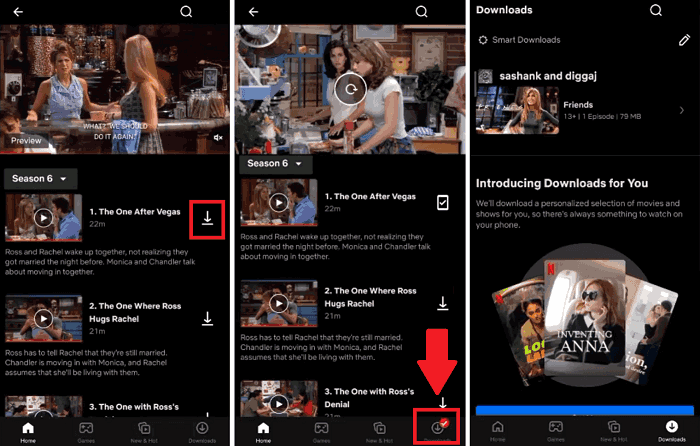
Étape 3 : Parcourez et sélectionnez le film Netflix que vous souhaitez télécharger. Sur iPad et iPhone, appuyez sur Téléchargements >> Découvrez ce que vous pouvez télécharger pour ouvrir la page d'information.
Étape 4 : Appuyez sur le bouton fourni Télécharger bouton. Vérifiez le processus de téléchargement et le contenu téléchargé dans le Téléchargements section. Une fois le téléchargement terminé, vous pouvez sélectionner la Jouer icône pour regarder des films Netflix hors ligne sur iPad et iPhone.
Conseils pour télécharger des films Netflix sur iPad/iPhone à l'aide de l'application Netflix :
- Avec un forfait sans publicité, vous pouvez conserver jusqu'à 100 téléchargements actifs par appareil, en fonction du nombre d'appareils inclus dans votre forfait Netflix.
- Les forfaits financés par la publicité permettent jusqu'à 15 téléchargements par appareil chaque mois calendaire.
- Si vous annulez votre compte, tous les téléchargements présents sur votre appareil seront supprimés. Si vous réinitialisez votre abonnement, vous devrez les télécharger à nouveau. conservez vos téléchargements Netflix pour toujours, vous pouvez utiliser un outil tiers, comme Téléchargeur de vidéos Netflix MovPilot, qui peut vous aider à télécharger des films Netflix sur iPad en MP4 et à les conserver localement de manière permanente.
Partie 2 : Comment télécharger des films Netflix sur iPad/iPhone avec Netflix Video Downloader
Bien que l'application officielle Netflix sur iPad/iPhone permette de télécharger des films, vous ne pouvez pas télécharger certains contenus pour des raisons de droits d'auteur. Dans de telles circonstances, les téléchargeurs de vidéos Netflix professionnels peuvent vous aider.
Téléchargeur de vidéos Netflix MovPilot fournit des téléchargements de N'IMPORTE LEQUEL Films et émissions Netflix avec même un forfait Netflix financé par la publicité. L'outil peut supprimer le cryptage DRM et convertir des vidéos Netflix en MP4 ou au format MKV en résolution 1080P, pour permanent Profitez de la lecture hors ligne sur votre ordinateur. Vous pouvez transférer les fichiers convertis sur votre iPad ou iPhone (avec n'importe quelle version iOS) pour une lecture hors ligne flexible.
Fonctionnalités plus avancées de Téléchargeur de vidéos Netflix MovPilot:
- Fournit un navigateur Netflix intégré pour accéder à toute la bibliothèque Netflix.
- Adopte l'accélération matérielle pour maximiser vitesse de téléchargement jusqu'à 5X plus rapide.
- Pistes audio originales et sous-titres sont disponibles pour être conservés.
- Préserver Dolby Digital Son surround 5.1 pour une lecture supérieure.
- Enregistrer les sous-titres sous forme de sous-titres souples, de sous-titres durs ou de sous-titres externes.
Voici le guide complet pour télécharger des films/émissions Netflix sur iPad/iPhone avec MovPilot Netflix Video Downloader.
ÉTAPE 1. Connectez-vous à votre compte Netflix
Une fois que le Téléchargeur de vidéos Netflix MovPilot l'installation terminée, lancez le logiciel et connectez-vous via votre compte Netflix.

ÉTAPE 2. Rechercher un film Netflix
Sur l'interface principale, saisissez les mots-clés et recherchez le film Netflix que vous souhaitez télécharger. Vous pouvez également coller directement l'URL dans la barre d'adresse pour un accès rapide.

ÉTAPE 3. Sélectionnez les épisodes de films ou d'émissions de télévision Netflix à télécharger
Pour télécharger un seul film, cliquez simplement sur le bouton de téléchargement à côté du résultat de la recherche.
Pour les émissions/séries TV avec plusieurs épisodes, cliquez sur le résultat de la recherche pour afficher la page de détails. Sélectionnez les épisodes que vous souhaitez télécharger.

ÉTAPE 4. Téléchargez des films Netflix au format MP4 sur votre ordinateur
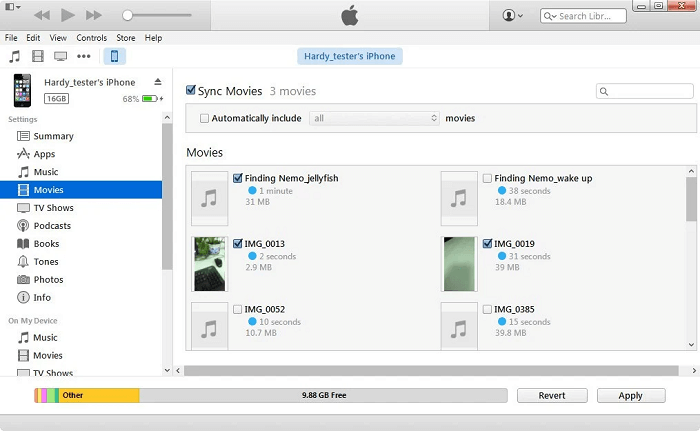
Une fois tous les paramètres définis, appuyez sur le bouton de téléchargement pour télécharger les émissions Netflix sur votre ordinateur. Une fois terminé, vous pouvez vérifier les vidéos téléchargées dans l'onglet Historique. Vous pouvez maintenant utiliser iTunes pour les synchroniser directement sur votre iPad/iPhone, puis profiter des films/émissions Netflix sur votre iPad ou iPhone sans aucune limite.

Voici comment transférer les vidéos Netflix téléchargées sur votre iPhone/iPad :
- Connectez votre iPhone à votre ordinateur avec un câble USB.
- Lancez iTunes et faites-y glisser les vidéos que vous souhaitez regarder sur votre iPhone ou iPad.
- Accédez à « Films », sélectionnez ceux que vous souhaitez transférer et cliquez sur « Appliquer » en bas.
FAQ sur le téléchargement de films Netflix sur les iDevices
Vous avez des doutes sur le téléchargement de films/séries Netflix sur des iDevices ? Consultez ces FAQ pour résoudre vos problèmes !
Q1 : Puis-je télécharger des émissions Netflix sur Mac ?
Malheureusement, il n'existe pas de version Mac de l'application Netflix pour le moment, vous ne pouvez donc choisir d'utiliser que des navigateurs, comme Safari ou Google Chrome, pour regarder des vidéos Netflix en ligne, mais vous n'avez pas la possibilité de les enregistrer sous forme de fichiers locaux.
Alors si tu veux télécharger des vidéos Netflix sur MacBook/iMac Pour un visionnage hors ligne, nous vous suggérons d'utiliser MovPilot Netflix Video Downloader. L'outil fonctionne aussi bien sur les appareils Mac que sur Windows. Tant que vous disposez d'un compte Netflix avec un abonnement au forfait de base, vous pouvez l'utiliser pour télécharger vos films Netflix préférés en local.
Q2 : Pourquoi ne puis-je pas télécharger Netflix sur un iPad ?
Si vous ne parvenez pas à télécharger des films dans l'application Netflix installée sur votre iPad, ou si vous ne trouvez pas le bouton de téléchargement, il peut y avoir deux raisons. Premièrement, votre Le modèle d'iPad est trop ancien pour prendre en charge la fonction de téléchargement de l'application Netflix. Vous pouvez essayer de télécharger Netflix sur un autre iPad plus récent. Ou, La version de l'application Netflix est ancienneVous devez le mettre à jour vers la dernière version afin de pouvoir utiliser pleinement les dernières fonctionnalités.
Q3 : Où vont les téléchargements Netflix sur iPhone ?
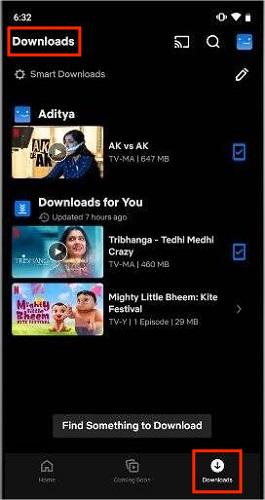
Si vous utilisez l'application officielle Netflix pour télécharger des films et des séries pour les visionner hors ligne sur iPhone/iPad, une fois le téléchargement terminé, vous pouvez accéder au contenu téléchargé sous « Menu » > « Téléchargements » dans le coin inférieur droit. Toutes les ressources hors ligne seront conservées dans cette section.
Q4 : Pourquoi un film ou une émission de télévision n'est-il pas disponible en téléchargement ?
Certains films et séries TV peuvent ne pas être disponibles au téléchargement en raison de contrats de licence, de droits de streaming ou de restrictions de contenu imposées par les studios. Dans certains cas, seuls certains titres ou certaines régions autorisent le téléchargement. Netflix collabore avec des fournisseurs de contenu pour proposer un maximum de titres, mais la disponibilité peut varier en fonction des contrats, des régions et des limitations techniques.
Q5 : Quels appareils sont pris en charge pour télécharger des films Netflix sur l'application Netflix ?
Vous pouvez télécharger des films et des émissions de télévision Netflix sur l'application Netflix en utilisant :
- iPhone, iPad ou iPod touch exécutant iOS 17.0 ou version ultérieure
- Téléphones et tablettes Android avec Android 7.0 ou version ultérieure
- Tablettes Amazon Fire avec Fire OS 5.0 ou version ultérieure
- Chromebooks prenant en charge les applications Android
Conclusion
L'application Netflix a fourni la méthode de téléchargement officielle pour vous permettre de télécharger des films/séries de Netflix sur iPad/iPhone pour une visualisation hors ligne, mais elle présente de nombreuses limitations, comme mentionné ci-dessus. Dans de telles circonstances, Téléchargeur de vidéos Netflix MovPilot est le meilleur moyen d'aider. Avec ce logiciel, vous pouvez profiter de la lecture des ressources Netflix hors ligne sans tracas et sans aucune restriction.
Téléchargez maintenant le logiciel gratuitement et essayez ses fonctionnalités étonnantes !
Téléchargeur de vidéos Netflix MovPilot
Téléchargez facilement des films et des émissions Netflix pour les regarder hors ligne !
