






อยากดูภาพยนตร์ ซีรีส์ รายการทีวี และซีซันโปรดบน Netflix แบบออฟไลน์ใช่ไหม? คุณอาจสงสัยว่ามีวิธีใดบ้าง ดาวน์โหลดเพื่อเล่นได้อย่างราบรื่นโดยไม่ต้องใช้อินเทอร์เน็ต. ไม่ว่าคุณจะเป็น สมัครสมาชิกหรือไม่มาเรียนรู้วิธีดาวน์โหลดภาพยนตร์/ซีรีส์/รายการ/ซีซันจาก Netflix ได้ที่นี่ 4 วิธี
- หากต้องการดาวน์โหลดภาพยนตร์ Netflix ฟรี อย่าพลาด ทิปโบนัส.
- หากต้องการกำจัด DRM และเพลิดเพลินกับการเล่นตลอดไป โปรดดู วิธีที่ 2.
ไปกันเลย!

คุณอาจชอบ:
👉 วิธีดาวน์โหลดภาพยนตร์ Netflix บนแล็ปท็อป [2 วิธี]
👉 4 วิธีในการดาวน์โหลดภาพยนตร์ Netflix บน Mac เพื่อดูแบบออฟไลน์
ฉันสามารถดาวน์โหลดภาพยนตร์จาก Netflix ได้หรือไม่?
ตามข้อมูลล่าสุดบนเว็บไซต์อย่างเป็นทางการของ Netflix สมาชิกทุกคนที่สมัครใช้งานอยู่สามารถดาวน์โหลดภาพยนตร์จาก Netflix ได้ (รวมถึงแผน Standard พร้อมโฆษณาด้วย) อย่างไรก็ตาม ความละเอียดในการดาวน์โหลดและจำนวนการดาวน์โหลดสูงสุดที่คุณสามารถทำได้นั้นแตกต่างกันไป ตรวจสอบรายละเอียดในแผนภูมิด้านล่าง
| มาตรฐาน พร้อมโฆษณา |
ดาวน์โหลดวิดีโอสูงสุด 15 รายการต่ออุปกรณ์ ต่อเดือนปฏิทินใน FHD บนอุปกรณ์ 2 เครื่อง |
| มาตรฐาน | ดาวน์โหลดวิดีโอสูงสุด 100 วิดีโอในรูปแบบ FHD บนอุปกรณ์ 2 เครื่อง |
| พรีเมี่ยม | ดาวน์โหลดวิดีโอสูงสุด 100 วิดีโอในรูปแบบ UHD บนอุปกรณ์ 6 เครื่อง |
โปรดทราบว่าภาพยนตร์บางเรื่องมีการจำกัดจำนวนการดาวน์โหลดในแต่ละปี นอกจากนี้ การดาวน์โหลดจะถูกยกเลิกเมื่อยกเลิกการสมัครสมาชิกของคุณ คุณสามารถสมัครแพ็กเกจใดก็ได้และทำตามคำแนะนำด้านล่างเพื่อดาวน์โหลดภาพยนตร์จาก Netflix
1. ดาวน์โหลดภาพยนตร์บนแอป Netflix บนโทรศัพท์/แล็ปท็อป [จะหมดอายุ]
เมื่อติดตั้งแอป Netflix เวอร์ชันล่าสุดบนอุปกรณ์ที่รองรับแล้ว คุณจะดาวน์โหลดภาพยนตร์และรายการ Netflix เพื่อดูแบบออฟไลน์ได้โดยตรง ก่อนอื่น ตรวจสอบให้แน่ใจว่าอุปกรณ์ของคุณรองรับการดาวน์โหลดภาพยนตร์จาก Netflix:
- ไอโฟน/ไอแพด: iOS/iPadOS 17.0 ขึ้นไป
- โทรศัพท์/แท็บเล็ต Android: Android 7.0 ขึ้นไป
- แท็บเล็ต Amazon Fire: Fire OS 4.0 ขึ้นไป
- กูเกิล โครมบุ๊ค: โดยติดตั้ง Netflix ผ่าน Play Store
👀 Note: น่าเสียดายที่ทาง Netflix ไม่ได้ให้บริการดาวน์โหลดอีกต่อไป แอป Netflix สำหรับ Windows และไม่มีแอปเฉพาะสำหรับผู้ใช้ Mac หากคุณต้องการดาวน์โหลดภาพยนตร์ Netflix ลงในคอมพิวเตอร์โดยตรง ทางเลือกที่ดีที่สุดคือการพึ่งพาโปรแกรมดาวน์โหลดระดับมืออาชีพ เช่น มอฟไพลอต. คลิก ที่นี่ เพื่อเรียนรู้เพิ่มเติม
ขั้นตอนในการดาวน์โหลดภาพยนตร์ Netflix บนอุปกรณ์ที่รองรับนั้นเหมือนกัน และคุณสามารถทำตามบทช่วยสอนด้านล่างเพื่อทำทุกอย่างให้เสร็จสิ้น
- ดาวน์โหลดและติดตั้งแอป Netflix บนอุปกรณ์ของคุณ จากนั้นเปิดแอปและลงชื่อเข้าใช้บัญชีของคุณ ด้วยแผนงานเชิงรุก.
- ค้นหาภาพยนตร์ที่ต้องการในแอปแล้วแตะที่ภาพยนตร์นั้น คุณควรจะพบปุ่มดาวน์โหลดหากมี
- แตะที่ ดาวน์โหลด กดปุ่มแล้วระบบจะเริ่มดาวน์โหลดลงในอุปกรณ์ของคุณ ความละเอียดจะขึ้นอยู่กับแผนบริการของคุณ
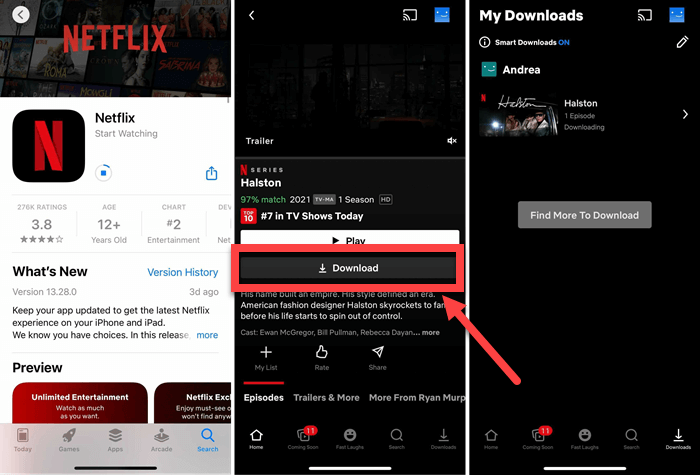
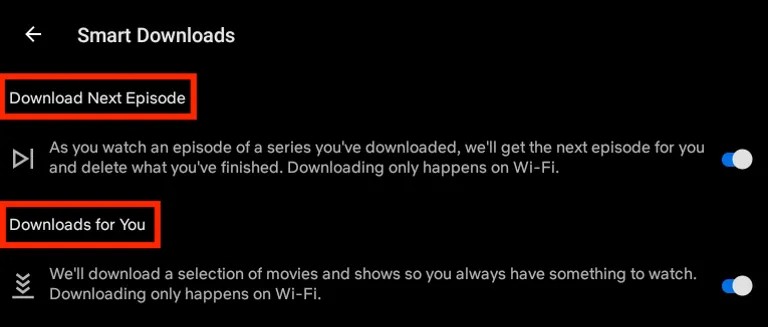
ยิ่งไปกว่านั้น Netflix ยังเสนอ “ดาวน์โหลดอัจฉริยะ” ซึ่งเป็นชุดเครื่องมือดาวน์โหลดอัตโนมัติที่ช่วยให้คุณรับชมแบบออฟไลน์ผ่าน Wi-Fi ได้ รวมไปถึง “ดาวน์โหลดตอนต่อไป” และ “ดาวน์โหลดสำหรับคุณ”
- ดาวน์โหลดตอนต่อไป:ดาวน์โหลดตอนต่อไปของ Netflix และลบเมื่อดูจบ
- ดาวน์โหลดสำหรับคุณ:ดาวน์โหลดภาพยนตร์และรายการตามที่คุณต้องการ
อ่านเพิ่มเติม:
👉 วิธีดาวน์โหลดภาพยนตร์ Netflix ลงใน iPad/iPhone เพื่อดูแบบออฟไลน์
👉 วิธีดาวน์โหลดภาพยนตร์ Netflix ลงในโทรศัพท์/แท็บเล็ต Android
2. ดาวน์โหลดภาพยนตร์ Netflix ลง PC/Mac ผ่าน MovPilot [ไม่มีวันหมดอายุ]
Netflix กำหนดข้อจำกัดการดาวน์โหลดโดยเนื้อหาที่ดาวน์โหลดทั้งหมดได้รับการปกป้องด้วย DRM เล่นได้เฉพาะในแอป Netflix และหมดอายุหลังจาก 7 วัน นอกจากนี้ ยังไม่มีวิธีการอย่างเป็นทางการในการดาวน์โหลดภาพยนตร์จาก Netflix ไปยังพีซีหรือ Mac หากต้องการข้ามข้อจำกัดเหล่านี้และเก็บการดาวน์โหลด Netflix ไว้ดูแบบออฟไลน์อย่างถาวร จำเป็นต้องใช้ MovPilot
MovPilot โปรแกรมดาวน์โหลดวิดีโอ Netflix ช่วยคุณ ดาวน์โหลดภาพยนตร์หรือรายการจาก Netflixn Windows และ Macด้วยเทคโนโลยีชั้นนำ ทำให้คุณสามารถบันทึกรายการโปรดของคุณเป็น MP4/MKV ที่ความละเอียด Full HD 1080p นอกจากนี้ ยังทำลายข้อจำกัดทั้งหมดและทำให้สามารถดาวน์โหลดภาพยนตร์ Netflix เรื่องใดก็ได้ที่คุณชอบ เก็บการดาวน์โหลด Netflix ไว้ตลอดไปมอบประสบการณ์การสตรีมมิ่งแบบออฟไลน์ผ่าน Netflix อย่างแท้จริง
- ลบ DRM ออกจากภาพยนตร์ Netflix เพื่อเล่นบนอุปกรณ์ใดก็ได้
- ความเร็วในการดาวน์โหลดเร็วขึ้น 5 เท่า รับชมตอนต่างๆ ของ Netflix ได้พร้อมกัน
- ลบโฆษณาสตรีมมิ่งออกจากวิดีโอ Netflix เพื่อให้เล่นได้อย่างราบรื่น
- ยังคงระบบเสียงรอบทิศทาง Dolby 5.1 เพื่อประสบการณ์การรับชมที่ดียิ่งขึ้น
- เสนอคำบรรยายแบบฮาร์ด คำบรรยายแบบนิ่ม หรือไฟล์ SRT แยกต่างหาก
📢 Check Also: รีวิว MovPilot Netflix Video Downloader: เซอร์ไพรส์จริงๆ
MovPilot Netflix Video Downloader ใช้งานง่ายและเริ่มต้นใช้งานได้ง่าย นี่คือบทช่วยสอนโดยละเอียดสำหรับคุณ:
ขั้นตอนที่ 1. เปิด MovPilot บน Windows/Mac และลงชื่อเข้าใช้บัญชี Netflix ของคุณ

ขั้นตอนที่ 2. คลิกที่ “เกียร์ไอคอนสำหรับปรับรูปแบบวิดีโอ ตัวแปลงสัญญาณวิดีโอ และการตั้งค่าอื่นๆ

ขั้นตอนที่ 3. ค้นหาภาพยนตร์ที่คุณต้องการดาวน์โหลดด้วยคำสำคัญหรือ URL

ขั้นตอนที่ 4. เลือกภาพยนตร์และคลิก “ดาวน์โหลด” เพื่อบันทึกภาพยนตร์ Netflix ลงในคอมพิวเตอร์ของคุณ

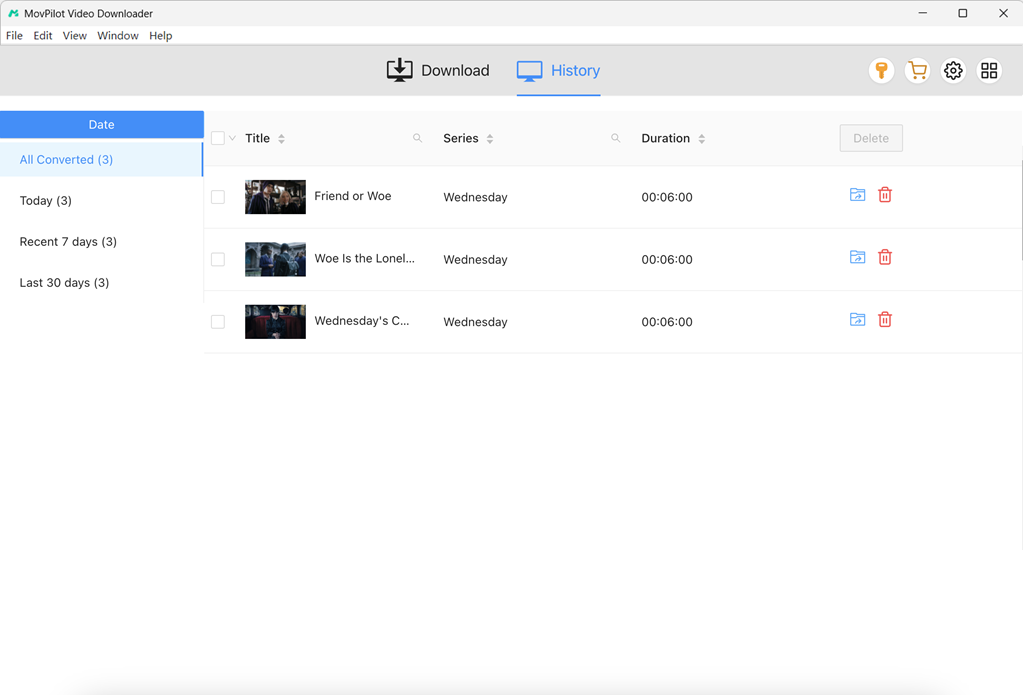
ขั้นตอนที่ 5. รอให้กระบวนการดาวน์โหลดเสร็จสิ้น ตรวจสอบการดาวน์โหลดในประวัติ คลิกไอคอนโฟลเดอร์สีน้ำเงินเพื่อค้นหาภาพยนตร์ Netflix ที่ดาวน์โหลดไว้บนคอมพิวเตอร์ของคุณ จากนั้นคุณสามารถเล่นภาพยนตร์เหล่านั้นด้วยเครื่องเล่นใดก็ได้
โบนัส: วิดีโอแนะนำแบบเต็ม
3. บันทึกภาพยนตร์/ซีรีส์ Netflix บน Windows/Mac
มีคนอยู่บน ควอร่า สาธิตวิธีอ้อมค้อมในการบันทึกภาพยนตร์ ซีรีส์ และรายการต่างๆ บน Netflix หากคุณสมัครสมาชิกไว้และไม่ต้องการใช้ซอฟต์แวร์แบบเสียเงิน ลองทำสิ่งนี้ดู
วิธีนี้ทำงานโดยการเล่นวิดีโอ Netflix บนทีวีของคุณ แล้วส่งสัญญาณออก HDMI ของทีวีผ่านการ์ดจับภาพ HDMI-to-USB ที่เชื่อมต่อกับคอมพิวเตอร์ของคุณ บนคอมพิวเตอร์ คุณเรียกใช้ OBS และรับสัญญาณขาเข้าจากทีวีเป็นแหล่งวิดีโอ (จับภาพหน้าจอ) เพื่อบันทึกเนื้อหา
แต่คุณควรทราบว่ามันมีข้อเสียอยู่บ้าง เช่น ขนาดที่ใหญ่กว่า มีสิ่งประดิษฐ์ดิจิทัลในฉากที่เคลื่อนไหวเร็ว และเฟรมที่ไม่ซิงโครไนซ์กับเสียง
ขั้นตอนที่ 1เตรียมอะแดปเตอร์ HDMI เป็น USB สาย HDMI และซอฟต์แวร์บันทึกฟรี เช่น OBS
ขั้นตอนที่ 2เชื่อมต่อสาย HDMI ของทีวีของคุณเข้ากับอะแดปเตอร์ HDMI เป็น USB และเชื่อมต่อกับ Win/Mac
ขั้นตอนที่ 3. เปิด OBS และสร้างแหล่งที่มาด้วย “การจับภาพการแสดงผล“.
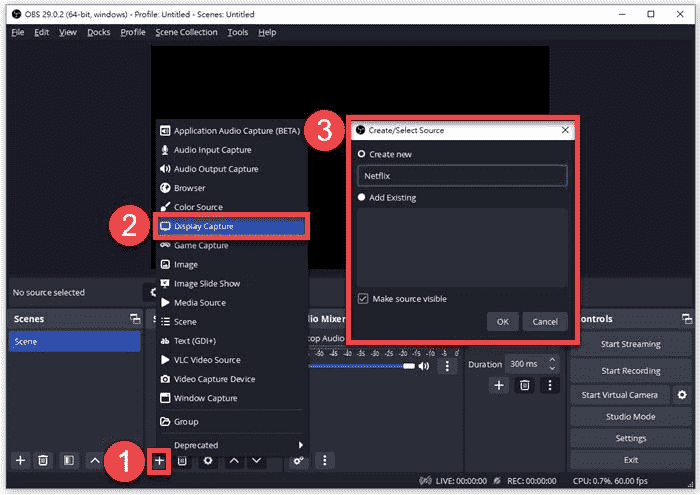
ขั้นตอนที่ 4ตอนนี้เลือกจอแสดงผลของคอมพิวเตอร์ของคุณและคลิก “เริ่มการบันทึก“.
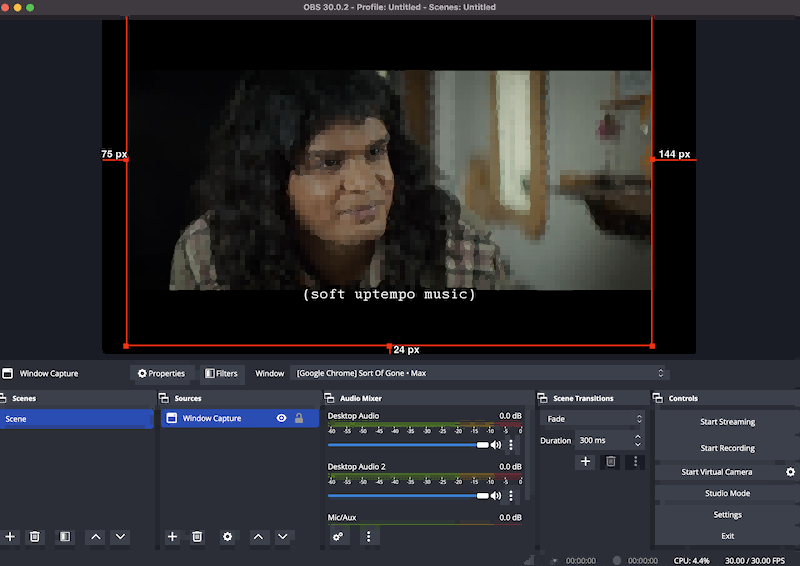
ขั้นตอนที่ 5เปิดภาพยนตร์บน Netflix บนทีวีของคุณ เมื่อจบการบันทึก ให้หยุดบันทึกบน OBS
4. ดาวน์โหลดภาพยนตร์จาก Netflix ไปยัง Android/iOS ผ่าน Playon
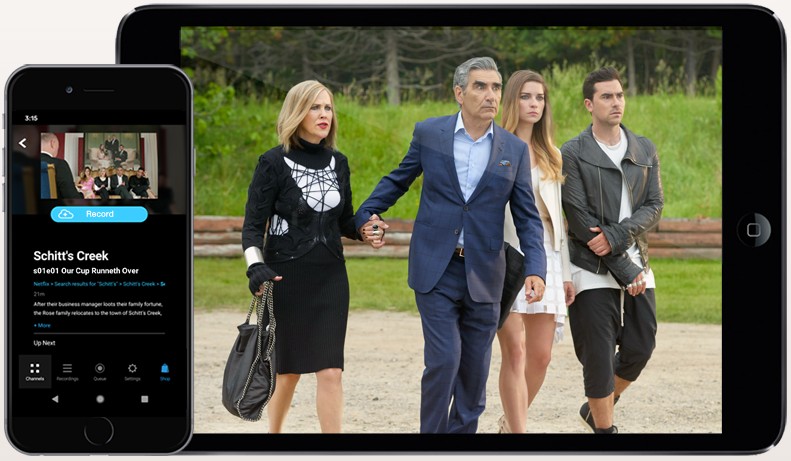
เพลย์ออนคลาวด์ เป็นแอปที่ให้คุณบันทึกภาพผ่านคลาวด์ DVR ราคาเริ่มต้นเพียง $4.99 ต่อเดือน พร้อมเครดิตบันทึก 30 เครดิต พร้อมพื้นที่เก็บข้อมูล 100GB สามารถบันทึกวิดีโอสตรีมมิ่งในรูปแบบ SD, HD หรือ Full HD (1080p) รวมถึงภาพยนตร์ ซีรีส์ ซีซัน และรายการต่างๆ จาก Netflix บนคอมพิวเตอร์เสมือนบนคลาวด์ พร้อมมอบไฟล์ MP4 ให้คุณดูแบบออฟไลน์หรือดาวน์โหลดลง Android/iPhone/iPad ได้
ขั้นตอนที่ 1เปิดแอป PlayOn Cloud หลังจากติดตั้งบน Android/iOS
ขั้นตอนที่ 2. เลือก "เน็ตฟลิกซ์” ในแท็บช่องและค้นหาภาพยนตร์ที่คุณต้องการ
ขั้นตอนที่ 3. กดปุ่ม “บันทึก” เพื่อเริ่มบันทึกภาพยนตร์ Netflix
ขั้นตอนที่ 4ในแท็บการบันทึก ให้ดาวน์โหลดภาพยนตร์ Netflix เพื่อดูแบบออฟไลน์
เคล็ดลับโบนัส: วิธีดาวน์โหลดภาพยนตร์ Netflix ฟรี
นอกจากวิธีการที่กล่าวไปข้างต้นแล้ว คุณอาจสงสัยว่า: คุณสามารถดาวน์โหลดภาพยนตร์บน Netflix ได้ฟรีหรือไม่ต้องสมัครสมาชิกหรือไม่? คำตอบคือ ได้ คุณสามารถ รับสมาชิก Netflix ฟรี โดยผ่านวิธีการบางประการ
ด้วยสมาชิก Netflix ฟรี คุณสามารถทำได้ ใช้ MovPilot Netflix Video Downloader เพื่อดาวน์โหลด ภาพยนตร์หรือตอนต่างๆ ตามที่กล่าวไว้ในส่วนก่อนหน้านี้ ไฟล์ที่ดาวน์โหลดทั้งหมดจะเป็นไฟล์ MP4/MKV ที่ไม่มี DRM คุณสามารถรับชมไฟล์เหล่านี้ได้ตลอดเวลา เก็บไว้เป็นการถาวร และไฟล์เหล่านี้จะไม่มีวันหมดอายุ
การเปรียบเทียบระหว่างวิธีการดาวน์โหลดภาพยนตร์ Netflix
หลังจากที่คุณเรียนรู้วิธีดาวน์โหลดวิดีโอจาก Netflix แล้ว คุณอาจลังเลว่าจะเลือกอันไหนดี อย่าเพิ่งตัดสินใจก่อนที่จะใช้เวลาศึกษาความแตกต่าง
| เนื้อหา Netflix | อุปกรณ์ | พิมพ์ | ดีอาร์เอ็ม | คุณภาพ | ความเร็ว | การจัดอันดับ | |
|---|---|---|---|---|---|---|---|
| วิธีที่ 1 | จำกัด | ไอโฟน/ไอแพด/แอนดรอยด์/โครมบุ๊ก | ดาวน์โหลด | √ | สูงถึง 4K | เร็ว | ★★★★ |
| วิธีที่ 2 | ทั้งหมด | วินโดวส์/แมค | ดาวน์โหลด | × | 1080p | เร็วขึ้น 5 เท่า | ★★★★★ |
| วิธีที่ 3 | ทั้งหมด | วินโดวส์/แมค | การบันทึก | × | 720p | ต่ำ | ★★ |
| วิธีที่ 4 | จำกัด | ไอโฟน/ไอแพด/แอนดรอยด์ | การบันทึก | × | 1080p | ต่ำ | ★★ |
คำถามที่พบบ่อยเกี่ยวกับการดาวน์โหลดภาพยนตร์บน Netflix
ทำไมฉันถึงดาวน์โหลดภาพยนตร์จาก Netflix ไม่ได้?
มีสาเหตุบางประการที่อาจป้องกันการดาวน์โหลดภาพยนตร์ Netflix ได้:
- อุปกรณ์ของคุณไม่ได้รับการรองรับหรือระบบปฏิบัติการล้าสมัย
- ชื่อบางรายการของ Netflix ไม่สามารถดาวน์โหลดได้เนื่องจากลิขสิทธิ์หรือรหัสภูมิภาค
- จำนวนการดาวน์โหลดของคุณเกินขีดจำกัดการสมัครของคุณ
- คุณสมบัติการดาวน์โหลดอัจฉริยะไม่สามารถทำงานกับข้อมูลเซลลูล่าร์ได้
- พื้นที่เก็บข้อมูลอุปกรณ์ของคุณไม่เพียงพอ
หากคุณต้องการดาวน์โหลดชื่อเรื่องที่ถูกจำกัด คุณอาจพิจารณาใช้ วิธีที่ 2.
การดาวน์โหลด Netflix จะถูกเก็บไว้ที่ไหน
หากคุณใช้แอป Netflix ให้ไปที่ "My Downloads" แต่รายการเหล่านั้นได้รับการป้องกันด้วย DRM หากคุณใช้วิธีอื่นๆ ในบทความนี้ คุณสามารถเลือกได้ว่าจะจัดเก็บภาพยนตร์/รายการ/ซีรีส์ Netflix ก่อนเริ่มดาวน์โหลด/บันทึกหรือไม่ นอกจากนี้ คุณยังสามารถย้ายหรือถ่ายโอนไปยังที่ใดก็ได้ที่มี การลบ DRM ของ Netflix.
ฉันสามารถเก็บการดาวน์โหลด Netflix ไว้ได้นานเพียงใด
โดยปกติแล้วคุณสามารถ ดูวิดีโอ Netflix แบบออฟไลน์ ใน 7 วัน หลังจากดาวน์โหลดแล้ว แต่การดาวน์โหลดของคุณจะหมดอายุ 48 ชั่วโมง หลังจากรับชมแล้ว คุณจะทราบจำนวนเวลาที่เหลืออยู่ในหน้าดาวน์โหลด/ดาวน์โหลดของฉัน เมื่อหมดเวลาลง บางเรื่องสามารถต่ออายุได้จำนวนครั้งจำกัด
หากคุณต้องการเก็บการดาวน์โหลด Netflix ไว้ตลอดไป MovPilot โปรแกรมดาวน์โหลดวิดีโอ Netflix สามารถ ลบ Netflix DRM และให้คุณดาวน์โหลด Netflix ฟรีได้ทุกที่ทุกเวลา การดาวน์โหลดจะไม่มีวันหมดอายุ เว้นแต่คุณจะลบออกจากอุปกรณ์ของคุณ

ภาพยนตร์และรายการทีวีใดบ้างที่ไม่สามารถดาวน์โหลดได้จาก Netflix?
เนื้อหาใดๆ ที่ Netflix ไม่ได้รับสิทธิ์ในการดาวน์โหลดจะไม่สามารถดาวน์โหลดได้หากไม่มีไอคอนดาวน์โหลด เหตุผลประกอบด้วยสิทธิ์เฉพาะที่บริษัทอื่นถือครอง ค่าใช้จ่าย ตัวเลือกความนิยม/ตามฤดูกาล หรือข้อจำกัดด้านลิขสิทธิ์
ฉันสามารถดาวน์โหลดรายการ Netflix ได้โดยไม่ต้องมีบัญชีหรือไม่?
ไม่ วิธีการส่วนใหญ่จะต้องเชื่อมต่อกับเซิร์ฟเวอร์ Netflix เพื่อให้คุณสามารถดาวน์โหลดวิดีโอ Netflix ได้ โชคดีถ้าคุณต้องการ ดาวน์โหลดรายการทีวี Netflix ฟรีคุณสามารถมีบัญชีทดลองใช้งานเพื่อใช้งาน MovPilot ได้
ฉันสามารถดาวน์โหลดภาพยนตร์ Netflix ได้ฟรีโดยไม่ต้องสมัครสมาชิกหรือไม่?
ไม่ หากคุณต้องการดาวน์โหลดภาพยนตร์ในแอป Netflix
ใช่ หากคุณมีบัญชีทดลองใช้งาน คุณสามารถดาวน์โหลดวิดีโอ Netflix ได้ฟรีด้วย MovPilot ในช่วงทดลองใช้งาน
ดาวน์โหลดภาพยนตร์จาก Netflix ฟรีได้ที่ไหน?
ไม่มีเว็บไซต์ที่ถูกกฎหมายที่ให้ดูหนัง Netflix ฟรีนอกเหนือจาก Netflix เลย หากต้องการดูหนังฟรีที่ถูกกฎหมาย ลองหาเว็บไซต์สาธารณสมบัติอย่าง Hoopla และ Internet Archive ดูสิ
ฉันสามารถดาวน์โหลดภาพยนตร์ Netflix ลงในการ์ด SD ได้หรือไม่?
ใช่ แอป Netflix อนุญาตให้คุณเลือกตำแหน่งดาวน์โหลดและบันทึกไฟล์ที่ดาวน์โหลดลงในการ์ด SD ที่ติดตั้งบน Android และ Amazon Fire ที่รองรับ หากคุณใช้วิธีอื่น คุณสามารถถ่ายโอนไฟล์ที่ดาวน์โหลดไปยังการ์ด SD ได้เช่นกัน
บรรทัดสุดท้าย
เนื่องจากเราได้เรียนรู้วิธีดาวน์โหลดภาพยนตร์ Netflix บนมือถือและเดสก์ท็อปเรียบร้อยแล้ว ต่อไปนี้คือบทสรุปสั้นๆ สำหรับคุณ
- วิธีที่ 1:แอป Netflix จะมีข้อจำกัดในการดาวน์โหลด ซึ่งจะถูกลบออกโดยไม่ต้องสมัครสมาชิก
- วิธีที่ 2: MovPilot โปรแกรมดาวน์โหลดวิดีโอ Netflix เป็นวิธีที่ดีที่สุดในการดาวน์โหลดซีรีส์ ภาพยนตร์ หรือรายการจาก Netflix ในรูปแบบ HD MP4 แม้ว่าจะมีบัญชี Netflix ทดลองใช้งานก็ตาม
- วิธีที่ 3:โดยพื้นฐานแล้วเป็นการบันทึกที่มีคุณภาพค่อนข้างดี แต่สามารถใช้งานได้กับแพลตฟอร์มใดก็ได้
- วิธีที่ 4:เป็นการบันทึกและต้องสมัครสมาชิก Playon Cloud แบบชำระเงิน
MovPilot โปรแกรมดาวน์โหลดวิดีโอ Netflix
ดาวน์โหลดภาพยนตร์และรายการบน Netflix เพื่อดูแบบออฟไลน์ได้อย่างง่ายดาย!
