






Vill du titta på dina favoritfilmer, TV-serier, program och säsonger på Netflix offline när du är ute och rör dig? Du kanske undrar om det finns ett sätt att... ladda ner dem för att spela upp dem smidigt utan internetOavsett om du är en prenumerant eller inte, låt oss lära oss hur man laddar ner filmer/serier/program/säsonger från Netflix här på fyra sätt.
- För att ladda ner Netflix-filmer gratis, missa inte bonustipset.
- För att bli av med DRM och njuta av uppspelning för alltid, kolla in Metod 2.
Nu kör vi!
Du kanske gillar:
👉 Hur man laddar ner Netflix-filmer på en bärbar dator [2 sätt]
👉 4 sätt att ladda ner Netflix-filmer på Mac för att titta offline
Kan jag ladda ner filmer från Netflix?
Enligt den senaste informationen på Netflix officiella hemsida kan alla medlemmar med ett aktivt abonnemang ladda ner filmer från Netflix (inklusive standarden med annonser nu). Däremot varierar nedladdningsupplösningen och det maximala antalet nedladdningar du kan ha. Kontrollera detaljerna i diagrammet nedan.
| Standard med annonser |
Ladda ner upp till 15 videor per enhet per kalendermånad i FHD på 2 enheter. |
| Standard | Ladda ner upp till 100 videor i FHD på 2 enheter. |
| Premie | Ladda ner upp till 100 videor i UHD på 6 enheter. |
Observera att vissa titlar har en gräns för nedladdningar under ett år. Nedladdningar kommer också att tas bort när din prenumeration avslutas. Du kan prenumerera på vilket som helst av abonnemangen och följa våra handledningar nedan för att ladda ner filmer från Netflix.
1. Ladda ner filmer på Netflix-appen på telefon/laptop [Utgår]
Med den senaste versionen av Netflix-appen installerad på en kompatibel enhet kan du ladda ner Netflix-filmer och program direkt för att titta offline. Först och främst, se till att din enhet stöds för nedladdning av filmer från Netflix:
- iPhone/iPad: iOS/iPadOS 17.0 eller senare
- Android telefon/surfplatta: Android 7.0 eller senare
- Amazon Fire Tablet: Fire OS 4.0 eller senare
- Google Chromebook: Med Netflix installerat via Play Store
👀 Note: Det är synd att Netflix officiella inte längre erbjuder en nedladdningsfunktion för Netflix Windows-app och tillhandahåller inte en dedikerad app för Mac-användare. Om du vill ladda ner Netflix-filmer direkt till din dator, är det bästa alternativet att lita på en professionell nedladdare som MovPilot. Klick här för att lära dig mer.
Stegen för att ladda ner Netflix-filmer på kompatibla enheter är identiska, och du kan bara följa handledningen nedan för att få allt gjort.
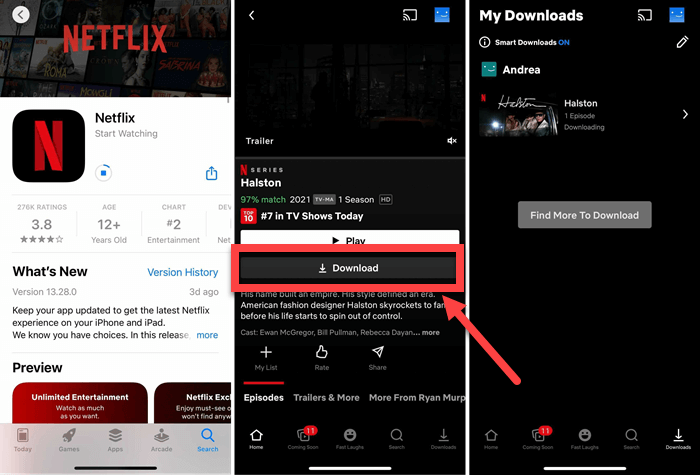
- Ladda ner och installera Netflix-appen på din enhet. Starta sedan appen och logga in på ditt konto med en aktiv plan.
- Sök efter en önskad film i appen och tryck på den. Du bör hitta en nedladdningsknapp om tillgänglig.
- Tryck på Ladda ner knappen och den börjar laddas ner till din enhet. Upplösningen kommer att baseras på din plan.
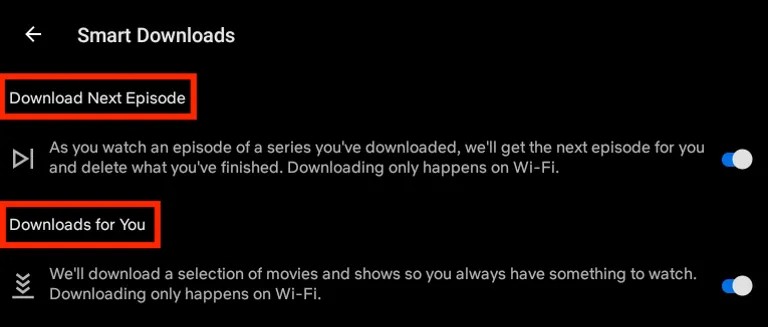
Dessutom erbjuder Netflix en “Smarta nedladdningar”-funktionen, som är en uppsättning automatiska nedladdningsverktyg som gör att du kan titta offline på Wi-Fi, inklusive ”Ladda ner nästa avsnitt” och ”Nedladdningar för dig”.
- Ladda ner nästa avsnittLadda ner nästa Netflix-avsnitt och radera det när du är klar.
- Nedladdningar för digLadda ner filmer och program efter din smak.
Relaterad läsning:
👉 Hur man laddar ner Netflix-filmer till iPad/iPhone för att titta offline
👉 Hur man laddar ner Netflix-filmer till Android-telefon/surfplatta
👉 Ladda ner och titta på Netflix-filmer på Amazon Fire Tablet
2. Ladda ner Netflix-filmer till PC/Mac via MovPilot [Utgår aldrig]
Netflix inför nedladdningsgränser, med allt nedladdat innehåll skyddat av DRM, endast spelbart i Netflix-appen och upphör att gälla efter 7 dagar. Dessutom finns det inget officiellt sätt att ladda ner filmer från Netflix till PC eller Mac. För att kringgå dessa gränser och behålla Netflix-nedladdningar permanent för offlinevisning är MovPilot nödvändigt.
MovPilot Netflix Video Downloader hjälper dig ladda ner filmer eller program från NetflixWindows och Mac. Med den ledande tekniken gör det att du kan spara dina favorittitlar till MP4/MKV i Full HD 1080p-upplösning. Dessutom bryter den mot alla begränsningar och gör det möjligt att ladda ner vilka Netflix-filmer du gillar och behålla Netflix-nedladdningar för alltid, vilket ger dig en ren Netflix offline-streamingupplevelse.
- Tar bort DRM från Netflix-filmer för uppspelning på vilken enhet som helst.
- 5X snabbare nedladdningshastighet. Ta flera Netflix-avsnitt tillsammans.
- Ta bort strömmande annonser från Netflix-videor, säkerställ smidig uppspelning.
- Behåller Dolby 5.1 surroundljud för en bättre tittarupplevelse.
- Erbjuder hårda undertexter, mjuka undertexter eller separata SRT-filer.
📢 Check Also: MovPilot Netflix Video Downloader Review: En riktig överraskning
MovPilot Netflix Video Downloader är användarvänlig och lätt att komma igång. Här är den detaljerade handledningen för dig:
Steg 1. Starta MovPilot på Windows/Mac och logga in på ditt Netflix-konto.

Steg 2. Klicka på "Redskap”-ikonen för att justera videoformat, videokodek och andra inställningar.

Steg 3. Sök efter filmen du vill ladda ner med nyckelord eller URL.

Steg 4. Välj filmen och klicka på “Ladda ner” för att spara Netflix-filmer på din dator.

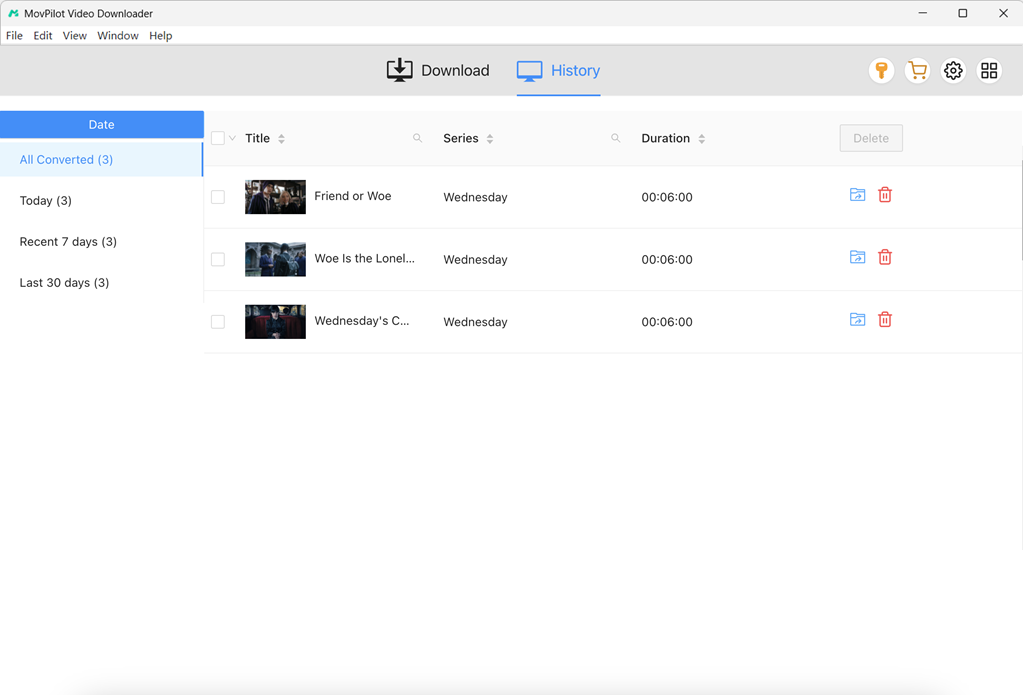
Steg 5. Vänta tills nedladdningsprocessen är klar. Kontrollera nedladdningarna i Historik. Klicka på den blå mappikonen för att hitta nedladdade Netflix-filmer på din dator. Sedan kan du spela dem med vilken lokal spelare som helst.
Bonus: Fullständig videogenomgång
3. Spara Netflix-filmer/serier på Windows/Mac
Det finns en person på Quora som demonstrerar hans omständliga sätt att spara Netflix-filmer, -serier och -program. Om du har en prenumeration och inte vill använda betalprogram kan du prova det här.
Den här metoden fungerar genom att spela upp Netflix-videor på din TV och sedan skicka TV:ns HDMI-utgång via ett HDMI-till-USB-inspelningskort som är anslutet till din dator. På datorn kör du OBS och behandlar den inkommande signalen från TV:n som en videokälla (skärminspelning) för att spela in innehållet.
Men du bör veta att den har vissa nackdelar, som den större storleken, digitala artefakter i snabba scener och bildrutor som inte synkroniseras med ljudet.
Steg 1Förbered en HDMI till USB-adapter, en HDMI-kabel och ett gratis inspelningsprogram som OBS.
Steg 2Anslut din TV:s HDMI-kabel till en HDMI till USB-adapter och anslut den till din Windows/Mac.
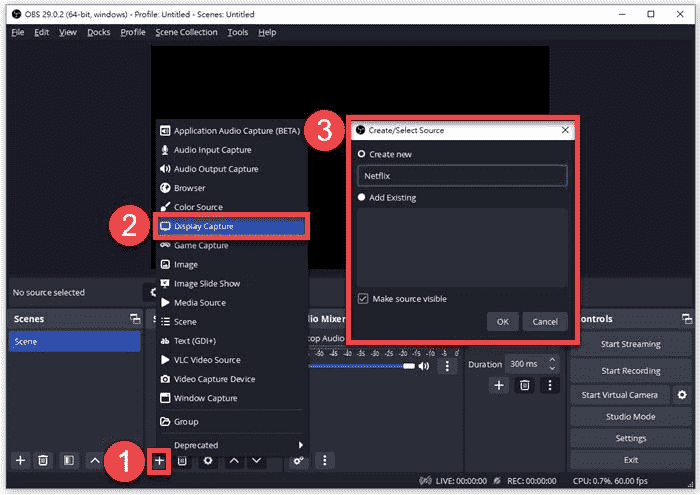
Steg 3Öppna OBS och skapa en källkod med "Display Capture“.
Steg 4Välj nu datorns skärm och klicka på “Börja spela in“.
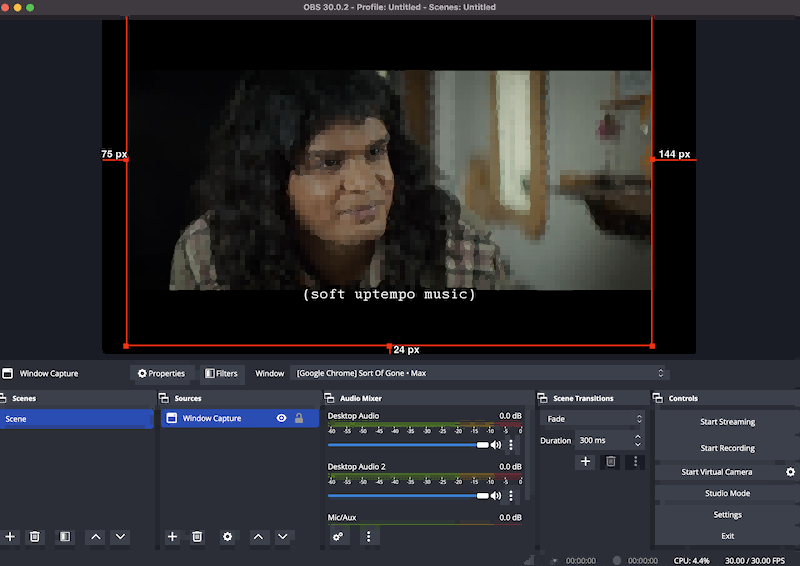
Steg 5Spela upp en film på Netflix på din TV. När den är klar stoppar du inspelningen på OBS.
4. Ladda ner filmer från Netflix till Android/iOS via PlayOn
PlayOn Cloud är en app som använder en molnbaserad DVR-tjänst från $4.99/mån för 30 inspelningskrediter med 100 GB lagringsutrymme. Den kan spela in strömmande videor i SD, HD eller Full HD (1080p), inklusive Netflix-filmer, serier, säsonger och program åt dig på en virtuell molndator, och ger dig sedan en MP4-fil som du kan titta på offline eller ladda ner till Android/iPhone/iPad.
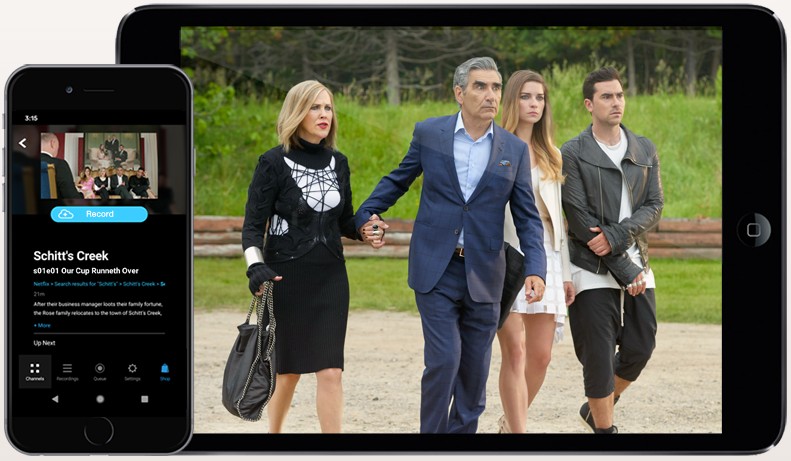
Steg 1Öppna PlayOn Cloud-appen efter att du har installerat den på Android/iOS.
Steg 2Välj "Netflix” på fliken Kanaler och sök efter din favoritfilm.
Steg 3Tryck på “Spela in”-knappen för att starta inspelningen av Netflix-filmen.
Steg 4Ladda ner Netflix-filmer på fliken Inspelning för att titta offline.
Bonustips: Hur man laddar ner Netflix-filmer gratis
Förutom metoderna som nämns ovan kanske du undrar: Kan man ladda ner filmer på Netflix gratis, eller utan prenumeration? Svaret är ja. Det kan man. få ett gratis Netflix-medlemskap genom vissa metoder.
Med ett gratis Netflix-medlemskap kan du Använd MovPilot Netflix Video Downloader för att ladda ner filmer eller avsnitt som nämnts i förra delen. Alla nedladdningar kommer att vara DRM-fria MP4/MKV-filer. Du kan titta på dem när som helst, behålla dem permanent och de kommer inte att förfalla.
Jämförelse mellan Netflix-filmnedladdningsmetoder
När du väl har lärt dig hur man laddar ner videor från Netflix kanske du tvekar om vilken du ska välja. Bestäm dig inte innan du har tagit dig tid att kolla in skillnaderna.
| Netflix-innehåll | Enheter | Typ | DRM | Kvalitet | Hastighet | Gradering | |
|---|---|---|---|---|---|---|---|
| Metod 1 | Begränsad | iPhone/iPad/Android/Chromebook | Ladda ner | √ | Upp till 4K | Snabb | ★★★★ |
| Metod 2 | Alla | Windows/Mac | Ladda ner | × | 1080p | 5X snabbare | ★★★★★ |
| Metod 3 | Alla | Windows/Mac | Inspelning | × | 720p | Låg | ★★ |
| Metod 4 | Begränsad | iPhone/iPad/Android | Inspelning | × | 1080p | Låg | ★★ |
Vanliga frågor om nedladdning av filmer på Netflix
Varför kan jag inte ladda ner filmer från Netflix?
Det finns några anledningar som kan förhindra nedladdning av Netflix-filmer:
- Din enhet stöds inte, eller så är operativsystemet föråldrat.
- Vissa Netflix-titlar är inte tillgängliga för nedladdning på grund av upphovsrätt eller regionkod.
- Antalet nedladdningar överstiger din prenumerationsgräns.
- Funktionen Smarta nedladdningar fungerar inte med mobildata.
- Ditt enhetslagringsutrymme är inte tillräckligt.
Om du vill ladda ner begränsade titlar kan du överväga att använda Metod 2.
Var lagras Netflix-nedladdningar?
Om du använder Netflix-appen går du till "Mina nedladdningar", men de är DRM-skyddade. Om du använder andra metoder i den här artikeln kan du välja om du vill lagra Netflix-filmer/program/serier innan du startar nedladdningen/inspelningen. Du kan också flytta eller överföra till var som helst med Netflix DRM-borttagning.
Hur länge kan jag behålla mina Netflix-nedladdningar?
Vanligtvis kan du titta på Netflix-videor offline i 7 dagar efter att ha laddat ner dem. Men dina nedladdningar kommer att upphöra 48 timmar efter att ha setts. Du får veta hur lång tid du har kvar på sidan Nedladdningar/Mina nedladdningar. När de löper ut tillåts vissa titlar förnyas ett begränsat antal gånger.
Om du vill behålla dina Netflix-nedladdningar för alltid, MovPilot Netflix Video Downloader burk ta bort Netflix DRM och låter dig njuta av Netflix gratis nedladdningar var som helst när som helst. De kommer aldrig att upphöra att gälla om du inte tar bort dem från din enhet.

Vilka filmer och TV-program kan inte laddas ner från Netflix?
Titlar som Netflix inte har nedladdningsrättigheter för kan inte laddas ner om det inte finns någon nedladdningsikon. Orsakerna kan vara exklusiva rättigheter som innehas av andra företag, kostnad, popularitet/säsongsbetonade val eller licensbegränsningar.
Kan jag ladda ner Netflix-program utan ett konto?
Nej. De flesta metoder kräver att du har ett konto för att ansluta till Netflix-servrar, så att du kan ladda ner Netflix-videor. Som tur är, om du vill ladda ner Netflix TV-program gratis, du kan bara ha ett testkonto för att arbeta med MovPilot.
Kan jag ladda ner Netflix-filmer gratis utan prenumeration?
Nej, om du vill ladda ner filmer i Netflix-appen.
Ja, om du har ett provkonto kan du ladda ner Netflix-videor gratis med MovPilot under provperioden.
Var kan man ladda ner filmer från Netflix gratis?
Det finns ingen legitim webbplats som ger dig Netflix-filmer gratis förutom Netflix. Om du vill ha gratis, lagliga filmer att ladda ner, leta efter webbplatser som är allmän egendom, som Hoopla och Internet Archive.
Kan jag ladda ner Netflix-filmer till SD-kort?
Ja, Netflix-appen låter dig välja nedladdningsplats och spara nedladdningar på ett installerat SD-kort på kompatibla Android- och Amazon Fire-enheter. Om du använder andra metoder kan du säkert överföra nedladdningar till SD-kortet också.
Bottom Line
Eftersom vi har lärt oss hur man laddar ner Netflix-filmer på mobil och dator, här är en snabb sammanfattning av slutsatsen för dig.
- Metod 1Netflix-appen kommer att ha begränsningar för nedladdningar, vilka kommer att tas bort utan prenumeration.
- Metod 2: MovPilot Netflix Video Downloader är det bästa sättet att ladda ner Netflix-serier, filmer eller program i HD MP4, även med ett Netflix-provkonto.
- Metod 3Det spelar i princip in med ganska bra kvalitet, men det kan fungera för alla plattformar.
- Metod 4Det är också en inspelning och kräver en betald prenumeration på Playon Cloud.
MovPilot Netflix Video Downloader
Ladda ner Netflix-filmer och -program för att enkelt titta offline!
