






Vil du se favorittfilmene, TV-seriene, programmene og sesongene dine på Netflix uten nett, uansett hvor du er? Du lurer kanskje på om det finnes en måte å last dem ned for å spille av dem jevnt uten internettEnten du er en abonnent eller ikke, la oss lære hvordan du laster ned filmer/serier/programmer/sesonger fra Netflix her på fire måter.
- For å laste ned Netflix-filmer gratis, ikke gå glipp av dette bonustipset.
- For å bli kvitt DRM og nyte avspilling for alltid, sjekk ut Metode 2.
Da kjører vi!
Du kan like:
👉 Hvordan laste ned Netflix-filmer på bærbar datamaskin [2 måter]
👉 4 måter å laste ned Netflix-filmer på Mac for å se frakoblet
Kan jeg laste ned filmer fra Netflix?
I følge den siste informasjonen på Netflix sin offisielle nettside, kan alle medlemmer med et aktivt abonnement laste ned filmer fra Netflix (inkludert Standard med annonseplan nå). Nedlastingsoppløsningen og det maksimale antallet nedlastinger du kan ha varierer imidlertid. Sjekk detaljene i diagrammet nedenfor.
| Standard med annonser |
Last ned opptil 15 videoer per enhet per kalendermåned i FHD på 2 enheter. |
| Standard | Last ned opptil 100 videoer i FHD på to enheter. |
| Premium | Last ned opptil 100 videoer i UHD på 6 enheter. |
Vær oppmerksom på at noen titler har en grense for hvor mange nedlastinger som kan lastes ned i løpet av et år. Nedlastinger vil også bli fjernet når abonnementet ditt kanselleres. Du kan abonnere på et hvilket som helst av abonnementene og følge veiledningene våre nedenfor for å laste ned filmer fra Netflix.
1. Last ned filmer på Netflix-appen på telefon/laptop [Utløper]
Med den nyeste versjonen av Netflix-appen installert på en kompatibel enhet, kan du direkte laste ned Netflix-filmer og -serier for å se offline. Først av alt, sørg for at enheten din støttes for nedlasting av filmer fra Netflix:
- iPhone/iPad: iOS/iPadOS 17.0 eller nyere
- Android telefon/nettbrett: Android 7.0 eller nyere
- Amazon Fire Tablet: Fire OS 4.0 eller nyere
- Google Chromebook: Med Netflix installert via Play Store
👀 Note: Det er synd at Netflix offisielle ikke lenger tilbyr en nedlastingsfunksjon for Netflix Windows-appen og gir ikke en dedikert app for Mac-brukere. Hvis du vil laste ned Netflix-filmer direkte til datamaskinen din, er det beste alternativet å stole på en profesjonell nedlaster som MovPilot. Klikk her for å lære mer.
Trinnene for å laste ned Netflix-filmer på kompatible enheter er identiske, og du kan bare følge veiledningen nedenfor for å få alt gjort.
- Last ned og installer Netflix-appen på enheten din. Start deretter appen og logg på kontoen din med en aktiv plan.
- Søk etter en foretrukket film i appen og trykk på den. Du bør finne en Last ned-knapp hvis tilgjengelig.
- Trykk på Last ned knappen, og den begynner å laste ned til enheten din. Oppløsningen vil være basert på planen din.
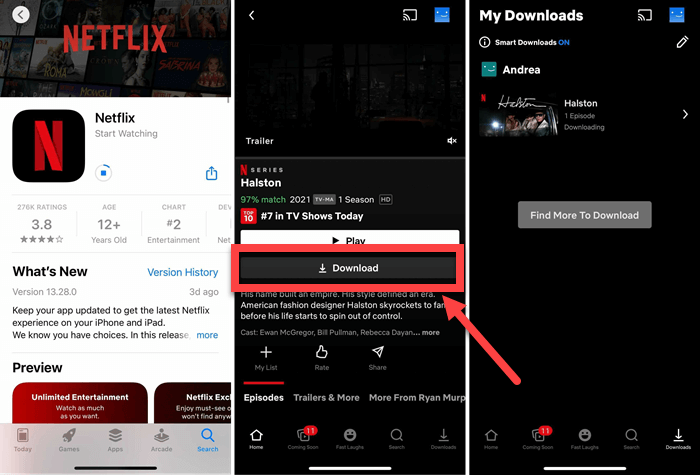
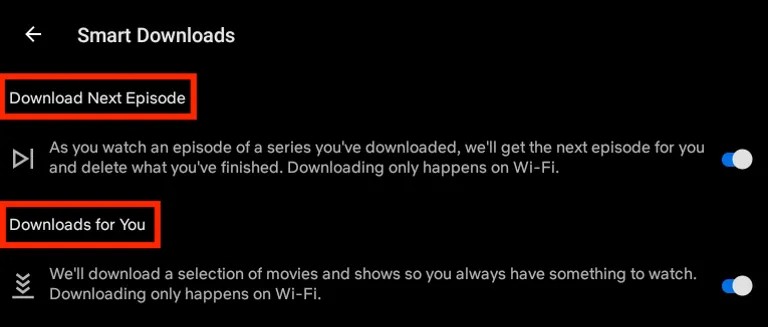
I tillegg tilbyr Netflix en «Smarte nedlastinger”-funksjonen, som er et sett med automatiske nedlastingsverktøy som sørger for at du kan se frakoblet på Wi-Fi, inkludert «Last ned neste episode» og «Nedlastinger for deg».
- Last ned neste episodeLast ned neste Netflix-episode og slett den når du er ferdig.
- Nedlastinger for degLast ned filmer og serier slik du liker dem.
Relatert lesning:
👉 Hvordan laste ned Netflix-filmer til iPad/iPhone for å se frakoblet
👉 Hvordan laste ned Netflix-filmer til Android-telefoner/nettbrett
2. Last ned Netflix-filmer til PC/Mac via MovPilot [Utløper aldri]
Netflix pålegger nedlastingsgrenser, med alt nedlastet innhold beskyttet av DRM, kan bare spilles av i Netflix-appen og utløper etter 7 dager. I tillegg er det ingen offisiell måte å laste ned filmer fra Netflix til PC eller Mac. For å omgå disse grensene og beholde Netflix-nedlastinger permanent for offline visning, er MovPilot nødvendig.
MovPilot Netflix Video Nedlaster hjelper deg last ned filmer eller serier fra NetflixWindows og Mac. Med den ledende teknologien lar den deg lagre favoritttitlene dine til MP4/MKV i Full HD 1080p-oppløsning. Dessuten bryter den alle begrensningene og gjør det mulig å laste ned alle Netflix-filmer du liker og behold Netflix-nedlastinger for alltid, og gir deg en ren Netflix-strømmeopplevelse uten nett.
- Fjerner DRM fra Netflix-filmer for avspilling på hvilken som helst enhet.
- 5X raskere nedlastingshastighet. Ta flere Netflix-episoder sammen.
- Fjern streaming-annonser fra Netflix-videoer, sørg for jevn avspilling.
- Beholder Dolby 5.1-surroundlyd for en bedre seeropplevelse.
- Tilbyr harde undertekster, myke undertekster eller separate SRT-filer.
📢 Check Also: MovPilot Netflix Video Downloader Review: A Real Surprise
MovPilot Netflix Video Downloader er brukervennlig og lett å komme i gang. Her er den detaljerte opplæringen for deg:
Trinn 1. Start MovPilot på Windows/Mac og logg inn på Netflix-kontoen din.

Trinn 2. Klikk på "Utstyr”-ikonet for å justere videoformat, videokodek og andre innstillinger.

Trinn 3. Søk etter filmen du vil laste ned etter nøkkelord eller URL.

Trinn 4. Velg filmen og klikk på «Last nedfor å lagre Netflix-filmer på datamaskinen din.

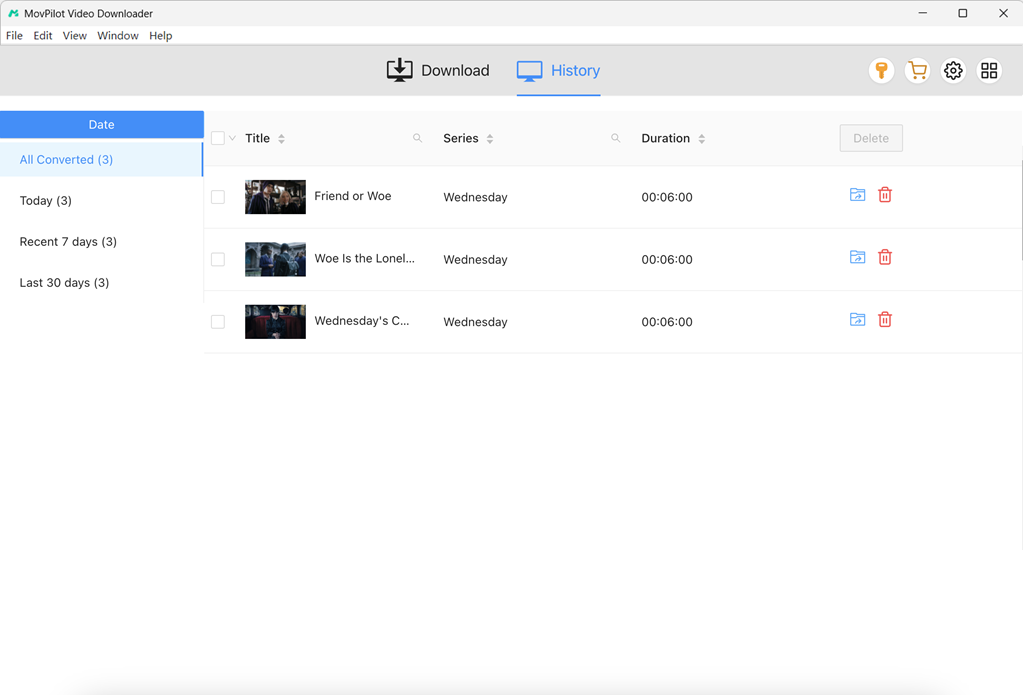
Trinn 5. Vent til nedlastingsprosessen er ferdig. Sjekk nedlastingene i Historie. Klikk på det blå mappeikonet for å finne nedlastede Netflix-filmer på datamaskinen din. Da kan du spille dem med hvilken som helst lokal spiller.
Bonus: Full videogjennomgang
3. Lagre Netflix-filmer/serier på Windows/Mac
Det er en person på Quora demonstrerer hans omveiende måte å lagre Netflix-filmer, -serier og -programmer på. Hvis du har et abonnement og ikke vil bruke betalt programvare, kan du prøve dette.
Denne metoden fungerer ved å spille av Netflix-videoer på TV-en, og deretter sende TV-ens HDMI-utgang gjennom et HDMI-til-USB-opptakskort som er koblet til datamaskinen. På datamaskinen kjører du OBS og behandler det innkommende signalet fra TV-en som en videokilde (skjermopptak) for å ta opp innholdet.
Men du bør vite at den har noen ulemper, som den større størrelsen, digitale artefakter i scener med rask bevegelse og bilder som ikke synkroniseres med lyden.
Trinn 1Klargjør en HDMI til USB-adapter, en HDMI-kabel og et gratis opptaksprogram som OBS.
Trinn 2Koble TV-ens HDMI-kabel til en HDMI til USB-adapter, og koble den til Windows/Mac-en.
Trinn 3Åpne OBS og opprett en kildekode med «Skjermfangst“.
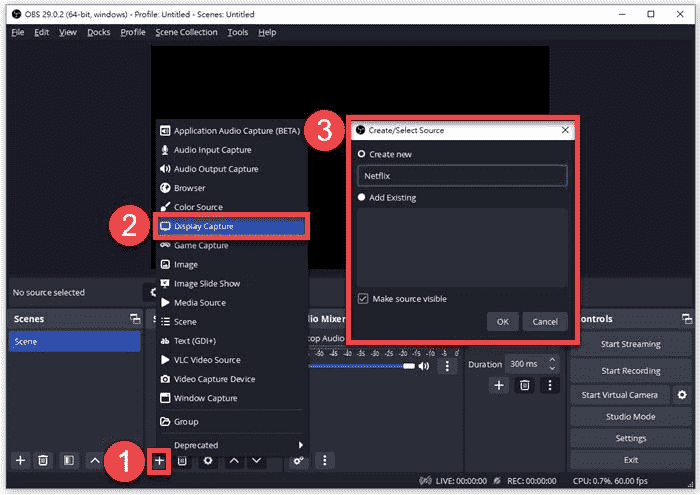
Trinn 4Velg nå skjermen på datamaskinen din og klikk på «Start opptak“.
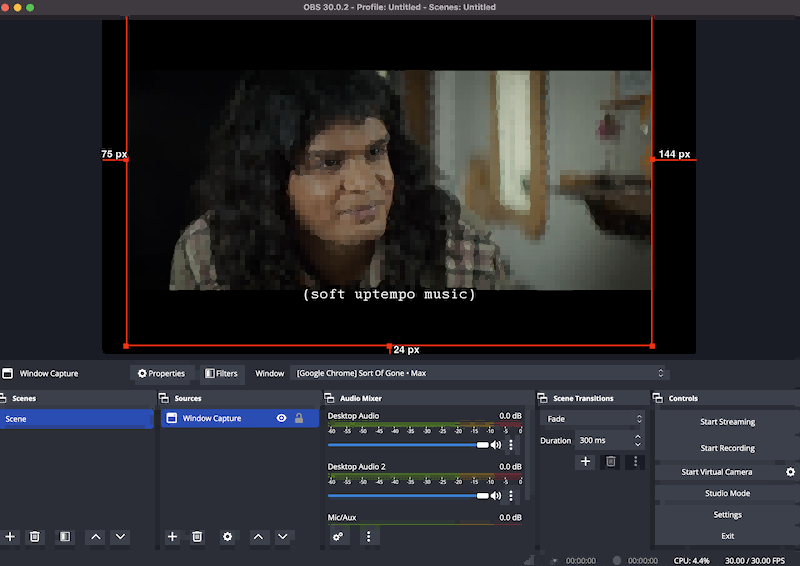
Trinn 5Spill av en film på Netflix på TV-en. Når den er ferdig, stopp opptaket på OBS.
4. Last ned filmer fra Netflix til Android/iOS via Playon
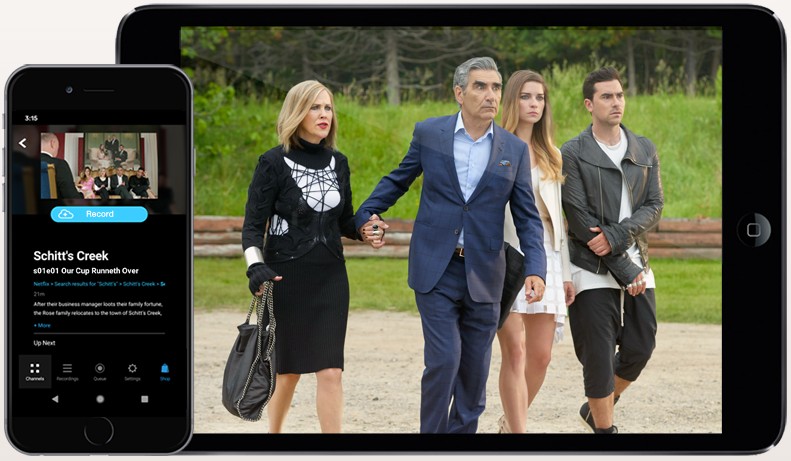
PlayOn Cloud er en app som bruker en skybasert DVR-tjeneste fra $4.99/mnd for 30 opptakskreditter med 100 GB. Den kan ta opp strømmevideoer i SD, HD eller Full HD (1080p), inkludert Netflix-filmer, serier, sesonger og programmer for deg på en virtuell skybasert PC, og gir deg deretter en MP4 du kan se offline eller laste ned til Android/iPhone/iPad.
Trinn 1Åpne PlayOn Cloud-appen etter at du har installert den på Android/iOS.
Trinn 2Velg «Netflix” i Kanaler-fanen og søk etter favorittfilmen din.
Trinn 3Trykk på «Rekord”-knappen for å starte innspillingen av Netflix-filmen.
Trinn 4Last ned Netflix-filmer for å se dem offline i Opptak-fanen.
Bonustips: Slik laster du ned Netflix-filmer gratis
Bortsett fra metodene nevnt ovenfor, lurer du kanskje på: Kan du laste ned filmer på Netflix gratis, eller uten abonnement? Svaret er ja. Det kan du. få et gratis Netflix-medlemskap gjennom visse metoder.
Med et gratis Netflix-medlemskap kan du Bruk MovPilot Netflix Video Downloader for å laste ned filmer eller episoder som nevnt i forrige del. Alle nedlastinger vil være DRM-frie MP4/MKV-filer. Du kan se dem når som helst, beholde dem permanent, og de vil ikke utløpe.
Sammenligning mellom Netflix-filmnedlastingsmetoder
Etter at du har lært hvordan du laster ned videoer fra Netflix, kan det hende du er usikker på hvilken du skal velge mellom. Ikke ta en avgjørelse før du har tatt deg tid til å sjekke ut forskjellene.
| Netflix-innhold | Enheter | Type | DRM | Kvalitet | Fart | Vurdering | |
|---|---|---|---|---|---|---|---|
| Metode 1 | Begrenset | iPhone/iPad/Android/Chromebook | Last ned | √ | Opptil 4K | Rask | ★★★★ |
| Metode 2 | Alle | Windows/Mac | Last ned | × | 1080p | 5X raskere | ★★★★★ |
| Metode 3 | Alle | Windows/Mac | Innspilling | × | 720p | Lav | ★★ |
| Metode 4 | Begrenset | iPhone/iPad/Android | Innspilling | × | 1080p | Lav | ★★ |
Vanlige spørsmål om nedlasting av filmer på Netflix
Hvorfor kan jeg ikke laste ned filmer fra Netflix?
Det er noen grunner som kan hindre nedlasting av Netflix-filmer:
- Enheten din støttes ikke, eller operativsystemet er utdatert.
- Enkelte Netflix-titler er ikke tilgjengelige for nedlasting på grunn av opphavsrett eller regionkode.
- Antallet nedlastinger dine overstiger abonnementsgrensen.
- Funksjonen Smarte nedlastinger fungerer ikke med mobildata.
- Enhetens lagringsplass er ikke tilstrekkelig.
Hvis du vil laste ned begrensede titler, kan du vurdere å bruke Metode 2.
Hvor lagres Netflix-nedlastinger?
Hvis du bruker Netflix-appen, går du til «Mine nedlastinger», men de er DRM-beskyttet. Hvis du bruker andre metoder i denne artikkelen, kan du velge om du vil lagre Netflix-filmer/-programmer/-serier før du starter nedlastingen/opptaket. Du kan også flytte eller overføre til hvor som helst med Fjerning av Netflix DRM.
Hvor lenge kan jeg beholde Netflix-nedlastingene mine?
Vanligvis kan du se Netflix-videoer offline i 7 dager etter å ha lastet dem ned. Men nedlastingene dine vil utløpe 48 timer etter å ha blitt sett. Du får vite hvor mye tid du har igjen på siden Nedlastinger/Mine nedlastinger. Når utløper, kan enkelte titler fornyes et begrenset antall ganger.
Hvis du vil beholde Netflix-nedlastingene dine for alltid, MovPilot Netflix Video Nedlaster kan fjern Netflix DRM og lar deg nyte Netflix gratis nedlastinger hvor som helst når som helst. De vil aldri utløpe med mindre du sletter dem fra enheten din.

Hvilke filmer og TV-serier kan ikke lastes ned fra Netflix?
Titler som Netflix ikke har nedlastingsrettigheter for, kan ikke lastes ned der det ikke er noe nedlastingsikon. Årsaker inkluderer eksklusive rettigheter som eies av andre selskaper, kostnad, popularitet/sesongvalg eller lisensbegrensninger.
Kan jeg laste ned Netflix-serier uten en konto?
Nei. De fleste metodene krever at kontoen din kobler seg til Netflix-servere, slik at du kan laste ned Netflix-videoer. Heldigvis, hvis du vil Last ned Netflix TV-serier gratis, kan du bare ha en prøvekonto for å jobbe med MovPilot.
Kan jeg laste ned Netflix-filmer gratis uten abonnement?
Nei, hvis du vil laste ned filmer i Netflix-appen.
Ja, hvis du har en prøvekonto, kan du laste ned Netflix-videoer gratis med MovPilot i løpet av prøveperioden.
Hvor kan man laste ned filmer fra Netflix gratis?
Det finnes ingen legitim nettside som gir deg Netflix-filmer gratis utenom Netflix. Hvis du vil laste ned gratis, lovlige filmer, kan du se etter nettsteder som er offentlig tilgjengelige, som Hoopla og Internet Archive.
Kan jeg laste ned Netflix-filmer til SD-kort?
Ja, Netflix-appen lar deg velge nedlastingssted og lagre nedlastinger på et installert SD-kort på støttede Android- og Amazon Fire-enheter. Hvis du bruker andre metoder, kan du også overføre nedlastinger til SD-kortet.
Bunnlinjen
Siden vi er ferdige med å lære hvordan du laster ned Netflix-filmer på mobil og datamaskin, er her en rask oversikt over konklusjonen for deg.
- Metode 1Netflix-appen vil ha begrensninger på nedlastinger, som vil bli fjernet uten abonnement.
- Metode 2: MovPilot Netflix Video Nedlaster er den beste måten å laste ned Netflix-serier, -filmer eller -programmer i HD MP4, selv med en prøveversjon av Netflix-konto.
- Metode 3Det er i utgangspunktet opptak med ganske god kvalitet, men det kan fungere for alle plattformer.
- Metode 4Det er også et opptak og krever et betalt abonnement på Playon Cloud.
MovPilot Netflix Video Nedlaster
Last ned Netflix-filmer og -serier for å se enkelt uten nett!
