






Voglio scaricare video da Netflix sul mio disco rigido, che posso vedere *senza il client Netflix*, preferibilmente in formato mp4 o in un altro formato video normale. Ho provato yt-dlp ma non ha funzionato. Idee?
— Da un utente Reddit
Proprio come ha detto questo utente di Reddit, i download sull'app Netflix sono nel formato NFV protetto e non puoi spostarli o riprodurli su altri lettori. Ma le cose diventerebbero molto più semplici se potessi convertire Netflix in MP4Questo passaggio ti mostrerà come farlo con diversi strumenti di terze parti, in particolare il migliore: Scaricatore video Netflix MovPilot.
1. Scarica Netflix in formato MP4 1080P gratuito su Windows/Mac
Per scaricare Netflix in MP4, il modo più semplice è farsi aiutare da un professionista che scarica video Netflix. Uno di questi strumenti è Scaricatore video Netflix MovPilot, che offre un servizio di download per qualsiasi utente Netflix. Non importa se ti abboni al piano ad-tier di Netflix o al piano premium, questo strumento ti consente conserva i download di Netflix per sempre su Windows e Mac.
Inoltre, a differenza della funzione di download ufficiale, che consente di scaricare contenuti solo dalla sezione "Disponibile per il download", MovPilot supporta scaricare qualsiasi video che puoi riprodurre in streaming da Netflix a MP4. Ogni volta che vedi contenuti interessanti, usa questo strumento per convertire serie/film/spettacoli!

Caratteristiche principali di MovPilot:
- Incorpora con un navigatore web per accedere direttamente alla libreria Netflix
- Scarica video da Netflix su Formato MP4 o MKV in Risoluzione 1080P
- Conserva tutto l'originale multilingue tracce audio e sottotitoli
- Modalità batch per scaricare un'intera serie con episodi selezionabili
- Mantiene i video scaricati in formato MP4 per sempre senza scadenza
Saperne di più: 👉 Recensione di MovPilot Netflix Video Downloader: una vera sorpresa
Passaggio 1. Prepara MovPilot Netflix Video Downloader
Scarica e installa il downloader sul tuo PC Windows o MacBook/iMac. Avvialo e dovrai accedere a Netflix con il tuo account sull'interfaccia per accedere ai contenuti da Netflix.

Passaggio 2. Impostazione per i download
Facendo clic sull'icona dell'ingranaggio nell'angolo in alto a destra dello schermo, puoi selezionare il formato di output come MP4, la traccia audio, le lingue dei sottotitoli e il tipo di sottotitoli per tutti i video Netflix che desideri scaricare offline contemporaneamente.

Passaggio 3. Cerca i video Netflix che desideri scaricare in MP4
Digita direttamente le parole chiave nella barra di ricerca o incolla l'URL qui, MovPilot Netflix Video Downloader ti fornirà i risultati della ricerca. Seleziona quello che devi scaricare in MP4 dall'elenco.

Passaggio 4. Scarica Netflix in MP4
Clicca sul pulsante di download per iniziare a scaricare i video Netflix in formato MP4. Il download sarà completato in breve tempo. I video Netflix in formato MP4 scaricati verranno salvati in modo permanente sul disco rigido del tuo computer.

Bonus: Video guida completa
2. Registra Netflix come MP4 su Windows/Mac
Un altro modo per scaricare Netflix in MP4 è registrare lo schermo dei video Netflix. Puoi provare questo metodo, ma tutto ciò che ottieni è un video con schermo nero. Questo perché lo streaming Netflix e i contenuti scaricati sono tutti criptati con la gestione dei diritti digitali (DRM), impedendo alle persone di copiarli o accedervi. Per liberarti di questo fastidio, tutto ciò che devi fare è modificare le impostazioni nel tuo browser e ottenere il miglior registratore dello schermo per catturare i video Netflix.
Registratore dello schermo FonePaw è un software di registrazione dello schermo davvero eccezionale. Dotato di un'interfaccia intuitiva, consente di convertire facilmente i video Netflix in MP4 fino a 1080P. In combinazione con un browser appropriato, FonePaw garantisce il download di film Netflix in MP4 senza schermo nero.
La registrazione dello schermo è più adatta quando hai bisogno solo di una breve clip Netflix in formato MP4. Se hai molti video da scaricare, utilizzare un downloader video Netflix professionale è un'opzione molto più efficiente.
Qui prendiamo Chrome come esempio. Vediamo come utilizzare questo duo per registrare Netflix in MP4:
Passaggio 1. Disattivare la funzione di accelerazione intensa nel browser
In Chrome, vai semplicemente su l'icona “tre punti” > Impostazioni > SistemaDisattiva la funzione di accelerazione brusca.
Passaggio 2. Installa e avvia FonePaw Screen Recorder
Scarica e installa FonePaw Screen Recorder. Quindi avvialo. Una volta che appare la schermata principale, clicca Videoregistratore.

Passaggio 3. Scegli le preferenze di registrazione
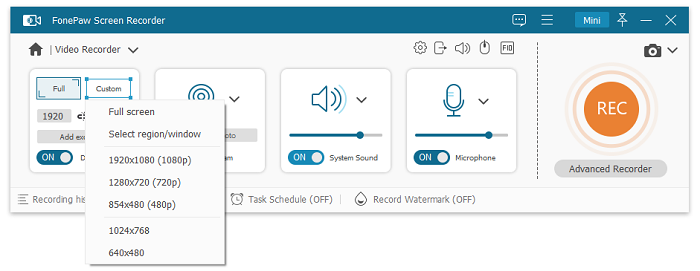
Scegliere A schermo intero opzione nella sezione display. Attiva l'audio di sistema e regola il volume. E non dimenticare di spegnere il microfono.
Nota:
Per essere certi che l'audio possa essere catturato, è consigliabile effettuare un controllo audio in anticipo.
Passaggio 4. Imposta il formato video come MP4
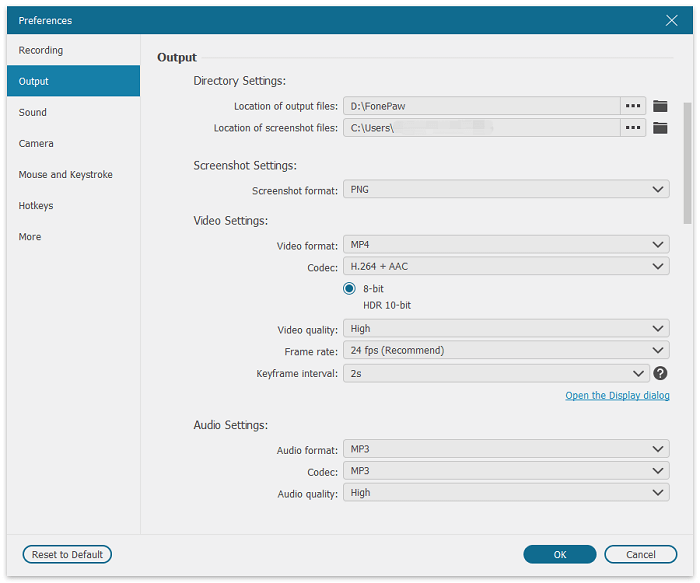
Vai a l'icona dell'ingranaggio > PreferenzeNel Produzione sezione, seleziona Formato MP4 come formato video. Quindi fai clic OK per confermare.
Passaggio 5. Registra Netflix come MP4
Vai su Netflix e riproduci il video Netflix che desideri a schermo intero. Fai clic su RICORDA pulsante per avviare la registrazione. Una volta terminato, clicca l'icona quadrata per fermarsi. Quindi puoi visualizzarlo in anteprima e salvarlo sul tuo computer.
Nota:
Assicurati di avere una connessione di rete stabile, dato che devi riprodurre il film Netflix per tutto il tempo. Altrimenti, potresti ottenere un video sfocato.

3. Converti Netflix in MP4 gratuitamente con uno strumento online
ConverterFactory è un convertitore gratuito da Netflix a MP4 basato su cloud che funziona direttamente nel tuo browser, senza bisogno di installare alcun software. Che tu utilizzi un computer o un telefono cellulare, questo strumento semplifica la conversione dei video Netflix in MP4 o in altri formati. Supporta oltre 140 tipi di audio, video, immagini e documenti, offrendoti opzioni di output flessibili. L'unico requisito è disporre di un URL scaricabile da Netflix valido prima di iniziare.
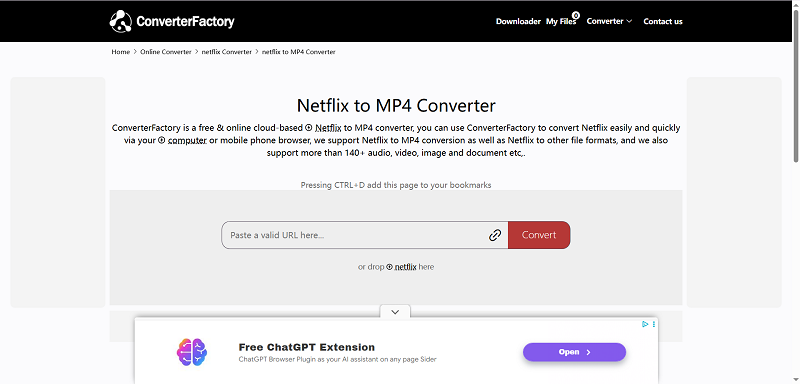
Passo 1Visita https://converterfactory.com/netflix-to-mp4 tramite il tuo computer o browser mobile. Assicurati di avere a portata di mano l'URL scaricabile di Netflix.
Passo 2Incolla l'URL Netflix valido nella casella di input oppure trascina e rilascia il file Netflix scaricabile sulla pagina.
Passo 3Fai clic su "Converti" per iniziare. Se desideri un formato diverso, fai clic su "Converti in" per modificare l'opzione di output prima di avviare la conversione.
Fase 4La pagina mostrerà "Conversione in corso" e poi "Finito". Una volta completata, clicca sul pulsante "Scarica" per salvare il file MP4 sul tuo dispositivo.
Confronto dei 3 metodi
Ogni approccio alla conversione di film o serie TV Netflix in MP4 ha i suoi punti di forza e limiti. La scelta del metodo giusto dipende dalle vostre esigenze: velocità, flessibilità o semplicità. Di seguito una panoramica delle tre opzioni principali.
| Caratteristica | Scaricatore Netflix MovPilot | Registratore dello schermo FonePaw | ConverterFactory (online) |
|---|---|---|---|
| Piattaforma | Finestre, Mac | Finestre, Mac | Browser (PC e dispositivi mobili) |
| Formato di output | Formato MP4, MKV | Formato MP4 | MP4 + 140+ formati |
| Risoluzione massima | Risoluzione 1080P | Risoluzione 1080P | 720P |
| Sottotitoli e audio | Multilingua, selezionabile | Cattura solo l'audio di riproduzione | Dipende dal file sorgente |
| Velocità | Download batch rapidi | Registrazione in tempo reale | Conversione online rapida |
| Utilizzo offline | File conservati in modo permanente | File conservati in modo permanente | File conservati in modo permanente |
| Facilità d'uso | Semplice, richiede installazione | Facile ma manuale | Più semplice, non richiede installazione |
| Stabilità | Molto stabile | Medio | Da basso a medio (dipende dal server e dalla tua connessione Internet) |
| Tasso di successo | Alto | Medio | Basso |
| Ideale per | Collezionisti a lungo termine, serie completa | Esigenze di registrazione occasionali | Conversioni rapide una tantum |
Domande frequenti sulla conversione di Netflix in MP4
Che cos'è un file NFV? Posso convertire NFV in MP4?
Netflix utilizza il formato NFV per salvare i video scaricati. È un formato protetto, che può essere letto e trasmesso in streaming solo all'interno dell'app Netflix. Ed è anche questo il motivo per cui non posso convertire direttamente i download di Netflix in MP4. Scaricatore video Netflix MovPilot è possibile sbloccare questa protezione, che consente di scaricare i video Netflix in MP4.
Come convertire Netflix in MP4 su Android o iOS?
Onestamente, non esiste un metodo ufficiale per scaricare film su Netflix in MP4 su Android o iOS.
Potresti imbatterti in tutorial che affermano di poter scaricare video Netflix sul tuo telefono (anche cambia la posizione di download su una scheda SD), Poi individuare i file locali e usare un convertitore per cambiare il formato. Ma posso dirti con assoluta certezza che non funzionerà. Quei file scaricati sono solo cache, non file video standard, e i convertitori non possono trasformarli in MP4 riproducibili.
È possibile convertire Netflix in MP3?
Analogamente a quanto avviene per i video, per questa operazione sono necessari strumenti di terze parti. Ad esempio, puoi usare MovPilot per scaricare il video come file MP4 e poi convertirlo in MP3 con un convertitore di formato. In alternativa, puoi semplicemente usare uno strumento di registrazione per catturare l'audio direttamente in formato MP3.
Conclusione
Poiché Netflix non consente di scaricare Netflix direttamente in MP4, il convertitore professionale Scaricatore video Netflix MovPilot è in grado di aiutarti. Ora, installa gratuitamente il software sul tuo computer Windows/Mac e prova a elaborare la conversione con pochi semplici clic. Rimarrai colpito dalla praticità e dall'alta qualità dei risultati del software.
Scaricatore video Netflix MovPilot
Scarica facilmente film e programmi Netflix da guardare offline!
