






Quando esci, guardare i film di Netflix sul tuo iPhone/iPad può essere un ottimo intrattenimento. Tuttavia, potresti dover affrontare la sfida delle connessioni Wi-Fi instabili. Che tu stia cercando una visione ininterrotta o voglia risparmiare il tuo piano dati, è una buona idea scaricare gli episodi di Netflix sul tuo iPad o iPhone per una visione offline flessibile.
Questo post ti mostrerà 2 modi efficaci per scaricare film da Netflix su iPad/iPhone, incluso un potente downloader Netflix: Scaricatore video Netflix MovPilot, per aiutarti a guardare senza problemi programmi e film Netflix offline. Diamo un'occhiata!
👍 You May Like:
– Scarica e guarda i film Netflix su Amazon Fire Tablet
– Come scaricare film Netflix su telefono/tablet Android
Parte 1: Come scaricare film Netflix su iPad/iPhone nell'app Netflix
Puoi scaricare film su Netflix utilizzando l'app Netflix per iPad o iPhoneL'app Netflix supporta il download di film e programmi Netflix fino a 4K risoluzione per la visualizzazione offline. Questo è molto comodo, ma ci sono alcuni Limiti di download di Netflix e i requisiti che devi conoscere.
| Versione del sistema | iOS/iPad OS 17.0 e versioni successive |
| Piano di abbonamento | Piano Standard Senza Pubblicità o superiore |
| Gamma di video scaricabili | Contrassegnato con "Disponibile per il download" |
| Limitazioni alla visualizzazione offline | I download possono essere trasmessi in streaming solo all'interno dell'app Netflix e scadranno dopo 2-7 giorni |
| Limitazioni di quantità di download | Fino a 100 download per un account |
👀 Note:
Poiché Netflix interrompe il supporto per i dispositivi con iOS 17/iPadOS 17 o versioni precedenti, il tuo dispositivo Apple deve soddisfare i seguenti requisiti per eseguire Netflix correttamente:
- per iPhone: iPhone SE (2a generazione), iPhone XS o successivi.
- Per iPad: iPad (6a generazione), iPad mini (5a generazione), iPad Air (3a generazione), iPad Pro (2a generazione) o successivi.
Se il tuo dispositivo non soddisfa le condizioni ma ha già scaricato l'app Netflix su sistemi più vecchi, puoi provare a trovarla e scaricarla di nuovo tramite App Store > Profilo > Acquistato > Non su questo iPhone/iPad.
Poiché hai già compreso e puoi accettare il limite di download sopra indicato dell'app Netflix, puoi seguire i passaggi seguenti per scaricare i video Netflix su iOS/iPadOS 17 e più tardi.
Fase 1: Avvia l'app Netflix ben installata su iPad/iPhone. Quindi, accedi con il tuo account Netflix.
Fase 2:Trova i film o i programmi TV che vuoi scaricare cliccando su ≡ icona nell'angolo in alto a sinistra e seleziona Disponibile per il download sezione.
NOTA: Non tutti i programmi TV o i film sono disponibili per il download. Per saperne di più, consulta la sezione FAQ.
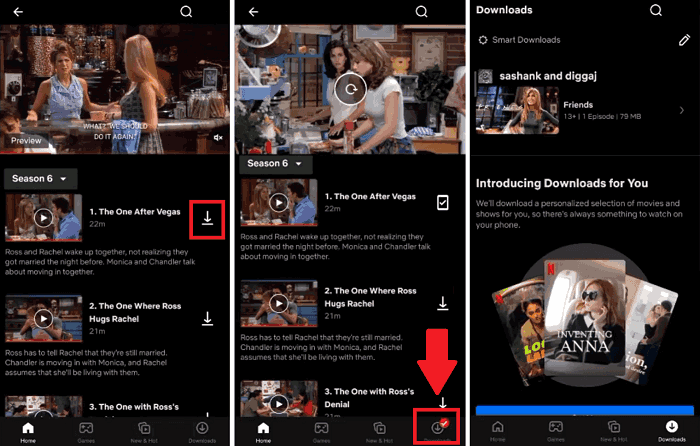
Fase 3: Sfoglia e seleziona il film Netflix che desideri scaricare. Su iPad e iPhone, puoi toccare Download >> Guarda cosa puoi scaricare per aprire la pagina informativa.
Fase 4: Premi il pulsante fornito Scaricamento pulsante. Controlla il processo di download e il contenuto scaricato in Scaricare sezione. Una volta terminato il download, puoi selezionare la Giocare icona per guardare i film Netflix offline su iPad e iPhone.
Suggerimenti per scaricare film Netflix su iPad/iPhone tramite l'app Netflix:
- Con un piano senza pubblicità, puoi mantenere fino a 100 download attivi per dispositivo, a seconda del numero di dispositivi inclusi nel tuo piano Netflix.
- I piani supportati da pubblicità consentono fino a 15 download per dispositivo ogni mese solare.
- Se annulli il tuo account, tutti i download presenti sul tuo dispositivo verranno rimossi. Se dovessi riattivare l'abbonamento, dovrai scaricarli nuovamente. Per conserva i tuoi download Netflix per sempre, puoi utilizzare uno strumento di terze parti, come Scaricatore video Netflix MovPilot, che può aiutarti a scaricare i film Netflix su iPad in formato MP4 e a conservarli localmente in modo permanente.
Parte 2: Come scaricare film Netflix su iPad/iPhone con Netflix Video Downloader
Sebbene l'app ufficiale di Netflix su iPad/iPhone consenta di scaricare film, non è possibile scaricare alcuni contenuti per motivi di copyright. In tali circostanze, i downloader di video Netflix professionisti possono aiutarti.
Scaricatore video Netflix MovPilot fornisce download di QUALUNQUE Film e spettacoli Netflix con anche un piano Netflix supportato da pubblicità. Lo strumento può rimuovere la crittografia DRM E convertire i video Netflix in MP4 o formato MKV con risoluzione 1080P, per permanente godimento offline sul tuo computer. Puoi trasferire i file convertiti sul tuo iPad o iPhone (con qualsiasi versione iOS) per una riproduzione offline flessibile.
Funzionalità più avanzate di Scaricatore video Netflix MovPilot:
- Fornisce un browser Netflix integrato per accedere all'intera libreria Netflix.
- Adotta l'accelerazione hardware per massimizzare velocità di download fino a 5 volte più veloce.
- Tracce audio originali e sottotitoli sono disponibili per essere conservati.
- Conserva Dolby Digital Suono surround 5.1 per una riproduzione superiore.
- Salva i sottotitoli come sottotitoli soft, sottotitoli hard o sottotitoli esterni.
Ecco la guida completa per scaricare film e programmi Netflix su iPad/iPhone con MovPilot Netflix Video Downloader.
PASSAGGIO 1. Accedi al tuo account Netflix
Una volta il Scaricatore video Netflix MovPilot Una volta completata l'installazione, avvia il software e accedi tramite il tuo account Netflix.

PASSO 2. Cerca film Netflix
Nell'interfaccia principale, inserisci le parole chiave e cerca il film Netflix che desideri scaricare. In alternativa, puoi incollare direttamente l'URL nella barra dei frame per un accesso rapido.

PASSAGGIO 3. Seleziona gli episodi del film o della serie TV Netflix da scaricare
Per scaricare un singolo film, basta premere il pulsante di download vicino al risultato della ricerca.
Per programmi TV/serie con più episodi, clicca sul risultato della ricerca per visualizzare la pagina dei dettagli. Seleziona gli episodi che vuoi scaricare.

PASSAGGIO 4. Scarica i film Netflix in MP4 sul computer
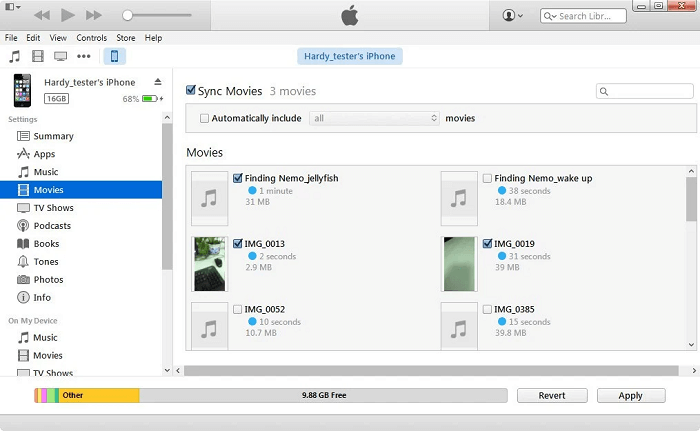
Dopo tutte le impostazioni, premi il pulsante di download per scaricare gli show Netflix sul tuo computer. Una volta terminato, puoi controllare i video scaricati nella scheda Cronologia. Ora puoi usare iTunes per sincronizzarli direttamente sul tuo iPad/iPhone, e poi goderti i film/show Netflix sul tuo iPad o iPhone senza limiti.

Ecco come trasferire i video Netflix scaricati sul tuo iPhone/iPad:
- Collega il tuo iPhone al computer tramite un cavo USB.
- Avvia iTunes e trascina i video che desideri guardare sul tuo iPhone o iPad.
- Vai su "Film", seleziona quelli che desideri trasferire e fai clic su "Applica" in basso.
Domande frequenti sul download di film Netflix su iDevice
Hai riscontrato qualche confusione riguardo al download di film/spettacoli Netflix su iDevice? Leggi queste FAQ per risolvere i tuoi dubbi!
D1: Posso scaricare i programmi Netflix su Mac?
Purtroppo, per il momento non esiste una versione per Mac dell'app Netflix, quindi puoi solo scegliere di usare browser come Safari o Google Chrome per guardare i video Netflix online, ma non puoi salvarli come file locali.
Quindi se vuoi Scarica i video di Netflix su MacBook/iMac per la visione offline, ti consigliamo di usare MovPilot Netflix Video Downloader. Lo strumento funziona altrettanto bene sui dispositivi Mac come su Windows. Finché hai un account Netflix con un abbonamento al piano base, puoi usarlo per scaricare i tuoi film Netflix preferiti in locale.
D2: Perché non riesco a scaricare Netflix su un iPad?
Se ti accorgi che non riesci a scaricare film nell'app Netflix installata sul tuo iPad o non riesci a trovare il pulsante di download, potrebbero esserci due motivi. Innanzitutto, il tuo Il modello di iPad è troppo vecchio per supportare la funzione di download dell'app Netflix. Puoi provare a scaricare Netflix su un altro iPad più recente. Oppure, il tuo La versione dell'app Netflix è vecchia. Devi aggiornarlo all'ultima versione, così potrai utilizzare appieno le funzionalità più recenti.
D3: Dove vanno a finire i download di Netflix su iPhone?
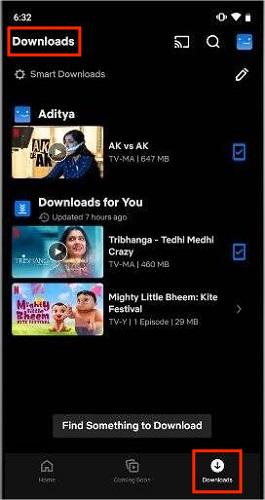
Se utilizzi l'app ufficiale Netflix per scaricare film e programmi per la visione offline su iPhone/iPad, una volta completato il download, puoi accedere al contenuto scaricato in "Menu" > "Download" nell'angolo in basso a destra. Tutte le risorse offline saranno conservate in questa sezione.
D4: Perché un film o un programma TV non è disponibile per il download?
Alcuni film e programmi TV potrebbero non essere disponibili per il download a causa di accordi di licenza, diritti di streaming o restrizioni sui contenuti imposte dagli studi. In alcuni casi, solo determinati titoli o regioni consentono il download. Netflix collabora con i fornitori di contenuti per rendere disponibili il maggior numero possibile di titoli, ma la disponibilità può variare in base ad accordi, regioni e limitazioni tecniche.
D5: Quali dispositivi sono supportati per scaricare i film Netflix sull'app Netflix?
Puoi scaricare film e programmi TV Netflix sull'app Netflix utilizzando:
- iPhone, iPad o iPod touch con iOS 17.0 o versioni successive
- Telefoni e tablet Android con Android 7.0 o versioni successive
- Tablet Amazon Fire con Fire OS 5.0 o versioni successive
- Chromebook che supportano le app Android
Conclusione
L'app Netflix ha fornito il metodo di download ufficiale per scaricare film/spettacoli da Netflix su iPad/iPhone per la visione offline, ma ha così tante limitazioni come menzionato sopra. In tali circostanze, Scaricatore video Netflix MovPilot è il modo migliore per aiutarti. Con questo software, puoi goderti la riproduzione offline delle risorse Netflix in modo semplice e senza alcuna restrizione.
Scarica subito il software gratuitamente e prova le sue fantastiche funzionalità!
Scaricatore video Netflix MovPilot
Scarica facilmente film e programmi Netflix da guardare offline!
