






Haluatko katsoa suosikkielokuviasi, -sarjojasi, -ohjelmiasi ja -kausiasi Netflixissä offline-tilassa lennossa? Saatat miettiä, onko olemassa tapaa tehdä niin... lataa ne toistaaksesi niitä sujuvasti ilman internetiäOlitpa sitten tilaaja vai ei, katsotaanpa, miten ladataan elokuvia/sarjoja/ohjelmia/kausia Netflixistä neljällä eri tavalla.
- Lataa Netflix-elokuvia ilmaiseksi, älä missaa tätä bonusvinkki.
- Päästäksesi eroon DRM:stä ja nauttiaksesi toistosta ikuisesti, tutustu seuraaviin palveluihin: Menetelmä 2.
Nyt mennään!
Saatat pitää:
👉 Kuinka ladata Netflix-elokuvia kannettavalle tietokoneelle [2 tapaa]
👉 4 tapaa ladata Netflix-elokuvia Macille offline-katselua varten
Voinko ladata elokuvia Netflixistä?
Netflixin virallisella verkkosivustolla olevien uusimpien tietojen mukaan kaikki jäsenet, joilla on aktiivinen tilaus, voivat ladata elokuvia Netflixistä (mukaan lukien Standard with ads -suunnitelma nyt). Lataustarkkuus ja latausten enimmäismäärä vaihtelee kuitenkin. Tarkista tiedot alla olevasta kaaviosta.
| Vakio mainosten kanssa |
Lataa jopa 15 videota laitetta kohti kalenterikuukaudessa FHD-muodossa 2 laitteessa. |
| Vakio | Lataa jopa 100 videota FHD-laadulla kahdelle laitteelle. |
| Premium | Lataa jopa 100 UHD-videota kuudelle laitteelle. |
Huomaa, että joillakin nimikkeillä on latausrajoitus vuodessa. Lataukset poistetaan myös, kun tilauksesi peruutetaan. Voit tilata minkä tahansa tilauksen ja seurata alla olevia ohjeitamme ladataksesi elokuvia Netflixistä.
1. Lataa elokuvia Netflix-sovelluksella puhelimelle/kannettavalle tietokoneelle [Vanhenee]
Kun Netflix-sovelluksen uusin versio on asennettu yhteensopivaan laitteeseen, voit ladata Netflix-elokuvia ja -sarjoja suoraan katsottavaksi offline-tilassa. Varmista ensin, että laitettasi tuetaan elokuvien lataamiseen Netflixistä:
- iPhone/iPad: iOS/iPadOS 17.0 tai uudempi
- Android-puhelin/tabletti: Android 7.0 tai uudempi
- Amazon Fire Tablet: Fire OS 4.0 tai uudempi
- Google Chromebook: Kun Netflix on asennettu Play Kaupasta
👀 Note: On sääli, että Netflix-virallinen ei enää tarjoa latausominaisuutta Netflix Windows-sovellus eikä tarjoa erillistä sovellusta Mac-käyttäjille. Jos haluat ladata Netflix-elokuvia suoraan tietokoneellesi, paras vaihtoehto on luottaa ammattimaiseen latausohjelmaan MovPilot. Napsauta tässä oppiaksesi lisää.
Vaiheet Netflix-elokuvien lataamiseen yhteensopiville laitteille ovat identtiset, ja voit vain noudattaa alla olevaa opetusohjelmaa saadaksesi kaiken valmiiksi.
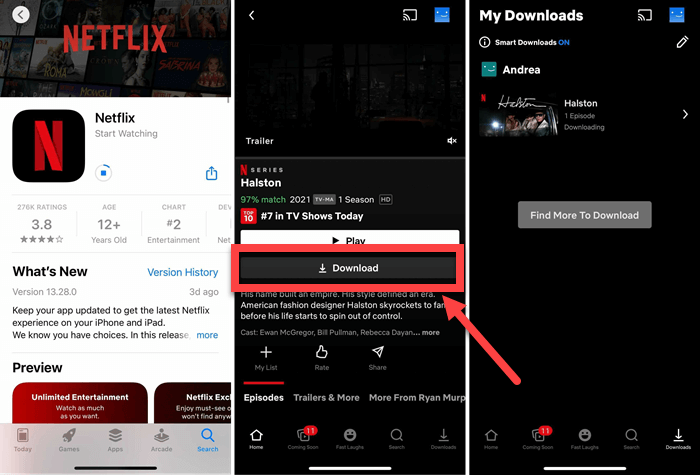
- Lataa ja asenna Netflix-sovellus laitteellesi. Käynnistä sitten sovellus ja kirjaudu sisään tilillesi aktiivisella suunnitelmalla.
- Etsi haluamasi elokuva sovelluksesta ja napauta sitä. Sinun pitäisi löytää latauspainike, jos se on saatavilla.
- Napauta Lataa -painiketta ja sen lataaminen laitteellesi alkaa. Päätös perustuu suunnitelmaasi.
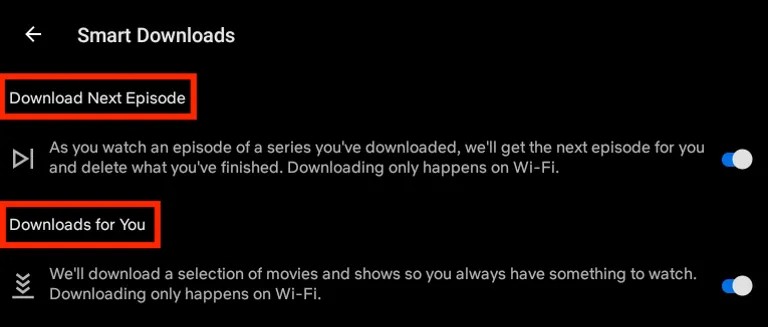
Lisäksi Netflix tarjoaa "Älykkäät lataukset” -ominaisuus, joka on joukko automaattisia lataustyökaluja, jotka pitävät offline-katselun valmiina Wi-Fi-yhteyden kautta, mukaan lukien ”Lataa seuraava jakso” ja ”Lataukset puolestasi”.
- Lataa seuraava jaksoLataa seuraava Netflix-jakso ja poista se, kun olet katsonut sen.
- Lataukset sinulleLataa elokuvia ja ohjelmia mielesi mukaan.
Aiheeseen liittyvää luettavaa:
👉 Netflix-elokuvien lataaminen iPadiin/iPhoneen offline-tilassa katsomista varten
👉 Kuinka ladata Netflix-elokuvia Android-puhelimeen/-tablettiin
2. Lataa Netflix-elokuvia PC:lle/Macille MovPilotin kautta [Ei koskaan vanhene]
Netflix asettaa latausrajoituksia, jossa kaikki ladattu sisältö on suojattu DRM:llä, toistettavissa vain Netflix-sovelluksessa ja vanhenee 7 päivän kuluttua. Lisäksi ei ole virallista tapaa ladata elokuvia Netflixistä PC:lle tai Macille. MovPilot on välttämätön, jotta voit ohittaa nämä rajoitukset ja pitää Netflix-lataukset pysyvästi offline-katselua varten.
MovPilot Netflix Video Downloader auttaa sinua lataa elokuvia tai ohjelmia NetflixistäWindows ja Mac. Johtavan tekniikan avulla voit tallentaa suosikkinimikkeesi MP4/MKV-muotoon Full HD 1080p -resoluutiolla. Lisäksi se rikkoo kaikki rajoitukset ja mahdollistaa minkä tahansa Netflix-elokuvien lataamisen säilyttää Netflix-lataukset ikuisesti, tarjoten sinulle puhtaan Netflix-suoratoistokokemuksen offline-tilassa.
- Poistaa DRM:n Netflix-elokuvista toistamista varten millä tahansa laitteella.
- 5X nopeampi latausnopeus. Nappaa useita Netflix-jaksoja yhdessä.
- Poista suoratoistomainokset Netflix-videoista ja varmista sujuva toisto.
- Säilyttää Dolby 5.1 -surround-äänen paremman katselukokemuksen saavuttamiseksi.
- Tarjoaa kovat tekstitykset, pehmeät tekstitykset tai erilliset SRT-tiedostot.
📢 Check Also: MovPilot Netflix Video Downloader Review: todellinen yllätys
MovPilot Netflix Video Downloader on käyttäjäystävällinen ja helppo aloittaa. Tässä on yksityiskohtainen opetusohjelma sinulle:
Vaihe 1. Käynnistä MovPilot Windowsissa/Macissa ja kirjaudu Netflix-tilillesi.

Vaihe 2. Napsauta "Gear”-kuvaketta videomuodon, videokoodekin ja muiden asetusten säätämiseksi.

Vaihe 3. Hae ladattavaa elokuvaa avainsanojen tai URL-osoitteen perusteella.

Vaihe 4. Valitse elokuva ja napsauta "Lataa” tallentaaksesi Netflix-elokuvia tietokoneellesi.

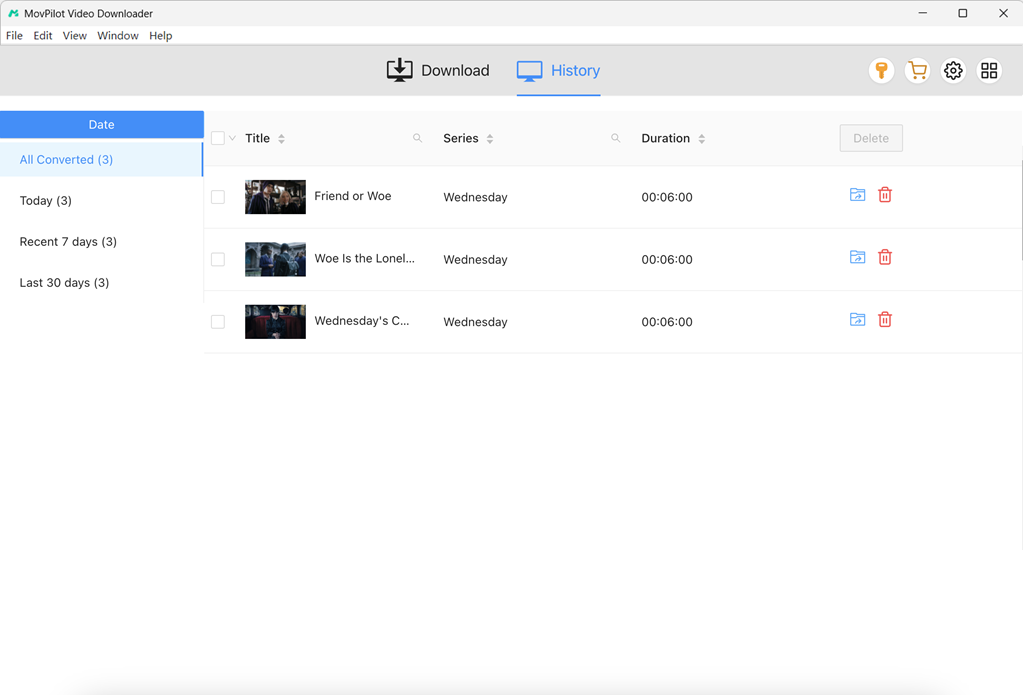
Vaihe 5. Odota latausprosessin päättymistä. Tarkista lataukset historiasta. Napsauta sinistä kansion kuvaketta löytääksesi ladatut Netflix-elokuvat tietokoneeltasi. Sitten voit pelata niitä minkä tahansa paikallisen pelaajan kanssa.
Bonus: Täydellinen video-opastaminen
3. Tallenna Netflix-elokuvat/-sarjat Windowsiin/Maciin
Siellä on henkilö Quora esittelee kiertotapansa Netflix-elokuvien, -sarjojen ja -ohjelmien tallentamiseksi. Jos sinulla on tilaus etkä halua käyttää maksullista ohjelmistoa, kokeile tätä.
Tämä menetelmä toimii toistamalla Netflix-videoita televisiossasi ja lähettämällä sitten television HDMI-ulostulosignaalin tietokoneeseen liitetyn HDMI-USB-kaappauskortin kautta. Tietokoneella suoritat OBS:n ja käsittelet televisiosta tulevaa signaalia videolähteenä (näytön kaappaus) sisällön tallentamiseksi.
Mutta sinun tulisi tietää, että siinä on joitakin haittoja, kuten suurempi koko, digitaaliset artefaktat nopeasti liikkuvissa kohtauksissa ja ruudut, jotka eivät ole synkronoitu äänen kanssa.
Vaihe 1Valmistele HDMI-USB-sovitin, HDMI-kaapeli ja ilmainen tallennusohjelmisto, kuten OBS.
Vaihe 2Liitä television HDMI-kaapeli HDMI-USB-sovittimeen ja kytke se Windows-/Mac-tietokoneeseen.
Vaihe 3Avaa OBS ja luo lähdekoodi, jossa on ”Display Capture“.
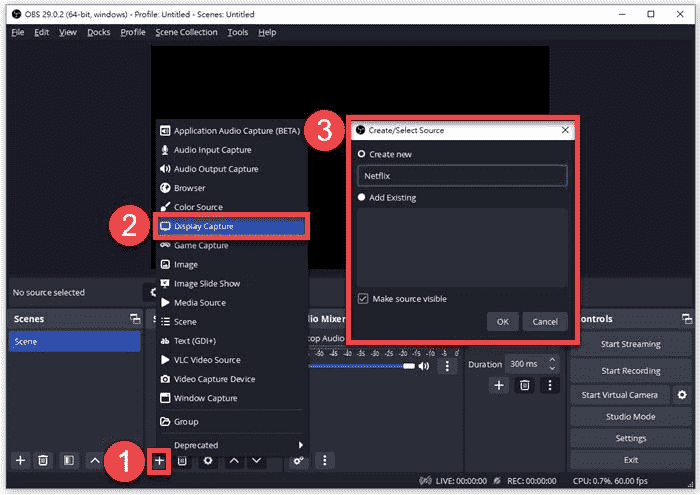
Vaihe 4Valitse nyt tietokoneesi näyttö ja napsauta "Aloita tallennus“.
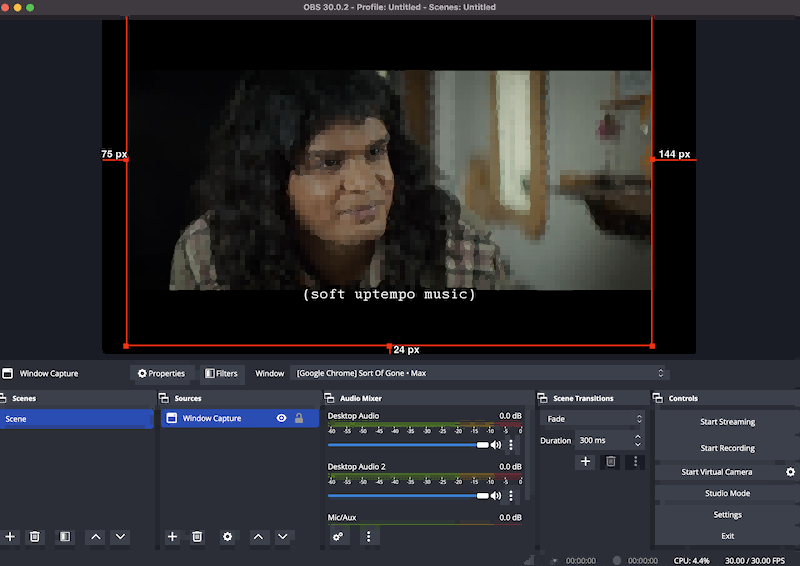
Vaihe 5. Käynnistä televisiossasi Netflix-elokuva. Kun elokuva on ohi, lopeta tallennus OBS:ssä.
4. Lataa elokuvia Netflixistä Androidille/iOS:lle Playonin kautta
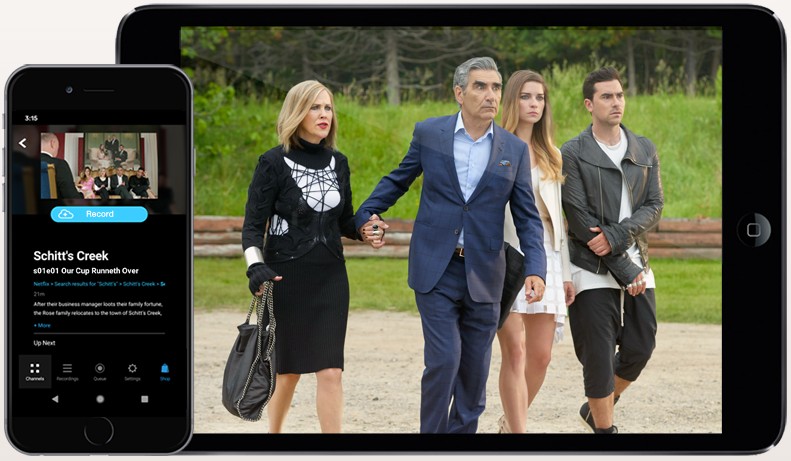
PlayOn Cloud on sovellus, joka toimii pilvitallennuspalveluna alkaen 4,99 dollaria/kk ja tarjoaa 30 tallennuskrediittiä 100 Gt:lla. Se voi tallentaa suoratoistovideoita SD-, HD- tai Full HD (1080p) -laadulla, mukaan lukien Netflix-elokuvia, -sarjoja, -kausia ja -ohjelmia virtuaaliselle pilvitietokoneelle, ja tarjoaa sitten MP4-tiedoston, jota voit katsoa offline-tilassa tai ladata Androidille/iPhonelle/iPadille.
Vaihe 1Avaa PlayOn Cloud -sovellus asennettuasi sen Androidille/iOS:lle.
Vaihe 2Valitse ”Netflix” Kanavat-välilehdellä ja etsi haluamasi elokuva.
Vaihe 3. Paina “Tallentaa”-painiketta aloittaaksesi Netflix-elokuvan tallennuksen.
Vaihe 4Lataa Netflix-elokuva offline-katselua varten Tallennus-välilehdeltä.
Bonusvinkki: Kuinka ladata Netflix-elokuvia ilmaiseksi
Yllä mainittujen menetelmien lisäksi saatat miettiä: Voitko ladata elokuvia Netflixistä ilmaiseksi tai ilman tilausta? Vastaus on kyllä. Voit. hanki ilmainen Netflix-jäsenyys tiettyjen menetelmien kautta.
Ilmaisella Netflix-jäsenyydellä voit Käytä MovPilot Netflix Video Downloaderia ladataksesi elokuvia tai jaksoja kuten edellisessä osassa mainittiin. Kaikki lataukset ovat DRM-vapaita MP4/MKV-tiedostoja. Voit katsoa niitä milloin tahansa, säilyttää ne pysyvästi, eivätkä ne vanhene.
Netflix-elokuvien latausmenetelmien vertailu
Kun olet oppinut lataamaan videoita Netflixistä, saatat epäröidä, minkä vaihtoehdon valitsisit. Älä tee päätöstä ennen kuin olet tutustunut eroihin.
| Netflix-sisältö | Laitteet | Tyyppi | DRM | Laatu | Nopeus | Luokitus | |
|---|---|---|---|---|---|---|---|
| Menetelmä 1 | Rajoitettu | iPhone/iPad/Android/Chromebook | Lataa | √ | Jopa 4K | Nopeasti | ★★★★ |
| Menetelmä 2 | Kaikki | Windows/Mac | Lataa | × | 1080p | 5X nopeampi | ★★★★★★ |
| Menetelmä 3 | Kaikki | Windows/Mac | Äänitys | × | 720p | Matala | ★★ |
| Menetelmä 4 | Rajoitettu | iPhone/iPad/Android | Äänitys | × | 1080p | Matala | ★★ |
Usein kysytyt kysymykset elokuvien lataamisesta Netflixistä
Miksi en voi ladata elokuvia Netflixistä?
Netflix-elokuvien lataamisen estoon voi olla muutamia syitä:
- Laitettasi ei tueta, tai käyttöjärjestelmä on vanhentunut.
- Jotkin Netflix-nimikkeet eivät ole ladattavissa tekijänoikeussyistä tai aluekoodin vuoksi.
- Lataustesi määrä ylittää tilauksesi rajoituksen.
- Älykkäät lataukset -toiminto ei toimi mobiilidatan kanssa.
- Laitteesi tallennustila ei riitä.
Jos haluat ladata rajoitettuja nimikkeitä, voit harkita käyttöä Menetelmä 2.
Mihin Netflix-lataukset tallennetaan?
Jos käytät Netflix-sovellusta, siirry kohtaan ”Omat lataukset”, mutta ne ovat DRM-suojattuja. Jos käytät muita tässä artikkelissa mainittuja menetelmiä, voit valita, tallennatko Netflix-elokuvat/-ohjelmat/-sarjat ennen latauksen/tallennuksen aloittamista. Voit myös siirtää tiedostoja mihin tahansa… Netflixin DRM-poisto.
Kuinka kauan voin säilyttää Netflix-lataukseni?
Tyypillisesti voit katso Netflix-videoita offline-tilassa sisään 7 päivää niiden lataamisen jälkeen. Mutta latauksesi vanhenevat 48 tuntia katselun jälkeen. Saat tietää jäljellä olevan ajan Lataukset/Omat lataukset -sivulla. Vanhentuessaan jotkin nimikkeet voidaan uusia rajoitetun määrän kertoja.
Jos haluat säilyttää Netflix-latauksesi ikuisesti, MovPilot Netflix Video Downloader voi poista Netflix DRM ja voit nauttia ilmaisista Netflix-latauksista missä ja milloin tahansa. Ne eivät koskaan vanhene, ellet poista niitä laitteeltasi.

Mitä elokuvia ja TV-ohjelmia ei voi ladata Netflixistä?
Nimikkeitä, joihin Netflix ei ole hankkinut latausoikeuksia, ei voi ladata, jos latauskuvaketta ei ole. Syitä voivat olla muiden yritysten yksinoikeudet, hinta, suosio/kausiluonteiset valinnat tai lisenssirajoitukset.
Voinko ladata Netflix-ohjelmia ilman tiliä?
Ei. Useimmat menetelmät vaativat tiliäsi yhteyden muodostamiseen Netflix-palvelimiin, jotta voit ladata Netflix-videoita. Onneksi, jos haluat lataa Netflix TV-ohjelmia ilmaiseksi, voit käyttää MovPilotia vain kokeilutilin kautta.
Voinko ladata Netflix-elokuvia ilmaiseksi ilman tilausta?
Ei, jos haluat ladata elokuvia Netflix-sovelluksella.
Kyllä, jos sinulla on kokeilutili, voit ladata Netflix-videoita ilmaiseksi MovPilotin avulla kokeilujakson aikana.
Mistä voi ladata elokuvia Netflixistä ilmaiseksi?
Netflixin ulkopuolella ei ole laillista sivustoa, joka tarjoaisi sinulle ilmaisia Netflix-elokuvia. Jos haluat ladata elokuvia ilmaiseksi ja laillisesti, etsi julkisia sivustoja, kuten Hoopla ja Internet Archive.
Voinko ladata Netflix-elokuvia SD-kortille?
Kyllä, Netflix-sovelluksessa voit valita latauspaikan ja tallentaa lataukset asennetulle SD-kortille tuetuilla Android- ja Amazon Fire -laitteilla. Jos käytät muita menetelmiä, voit varmasti siirtää lataukset myös SD-kortille.
Bottom Line
Koska olemme oppineet lataamaan Netflix-elokuvia mobiililaitteille ja tietokoneille, tässä on lyhyt yhteenveto.
- Menetelmä 1Netflix-sovelluksessa on latausrajoituksia, jotka poistetaan ilman tilausta.
- Menetelmä 2: MovPilot Netflix Video Downloader on paras tapa ladata Netflix-sarjoja, elokuvia tai ohjelmia HD MP4 -laadulla, jopa Netflix-kokeilutilillä.
- Menetelmä 3Se tallentaa pohjimmiltaan melko hyvällä laadulla, mutta se toimii millä tahansa alustalla.
- Menetelmä 4Se on myös tallenne ja vaatii maksullisen Playon Cloud -tilauksen.
MovPilot Netflix Video Downloader
Lataa Netflix-elokuvia ja -ohjelmia katsoaksesi offline-tilassa helposti!
