






Oletko järkyttynyt siitä, että suosikki Netflix-ohjelmasi on poistettu tarjolta etkä voi koskaan katsoa sitä? Et ole yksin. Jos haluat saada suosikkiohjelmasi ja säilyttää ne ikuisesti, Netflix-elokuvien polttaminen DVD:lle on loistava ratkaisu, jonka avulla voit nauttia Netflixistä perheen ja ystävien kanssa isommalla näytöllä ilman internet-yhteyttä tai mainoskatkoksia.
Kuten tiedät, Netflix kuitenkin lisää suojaa sisältöönsä, mikä vaikeuttaa sen selvittämistä kuinka polttaa Netflix-elokuvia DVD-levylle. Onneksi on hyödyllinen ohjelma MovPilot Netflix Video Downloader jonka avulla voit tallentaa Netflix-videoita paikallisesti MP4-muotoon. Sitten voit nauti Netflix-sisällöstä DVD:llä ilman rajoja.
👍 Related Reading:
[Valmistelu] Mitä tarvitset polttaaksesi Netflix-videoita DVD:lle?
Ennen kuin aloitat Netflix-videoiden polttamisen DVD:lle, sinun on valmisteltava seuraavat asiat varmistaaksesi, että Netflix-videot voidaan polttaa onnistuneesti:
- Tyhjä DVD, jota käytetään Netflix-videoiden tallentamiseen
- Windows/Mac-tietokone, jossa on sisäinen/ulkoinen kiintolevy DVD-levyn lukemista varten
- MovPilot Netflix Video Downloader ladata Netflix MP4-muodossa ja nauttia HD-toistosta ikuisesti.
- DVD-poltin Windowsille (Windows Media Player), Macille (Cisdem DVD Burner) tai VLC:lle
Aloita nyt vain ensimmäisellä askeleella lataa Netflix Mac-tietokoneellesi tai Windows-tietokoneessa yleisissä muodoissa ja kopioida sitten helposti Netflix-elokuvia/-ohjelmia DVD-levyille.
Osa 1. Lataa Netflix-elokuvat/-ohjelmat MP4-muotoon polttamista varten
Ensimmäinen askel on se, mikä on vaivannut ihmisiä pitkään. Se on DRM-suojauksen poistaminen ja lataa Netflix-elokuvia kannettavalle tietokoneelle tai tietokoneella. Tässä on kätevä apulainen sinulle. Jos sinulla on resursseja suosikki Netflix-elokuviisi, voit ladata ne torrent-latauksella tai käyttää JDownloader2:ta.
MovPilot Netflix Video Downloader on luotettava työkalu saada asiat tapahtumaan puolestasi. Sen avulla voit ohittaa Netflixin rajoitukset, lataa Netflix-elokuvia paikallisesti, ja tallenna Netflix MP4-tiedostoina Macissa tai PC:ssä. Se lupaa korkealaatuista tulosta, koska se voi tallentaa Netflix-sisältöä parhaimmillaan 1080p kanssa alkuperäinen ääni ja tekstitykset osoitteessa a 5x nopeampi nopeus. Voit myös käyttää tilisi koko Netflix-kirjastoa sen kautta sisäänrakennettu Netflix-selain eikä sinun tarvitse ladata lisäsovelluksia.
⭐ MovPilot Netflix Video Downloaderin tärkeimmät ominaisuudet:
-
Lataa Netflix-elokuvia/-ohjelmia yleiseen MP4/MKV-muotoon 1080P-muodossa
-
Tarjoa 5X nopeampi nopeus Netflix-videolatauksen käsittelyyn
-
Tallenna alkuperäinen ääni ja tekstitykset eri kielillä
-
Tarjoa erilaisia tekstitystyyppivaihtoehtoja, kuten pehmeät tekstitykset ja ulkoiset tekstitykset
-
Säilytä 5.1-surround-ääni ja tue keskeytettyjen latausten jatkamista
Vaihe 1. Asenna MovPilot Netflix Video Downloader ja kirjaudu sisään
Asenna ensin tämä latausohjelma Windows/Mac-tietokoneellesi. Kun olet valmis, avaa ohjelmisto ja sinun on kirjauduttava sisään latausohjelmaan Netflix-tililläsi. Sitten pääset ohjelmiston sisällä olevaan latausliittymään.

Vaihe 2. Etsi Netflix-elokuva poltettavaksi DVD-levylle
Käytä sitten toimitettua hakupalkkia ja voit etsiä suoraan Netflix-elokuvia, jotka haluat kopioida Netflixistä ja polttaa DVD-levylle. Avainsanojen kirjoittaminen tai URL-osoitteiden liittäminen voi auttaa sinua löytämään tarvitsemasi Netflix-videot ohjelmistosta.

Vaihe 3. Viimeistele asetukset ennen Netflix-elokuvan kopioimista
Jos haluat tehdä asetukset ennen Netflix-videoiden lataamista, sinun tarvitsee vain napsauttaa "Asetukset" -painiketta oikeassa yläkulmassa tehdäksesi sen kaikille. Täällä voit säätää "Output Format", "Audio" ja "Tekstitys" kieliä tai tekstitystyyppiä tarpeidesi mukaan. Sinun on valittava ”MP4”, koska sitä voidaan tukea DVD-levylle poltettaessa.

Voit myös tehdä erilaisia asetuksia eri Netflix-videoille. Voit tehdä sen napsauttamalla kunkin videon Asetukset-painiketta erikseen.
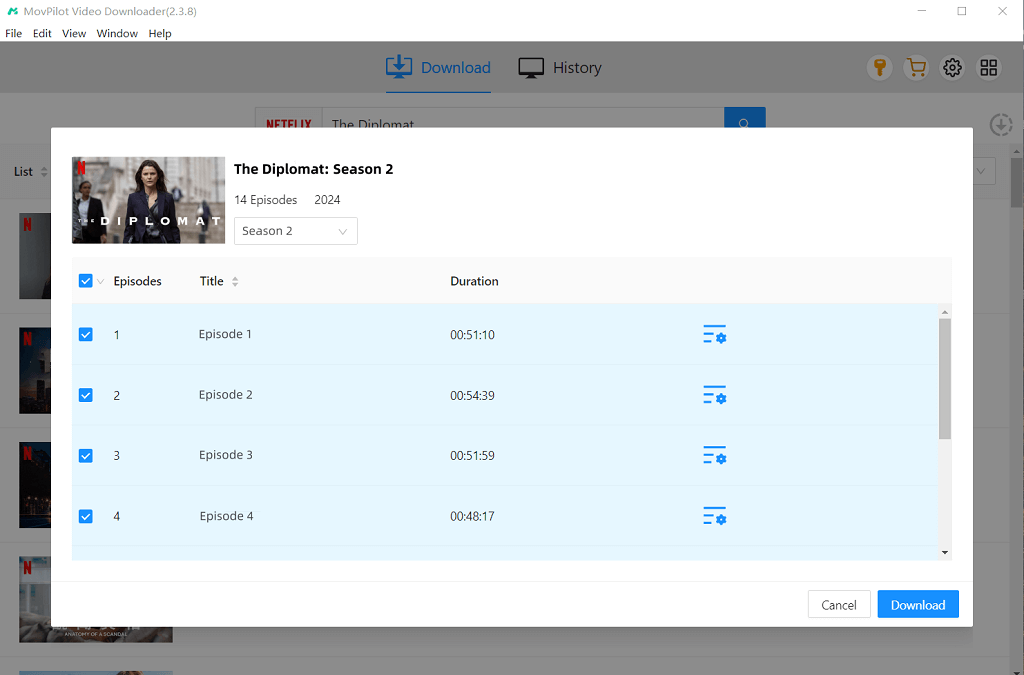
Vaihe 4. Kopioi Netflix-videot MP4-muotoon
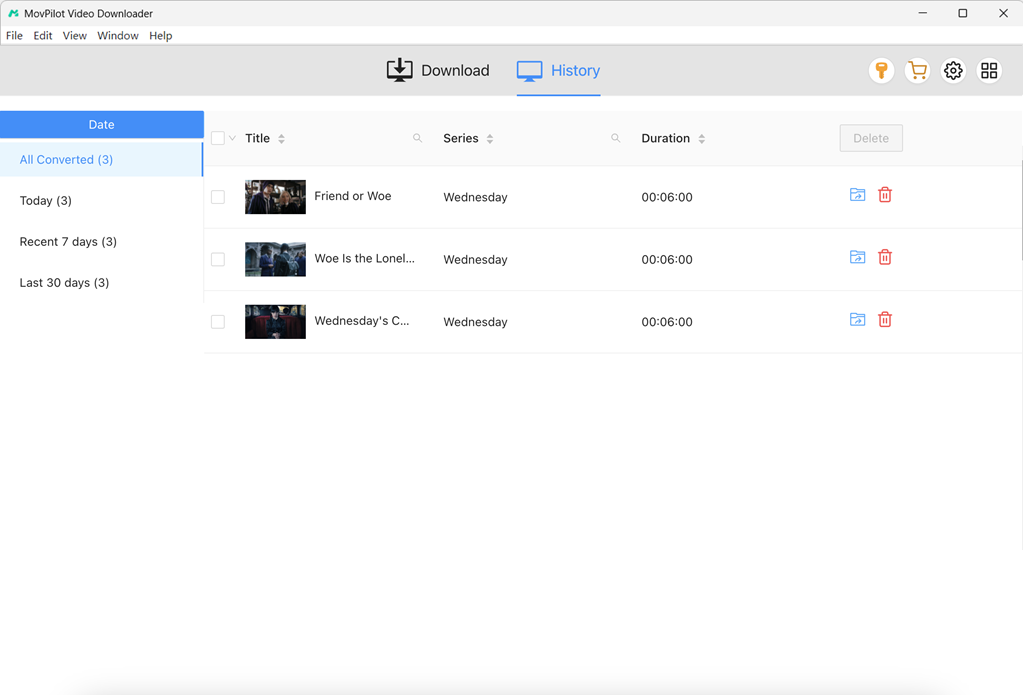
Nyt voit aloittaa Netflix-videoiden lataamisen offline-tilassa. Kun olet valmis, löydät ladatut tulokset "Historia"-välilehdeltä.

Sen jälkeen voit ladata Netflixin DVD-levyille Windowsissa/Macissa siirtää Netflix ulkoisille kiintolevyille säästääksesi tilaa laitteellesi. Lisäksi voit tallenna Netflix-lataukset USB:lle, jotta se olisi ilmainen mihin tahansa käyttöön.
Osa 2. Polta Netflix-elokuvia/-ohjelmia DVD:lle (3 menetelmää)
Kun sinulla on Netflix-videoita MP4- tai MKV-muodossa, voit polttaa ne DVD:lle useilla tavoilla. Seuraavaksi käyn läpi kolme menetelmää:
- Menetelmä 1: Polta Netflix DVD:lle Windowsissa WMP:n avulla
- Menetelmä 2: Tee DVD Netflix-videosta Macilla Cisdem DVD Burnerilla
- Menetelmä 3: Hanki Netflix-elokuvia DVD:llä VLC:n kautta
Menetelmä 1: Polta Netflix-elokuvat/-ohjelmat DVD:lle Windowsissa
Sinun jälkeensi kopioida Netflix-videoita, on aika polttaa Netflix DVD:lle. Jos olet käyttänyt Windowsia pitkään, sinun ei pitäisi olla vieras tämän kanssa Windows Media Player (WMP). Se ei ole vain sovellus mediatiedostojen, kuten äänen, videon ja kuvan katseluun. Voit polttaa sen avulla musiikkia CD-levylle tai elokuvia DVD-levylle helposti ilmaiseksi ilman minkään muun kolmannen osapuolen ohjelmiston asentamista.
📌 Tips:
Windows Media Playerin polttonopeus voi olla hidas, joten sinun on odotettava sen valmistumista kärsivällisesti.
Vaihe 1. Varmista, että tyhjällä DVD-levylläsi on tarpeeksi tilaa videotiedostoille. Tavallisten DVD-levyjen kapasiteetti on 4,7 Gt, mutta lisää sisältöä varten käytä kaksikerroksista DVD:tä (8,5 Gt).
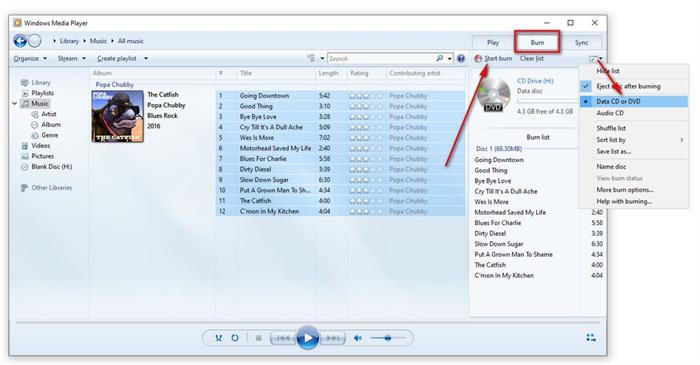
Vaihe 2. Avaa Windows Media Player ja siirry Polta-välilehdelle. Jos se ei näy, tarkista asetuksesi tai varmista, että versiosi tukee DVD-polttoa.
Vaihe 3. Vedä ladatut Netflix-videot "Burn"-paneeliin. Jos poltat useita videoita, järjestä ne kansioihin navigoinnin helpottamiseksi. Valitse hitaampi polttonopeus (esim. 4x tai 6x) saadaksesi parempia tuloksia.
Vaihe 4. Kun DVD on poltettu, testaa sitä tavallisella soittimella varmistaaksesi yhteensopivuuden ja sujuvan toiston.
Menetelmä 2: Tee DVD Netflix-sarjasta/elokuvasta Macilla
Toisin kuin Windows, Macissa ei ole oletusarvoisia DVD-polttotyökaluja, joten sinun on asennettava kolmannen osapuolen ohjelma, kuten Cisdem DVD-poltin tallentaaksesi Netflix-videoita DVD-levylle sen jälkeen, kun olet ladannut ne MP4-muodossa. Se tarjoaa myös käyttäjäystävällisen käyttöliittymän ja perusmuokkaustyökalut, jotka tekevät koko DVD-polttoprosessista houkuttelevan vain hyvin yksinkertaisilla vaiheilla.
Vaihe 1. Kun olet asentanut Cisdem DVD Burner -sovelluksen Maciin, avaa ohjelmisto ja aseta myös tyhjä DVD-levy tietokoneeseen.
Vaihe 2. Kun ohjelmisto havaitsee DVD-levysi, voit nyt lisätä ladatut Netflix-videot suoraan Cisdem DVD Burneriin vetämällä ne ohjelmiston käyttöliittymään.
Vaihe 3. Kun Netflix-videot on tuotu, voit muokata videoita houkuttelevammiksi muokkaustyökaluilla ja valikon luontitoiminnolla.
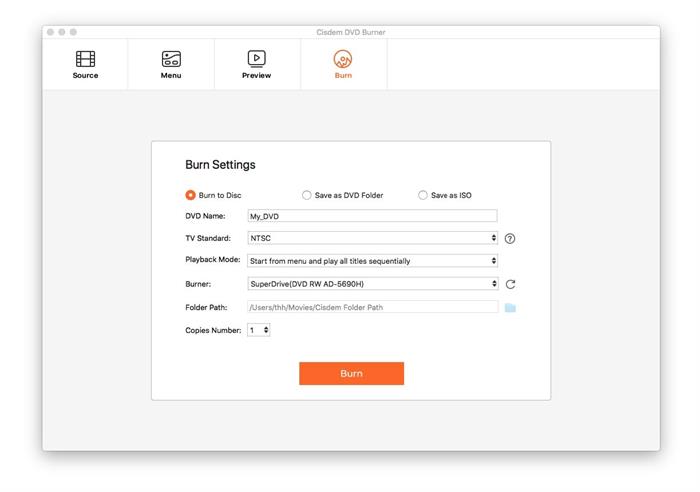
Vaihe 4. Napsauta nyt "Burn" -painiketta ja valitse "Burn Settings" valitaksesi tyhjä DVD-levysi lähtöpaikaksi Netflix-videoiden tallentamiseen.
Vaihe 5. Napsauta lopuksi Polta ja Cisdem DVD Burner polttaa välittömästi Netflix-videot DVD-levylle Macissa nopeasti.
👍 Hurry Up!
Tutustu alla oleviin oppaisiin tallentaaksesi kaikki pitämäsi Netflix-ohjelmat tai elokuvat DVD:lle heti!
Menetelmä 3: Hanki Netflix-elokuvia DVD:llä VLC:n kautta
Jos Windows Media Player on liian hidas tai haluat ilmaisen poltto-ohjelman Macille, älä missaa tunnettua VLC Media Playeria. Tämä on avoimen lähdekoodin ohjelmisto, jonka avulla voit polttaa Netflixin DVD:lle. Katsotaanpa nyt, miten saat Netflix-elokuvia DVD:lle. Jatka lukemista, sillä se voi olla monimutkaista.
Vaihe 1. Käynnistä VLC Media Player ja valitse ”Media” > ”Muunna/Tallenna” muuntaaksesi MP4:n MPEG-2:ksi.
Vaihe 2Aseta nyt DVD-levy tietokoneeseen.
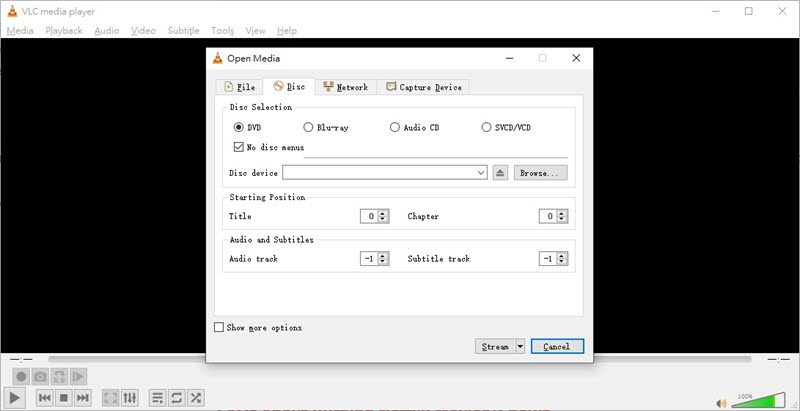
Vaihe 3Valitse ”Media” > ”Suoratoisto”, siirry ”Levy”-välilehdelle ja valitse ”DVD”.
Vaihe 4. Lisää Netflix-elokuvat napsauttamalla “Selaa” ja jatka valitsemalla “Suoratoisto” > “Seuraava”.
Vaihe 5. Valitse ”Transkoodausasetukset”-ikkunassa ”Työkalu”-kuvake.
Vaihe 6Valitse Videokoodekin kohdasta Koodekki ”MPEG-2” ja Äänikoodekin kohdasta Koodekki ”A52/AC-3”.
Vaihe 7Aloita Netflixin polttaminen DVD:lle napsauttamalla ”Seuraava” > ”Suoratoisto”.
Usein kysytyt kysymykset Netflix-elokuvien/-ohjelmien polttamisesta
Voitko polttaa Netflix-videoita suoraan DVD:lle?
Ei, koska Netflix-videot on suojattu ja salattu digitaalisten oikeuksien hallinnalla (DRM), tilaajat voivat katsoa videoita vain Netflix-sovelluksessa. Siksi MovPilot Netflix Video Downloader tulee apuun. Se voi ladata HD Netflix -videoita MP4/MKV/-muodossa ilman DRM:ää, joten voit polttaa Netflixin DVD:lle.
Minkä tyyppinen DVD on paras Netflix-videoiden polttamiseen?
On tärkeää valita oikea DVD-tyyppi Netflix-elokuvien polttamiseen. Tyyppejä on useita, mukaan lukien:
- DVD-R: Yleisimmin tuettu tyyppi ja toimii lähes kaikissa DVD-soittimissa.
- DVD+R: Yleinen, mutta ei välttämättä toimi kovin vanhoilla soittimilla.
- Kaksikerroksiset DVD-levyt (DVD-R DL tai DVD+R DL): Hyödyllinen, jos videosi on pidempi ja vaatii yli 4,7 Gt tallennustilaa.
Mistä ostaa Netflix-elokuvia DVD:llä?
Itse asiassa kaikkia Netflixin alkuperäissarjoja ei julkaista DVD-levyillä. Monet niistä ovat edelleen saatavilla vain suoratoistona.
Jos haluat ostaa Netflix-elokuvia DVD:llä, voit mennä osoitteeseen:
- Fyysiset myymälätTarget, Walmart, Best Buy, Barnes & Noble
- Käytettyjen tavaroiden kaupatHyvän tahdon tai panttilainaamot
- VerkossaAmazon, eBay, jälleenmyyjien verkkosivustot
Voiko Netflixiä tallentaa DVR:lle?
Ei, Netflixissä ei ole DVR-toimintoa. Se on suoratoistopalvelu eikä lähetyskanava. Samaan aikaan sen DRM-suojaus estää Netflix-elokuvien, -sarjojen, -ohjelmien ja -kausien tallentamisen.
Johtopäätös
Netflixin polttaminen DVD:lle ei ole vaikeaa Windowsilla tai Macilla. DRM-suojaus on kuitenkin todellinen este. Onneksi... MovPilot Netflix Video Downloader, tämä ei ole enää este. Se voi kopioida Netflix-videoita MP4/MKV-muotoon 1080p-laadulla, ja voit pitää offline-toiston pysyvästi. On myös suositeltavaa ladata suosikki Netflix-elokuvasi pilveen, koska DVD-levyt voivat kulua ajan myötä.
MovPilot Netflix Video Downloader
Lataa Netflix-elokuvia ja -ohjelmia katsoaksesi offline-tilassa helposti!
