






Θέλετε να παρακολουθήσετε τις αγαπημένες σας ταινίες, τηλεοπτικές σειρές, εκπομπές και σεζόν του Netflix εκτός σύνδεσης εν κινήσει; Μπορεί να αναρωτιέστε αν υπάρχει τρόπος να το κάνετε αυτό. κατεβάστε τα για να τα αναπαράγετε ομαλά χωρίς διαδίκτυοΕίτε είστε συνδρομητής ή όχι, ας μάθουμε πώς να κατεβάζουμε ταινίες/σειρές/εκπομπές/σεζόν από το Netflix εδώ με 4 τρόπους.
- Για να κατεβάσετε δωρεάν ταινίες Netflix, μην το χάσετε η επιπλέον συμβουλή.
- Για να απαλλαγείτε από το DRM και να απολαμβάνετε την αναπαραγωγή για πάντα, ρίξτε μια ματιά η Μέθοδος 2.
Πάμε λοιπόν!
Μπορεί να σας αρέσει:
👉 Πώς να κατεβάσετε ταινίες Netflix σε φορητό υπολογιστή [2 Τρόποι]
👉 4 τρόποι λήψης ταινιών Netflix σε Mac για παρακολούθηση εκτός σύνδεσης
Μπορώ να κατεβάσω ταινίες από το Netflix;
Σύμφωνα με τις τελευταίες πληροφορίες στον επίσημο ιστότοπο του Netflix, όλα τα μέλη με ενεργή συνδρομή μπορούν να κατεβάσουν ταινίες από το Netflix (συμπεριλαμβανομένου του προγράμματος Standard με διαφημίσεις τώρα). Ωστόσο, η ανάλυση λήψης και το μέγιστο των λήψεων που μπορείτε να έχετε ποικίλλει. Ελέγξτε τις λεπτομέρειες στο παρακάτω διάγραμμα.
| Πρότυπο με διαφημίσεις |
Λήψη έως και 15 βίντεο ανά συσκευή ανά ημερολογιακό μήνα σε FHD σε 2 συσκευές. |
| Πρότυπο | Κατεβάστε έως και 100 βίντεο σε FHD σε 2 συσκευές. |
| Ασφάλιστρο | Κατεβάστε έως και 100 βίντεο σε UHD σε 6 συσκευές. |
Λάβετε υπόψη ότι ορισμένοι τίτλοι έχουν όριο στις λήψεις σε ένα έτος. Επίσης, οι λήψεις θα αφαιρεθούν όταν ακυρωθεί η συνδρομή σας. Μπορείτε να εγγραφείτε σε οποιοδήποτε από τα προγράμματα και να ακολουθήσετε τους παρακάτω οδηγούς μας για να κατεβάσετε ταινίες από το Netflix.
1. Λήψη Ταινιών από την εφαρμογή Netflix σε τηλέφωνο/φορητό υπολογιστή [Θα λήξει]
Με την τελευταία έκδοση της εφαρμογής Netflix εγκατεστημένη σε μια συμβατή συσκευή, μπορείτε να κατεβάσετε απευθείας ταινίες και εκπομπές Netflix για παρακολούθηση εκτός σύνδεσης. Πρώτα απ 'όλα, βεβαιωθείτε ότι η συσκευή σας υποστηρίζεται για λήψη ταινιών από το Netflix:
- iPhone/iPad: iOS/iPadOS 17.0 ή νεότερη έκδοση
- Τηλέφωνο/Τάμπλετ Android: Android 7.0 ή μεταγενέστερη έκδοση
- Amazon Fire Tablet: Fire OS 4.0 ή μεταγενέστερο
- Google Chromebook: Με το Netflix εγκατεστημένο μέσω του Play Store
👀 Note: Είναι κρίμα που το επίσημο Netflix δεν προσφέρει πλέον δυνατότητα λήψης για το Εφαρμογή Netflix για Windows και δεν παρέχει ειδική εφαρμογή για χρήστες Mac. Εάν θέλετε να κατεβάσετε ταινίες του Netflix απευθείας στον υπολογιστή σας, η καλύτερη επιλογή είναι να βασιστείτε σε ένα επαγγελματικό πρόγραμμα λήψης όπως MovPilot. Κλικ εδώ για να μάθετε περισσότερα.
Τα βήματα για τη λήψη ταινιών Netflix σε συμβατές συσκευές είναι πανομοιότυπα και μπορείτε απλώς να ακολουθήσετε τον παρακάτω οδηγό για να τα κάνετε όλα.
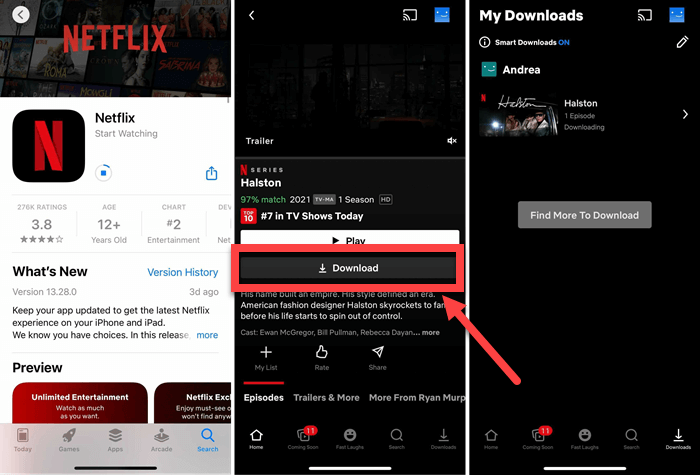
- Κατεβάστε και εγκαταστήστε την εφαρμογή Netflix στη συσκευή σας. Στη συνέχεια, εκκινήστε την εφαρμογή και συνδεθείτε στον λογαριασμό σας με ενεργό σχέδιο.
- Αναζητήστε μια προτιμώμενη ταινία στην εφαρμογή και πατήστε σε αυτήν. Θα πρέπει να βρείτε ένα κουμπί Λήψη εάν είναι διαθέσιμο.
- Πατήστε στο Λήψη κουμπί και θα ξεκινήσει η λήψη στη συσκευή σας. Η επίλυση θα βασίζεται στο σχέδιό σας.
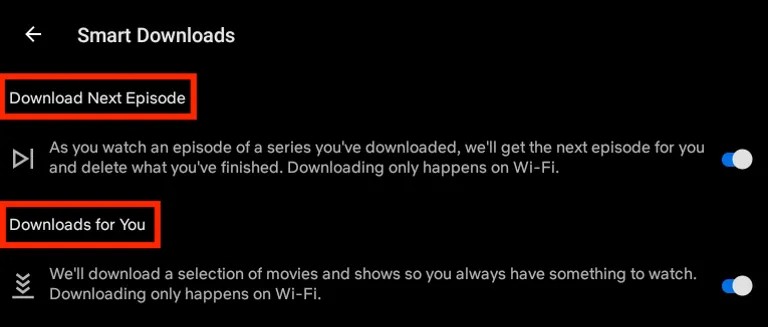
Επιπλέον, το Netflix προσφέρει ένα «Έξυπνες λήψεις", η οποία είναι ένα σύνολο εργαλείων αυτόματης λήψης που διατηρούν την προβολή εκτός σύνδεσης έτοιμη για εσάς μέσω Wi-Fi, συμπεριλαμβανομένων των "Λήψη επόμενου επεισοδίου" και "Λήψεις για εσάς".
- Λήψη επόμενου επεισοδίου: Κατεβάστε το επόμενο επεισόδιο του Netflix και διαγράψτε το όταν τελειώσετε.
- Λήψεις για εσάς: Κατεβάστε ταινίες και εκπομπές σύμφωνα με τις προτιμήσεις σας.
Σχετική ανάγνωση:
👉 Πώς να κατεβάσετε ταινίες Netflix σε iPad/iPhone για παρακολούθηση εκτός σύνδεσης
👉 Πώς να κατεβάσετε ταινίες Netflix σε τηλέφωνο/tablet Android
👉 Κατεβάστε και παρακολουθήστε ταινίες Netflix στο Amazon Fire Tablet
2. Λήψη ταινιών Netflix σε PC/Mac μέσω MovPilot [Never Expire]
Το Netflix επιβάλλει όρια λήψης, με όλο το ληφθέν περιεχόμενο προστατευμένο με DRM, με δυνατότητα αναπαραγωγής μόνο στην εφαρμογή Netflix και λήγει μετά από 7 ημέρες. Επιπλέον, δεν υπάρχει επίσημος τρόπος λήψης ταινιών από το Netflix σε υπολογιστή ή Mac. Για να παρακάμψετε αυτά τα όρια και να διατηρήσετε μόνιμα τις λήψεις του Netflix για προβολή εκτός σύνδεσης, το MovPilot είναι απαραίτητο.
MovPilot Netflix Video Downloader σε βοηθάει κατεβάστε ταινίες ή εκπομπές από το Netflixn Windows και Mac. Με την κορυφαία τεχνολογία, σας δίνει τη δυνατότητα να αποθηκεύσετε τους αγαπημένους σας τίτλους σε MP4/MKV σε ανάλυση Full HD 1080p. Επιπλέον, σπάει όλους τους περιορισμούς και καθιστά δυνατή τη λήψη όποιων ταινιών Netflix σας αρέσει και κρατήστε τις λήψεις του Netflix για πάντα, προσφέροντάς σας μια καθαρή εμπειρία streaming Netflix εκτός σύνδεσης.
- Αφαιρεί το DRM από τις ταινίες του Netflix για αναπαραγωγή σε οποιαδήποτε συσκευή.
- 5 φορές μεγαλύτερη ταχύτητα λήψης. Πάρτε πολλά επεισόδια Netflix μαζί.
- Καταργήστε τις διαφημίσεις ροής από τα βίντεο του Netflix, εξασφαλίστε ομαλή αναπαραγωγή.
- Διατηρεί τον ήχο surround Dolby 5.1 για καλύτερη εμπειρία παρακολούθησης.
- Προσφέρει σκληρούς υπότιτλους, μαλακούς υπότιτλους ή ξεχωριστά αρχεία SRT.
📢 Check Also: MovPilot Netflix Video Downloader Review: A Real Surprise
Το MovPilot Netflix Video Downloader είναι φιλικό προς το χρήστη και εύκολο να ξεκινήσετε. Εδώ είναι το αναλυτικό σεμινάριο για εσάς:
Βήμα 1. Εκκινήστε το MovPilot σε Windows/Mac και συνδεθείτε στον λογαριασμό σας στο Netflix.

Βήμα 2. Κάντε κλικ στο "Γρανάζι" για να προσαρμόσετε τη μορφή βίντεο, τον κωδικοποιητή βίντεο και άλλες ρυθμίσεις.

Βήμα 3. Αναζητήστε την ταινία που θέλετε να κατεβάσετε με λέξεις-κλειδιά ή διεύθυνση URL.

Βήμα 4. Επιλέξτε την ταινία και κάντε κλικ στο "Λήψη" για να αποθηκεύσετε ταινίες Netflix στον υπολογιστή σας.

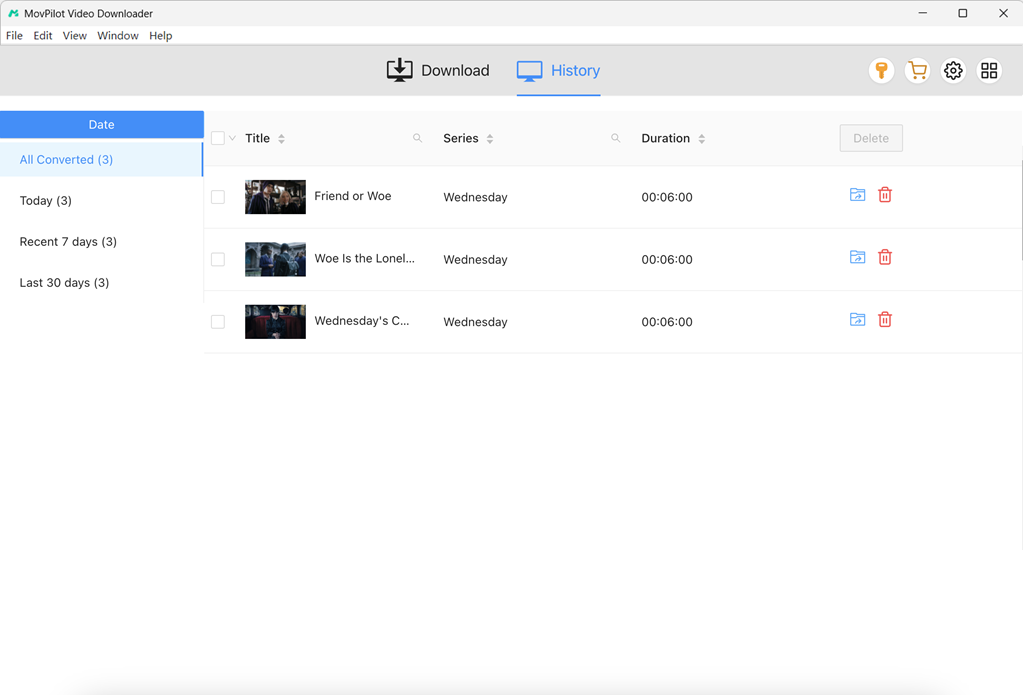
Βήμα 5. Περιμένετε να ολοκληρωθεί η διαδικασία λήψης. Ελέγξτε τις λήψεις στο Ιστορικό. Κάντε κλικ στο μπλε εικονίδιο φακέλου για να εντοπίσετε τις ταινίες Netflix που έχετε λάβει στον υπολογιστή σας. Στη συνέχεια, μπορείτε να τα παίξετε με οποιονδήποτε τοπικό παίκτη.
Μπόνους: Πλήρης βίντεο με οδηγίες
3. Αποθήκευση ταινιών/σειρών Netflix σε Windows/Mac
Υπάρχει ένα άτομο σε Κουόρα δείχνοντας τον έμμεσο τρόπο του για να αποθηκεύετε ταινίες, σειρές και εκπομπές του Netflix. Αν έχετε συνδρομή και δεν θέλετε να χρησιμοποιήσετε λογισμικό επί πληρωμή, δοκιμάστε αυτό.
Αυτή η μέθοδος λειτουργεί αναπαράγοντας βίντεο Netflix στην τηλεόρασή σας και, στη συνέχεια, στέλνοντας την έξοδο HDMI της τηλεόρασης μέσω μιας κάρτας λήψης HDMI-σε-USB που είναι συνδεδεμένη στον υπολογιστή σας. Στον υπολογιστή, εκτελείτε το OBS και αντιμετωπίζετε το εισερχόμενο σήμα από την τηλεόραση ως πηγή βίντεο (λήψη οθόνης) για την εγγραφή του περιεχομένου.
Αλλά θα πρέπει να γνωρίζετε ότι έχει ορισμένα μειονεκτήματα, όπως το μεγαλύτερο μέγεθος, τα ψηφιακά αντικείμενα σε σκηνές με γρήγορη κίνηση και τα καρέ που δεν συγχρονίζονται με τον ήχο.
Βήμα 1Προετοιμάστε έναν προσαρμογέα HDMI σε USB, ένα καλώδιο HDMI και ένα δωρεάν λογισμικό εγγραφής όπως το OBS.
Βήμα 2Συνδέστε το καλώδιο HDMI της τηλεόρασής σας σε έναν προσαρμογέα HDMI σε USB και συνδέστε το στα Windows/Mac σας.
Βήμα 3Ανοίξτε το OBS και δημιουργήστε έναν πηγαίο κώδικα με "Λήψη οθόνης“.
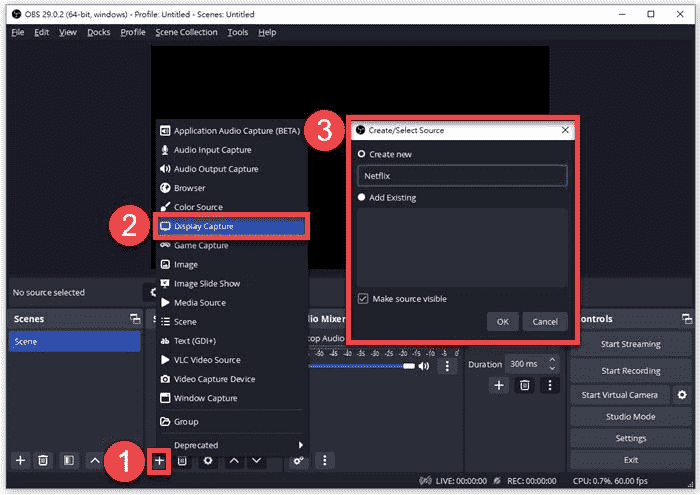
Βήμα 4Τώρα, επιλέξτε την οθόνη του υπολογιστή σας και κάντε κλικ στο "Ξεκινήστε την εγγραφή“.
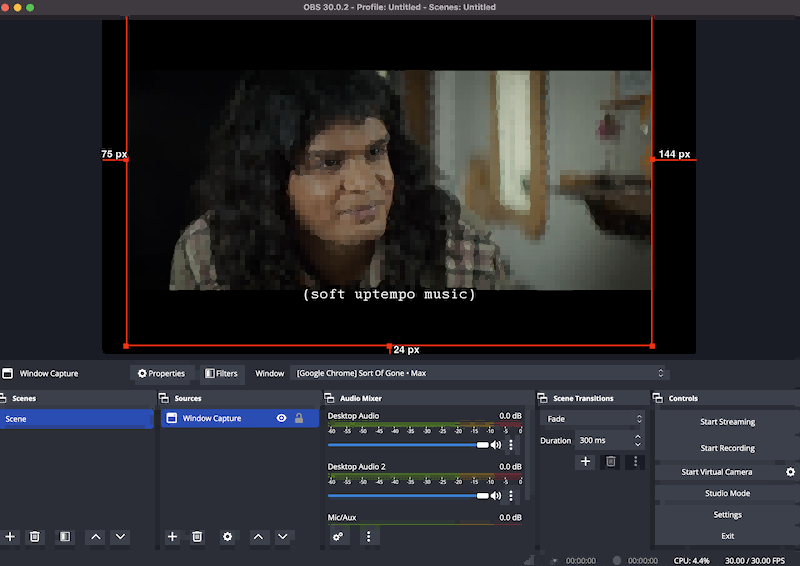
Βήμα 5Στην τηλεόρασή σας, αναπαράγετε μια ταινία στο Netflix. Όταν τελειώσετε, διακόψτε την εγγραφή στο OBS.
4. Λήψη ταινιών από το Netflix σε Android/iOS μέσω του Playon
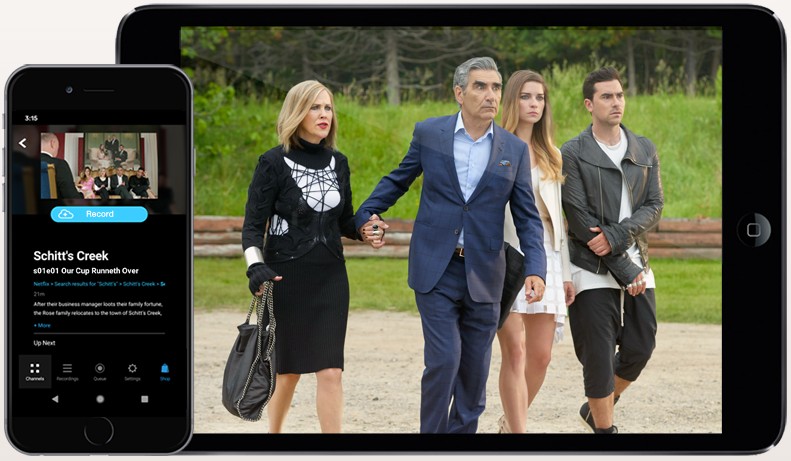
PlayOn Cloud είναι μια εφαρμογή που λειτουργεί ως υπηρεσία cloud DVR ξεκινώντας από $4.99/μήνα για 30 μονάδες εγγραφής με 100GB. Μπορεί να εγγράψει βίντεο συνεχούς ροής σε SD, HD ή Full HD (1080p), συμπεριλαμβανομένων ταινιών, σειρών, σεζόν και εκπομπών Netflix για εσάς σε έναν εικονικό υπολογιστή cloud, και στη συνέχεια σας παρέχει ένα MP4 που μπορείτε να παρακολουθήσετε εκτός σύνδεσης ή να κατεβάσετε σε Android/iPhone/iPad.
Βήμα 1Ανοίξτε την εφαρμογή PlayOn Cloud αφού την εγκαταστήσετε σε Android/iOS.
Βήμα 2Επιλέξτε "Netflix» στην καρτέλα Κανάλια και αναζητήστε την ταινία που προτιμάτε.
Βήμα 3. Πατήστε το "Ρεκόρ” για να ξεκινήσει η εγγραφή της ταινίας Netflix.
Βήμα 4Στην καρτέλα Εγγραφή, κατεβάστε την ταινία Netflix για παρακολούθηση εκτός σύνδεσης.
Συμβουλή μπόνους: Πώς να κατεβάσετε ταινίες Netflix δωρεάν
Εκτός από τις μεθόδους που αναφέρθηκαν παραπάνω, ίσως αναρωτιέστε: Μπορείτε να κατεβάσετε ταινίες από το Netflix δωρεάν ή χωρίς συνδρομή; Η απάντηση είναι ναι. Μπορείτε αποκτήστε δωρεάν συνδρομή στο Netflix μέσω ορισμένων μεθόδων.
Με μια δωρεάν συνδρομή στο Netflix, μπορείτε χρησιμοποιήστε το MovPilot Netflix Video Downloader για λήψη ταινίες ή επεισόδια όπως αναφέρθηκε στο προηγούμενο μέρος. Όλες οι λήψεις θα είναι αρχεία MP4/MKV χωρίς DRM. Μπορείτε να τα παρακολουθήσετε ανά πάσα στιγμή, να τα διατηρήσετε μόνιμα και δεν θα λήξουν.
Σύγκριση μεταξύ μεθόδων λήψης ταινιών Netflix
Αφού μάθετε πώς να κατεβάζετε βίντεο από το Netflix, μπορεί να διστάζετε για το ποιο να επιλέξετε. Μην πάρετε μια απόφαση πριν αφιερώσετε χρόνο για να ελέγξετε τις διαφορές.
| Περιεχόμενο Netflix | Συσκευές | Τύπος | DRM | Ποιότητα | Ταχύτητα | Εκτίμηση | |
|---|---|---|---|---|---|---|---|
| Μέθοδος 1 | Περιωρισμένος | iPhone/iPad/Android/Chromebook | Λήψη | √ | Έως 4K | Γρήγορα | ★★★★ |
| Μέθοδος 2 | Ολοι | Windows/Mac | Λήψη | × | 1080p | 5 φορές πιο γρήγορα | ★★★★★ |
| Μέθοδος 3 | Ολοι | Windows/Mac | Εγγραφή | × | 720p | Χαμηλός | ★★ |
| Μέθοδος 4 | Περιωρισμένος | iPhone/iPad/Android | Εγγραφή | × | 1080p | Χαμηλός | ★★ |
Συχνές ερωτήσεις σχετικά με τη λήψη ταινιών στο Netflix
Γιατί δεν μπορώ να κατεβάσω ταινίες από το Netflix;
Υπάρχουν μερικοί λόγοι που μπορεί να εμποδίζουν τη λήψη ταινιών Netflix:
- Η συσκευή σας δεν υποστηρίζεται ή το λειτουργικό σύστημα είναι ξεπερασμένο.
- Ορισμένοι τίτλοι του Netflix δεν είναι διαθέσιμοι για λήψη λόγω πνευματικών δικαιωμάτων ή κωδικού περιοχής.
- Ο αριθμός των λήψεών σας υπερβαίνει το όριο της συνδρομής σας.
- Η λειτουργία Έξυπνων Λήψεων δεν μπορεί να λειτουργήσει με δεδομένα κινητής τηλεφωνίας.
- Ο αποθηκευτικός χώρος της συσκευής σας δεν επαρκεί.
Αν θέλετε να κατεβάσετε τίτλους με περιορισμούς, μπορείτε να εξετάσετε το ενδεχόμενο να χρησιμοποιήσετε Μέθοδος 2.
Πού αποθηκεύονται οι λήψεις του Netflix;
Αν χρησιμοποιείτε την εφαρμογή Netflix, μεταβείτε στην ενότητα "Οι λήψεις μου", αλλά προστατεύονται από DRM. Αν χρησιμοποιείτε άλλες μεθόδους σε αυτό το άρθρο, μπορείτε να επιλέξετε αν θα αποθηκεύσετε ταινίες/εκπομπές/σειρές Netflix πριν ξεκινήσετε τη λήψη/εγγραφή. Επίσης, μετακινήστε ή μεταφέρετε οπουδήποτε με Αφαίρεση DRM του Netflix.
Πόσο καιρό μπορώ να διατηρήσω τις λήψεις μου στο Netflix;
Συνήθως, μπορείτε παρακολουθήστε βίντεο Netflix εκτός σύνδεσης σε 7 ημέρες αφού τα κατεβάσετε. Αλλά οι λήψεις σας θα λήξουν 48 ώρες αφού παρακολουθήθηκαν. Θα μάθετε τον χρόνο που σας απομένει στη σελίδα Λήψεις/Οι λήψεις μου. Όταν λήξουν, ορισμένοι τίτλοι επιτρέπεται να ανανεώνονται περιορισμένο αριθμό φορές.
Εάν θέλετε να διατηρήσετε τις λήψεις σας στο Netflix για πάντα, MovPilot Netflix Video Downloader κουτί καταργήστε το Netflix DRM και σας επιτρέπουν να απολαμβάνετε δωρεάν λήψεις Netflix οπουδήποτε και ανά πάσα στιγμή. Δεν θα λήξουν ποτέ αν δεν τα διαγράψετε από τη συσκευή σας.

Ποιες ταινίες και τηλεοπτικές εκπομπές δεν είναι διαθέσιμες για λήψη από το Netflix;
Δεν είναι δυνατή η λήψη οποιουδήποτε τίτλου για τον οποίο το Netflix δεν έχει λάβει δικαιώματα λήψης, εφόσον δεν υπάρχει εικονίδιο λήψης. Οι λόγοι περιλαμβάνουν τα αποκλειστικά δικαιώματα που κατέχουν άλλες εταιρείες, το κόστος, τις επιλογές δημοτικότητας/εποχικότητας ή τους περιορισμούς αδειοδότησης.
Μπορώ να κατεβάσω σειρές του Netflix χωρίς λογαριασμό;
Όχι. Οι περισσότερες μέθοδοι απαιτούν τον λογαριασμό σας να συνδεθεί με τους διακομιστές του Netflix, ώστε να μπορείτε να κατεβάσετε βίντεο του Netflix. Ευτυχώς, αν θέλετε κατεβάστε δωρεάν τηλεοπτικές εκπομπές Netflix, μπορείτε απλώς να έχετε έναν δοκιμαστικό λογαριασμό για να εργαστείτε με το MovPilot.
Μπορώ να κατεβάσω ταινίες Netflix δωρεάν χωρίς συνδρομή;
Όχι, αν θέλετε να κατεβάσετε ταινίες στην εφαρμογή Netflix.
Ναι, αν έχετε δοκιμαστικό λογαριασμό, μπορείτε να κατεβάσετε βίντεο Netflix δωρεάν με το MovPilot κατά τη διάρκεια της δοκιμαστικής περιόδου.
Πού να κατεβάσω ταινίες από το Netflix δωρεάν;
Δεν υπάρχει καμία νόμιμη ιστοσελίδα που να σας προσφέρει δωρεάν ταινίες Netflix εκτός από το Netflix. Αν θέλετε δωρεάν, νόμιμες ταινίες για λήψη, αναζητήστε ιστοσελίδες δημόσιου τομέα όπως το Hoopla και το Internet Archive.
Μπορώ να κατεβάσω ταινίες Netflix στην κάρτα SD;
Ναι, η εφαρμογή Netflix σάς επιτρέπει να επιλέξετε την τοποθεσία λήψης και να αποθηκεύετε τις λήψεις σε μια εγκατεστημένη κάρτα SD σε υποστηριζόμενο Android και Amazon Fire. Εάν χρησιμοποιείτε άλλες μεθόδους, μπορείτε σίγουρα να μεταφέρετε τις λήψεις και στην κάρτα SD.
Η κατώτατη γραμμή
Αφού τελειώσαμε με το πώς να κατεβάζουμε ταινίες Netflix σε κινητά και υπολογιστές, ακολουθούν μερικές σύντομες οδηγίες για το πώς να κατεβάζουμε ταινίες Netflix.
- Μέθοδος 1Η εφαρμογή Netflix θα έχει περιορισμούς στις λήψεις, οι οποίοι θα καταργηθούν χωρίς συνδρομή.
- Μέθοδος 2: MovPilot Netflix Video Downloader είναι ο καλύτερος τρόπος για να κατεβάσετε σειρές, ταινίες ή εκπομπές του Netflix σε HD MP4, ακόμα και με έναν δοκιμαστικό λογαριασμό Netflix.
- Μέθοδος 3Ουσιαστικά ηχογραφεί με αρκετά καλή ποιότητα, αλλά μπορεί να λειτουργήσει για οποιαδήποτε πλατφόρμα.
- Μέθοδος 4Είναι επίσης μια ηχογράφηση και απαιτεί συνδρομή επί πληρωμή στο Playon Cloud.
MovPilot Netflix Video Downloader
Κατεβάστε ταινίες και εκπομπές Netflix για να τις παρακολουθήσετε εύκολα εκτός σύνδεσης!
