






Vil du se dine yndlingsfilm, tv-serier, shows og sæsoner på Netflix offline, når du er på farten? Du spekulerer måske på, om der er en måde at... Download dem for at afspille dem problemfrit uden internetforbindelseUanset om du er en abonnent eller ej, lad os lære at downloade film/serier/shows/sæsoner fra Netflix her på 4 måder.
- Gå ikke glip af at downloade Netflix-film gratis bonustipset.
- For at slippe af med DRM og nyde afspilning for evigt, tjek Metode 2.
Nu kører vi!
Du kan lide:
👉 Sådan downloader du Netflix-film på en bærbar computer [2 måder]
👉 4 måder at downloade Netflix-film på Mac for at se offline
Kan jeg downloade film fra Netflix?
Ifølge de seneste oplysninger på Netflixs officielle hjemmeside kan alle medlemmer med et aktivt abonnement downloade film fra Netflix (inklusive standarden med annoncer nu). Dog varierer downloadopløsningen og det maksimale antal downloads, du kan have. Tjek detaljerne i skemaet nedenfor.
| Standard med annoncer |
Download op til 15 videoer pr. enhed per kalendermåned i FHD på 2 enheder. |
| Standard | Download op til 100 videoer i FHD på 2 enheder. |
| Præmie | Download op til 100 videoer i UHD på 6 enheder. |
Bemærk venligst, at nogle titler har en grænse for antal downloads på et år. Downloads fjernes desuden, når dit abonnement opsiges. Du kan abonnere på et hvilket som helst af abonnementerne og følge vores vejledninger nedenfor for at downloade film fra Netflix.
1. Download film på Netflix-appen på telefon/bærbar computer [udløber]
Med den seneste version af Netflix-appen installeret på en kompatibel enhed, kan du direkte downloade Netflix-film og -serier for at se dem offline. Først og fremmest skal du sørge for, at din enhed er understøttet til at downloade film fra Netflix:
- iPhone/iPad: iOS/iPadOS 17.0 eller nyere
- Android telefon/tablet: Android 7.0 eller nyere
- Amazon Fire-tablet: Fire OS 4.0 eller nyere
- Google Chromebook: Med Netflix installeret via Play Butik
👀 Note: Det er en skam, at Netflix officielle ikke længere tilbyder en downloadfunktion til Netflix Windows-app og giver ikke en dedikeret app til Mac-brugere. Hvis du vil downloade Netflix-film direkte til din computer, er din bedste mulighed at stole på en professionel downloader som MovPilot. Klik her at lære mere.
Trinnene til at downloade Netflix-film på kompatible enheder er identiske, og du kan bare følge vejledningen nedenfor for at få det hele gjort.
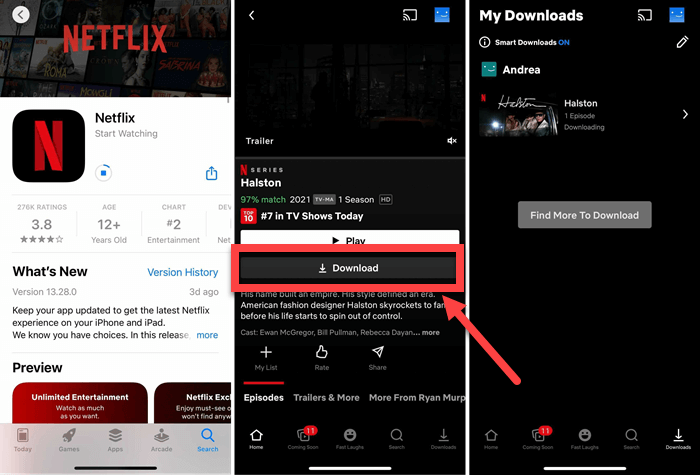
- Download og installer Netflix-appen på din enhed. Start derefter appen og log ind på din konto med en aktiv plan.
- Søg efter en foretrukken film i appen, og tryk på den. Du bør finde en Download-knap, hvis den er tilgængelig.
- Tryk på Download knappen, og den begynder at downloade til din enhed. Opløsningen vil være baseret på din plan.
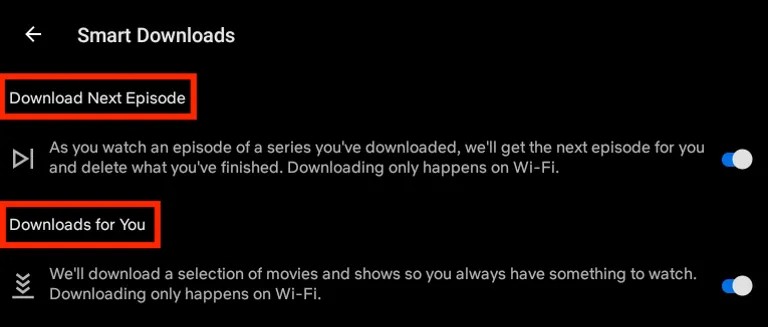
Derudover tilbyder Netflix en “Smarte downloads"-funktionen, som er et sæt automatiske downloadværktøjer, der sørger for, at du kan se offline på Wi-Fi, herunder "Download næste episode" og "Downloads til dig".
- Download næste afsnitDownload den næste Netflix-episode, og slet den, når du er færdig.
- Downloads til digDownload film og serier efter din smag.
Relateret læsning:
👉 Sådan downloader du Netflix-film til iPad/iPhone for at se offline
2. Download Netflix-film til pc/Mac via MovPilot [Udløber aldrig]
Netflix pålægger downloadgrænser, med alt downloadet indhold beskyttet af DRM, kan kun afspilles i Netflix-appen og udløber efter 7 dage. Derudover er der ingen officiel måde at downloade film fra Netflix til pc eller Mac. For at omgå disse grænser og beholde Netflix-downloads permanent til offlinevisning, er MovPilot nødvendig.
MovPilot Netflix Video Downloader hjælper dig downloade film eller serier fra NetflixWindows og Mac. Med den førende teknologi gør det dig i stand til at gemme dine yndlingstitler til MP4/MKV i Full HD 1080p opløsning. Desuden bryder den alle begrænsningerne og gør det muligt at downloade alle Netflix-film, du kan lide og behold Netflix-downloads for evigt, hvilket giver dig en ren Netflix offline streamingoplevelse.
- Fjerner DRM fra Netflix-film til afspilning på enhver enhed.
- 5X hurtigere downloadhastighed. Få fat i flere Netflix-afsnit sammen.
- Fjern streaming-annoncer fra Netflix-videoer, sørg for jævn afspilning.
- Bevarer Dolby 5.1-surroundlyd for en bedre seeroplevelse.
- Tilbyder hårde undertekster, bløde undertekster eller separate SRT-filer.
📢 Check Also: MovPilot Netflix Video Downloader Review: En rigtig overraskelse
MovPilot Netflix Video Downloader er brugervenlig og nem at komme i gang. Her er den detaljerede tutorial til dig:
Trin 1. Start MovPilot på Windows/Mac, og log ind på din Netflix-konto.

Trin 2. Klik på "Gear"-ikonet for at justere videoformat, videocodec og andre indstillinger.

Trin 3. Søg efter den film, du vil downloade, ved hjælp af nøgleord eller URL.

Trin 4. Vælg filmen og klik på “Download" for at gemme Netflix-film på din computer.

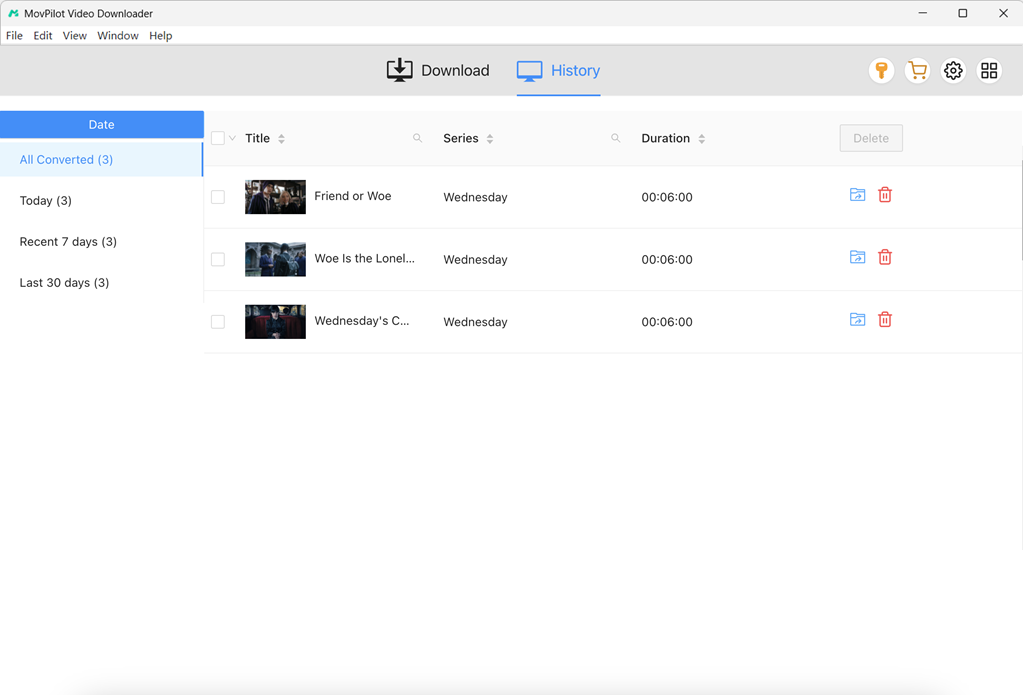
Trin 5. Vent på, at downloadprocessen er færdig. Tjek downloads i Historik. Klik på det blå mappeikon for at finde downloadede Netflix-film på din computer. Så kan du spille dem med enhver lokal spiller.
Bonus: Fuld videogennemgang
3. Gem Netflix-film/serier på Windows/Mac
Der er en person på Quora demonstrerer hans omsvøbte metode til at gemme Netflix-film, -serier og -programmer. Hvis du har et abonnement og ikke ønsker at bruge betalt software, så prøv dette.
Denne metode fungerer ved at afspille Netflix-videoer på dit tv og derefter sende tv'ets HDMI-udgang via et HDMI-til-USB-optagelseskort, der er tilsluttet din computer. På computeren kører du OBS og behandler det indgående signal fra tv'et som en videokilde (skærmoptagelse) for at optage indholdet.
Men du skal være opmærksom på, at den har nogle ulemper, såsom den større størrelse, digitale artefakter i hurtige scener og billeder, der ikke er synkroniseret med lyden.
Trin 1Forbered en HDMI til USB-adapter, et HDMI-kabel og et gratis optageprogram som OBS.
Trin 2Tilslut dit tv's HDMI-kabel til en HDMI til USB-adapter, og tilslut det til din Windows/Mac.
Trin 3Åbn OBS og opret en kildekode med “Vis Capture“.
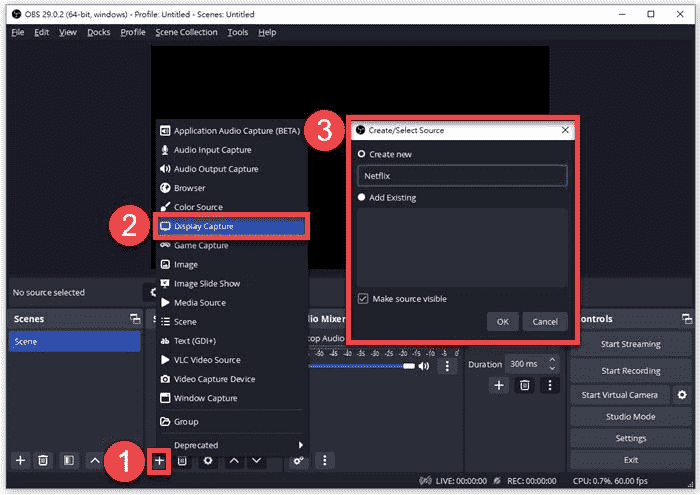
Trin 4Vælg nu din computers skærm og klik på “Start optagelse“.
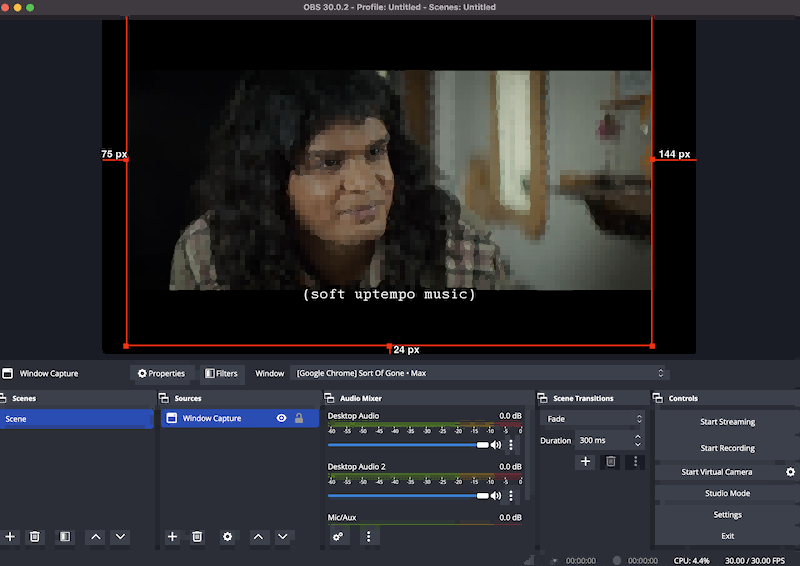
Trin 5Afspil en film på Netflix på dit tv. Stop optagelsen på OBS, når den er færdig.
4. Download film fra Netflix til Android/iOS via PlayOn
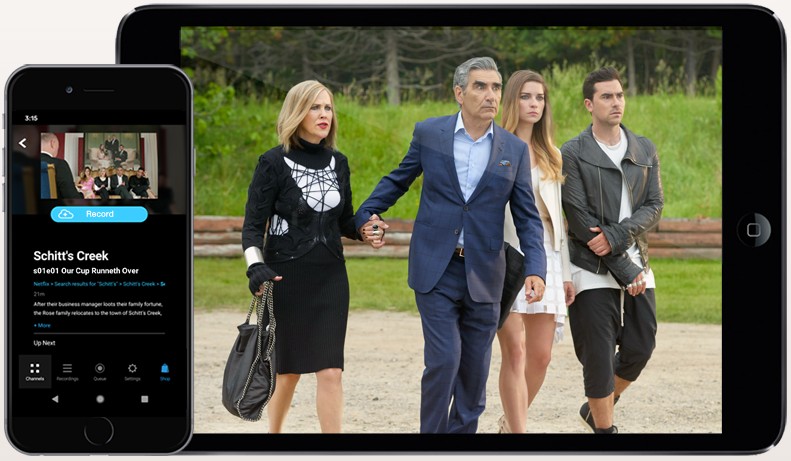
PlayOn Cloud er en app, der bruger en cloud DVR-tjeneste fra $4.99/md. for 30 optagelseskreditter med 100 GB. Den kan optage streamingvideoer i SD, HD eller Full HD (1080p), inklusive Netflix-film, serier, sæsoner og shows, for dig på en virtuel cloud-pc, og giver dig derefter en MP4, du kan se offline eller downloade til Android/iPhone/iPad.
Trin 1Åbn PlayOn Cloud-appen efter installation på Android/iOS.
Trin 2Vælg “Netflix" i fanen Kanaler og søg efter din foretrukne film.
Trin 3Tryk på “Optage"-knappen for at starte optagelsen af Netflix-filmen.
Trin 4Download Netflix-film til offlinevisning i fanen Optagelse.
Bonustip: Sådan downloader du Netflix-film gratis
Udover de ovennævnte metoder, undrer du dig måske: Kan man downloade film på Netflix gratis eller uden abonnement? Svaret er ja. Det kan man. få et gratis Netflix-medlemskab gennem bestemte metoder.
Med et gratis Netflix-medlemskab kan du Brug MovPilot Netflix Video Downloader til at downloade film eller episoder som nævnt i første del. Alle downloads vil være DRM-fri MP4/MKV-filer. Du kan se dem når som helst, beholde dem permanent, og de udløber ikke.
Sammenligning mellem Netflix-filmdownloadmetoder
Når du har lært, hvordan du downloader videoer fra Netflix, er du måske tøvende med at vælge imellem. Tag ikke en beslutning, før du har taget dig tid til at undersøge forskellene.
| Netflix-indhold | Enheder | Type | DRM | Kvalitet | Hastighed | Bedømmelse | |
|---|---|---|---|---|---|---|---|
| Metode 1 | Begrænset | iPhone/iPad/Android/Chromebook | Download | √ | Op til 4K | Hurtig | ★★★★ |
| Metode 2 | Alle | Windows/Mac | Download | × | 1080p | 5X hurtigere | ★★★★★ |
| Metode 3 | Alle | Windows/Mac | Indspilning | × | 720p | Lav | ★★ |
| Metode 4 | Begrænset | iPhone/iPad/Android | Indspilning | × | 1080p | Lav | ★★ |
Ofte stillede spørgsmål om download af film på Netflix
Hvorfor kan jeg ikke downloade film fra Netflix?
Der er et par grunde, der kan forhindre download af Netflix-film:
- Din enhed understøttes ikke, eller operativsystemet er forældet.
- Nogle Netflix-titler kan ikke downloades på grund af ophavsret eller regionskode.
- Antallet af dine downloads overstiger dit abonnements begrænsning.
- Funktionen Smart Downloads fungerer ikke med mobildata.
- Din enheds lagerplads er ikke tilstrækkelig.
Hvis du vil downloade begrænsede titler, kan du overveje at bruge Metode 2.
Hvor er Netflix-downloads gemt?
Hvis du bruger Netflix-appen, skal du gå til "Mine downloads", men de er DRM-beskyttede. Hvis du bruger andre metoder i denne artikel, kan du vælge, om du vil gemme Netflix-film/-serier, før du starter download/optagelse. Du kan også flytte eller overføre dem til et andet sted med Fjernelse af Netflix DRM.
Hvor længe kan jeg beholde mine Netflix-downloads?
Typisk kan du se Netflix-videoer offline i 7 dage efter at have downloadet dem. Men dine downloads udløber 48 timer efter at være blevet overvåget. Du får at vide, hvor lang tid du har tilbage på siden Downloads/Mine downloads. Når de udløber, har nogle titler lov til at blive fornyet et begrænset antal gange.
Hvis du vil beholde dine Netflix-downloads for evigt, MovPilot Netflix Video Downloader kan fjern Netflix DRM og lad dig nyde Netflix gratis downloads hvor som helst når som helst. De udløber aldrig, medmindre du sletter dem fra din enhed.

Hvilke film og tv-serier kan ikke downloades fra Netflix?
Titler, som Netflix ikke har downloadrettigheder til, kan ikke downloades, hvis der ikke er et downloadikon. Årsagerne kan være eksklusive rettigheder, der ejes af andre virksomheder, omkostninger, popularitet/sæsonbestemte valg eller licensbegrænsninger.
Kan jeg downloade Netflix-serier uden en konto?
Nej. De fleste metoder kræver, at din konto opretter forbindelse til Netflix-servere, så du kan downloade Netflix-videoer. Heldigvis, hvis du vil Download Netflix tv-serier gratis, kan du bare have en prøvekonto for at arbejde med MovPilot.
Kan jeg downloade Netflix-film gratis uden abonnement?
Nej, hvis du vil downloade film i Netflix-appen.
Ja, hvis du har en prøvekonto, kan du downloade Netflix-videoer gratis med MovPilot under prøveperioden.
Hvor kan man downloade film fra Netflix gratis?
Der findes ingen legitim hjemmeside, der tilbyder dig gratis Netflix-film udover Netflix. Hvis du vil have gratis, lovlige film at downloade, skal du kigge efter offentlige hjemmesider som Hoopla og Internet Archive.
Kan jeg downloade Netflix-film til SD-kort?
Ja, Netflix-appen giver dig mulighed for at vælge downloadplacering og gemme downloads på et installeret SD-kort på understøttede Android- og Amazon Fire-enheder. Hvis du bruger andre metoder, kan du helt sikkert også overføre downloads til SD-kortet.
Bundlinjen
Nu hvor vi er færdige med at lære, hvordan man downloader Netflix-film på mobil og computer, får du her en hurtig oversigt over konklusionen.
- Metode 1Netflix-appen vil have begrænsninger på downloads, som fjernes uden abonnement.
- Metode 2: MovPilot Netflix Video Downloader er den bedste måde at downloade Netflix-serier, film eller tv-serier i HD MP4, selv med en Netflix-prøvekonto.
- Metode 3Det optager grundlæggende med ret god kvalitet, men det kan fungere på enhver platform.
- Metode 4Det er også en optagelse og kræver et betalt abonnement på Playon Cloud.
MovPilot Netflix Video Downloader
Download Netflix-film og -serier for nemt at se offline!
