






عند الخروج، قد يكون مشاهدة أفلام Netflix على جهاز iPhone/iPad أمرًا ممتعًا للغاية. ومع ذلك، قد تواجه تحدي اتصالات Wi-Fi غير المستقرة. سواء كنت تبحث عن مشاهدة متواصلة أو تريد توفير خطة البيانات الخاصة بك، فمن الجيد تنزيل حلقات Netflix على جهاز iPad أو iPhone للمشاهدة المرنة دون اتصال بالإنترنت.
سيوضح لك هذا المنشور طريقتين فعالتين لتنزيل الأفلام من Netflix إلى iPad/iPhone، بما في ذلك أداة تنزيل Netflix القوية - برنامج MovPilot لتنزيل مقاطع الفيديو من Netflixلمساعدتك على مشاهدة عروض وأفلام Netflix بسلاسة دون الاتصال بالإنترنت. دعنا نلقي نظرة!
👍 You May Like:
– تنزيل ومشاهدة أفلام Netflix على جهاز Amazon Fire Tablet
– كيفية تنزيل أفلام Netflix على الهاتف/الجهاز اللوحي الذي يعمل بنظام Android
الجزء 1: كيفية تنزيل أفلام Netflix على iPad/iPhone في تطبيق Netflix
أنت تستطيع تنزيل الأفلام على Netflix استخدام تطبيق Netflix على iPad أو iPhoneيدعم تطبيق Netflix تنزيل أفلام وعروض Netflix حتى 4ك دقة للعرض دون اتصال بالإنترنت. هذا مريح للغاية، ولكن هناك بعض حدود تنزيل Netflix والمتطلبات التي يجب أن تعرفها.
| إصدار النظام | iOS/iPad OS 17.0 والإصدارات الأحدث |
| خطة الاشتراك | الخطة القياسية بدون إعلانات أو أعلى |
| مجموعة من مقاطع الفيديو القابلة للتنزيل | تم وضع علامة "متاح للتنزيل" عليه |
| حدود المشاهدة دون اتصال بالإنترنت | لا يمكن بث التنزيلات إلا داخل تطبيق Netflix وستنتهي صلاحيتها بعد 2-7 أيام |
| تنزيل حدود الكمية | ما يصل إلى 100 عملية تنزيل لحساب واحد |
👀 Note:
نظرًا لأن Netflix توقف دعم الأجهزة التي تعمل بنظام iOS 17/iPadOS 17 أو الإصدارات الأقدم، فيجب أن يلبي جهاز Apple الخاص بك الآن المتطلبات التالية لتشغيل Netflix بشكل صحيح:
- آيفون: iPhone SE (الجيل الثاني)، أو iPhone XS، أو الأحدث.
- آيباد: iPad (الجيل السادس)، iPad mini (الجيل الخامس)، iPad Air (الجيل الثالث)، iPad Pro (الجيل الثاني)، أو الإصدارات الأحدث.
إذا لم يستوف جهازك الشروط ولكنه قام سابقًا بتنزيل تطبيق Netflix على أنظمة أقدم، فيمكنك محاولة العثور عليه وإعادة تنزيله عبر متجر التطبيقات > الملف الشخصي > المشتريات > غير متوفر على هذا iPhone/iPad.
نظرًا لأنك تفهم بالفعل ويمكنك قبول حد التنزيل المذكور أعلاه لتطبيق Netflix، فيمكنك اتباع الخطوات أدناه لتنزيل مقاطع فيديو Netflix على iOS/iPadOS 17 ولاحقا.
الخطوة 1: قم بتشغيل تطبيق Netflix المثبت جيدًا على جهاز iPad/iPhone، ثم قم بتسجيل الدخول باستخدام حساب Netflix الخاص بك.
الخطوة 2:ابحث عن الأفلام أو البرامج التلفزيونية التي تريد تنزيلها بالضغط على ≡ الرمز في الزاوية العلوية اليسرى، ثم حدد متاح للتحميل قسم.
ملحوظة: ليست كل البرامج التلفزيونية أو الأفلام متاحة للتنزيل. لمعرفة المزيد، يُرجى مراجعة قسم الأسئلة الشائعة.
الخطوة 3: تصفح واختر فيلم Netflix الذي تريد تنزيله. على iPad وiPhone، يمكنك النقر على التنزيلات >> شاهد ما يمكنك تنزيله لفتح صفحة المعلومات.
الخطوة 4: اضغط على المقدمة تحميل الزر. تحقق من عملية التنزيل والمحتوى الذي تم تنزيله في التنزيلات القسم. بمجرد الانتهاء من التنزيل، يمكنك تحديد يلعب أيقونة لمشاهدة أفلام Netflix دون اتصال بالإنترنت على iPad وiPhone.
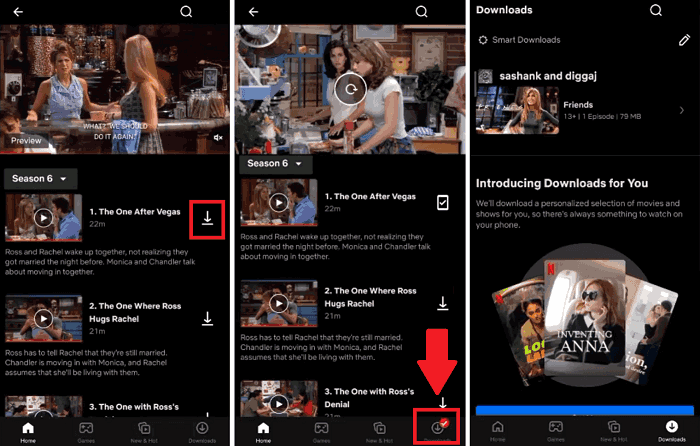
نصائح لتنزيل أفلام Netflix على iPad/iPhone باستخدام تطبيق Netflix:
- باستخدام خطة خالية من الإعلانات، يمكنك الاحتفاظ بما يصل إلى 100 عملية تنزيل نشطة لكل جهاز، اعتمادًا على عدد الأجهزة المضمنة في خطة Netflix الخاصة بك.
- تتيح الخطط المدعومة بالإعلانات ما يصل إلى 15 عملية تنزيل لكل جهاز في كل شهر تقويمي.
- إذا ألغيت حسابك، فسيتم حذف أي تنزيلات على جهازك. إذا أعدت تفعيل عضويتك، فستحتاج إلى إعادة تنزيلها. احتفظ بتنزيلات Netflix الخاصة بك إلى الأبديمكنك استخدام أداة خارجية، مثل برنامج MovPilot لتنزيل مقاطع الفيديو من Netflix، والذي يمكن أن يساعدك في تنزيل أفلام Netflix على iPad بصيغة MP4 والاحتفاظ بها محليًا بشكل دائم.
الجزء 2: كيفية تنزيل أفلام Netflix على iPad/iPhone باستخدام Netflix Video Downloader
على الرغم من أن تطبيق Netflix الرسمي على iPad/iPhone يسمح بتنزيل الأفلام، إلا أنه لا يمكنك تنزيل بعض المحتوى لأسباب تتعلق بحقوق الطبع والنشر. في مثل هذه الظروف، يمكن أن تساعدك برامج تنزيل الفيديو الاحترافية من Netflix.
برنامج MovPilot لتنزيل مقاطع الفيديو من Netflix يوفر التنزيلات أي أفلام وعروض Netflix حتى مع خطة Netflix المدعومة بالإعلانات. يمكن للأداة إزالة تشفير DRM و تحويل مقاطع فيديو Netflix إلى MP4 أو تنسيق MKV بدقة 1080 بكسل، لـ دائم الاستمتاع بالموسيقى دون اتصال بالإنترنت على جهاز الكمبيوتر الخاص بك. يمكنك نقل الملفات المحولة إلى جهاز iPad أو iPhone (مع أي إصدار من إصدارات iOS) لتشغيل مرن دون اتصال بالإنترنت.
ميزات أكثر تقدماً برنامج MovPilot لتنزيل مقاطع الفيديو من Netflix:
- يوفر متصفح Netflix المدمج للولوج إلى مكتبة Netflix بأكملها.
- يعتمد تسريع الأجهزة لتحقيق أقصى قدر من الأداء سرعة التنزيل تصل إلى 5 أضعاف.
- المسارات الصوتية الأصلية والترجمات متاحة للحفظ.
- يحفظ دولبي ديجيتال صوت محيطي 5.1 لتشغيل فائق الجودة.
- حفظ الترجمة كترجمة ناعمة، أو ترجمة صلبة، أو ترجمة خارجية.
إليك الدليل الكامل لكيفية تنزيل أفلام/عروض Netflix على iPad/iPhone باستخدام MovPilot Netflix Video Downloader.
الخطوة 1. قم بتسجيل الدخول إلى حساب Netflix الخاص بك
بمجرد برنامج MovPilot لتنزيل مقاطع الفيديو من Netflix بعد اكتمال التثبيت، قم بتشغيل البرنامج وتسجيل الدخول عبر حساب Netflix الخاص بك.

الخطوة 2. البحث عن فيلم على Netflix
في الواجهة الرئيسية، أدخل الكلمات الرئيسية وابحث عن فيلم نتفليكس الذي ترغب بتنزيله. أو يمكنك لصق الرابط مباشرةً في شريط الإطار للوصول السريع.

الخطوة 3. حدد حلقات الأفلام أو البرامج التلفزيونية على Netflix للتنزيل
لتنزيل فيلم واحد، ما عليك سوى الضغط على زر التنزيل الموجود بالقرب من نتيجة البحث.
بالنسبة للبرامج/المسلسلات التلفزيونية التي تحتوي على حلقات متعددة، انقر على نتيجة البحث لعرض صفحة التفاصيل. حدد الحلقات التي تريد تنزيلها.

الخطوة 4. تنزيل أفلام Netflix بصيغة MP4 على الكمبيوتر
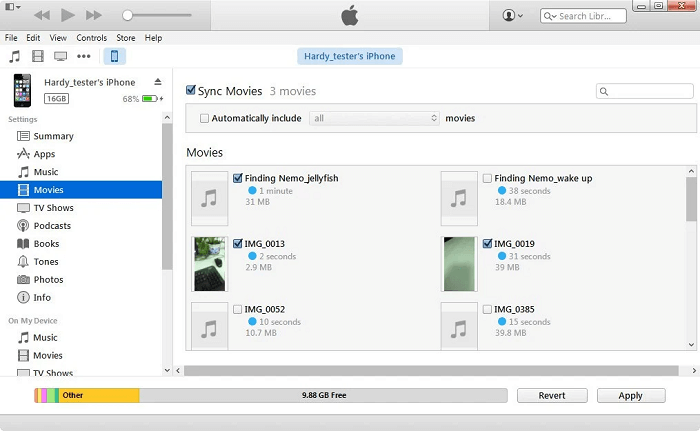
بعد الانتهاء من جميع الإعدادات، اضغط على زر التنزيل لتنزيل عروض Netflix على جهاز الكمبيوتر الخاص بك. بمجرد الانتهاء، يمكنك التحقق من مقاطع الفيديو التي تم تنزيلها في علامة التبويب "السجل". يمكنك الآن استخدام iTunes لمزامنتها مباشرة مع جهاز iPad/iPhone الخاص بك، ثم الاستمتاع بأفلام/عروض Netflix على جهاز iPad أو iPhone الخاص بك دون أي قيود.

إليك كيفية نقل مقاطع فيديو Netflix التي تم تنزيلها إلى جهاز iPhone/iPad الخاص بك:
- قم بتوصيل جهاز iPhone الخاص بك بالكمبيوتر باستخدام كابل USB.
- قم بتشغيل iTunes واسحب مقاطع الفيديو التي ترغب في مشاهدتها على جهاز iPhone أو iPad إليه.
- انتقل إلى "الأفلام"، وحدد الأفلام التي ترغب في نقلها واضغط على "تطبيق" في الأسفل.
الأسئلة الشائعة حول تنزيل أفلام Netflix على أجهزة iDevices
هل تواجه أي ارتباك بشأن تنزيل أفلام/عروض Netflix على أجهزة iDevices؟ استوعب هذه الأسئلة الشائعة لحل مشاكلك!
س1: هل يمكنني تنزيل عروض Netflix على جهاز Mac؟
لسوء الحظ، لا يوجد إصدار لتطبيق Netflix لنظام Mac في الوقت الحالي، لذا يمكنك فقط اختيار استخدام المتصفحات، مثل Safari أو Google Chrome، لمشاهدة مقاطع فيديو Netflix عبر الإنترنت، ولكن لا يمكنك حفظها كملفات محلية.
لذلك إذا كنت تريد تنزيل مقاطع فيديو Netflix على MacBook/iMac لمشاهدة المحتوى دون اتصال بالإنترنت، نقترح عليك استخدام MovPilot Netflix Video Downloader. تعمل الأداة على أجهزة Mac بنفس الكفاءة التي تعمل بها على أجهزة Windows. طالما أن لديك حساب Netflix مع اشتراك الخطة الأساسية، يمكنك استخدامه لتنزيل أفلام Netflix المفضلة لديك محليًا.
س2: لماذا لا يمكنني تنزيل Netflix على iPad؟
إذا وجدتَ أنه لا يمكنك تنزيل الأفلام من تطبيق Netflix المثبت على جهاز iPad، أو لا تجد زر التنزيل، فقد يكون هناك سببان. أولاً، موديل الآيباد قديم جدًا لدعم ميزة تنزيل تطبيق Netflix. يمكنك تجربة تنزيل Netflix على جهاز iPad أحدث. أو، إصدار تطبيق Netflix قديم. يجب عليك تحديثه إلى الإصدار الأحدث، حتى تتمكن من استخدام الميزات الأحدث بشكل كامل.
س3: أين تذهب تنزيلات Netflix على iPhone؟
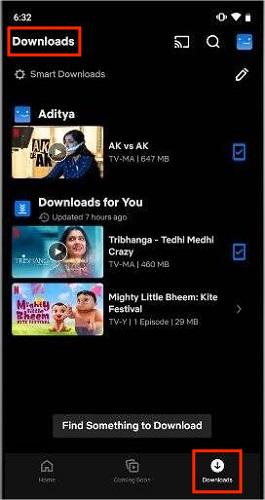
إذا كنت تستخدم تطبيق Netflix الرسمي لتنزيل الأفلام والعروض لمشاهدتها دون اتصال بالإنترنت على iPhone/iPad، فبمجرد اكتمال التنزيل، ستتمكن من الوصول إلى المحتوى الذي تم تنزيله ضمن "القائمة" > "التنزيلات" في الزاوية اليمنى السفلية. سيتم الاحتفاظ بجميع الموارد غير المتصلة بالإنترنت في هذا القسم.
س4: لماذا لا يتوفر الفيلم أو البرنامج التلفزيوني للتنزيل؟
قد لا تكون بعض الأفلام والبرامج التلفزيونية متاحة للتنزيل بسبب اتفاقيات الترخيص، أو حقوق البث، أو قيود المحتوى التي تفرضها الاستوديوهات. في بعض الحالات، يُسمح بالتنزيل في عناوين أو مناطق محددة فقط. تعمل نتفليكس مع موفري المحتوى لتوفير أكبر عدد ممكن من العناوين، ولكن قد يختلف التوفر باختلاف الاتفاقيات والمناطق والقيود التقنية.
س5: ما هي الأجهزة المدعومة لتنزيل أفلام Netflix على تطبيق Netflix؟
يمكنك تنزيل أفلام Netflix والبرامج التلفزيونية على تطبيق Netflix باستخدام:
- iPhone أو iPad أو iPod touch يعمل بنظام iOS 17.0 أو أحدث
- الهواتف والأجهزة اللوحية التي تعمل بنظام Android 7.0 أو أحدث
- أجهزة Amazon Fire اللوحية بنظام Fire OS 5.0 أو أحدث
- أجهزة Chromebook التي تدعم تطبيقات Android
خاتمة
يوفر تطبيق Netflix طريقة التنزيل الرسمية لتنزيل الأفلام/العروض من Netflix على iPad/iPhone لمشاهدتها دون اتصال بالإنترنت، ولكن هناك العديد من القيود كما ذكرنا أعلاه. في ظل هذه الظروف، برنامج MovPilot لتنزيل مقاطع الفيديو من Netflix إنها أفضل طريقة للمساعدة. باستخدام هذا البرنامج، يمكنك الاستمتاع بتشغيل موارد Netflix دون الاتصال بالإنترنت بطريقة خالية من المتاعب ودون أي قيود على الإطلاق.
الآن قم بتحميل البرنامج مجانًا وجرب ميزاته المذهلة!
برنامج MovPilot لتنزيل مقاطع الفيديو من Netflix
قم بتنزيل أفلام وعروض Netflix لمشاهدتها دون اتصال بالإنترنت بسهولة!
