






ملخص:
لا يمكنك تنزيل أفلام Netflix مباشرةً على جهاز Mac باستخدام موقع Netflix الرسمي. كما أن Netflix لا يوفر تطبيقًا لأجهزة Mac للمشاهدة دون اتصال بالإنترنت كما هو الحال على الأجهزة المحمولة.
الحلول:
- استخدم برامج الطرف الثالث مثل برنامج MovPilot لتنزيل مقاطع الفيديو من Netflix لتنزيل مقاطع فيديو Netflix بصيغة MP4 على جهاز Mac الخاص بك.
- إذا كان لديك MacBook Air/Pro أو iMac مع Apple Silicon (شرائح M1/M2/M3)يمكنك تثبيت إصدار iOS من تطبيق Netflix على جهاز Mac الخاص بك.
- على macOS 12 أو أحدث، يمكنك استخدام بلاي كوفر لتثبيت تطبيق Netflix على نظام التشغيل iOS.
- بدلا من ذلك، يمكنك أن تجرب تسجيل الشاشةأو قم بتنزيل الفيديو على جهاز محمول و مرآة قم بحفظه على جهاز Mac الخاص بك لعرضه دون اتصال بالإنترنت.
عندما تستعد للسفر أو رحلة عمل، قد تشعر بالملل أثناء رحلة طويلة أو لا تعرف ما يجب فعله إذا ساء الطقس. لذلك، قد تفكر في تنزيل بعض أفلام Netflix على جهاز MacBook الخاص بك قبل انطلاقك.
مع ذلك، لا يتوفر برنامج Netflix لأجهزة MacBook/iMac. يمكنك بث المحتوى على موقعه الرسمي، ولكن لا يمكنك تنزيل أفلام Netflix مباشرةً على جهاز Mac.
لا تقلق، ستقدم لك هذه المقالة 4 طرق و برنامج قوي لتحميل فيديوهات Netflix – برنامج MovPilot لتنزيل مقاطع الفيديو من Netflix, لمساعدتك في تنزيل أفلام Netflix على جهاز Mac حتى تتمكن من مشاهدتها دون الحاجة إلى الإنترنت!
هل يمكنك تنزيل أفلام Netflix على جهاز Mac؟
الإجابة الرسمية هي لا. تُقدّم نتفليكس تطبيقات لأجهزة Apple فقط، مثل هواتف أو أجهزتها اللوحية التي تعمل بنظام أندرويد، وأجهزة iPhone، وiPad، وجهاز Amazon Fire اللوحي، وأجهزة Chromebook - ولا يوجد تطبيق رسمي لأجهزة Mac. لذا، ووفقًا لنتفليكس، فإن الطريقة الوحيدة لمشاهدة الأفلام على أجهزة Mac هي بثها عبر متصفح الويب. ومع ذلك، هناك بعض الحلول البديلة التي يمكنك تجربتها لتنزيل فيديوهات نتفليكس على جهاز Mac:
- استخدم برامج تنزيل فيديو Netflix التابعة لجهات خارجية لنظام التشغيل Mac.
- قم بتثبيت تطبيق Netflix لنظام iOS على جهاز Mac.
- سجل شاشة مقاطع فيديو Netflix على MacBook أو iMac.
- قم بعكس شاشة iPhone على جهاز Mac لتنزيل مقاطع فيديو Netflix.
بعد ذلك، سنتناول كل طريقة من هذه الطرق الخمس بالتفصيل. يمكنك اختيار الطريقة الأنسب لاحتياجاتك لتنزيل فيديوهات Netflix على جهاز Mac.
1. Download Netflix Movies on MacBook with Netflix Video Downloader 🔥
يعد استخدام برنامج تنزيل فيديو Netflix المتخصص الطريقة الأكثر فعالية وراحة لتنزيل أفلام Netflix على جهاز Mac. هنا، أود أن أقدم لك برنامج MovPilot لتنزيل مقاطع الفيديو من Netflix، وهو برنامج تم تصميمه ليمثل تطبيق Netflix لنظام التشغيل Mac. سواء كنت تستخدم جهاز MacBook أو iMac، طالما أن جهاز الكمبيوتر الخاص بك يعمل بنظام macOS X 10.11 أو إصدار أحدث، فيمكنك بسهولة قم بتنزيل أي فيديو من Netflix مع أي خطة Netflix مع هذه الأداة.
يتميز هذا البرنامج بمتصفح Netflix مدمج يُمكّنك من البحث بسهولة عن مقاطع الفيديو لتنزيلها داخل البرنامج. كما يحتوي على محرك تنزيل فيديو قوي يُمكّنك من تنزيل حلقات Netflix بكفاءة على أجهزة MacBook/iMac دفعةً واحدة. والأهم من ذلك، أن جميع مقاطع الفيديو التي يتم تنزيلها باستخدام MovPilot هي ملفات MP4 أو MKV عادية. بخلاف ملفات التخزين المؤقت من تطبيق Netflix الرسمي التي تنتهي صلاحيتها في النهاية، فإن هذه الملفات ملكك للاحتفاظ بها إلى الأبد.
👍 Features of MovPilot Netflix App for Mac:
- احصل على تنزيل Netflix على جهاز Mac MP4/MKV بجودة 1080P دقة عالية.
- احصل على مقاطع فيديو Netflix بسعر يصل إلى أسرع بخمس مرات & سرعة التنزيل قابلة للتعديل.
- الحفاظ على الأصل الترجمة و صوتي مسارات محتوى Netflix.
- خفيف الوزن تم تصميمه مع متصفح مدمج للوصول إلى مكتبة Netflix.
- إزالة إدارة الحقوق الرقمية من محتوى Netflix والاحتفاظ به على وحدة تخزين MacBook المحلية إلى الأبد.
الآن، اتبع الخطوات أدناه لتنزيل عروض Netflix على جهاز Mac باستخدام MovPilot Netflix Video Downloader.
الخطوة 1. احصل على أفضل برنامج تنزيل فيديو Netflix لنظام التشغيل Mac
قم بتنزيل برنامج MovPilot Netflix Video Downloader وتثبيته وتشغيله على جهاز MacBook Air/Pro/iMac. قم بتسجيل الدخول إلى Netflix باستخدام حسابك.

الخطوة 2. ابحث عن عروض أو أفلام Netflix
ابحث عن اسم الفيلم الذي تريد تنزيله. أو يمكنك نسخ عنوان URL للعرض أو الفيلم الذي تريده من موقع Netflix ولصقه في شريط البحث.

انقر على أيقونة الترس في أعلى اليمين، ويمكنك ضبط تنسيق الإخراج والجودة والترجمة ولغة الصوت لمقاطع الفيديو التي تم تنزيلها.
نصائح: اختر التنسيق والدقة وإعدادات التنزيل الأخرى المناسبة
- بالنسبة لمعظم المستخدمين، MP4 + High + H.264 هو الخيار الأكثر أمانًا: جودة عالية الدقة بالكامل، ومتوافق مع نظام macOS، وسهل المشاركة.
- يستخدم MKV + H.265 فقط إذا كنت بحاجة إلى مسارات صوتية متعددة أو تريد أحجام ملفات أصغر وتستخدم VLC/IINA للتشغيل.
- إذا كنت تقوم بتنزيل عدة حلقات أو أفلام، ففكر في دقة متوسطة + H.265 لتوفير مساحة التخزين مع الحفاظ على الجودة اللائقة.
يعتمد اختيار الإعدادات الصحيحة على طراز Mac ومساحة التخزين وتفضيلات التشغيليضمن تحقيق التوازن بين الجودة وحجم الملف والتوافق تجربة سلسة لمشاهدة Netflix دون اتصال بالإنترنت.
الخطوة 3. تنزيل أفلام Netflix على جهاز Mac
انقر على أيقونة التنزيل على يمين الفيديو وابدأ بتنزيل برامج Netflix على جهاز MacBook/iMac. بعد انتهاء التنزيل، يمكنك الاطلاع على الأفلام والمسلسلات في قسم "السجل".

بعد ذلك، يمكنك النقر على أيقونة المجلد الزرقاء لتحديد موقع محتوى Netflix المُنزّل على محرك الأقراص المحلي لجهاز ماك، ثم مشاهدته لعدد غير محدود من المرات دون قيود. والأفضل من ذلك، يمكنك أيضًا نقل تنزيلات Netflix إلى أجهزة Apple أخرى عبر AirDrop، أو نقلها إلى الأقراص الصلبةلتشاركها مع عائلتك أو أصدقائك لمشاهدتها معًا.
فيما يلي دليل الفيديو الخاص بـ MovPolit؛ يمكنك مشاهدته لمعرفة المزيد.
📢 Disclaimer:
MovPilot هو إصدار منزلي للاستخدام الشخصي فقط. نحن نلتزم تمامًا بقواعد حقوق النشر في منطقتك. لا يجوز لك استخدام المحتوى الذي تم تنزيله عبر MovPilot للاستخدام التجاري. لن يكون MovPilot مسؤولاً عن أي انتهاك.
2. قم بتنزيل Netflix على جهاز Mac باستخدام تطبيق Netflix iOS
توجد بالفعل بعض الطرق العملية لاستخدام تطبيق Netflix على أجهزة MacBook/iMac، بدلاً من تثبيته عليها بالفعل. ونظرًا لأن تطبيق Netflix على نظام Windows لم يعد يوفر ميزة التنزيل منذ يوليو 2024، فإن الطريقة الوحيدة الممكنة هي تجربة تطبيق Netflix على نظام iOS.
إذا كنت تستخدم MacBook Air/Pro/iMac مع معالج Apple Silicon (شرائح M1/M2/M3)هذا حل قيم. بالنسبة لأولئك الذين يستخدمون جهاز MacBook Air/Pro/iMac مزودًا بشرائح Intel، فقد يتعين عليك اختيار خيارات أخرى.
💡 Note:
إذا كنت تستخدم الطريقة التالية، فقد يتم أيضًا تقييد التنزيلات الخاصة بك بواسطة الجهات الرسمية حدود تنزيل Netflixسيتعين عليك الانتهاء من مشاهدتها قبل انتهاء صلاحيتها.
كما هو معروف للجميع، يمكن لـ Apple Silicon Mac تشغيل تطبيقات iOS. لكن Netflix حظرت ذلك رسميًا. قد تحتاج إلى ايميزينج ل تصدير تطبيق Netflix من جهاز iPhone/iPad إلى جهاز Macلذا، عليك تجهيز جهاز iPhone أو iPad يعمل بنظام التشغيل iOS 17/iPadOS 17 أو إصدار أحدث مع تثبيت تطبيق Netflix بشكل جيد مسبقًا. ثم اتبع الخطوات التالية.
- تنزيل وتشغيل ايميزينج على جهاز MacBook/iMac الخاص بك.
- قم بتوصيل جهاز iOS بجهاز Mac الخاص بك عبر كابل USB.
- انقر فوق "التطبيقات" > "إدارة التطبيقات" > "مكتبة"في القائمة اليسرى، سيتم عرض جميع التطبيقات التي تم تنزيلها على جهاز iOS الخاص بك.
- انقر نقرًا مزدوجًا فوق تطبيق "Netflix" وحدد "تصدير .IPA“.
- قم بتشغيل ملف "IPA" لتثبيت تطبيق Netflix لنظام iOS على جهاز Mac.
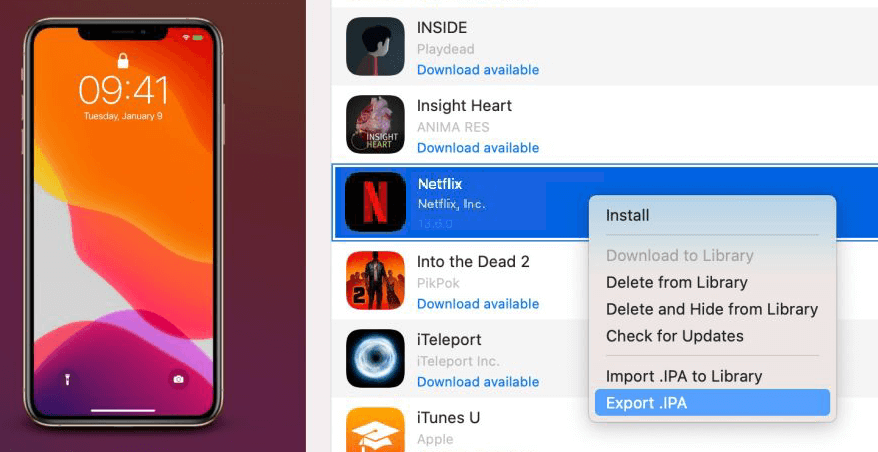
بعد ذلك، شغّل تطبيق Netflix على جهاز Mac الخاص بك وسجّل الدخول إلى حسابك. بعد ذلك، يمكنك تنزيل برامج وأفلام Netflix على جهاز Mac الخاص بك كما تفعل على جهاز iPhone.
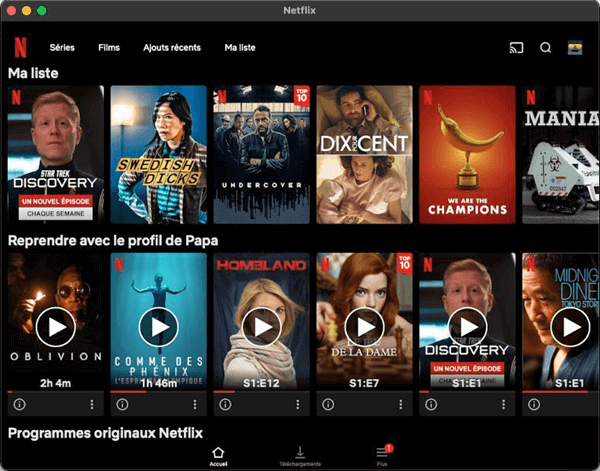
3. قم بتنزيل Netflix على نظام macOS 12 أو أحدث باستخدام تطبيق iOS
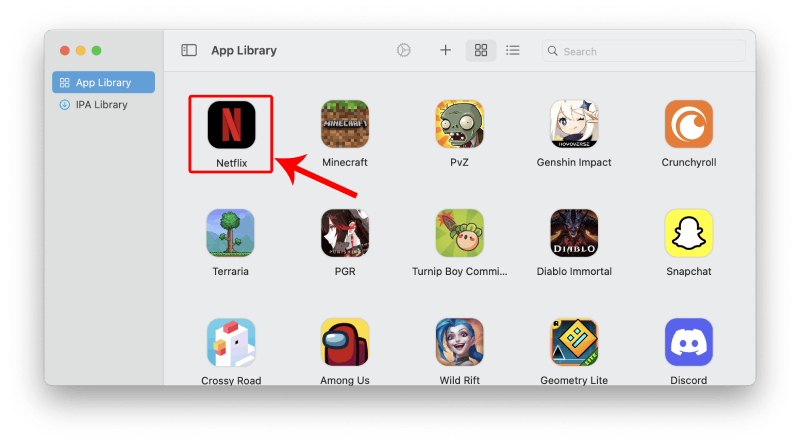
iMazing خيار رائع ويعمل بسلاسة، ولكنه يتطلب اشتراكًا مدفوعًا. إذا كنت لا ترغب في إنفاق المال على برامج خارجية، يمكنك استخدام بلاي كوفرإنه متوافق مع أجهزة Mac التي تعمل بنظام التشغيل macOS 12.0 أو أحدث، ويعمل عن طريق تغليف تطبيق Netflix في بيئة iPad محاكاة، مما يتيح لك تنزيل أفلام Netflix ومشاهدتها على جهاز Mac الخاص بك تمامًا كما تفعل على جهاز iPad.
بالإضافة إلى ذلك، فهو يدعم تثبيت العديد من الألعاب، مثل League of Legends: Wild Rift وGenshin Impact، مع عناصر تحكم تعمل باللمس قابلة للتخصيص ومخصصة للوحة المفاتيح، مما يجعلها مريحة للغاية.
مع ذلك، نظرًا لتحديثات Netflix المتكررة، قد تواجه تعطلًا أو تجمدًا في التطبيق، وهو أمر يصعب تجنبه. لذا، قد يكون الحل الأبسط هو استخدام MovPilot لتنزيل الفيديوهات.
الخطوة 1. قم بزيارة موقع PlayCover الرسمي على https://playcover.io/ وانقر على زر التنزيل في أعلى اليمين.
الخطوة 2بمجرد تنزيل الملف، افتح .dmg قم بتنزيل الملف واتبع الإرشادات التي تظهر على الشاشة لتثبيت PlayCover على جهاز Mac الخاص بك.
الخطوة 3. بعد التثبيت، افتح بلاي كوفر من مجلد التطبيقات لديك، ويجب أن تظهر الآن واجهة PlayCover على شاشتك.
الخطوة 4. يزور https://decrypt.day/. ابحث عن Netflix لتنزيله .ipa ملف.
الخطوة 5. اسحب ملف .ipa إلى PlayCover وسيتم تثبيت تطبيق Netflix لنظام iOS.
الخطوة 6انقر لفتح Netflix، ويجب أن تتمكن من تسجيل الدخول باستخدام حساب Netflix الخاص بك وتنزيل أفلام Netflix على جهاز Mac.
4. احفظ مقاطع فيديو Netflix على جهاز MacBook عن طريق تسجيل الشاشة
أخيرًا، هناك طريقة سهلة وشائعة الاستخدام لحفظ أفلام Netflix على جهاز Mac. باستخدام مسجل الشاشة، يمكنك حفظ فيديوهات Netflix كملفات MP4 على جهاز الكمبيوتر المحمول Mac أو iMac ومشاهدتها في أي وقت وفي أي مكان.
ربما جربت هذه الطريقة سابقًا وانتهى بك الأمر بشاشة سوداء، فاستسلمت. لكن، اتبع خطواتي وستتمكن بالتأكيد من التسجيل بنجاح هذه المرة.
نصائح:
يرجى تذكر ذلك تسجيل الشاشة Netflix على Mac قد يستغرق الأمر وقتًا طويلاً، وغالبًا ما يواجه مشكلات مثل الشاشات السوداء. لذا، فمن الأفضل لك تسجيل بعض مقاطع الفيديو المفضلة لديك على جهاز الكمبيوتر المحمول Mac الخاص بك. للحصول على مقطع فيديو Netflix كامل، يمكنك استخدام تطبيق Netflix قوي لجهاز Mac، مثل برنامج MovPilot لتنزيل مقاطع الفيديو من Netflix، والذي يمكنه تنزيل كل المحتوى من Netflix على جهاز Mac بسرعة 5X.
الخطوة 1. قم بزيارة Netflix عبر Chrome على جهاز MacBook/iMac. انتبه إلى أنه Chrome وليس Safari.
الخطوة 2. انتقل إلى "الإعدادات"، وأدخل علامة التبويب "النظام"، ثم أوقف تشغيل ميزة "تسريع الأجهزة" في Chrome.

الخطوة 3. قم بتشغيل QuickTime Player واضغط على تسجيل الشاشة الجديدشغّل فيلمًا من Netflix وابدأ بتسجيل شاشة جهاز ماك. بعد الانتهاء، أوقف التسجيل واحفظه على جهاز ماك.
ملحوظة:
لا يمكن لمشغل QuickTime تسجيل الصوت الداخلي على أجهزة كمبيوتر Mac. لذلك، لالتقاط الصوت من عروض Netflix، يجب عليك تثبيت برنامج تشغيل حلقة صوتية مثل الثقب الأسود مسبقا.

5. قم بتنزيل فيلم Netflix على iPhone ثم انسخه إلى جهاز Mac
مع نظامي macOS Sequoia وiOS 18، طرحت Apple تطبيق iPhone Mirroring، الذي يتيح لك التحكم في جهاز iPhone واستخدام تطبيقات iPhone مباشرةً من جهاز Mac، حتى بدون تشغيل شاشة iPhone. هذه الميزة مفيدة لتنزيل أفلام Netflix على هاتفك. مشاهدتهم بدون اتصال بالإنترنت على جهاز Mac الخاص بك.
لاستخدام iPhone Mirroring، تأكد مما يلي:
- يتميز جهاز Mac الخاص بك بمعالج Apple silicon أو شريحة أمان T2 المستندة إلى Intel.
- تم تسجيل الدخول إلى نفس معرف Apple على كل من جهاز iPhone وجهاز Mac الخاصين بك.
- تم تمكين البلوتوث وWi-Fi على كلا الجهازين وهما قريبان من بعضهما البعض.
إذا كان جهاز MacBook أو iPhone الخاص بك لا يفي بالشروط، ففكر في برنامج MovPilot لتنزيل مقاطع الفيديو من Netflix تم ذكره في الطريقة الأولى للاستمتاع بـ Netflix على جهاز Mac بلا حدود!
الخطوة 1. قم بتشغيل تطبيق iPhone Mirroring على جهاز Mac الخاص بك.
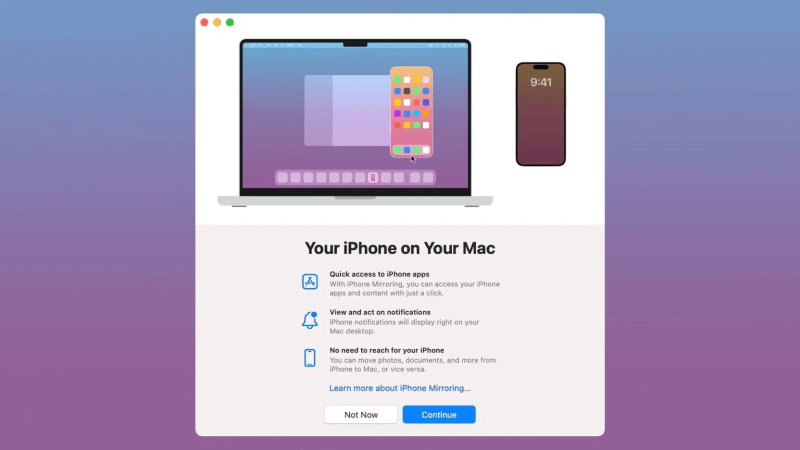
الخطوة 2. اختر جهاز iPhone الذي تريد نسخ بياناته. أدخل كلمات المرور على جهاز iPhone وجهاز Mac للتحقق من صحة الاتصال.
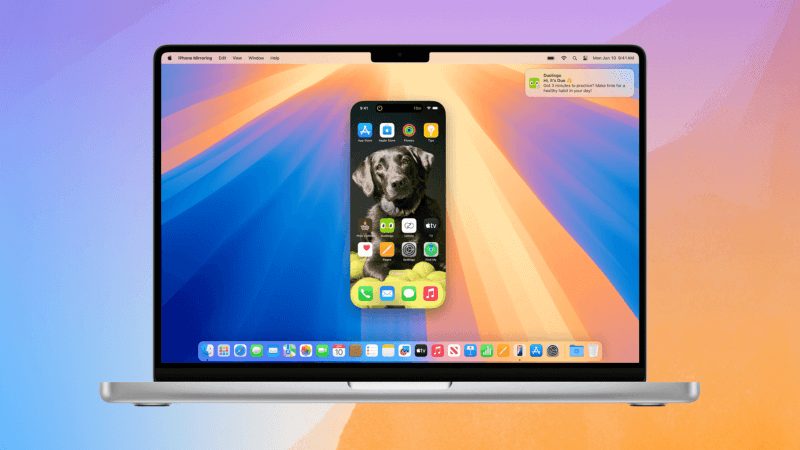
الخطوة 3. الآن أصبح بإمكانك الوصول إلى جهاز iPhone الخاص بك على جهاز Mac. قم بتشغيل تطبيق Netflix، ثم يمكنك تنزيل أي عنوان Netflix تريده ومشاهدته دون اتصال بالإنترنت.
مقارنة بين الطرق الخمس
بعد فهم خمس طرق مختلفة لتنزيل الأفلام من نتفليكس على جهاز ماك، قد ترغب بمعرفة الطريقة التي تناسب احتياجاتك. كل طريقة تقدم ميزة معينة وتنازلات فيما يتعلق بسهولة الاستخدام وجودة العرض والموثوقية. فيما يلي مقارنة موجزة لمساعدتك في اتخاذ القرار:
| طريقة | سهولة الاستخدام | جودة الفيديو | الايجابيات | سلبيات |
|---|---|---|---|---|
| تنزيل فيديو Netflix (MovPilot) | سهل | حتى 1080 بكسل MP4/MKV | سرعة عالية، يحتفظ بالملفات إلى الأبد، ويدعم الترجمة/المسارات الصوتية | يتطلب تثبيت برنامج تابع لجهة خارجية |
| تطبيق Netflix لنظام iOS عبر iMazing | معتدل | نفس تطبيق iOS الرسمي | تجربة التطبيق الرسمية، وضع عدم الاتصال الكامل | يحتاج إلى Apple Silicon Mac وجهاز iOS إضافي وإعداد يستغرق وقتًا طويلاً |
| تطبيق Netflix لنظام iOS عبر PlayCover | معتدل | نفس تطبيق iOS الرسمي | لا توجد تكلفة إضافية، ويدعم التطبيقات/الألعاب الأخرى | مشاكل الاستقرار، الأعطال المحتملة مع تحديثات Netflix |
| تسجيل الشاشة (QuickTime) | بسيط | يعتمد على الشاشة، حتى 1080 بكسل | يعمل على أي جهاز Mac، ويحتفظ بملفات MP4 | التسجيل في الوقت الفعلي، بدون صوت داخلي بدون أداة إضافية |
| عكس شاشة iPhone على جهاز Mac | سهل | تطابق تنزيلات iPhone | يتيح لك مشاهدة التنزيلات غير المتصلة بالإنترنت على شاشة أكبر | يتطلب iPhone وmacOS/iOS 18+، ولا يزال مقيدًا بقواعد التنزيل الخاصة بـ Netflix |
باختصار، إذا كنت بحاجة إلى ملفات موثوقة وطويلة الأمد بدون اتصال بالإنترنت، فإن برنامج تنزيل مخصص مثل MovPilot هو الخيار الأمثل. إذا كنت تمتلك بالفعل جهاز ماك بمعالج Apple Silicon وجهاز iPhone/iPad، فإن تشغيل تطبيق Netflix لنظام iOS (عبر iMazing أو PlayCover) يمنحك تجربة أكثر رسمية، ولكن مع قيود على الوقت والجهاز. يُعد تسجيل الشاشة وعكسها بمثابة حلول بديلة، وهي مناسبة للمشاهدة العرضية، ولكنها أقل فعالية مع المكتبات الكبيرة.
الأسئلة الشائعة حول تنزيل أفلام Netflix على MacBook/iMac
س1. لماذا لم تطلق Netflix تطبيقًا لأجهزة كمبيوتر Mac؟
لم تصدر Netflix تطبيقًا لنظام Mac بسبب عوامل مثل قيود نظام التشغيل macOS واعتبارات السوق والاستراتيجيات التشغيلية. وبدلاً من ذلك، تركز على التطبيقات المحسّنة لأجهزة iPhone وiPad وApple TV، والتي توفر تجارب فيديو أفضل.
لمشاهدة Netflix على جهاز Mac، استخدم متصفح الويب للبث المباشر أو استكشف خيارات مثل متجر تطبيقات iOS أو سطح مكتب Windows الافتراضي. لمزيد من المعلومات، راجع الطريقة الثانية في المقال.
س2. هل يمكنني مشاهدة مقاطع فيديو Netflix على تطبيق Apple TV على أجهزة كمبيوتر Mac؟
لسوء الحظ، لا يمكنك مشاهدة مقاطع فيديو Netflix على تطبيق Apple TV على جهاز كمبيوتر Mac. وعلى الرغم من دمج العديد من خدمات البث الأخرى، فإن محتوى Netflix غير مضمن في تطبيق Apple TV بسبب القيود المفروضة في الشراكة بين Netflix وApple.
لذلك، لمشاهدة مقاطع فيديو Netflix، ما زلت بحاجة إلى تسجيل الدخول إلى موقع Netflix عبر متصفح. أو يمكنك استخدام AirPlay من جهاز iPad/iPhone لمشاهدة أفلام Netflix التي تم تنزيلها على الشاشة الكبيرة لجهاز الكمبيوتر المحمول Mac/iMac.
انظر أيضا: كيفية الحصول على Netflix على التلفزيون لمشاهدة أفضل [دليل كامل]
س3. هل يمكنني تشغيل مقاطع فيديو Netflix من iPhone إلى Mac؟
لا، لا يمكنك بث فيديوهات Netflix مباشرةً عبر AirPlay من جهاز iPhone إلى جهاز Mac. تفرض Netflix قيودًا تمنع بث المحتوى عبر AirPlay إلى أجهزة أخرى. مع ذلك، مع تطبيق iPhone Mirroring الجديد في نظامي macOS Sequoia وiOS 18، يمكنك التحكم في جهاز iPhone من جهاز Mac وفتح تطبيق Netflix عليه، مما يتيح لك تنزيل أفلام Netflix مباشرةً على جهاز Mac دون الحاجة إلى AirPlay.
س4. ما هي متصفحات Mac التي يدعمها Netflix وما هي متطلبات الإصدار الخاصة بها؟
يدعم Netflix المتصفحات التالية على أجهزة Mac. يُرجى التأكد من أن كلًا من المتصفح ونظام التشغيل macOS الخاص بك يتوافقان مع الإصدارات المطلوبة للحصول على أفضل تجربة بث.
| متصفح الويب | النسخة المطلوبة | دقة الفيديو على نظام Mac |
|---|---|---|
| رحلات السفاري | 12 أو أحدث | حتى Ultra HD (2160 بكسل) |
| الكروم | 109 أو أحدث | حتى دقة Full HD (1080 بكسل) |
| حافة | 118 أو أحدث | حتى HD (720 بكسل) |
| فايرفوكس | 111 أو أحدث | حتى دقة Full HD (1080 بكسل) |
| الأوبرا | 92 أو أحدث | حتى دقة Full HD (1080 بكسل) |
س5. ما مقدار المساحة التي يشغلها تنزيل Netflix على جهاز Mac؟
يعتمد حجم الملف على عوامل مثل طول الفيديو، ودقته، ونوع الترميز، وعدد مسارات الصوت أو الترجمة، لذا قد يختلف بشكل كبير. إليك بعض التقديرات المرجعية (لكل ساعة فيديو):
- 480 بكسل (H.264): ~0.4–0.7 جيجابايت/ساعة
- 720 بكسل (H.264): ~0.8–1.5 جيجابايت/ساعة
- 1080 بكسل (H.264): ~1.5–3 جيجابايت/ساعة؛ إذا كنت تستخدم HEVC/H.265، فيمكن عادةً تقليل حجم الملف بمقدار 20–40%
- 4K/HDR: ~7–15+ جيجابايت/ساعة (يتطلب أجهزة ومشغلات متطورة)
كتقدير عام، فإن فيلمًا مدته ساعتان بدقة 1080 بكسل سيكون تقريبًا 3–6 جيجابايت لـ H.264 أو 2-4 جيجابايت لـ HEVCإن مساهمة الحجم من الترجمات والمسارات الصوتية المتعددة ضئيلة ولكنها يمكن أن تزيد الحجم الإجمالي قليلاً.
عند التنزيل بكميات كبيرة، يوصى بالاحتفاظ 15–20% من مساحة القرص الحرة متاح، وإذا لزم الأمر، قم بتعيين موقع الحفظ على محرك أقراص ثابت خارجي.
كيفية التحقق من الذاكرة (RAM) على جهاز Mac الخاص بك:
- انقر فوق قائمة Apple () → حول هذا Mac.
- تحت علامة التبويب "نظرة عامة"، ابحث عن "الذاكرة" لرؤية إجمالي ذاكرة الوصول العشوائي (RAM) المثبتة (على سبيل المثال، 16 جيجابايت 1600 ميجاهرتز DDR3).
- يُظهر هذا إجمالي الذاكرة ولكن ليس الاستخدام الحالي.
س6. ما هي مشغلات الوسائط على جهاز Mac التي يمكنها تشغيل مقاطع فيديو Netflix التي تم تنزيلها؟
إذا نزّلت مقاطع الفيديو باستخدام MovPilot، يُمكنك تشغيلها بسلاسة باستخدام QuickTime أو VLC أو IINA. أما إذا نزّلتها عبر التطبيق الرسمي، فلن تتمكن من مشاهدتها إلا داخل التطبيق نفسه، ولن تتمكن من تشغيلها باستخدام برامج تشغيل أخرى.
خاتمة
الآن، تعلمت خمس طرق عملية لتنزيل أفلام Netflix على جهاز Mac. الطريقة الأكثر شيوعًا هي استخدام برنامج MovPilot لتنزيل مقاطع الفيديو من Netflixمع هذا التطبيق، يمكنك تنزيل فيديوهات نتفليكس على أجهزة ماك بوك أو آي ماك، حتى مع الاشتراكات المدعومة بالإعلانات. أفلام نتفليكس المُنزّلة خالية من إدارة الحقوق الرقمية (DRM) ولا تنتهي صلاحيتها أبدًا. انقر على زر التنزيل أدناه لبدء تجربة مجانية وتنزيل أفلام نتفليكس على ماك الآن!
برنامج MovPilot لتنزيل مقاطع الفيديو من Netflix
قم بتنزيل أفلام وعروض Netflix لمشاهدتها دون اتصال بالإنترنت بسهولة!
