يقدم Amazon Prime مجموعة واسعة من المحتوى، بما في ذلك الأغاني الناجحة الأخيرة مثل الموسم الثاني من لعبة The Last of Us و سيد الخواتم المسلسل يجذب العديد من المشاهدين. ومع ذلك، المزيد والمزيد من الإعلانات تؤثر على تجربة المشاهدة. لذا، قد تتساءل: كيف يمكنني تنزيل أفلام Amazon Prime على جهاز الكمبيوتر الخاص بي؟ مشاهدة بدون إعلانات، غير محدودة، بدون اتصال بالإنترنت?
أنت في المكان المناسب! في هذه المقالة، سنقدم لك ثلاث طرق تنزيل فيديوهات Amazon Prime على الكمبيوتر المحمول الخاص بكلضمان جودة صوت وفيديو عالية. انتقل للأسفل للبدء!
هل يمكنني تنزيل أفلام Amazon Prime على الكمبيوتر؟
نعم. تقدم Amazon Prime Video تطبيقًا لأجهزة الكمبيوتر المحمولة التي تعمل بنظام Windows 10/11، مما يسمح لك بتنزيل الفيديوهات التي تم شراؤها واستئجارها وعضوية Prime إلى الكمبيوتر المحمول الخاص بك. ومع ذلك، تشير التعليقات الأخيرة إلى أن Amazon Prime قد يلغي المحتوى الذي اشتريتهوهذا يعني أنك قد لا تتمكن من الاحتفاظ بها بشكل دائم.
بالنسبة للمقاطع الفيديو التي لا تتوفر للتنزيل، يمكنك الرجوع إلى برامج تنزيل فيديو Amazon Prime من جهات خارجية للحصول على المساعدة. كلاهما برامج سطح المكتب والأدوات عبر الإنترنت متاحة، اعتمادًا على تفضيلاتك.
فيما يلي نظرة عامة على 3 طرق لتنزيل أفلام Amazon Prime على جهاز الكمبيوتر الخاص بك. انقر للانتقال إلى القسم ذي الصلة!
| طُرق | ما الذي يجب تنزيله |
|---|---|
| MovPilot (سطح المكتب) | قم بتنزيل أي فيديو Amazon Prime على الكمبيوتر بلا حدود. |
| تطبيق أمازون برايم فيديو | قم بتنزيل الأفلام التي اشتريتها أو استأجرتها، أو مقاطع الفيديو المضمنة مع Prime. |
| كيبفيد (متاح على الانترنت) | قم بتنزيل المحتوى المحدود المتوفر على أمازون إلى جهاز الكمبيوتر الخاص بك عبر المتصفح. |
الطريقة 1. تنزيل مقاطع فيديو Amazon Prime على الكمبيوتر باستخدام MovPilot
لتنزيل مقاطع فيديو Amazon Prime كملفات فيديو شائعة، برنامج MovPilot Amazon Prime Video Downloader هو مساعد عظيم. يزيل الإعلانات وحدود إدارة الحقوق الرقمية على محتوى Amazon Prime، ويساعدك بشكل فعال تحويل أفلام Amazon Prime إلى MP4 على محرك الكمبيوتر الخاص بك المشاهدة الدائمة دون اتصال بالإنترنت بدون انتهاء صلاحيته. فهو يحافظ على جودة الصورة والصوت الأصلية، ضمان تجربة مشاهدة مثالية. بهذه الطريقة، لن تحتاج بعد الآن إلى القلق بشأن اختفاء التنزيلات الخاصة بك!
مميزات برنامج MovPilot Amazon Prime Video Downloader
- احفظ أفلام Amazon والبرامج التلفزيونية بصيغة FHD MP4/MKV.
- توافق واسع النطاق مع أجهزة الكمبيوتر التي تعمل بنظامي التشغيل Windows وmacOS.
- يقدم اختيارات متعددة للغة الترجمة واللغة الصوتية.
- يدعم تسريع الأجهزة لسرعة تنزيل تصل إلى 5 أضعاف.
- قم بتنزيل عناوين Amazon Prime المتعددة في وقت واحد.

هل تعرف الآن برنامج MovPilot Amazon Prime Video Downloader؟ بعد ذلك، سيتم إرشادك إلى كيفية تنزيل مقاطع فيديو Amazon Prime على الكمبيوتر المحمول باستخدام هذا البرنامج. (بالنسبة لمستخدمي Mac: كيفية تنزيل مقاطع فيديو Amazon Prime على جهاز Mac.)
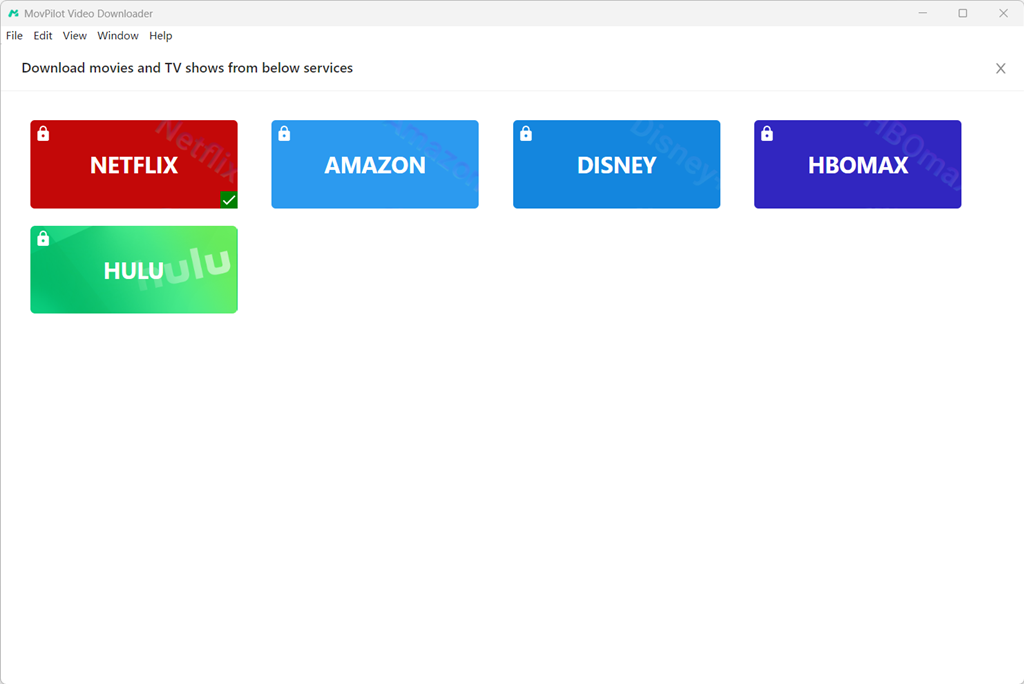
الخطوة 1. قم بتشغيل MovPilot Video Downloader، واختر "Amazon Prime"، وقم بتسجيل الدخول إلى حساب Prime Video الخاص بك.
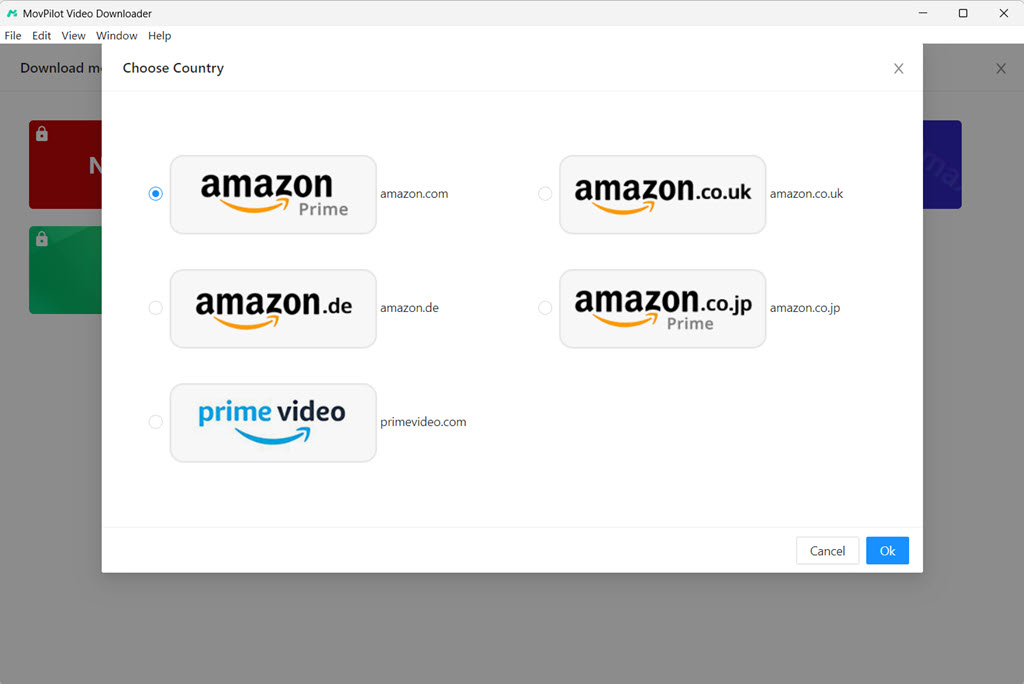
تذكر أن تختار المنطقة الصحيحة للدخول، وإلا فقد يفشل جلب بياناتك.
الخطوة 2. في متصفح الويب Prime Video المدمج، يمكنك كتابة الكلمة الأساسية مباشرةً في شريط البحث للحصول على Amazon Prime Video الذي تريده.
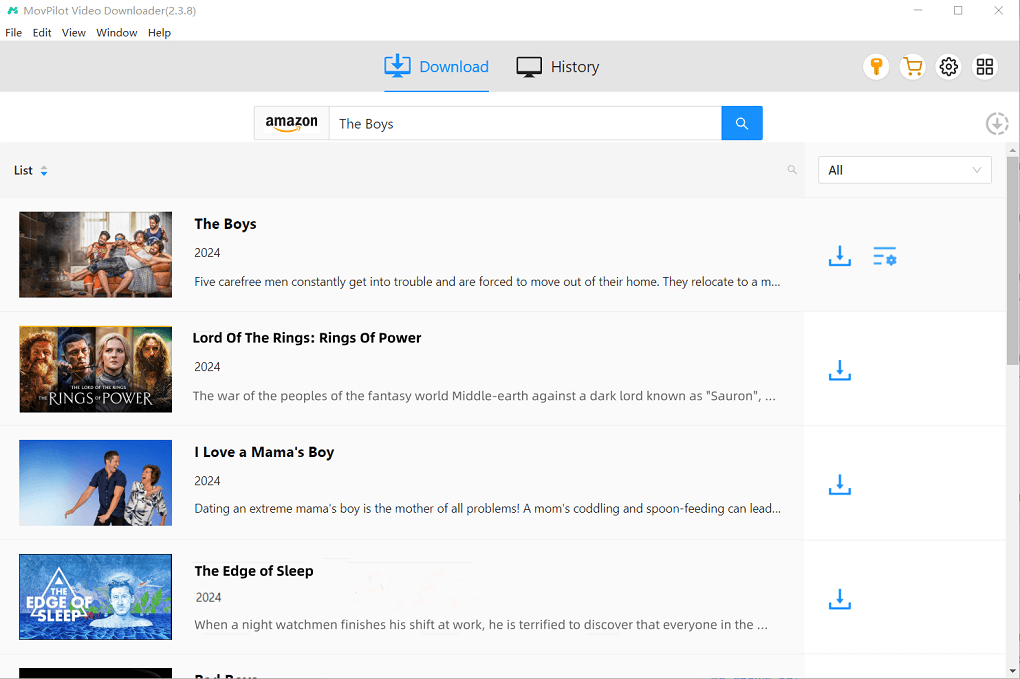
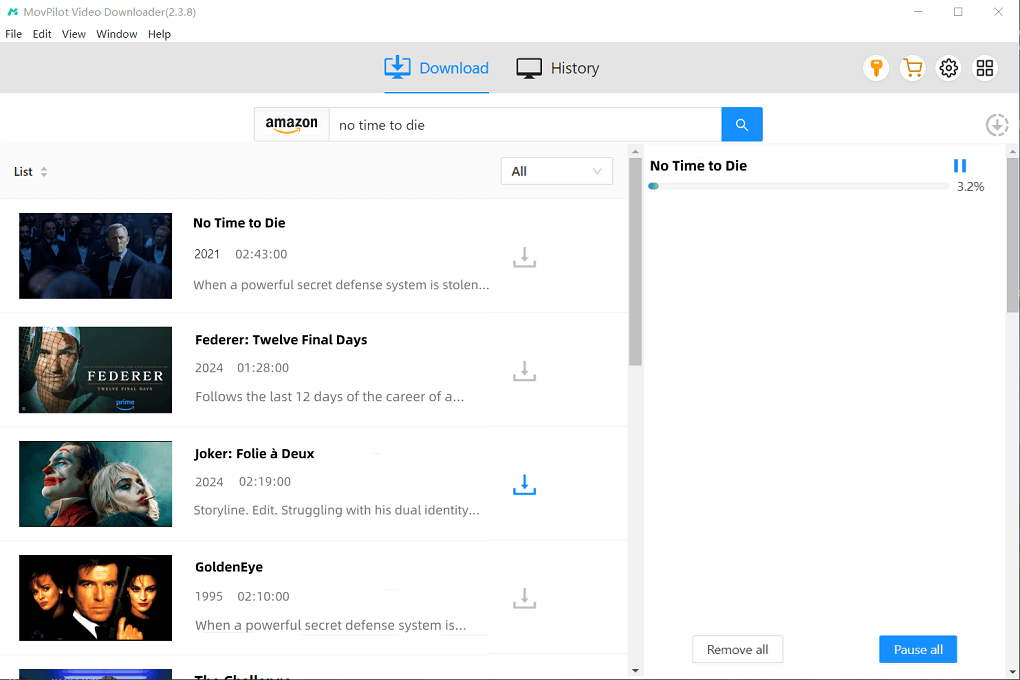
الخطوة 3. انقر على أيقونة التنزيل لحفظ مقاطع فيديو Amazon Prime على جهاز الكمبيوتر الخاص بك. بالنسبة لفيلم واحد، ما عليك سوى النقر على الأيقونة.
قبل التنزيل، يمكنك النقر على رمز الترس بجوار كل فيديو لتحديد جودة الفيلم أو الحلقة التلفزيونية. أو يمكنك النقر على رمز الترس في الزاوية العلوية اليمنى من البرنامج لفتح الإعدادات وتعيين جودة تنزيل افتراضية لجميع الفيديوهات (اختر من بين الأفضل، أو المتوسط، أو المنخفض، مع دعم دقة تصل إلى 1080 بكسل). بهذه الطريقة، لن تحتاج إلى تعديل جودة كل فيديو على حدة.
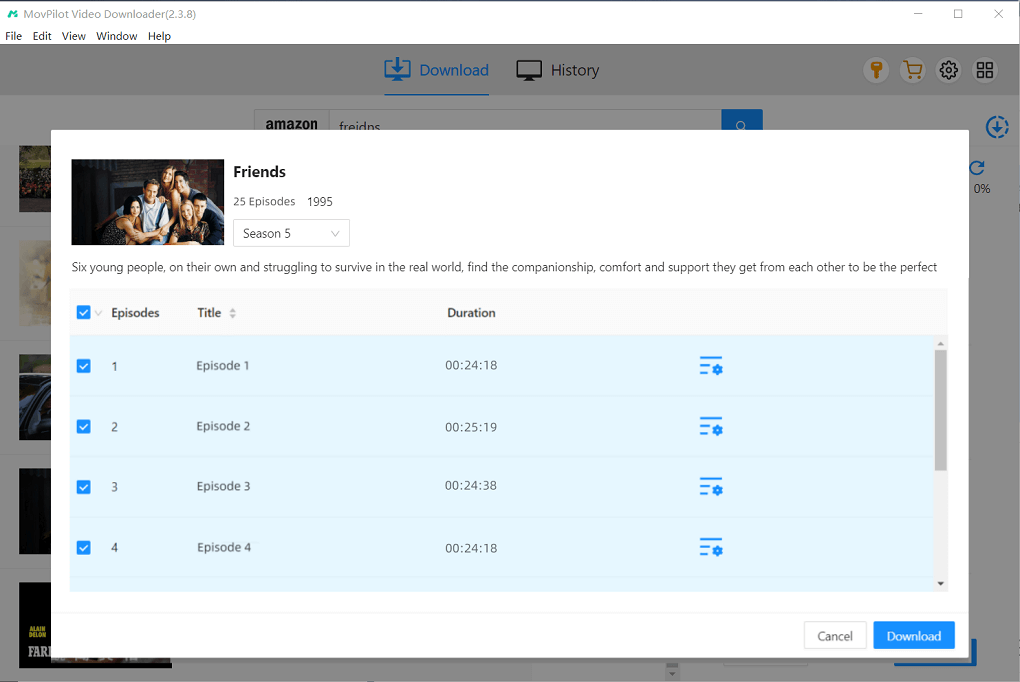
بالنسبة للمسلسلات التلفزيونية، انتقل إلى صفحة التفاصيل وحدد الحلقات التي تريد تنزيلها.
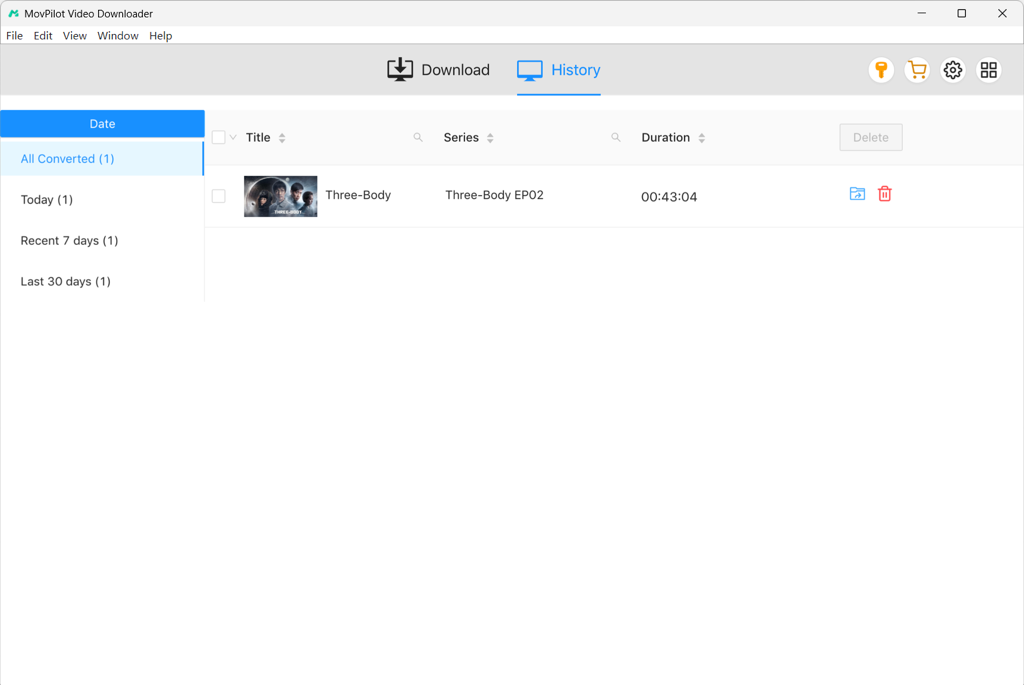
الخطوة 4. بمجرد الانتهاء، يمكنك مشاهدة مقاطع الفيديو التي تم تنزيلها من Prime في "السجل". بمجرد حفظها كملفات MP4 أو MKV، يمكنك الاستمتاع بها على أي جهاز والاحتفاظ بها إلى أجل غير مسمى، دون القلق بشأن انتهاء صلاحيتها.
مكافأة: فيديو توضيحي كامل
الطريقة 2. تنزيل Amazon Prime Movies على الكمبيوتر الشخصي باستخدام التطبيق الرسمي
بالمقارنة، إذا كنت لا تحب أدوات الطرف الثالث، فيمكنك اللجوء إلى تطبيق Prime Video الرسمي (متوفر لنظام التشغيل Windows 10(17763.0) أو الإصدارات الأحدث). في التطبيق الرسمي، يمكنك التنزيل و مشاهدة فيديوهات Amazon Prime دون اتصال بالإنترنت إذا كنت مشتركًا في Prime Video أو اشتريت/استأجرت مقاطع فيديو عليه.
ما عليك سوى تثبيت التطبيق الرسمي واتباع الإرشادات أدناه لتنزيل أفلام Amazon Prime على الكمبيوتر.
- قم بتشغيل تطبيق Prime Video، وقم بتسجيل الدخول إلى حساب Amazon Prime الخاص بك.
- بمجرد تسجيل الدخول، ابحث عن عنوان Amazon Prime الذي ترغب في تنزيله.
- ادخل إلى صفحة التفاصيل. ستجد زر "تنزيل". انقر عليه وستظهر لك نافذة منبثقة. اختر جودة الفيديو ولغة الصوت. ثم انقر على زر "بدء التنزيل" لحفظ فيديو أمازون برايم على جهاز الكمبيوتر.
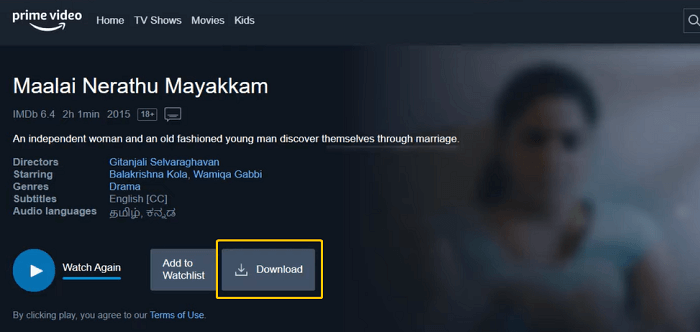
لسوء الحظ، فإن ميزة تنزيل تطبيق Prime Video الرسمي محدودة في جوانب متعددة:
- ليس كل محتوى الفيديو متاحًا للتنزيل.
- يمكنك مشاهدة مقاطع الفيديو التي قمت بتنزيلها فقط باستخدام تطبيق Prime Video.
- تكون مقاطع الفيديو التي تم تنزيلها صالحة لمدة 30 يومًا، ويمكنك تنزيل 15-25 مقطع فيديو فقط.
- ……
من الأفضل أن تكون على دراية بكل هذه الحدود في حالة عدم توفر التنزيلات الخاصة بك يومًا ما. إذا كنت ترغب في تجاوز حدود التنزيل الخاصة بـ Amazon Primeيمكنك اللجوء إلى MovPilot Amazon Prime Video Downloader كما ذكرنا سابقًا.
الطريقة 3. تنزيل عروض Amazon Prime على الكمبيوتر باستخدام المحول عبر الإنترنت
باستثناء برامج سطح المكتب، هناك مواقع تنزيل أفلام Amazon Prime مثل Keepvid التي تساعد في تحويل روابط أفلام Amazon Prime إلى MP4 حتى تتمكن من شاهدهم بدون اتصال بالإنترنت.
يمكنك اختيار صيغة MP4، عادةً بدقة قصوى تبلغ 720 بكسل. لضمان تنزيل أكثر موثوقية، انقر بزر الماوس الأيمن على زر التنزيل واختر "حفظ الرابط باسم" لتعيين اسم ملف مخصص وإكمال التنزيل من خلال نافذة المتصفح القياسية. تتم جميع عمليات المعالجة مباشرةً في المتصفح، لذا يعمل Keepvid على أي جهاز ولا يتطلب تسجيلًا أو اشتراكًا. لا توجد حدود لعدد مقاطع الفيديو التي يمكنك تنزيلها، مما يجعله مثاليًا للتنزيل السريع لمرة واحدة.
لكن مقارنةً ببرامج سطح المكتب، لا يعمل مُحوّل الفيديو عبر الإنترنت مع جميع محتوى Amazon Prime، وقد يفشل في تحويل الفيديوهات بسبب أخطاء الإنترنت. شاهد كيف يعمل.
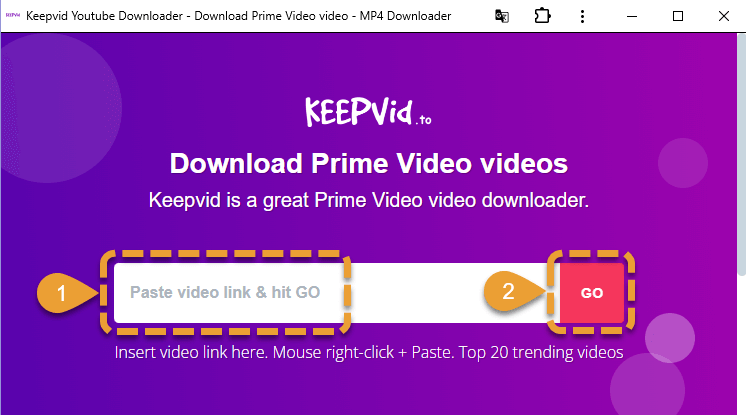
- يزور كيبفيد عبر المتصفح.
- قم بالدفع بشكل مشترك ثم قم بلصق عنوان URL لخدمة Amazon Prime Video التي تريدها في شريط البحث.
- قم بتحويل فيلم Amazon Prime إلى MP4 وقم بتنزيله على جهاز الكمبيوتر الخاص بك.
مقارنة بين الطرق الثلاث لتنزيل Prime Video على الكمبيوتر المحمول
هناك طرق متعددة لحفظ أفلام أمازون برايم لمشاهدتها دون اتصال بالإنترنت. لكل طريقة مزاياها وعيوبها، وذلك حسب الأولوية، سواءً للراحة أو سرعة التنزيل أو الوصول الدائم. فيما يلي نظرة عامة على الطرق الرئيسية الثلاث:
| طريقة | كيف يعمل | تنزيل التنسيق والجودة | الايجابيات | سلبيات | مناسب ل |
|---|---|---|---|---|---|
| برنامج MovPilot Amazon Prime Video Downloader | برنامج سطح مكتب يقوم بإزالة DRM والإعلانات، ويحول مقاطع الفيديو إلى MP4/MKV، ويحفظها بشكل دائم. |
|
|
|
المستخدمون الذين يريدون تنزيلات دائمة وعالية الجودة ومرونة |
| تطبيق Prime Video الرسمي | يتيح لك تطبيق Windows 10/11 تنزيل مقاطع الفيديو المشتراة أو المستأجرة أو الاشتراك في Prime لمشاهدتها دون الاتصال بالإنترنت. |
|
|
|
المستخدمون الذين يريدون حلاً بسيطًا رسميًا بدون أدوات إضافية |
| محول عبر الإنترنت (على سبيل المثال، Keepvid) | أداة تعتمد على الويب تقوم بتحويل عناوين URL الخاصة بـ Amazon Prime إلى MP4 لتشغيلها دون اتصال بالإنترنت. |
|
|
|
المستخدمون الذين يحتاجون إلى حل مجاني وخفيف الوزن للتنزيلات العرضية |
الأسئلة الشائعة حول تنزيل مقاطع فيديو Amazon Prime على الكمبيوتر/الكمبيوتر المحمول
هل يمكنني تنزيل مقاطع فيديو Amazon Prime على الكمبيوتر المحمول لمشاهدتها دون اتصال بالإنترنت؟
نعم. إذا كان الكمبيوتر المحمول لديك يعمل بنظام التشغيل Windows 10(17763.0) أو إصدار أحدث، فيمكنك تنزيل أفلام Amazon Prime على الكمبيوتر المحمول لديك باستخدام تطبيق Amazon Prime Video الرسمي.
ما هو محتوى Amazon Prime Video المتاح للتنزيل على الكمبيوتر؟
يمكنك تنزيل ثلاثة أنواع من محتوى Amazon Prime Video على جهاز الكمبيوتر الخاص بك، بما في ذلك: المحتوى المجاني مع الإعلانات، والمضمن مع Prime، ومقاطع الفيديو عند الطلب (العناوين التي تستأجرها/تشتريها).
قد يعجبك أيضاً:
كيفية تنزيل أفلام Amazon Prime المستأجرة
كيفية تنزيل مقاطع الفيديو التي تم شراؤها من أمازون
كيفية تنزيل عروض Amazon Freevee لمشاهدتها دون اتصال بالإنترنت
لماذا لا يمكنني تنزيل الأفلام على Amazon Prime؟
إذا لم تتمكن من تنزيل الأفلام على Amazon Prime، فتحقق من العناصر أدناه:
- تحقق من تحديث تطبيق Amazon Prime Video.
- تحقق من وجود مساحة كافية على محرك الأقراص الخاص بجهاز الكمبيوتر الخاص بك.
- تحقق إذا كان اشتراكك لا يزال صالحًا.
- تحقق مما إذا كنت قد وصلت إلى الحد الأقصى لعدد التنزيلات.
- تحقق مما إذا كان الفيديو قابلاً للتنزيل رسميًا.
أين يتم تخزين Amazon Prime Video الذي تم تنزيله على جهاز الكمبيوتر؟
مكان التنزيل هو القرص C بشكل افتراضي. لا يمكنك الحصول على أي إعدادات لجودة الفيديو و موقع تحميل برايم فيديو على تطبيق الكمبيوتر الشخصي. إذا كنت تريد حفظ الفيديو على أقراص أخرى، فيجب عليك تغيير مساحة تخزين النظام يدويًا في "إعدادات" الوحدة الموجودة على جهاز الكمبيوتر الخاص بك.
إذا لم تقم بتغييره، فستجد مقاطع الفيديو التي تم تنزيلها في المجلد التالي:
C:\Users\UserName\AppData\Local\Packages\AmazonVideo.PrimeVideo_pwbj9vvecjh7j\ LocalState\Downloads
ملحوظة: في تطبيق Windows، يمكنك اختيار حفظ التنزيلات في مجلد معين، ولكن لا يُنصح بحفظها على جهاز USB خارجي، حيث قد يتسبب هذا في حدوث مشكلات في التشغيل أو فقدان الملفات في حالة فصل الجهاز بشكل غير متوقع.
هل يمكنك تنزيل أفلام Amazon Prime على القرص الصلب الخارجي؟
يتيح لك تطبيق Amazon Prime Video تغيير موقع التنزيل. يُفضّل نقل موقع تثبيت التطبيق. قبل تنزيل أي فيديوهات. يمكنك القيام بذلك بالذهاب إلى الإعدادات > التطبيقات والميزات على جهاز الكمبيوتر الخاص بك، ابحث عن برايم فيديو، واختيار يتحرك. بعد ذلك، يمكنك مباشرة تنزيل الأفلام من Prime Video إلى القرص الصلب الخارجي.
إذا كنت تستخدم برنامج MovPilot Amazon Prime Video Downloaderيمكنك بسهولة تحديد مسار التنزيل قبل بدء التنزيلات. وبعد حفظ مقاطع الفيديو بتنسيق MP4، يمكنك ببساطة سحبها وإفلاتها على القرص الصلب الخارجي وقتما تشاء.
خاتمة
نظرًا لأن ميزة التنزيل في Amazon Prime تأتي مع بعض القيود، فسيكون من الأفضل أن تستخدم برنامج MovPilot Amazon Prime Video Downloader لتنزيل مقاطع فيديو Amazon Prime على الكمبيوتر المحمول الخاص بك، يمكنه مساعدتك في تنزيل أي مقاطع فيديو Amazon Prime إلى ملفات MP4/MKV محلية دائمة بدقة عالية. باستخدام MovPilot Amazon Prime Video Downloader، ستستمتع بالتأكيد بعناوين Amazon Prime دون اتصال بالإنترنت مع تجربة أفضل!
برنامج MovPilot Amazon Prime Video Downloader
قم بتنزيل أفلام وعروض Amazon Prime لمشاهدتها دون اتصال بالإنترنت بسهولة!