






Когда вы выходите из дома, просмотр фильмов Netflix на вашем iPhone/iPad может стать отличным развлечением. Однако вы можете столкнуться с проблемой нестабильного соединения Wi-Fi. Независимо от того, ищете ли вы непрерывный просмотр или хотите сэкономить свой тарифный план, хорошей идеей будет загрузка эпизодов Netflix на ваш iPad или iPhone для гибкого просмотра в автономном режиме.
В этой статье мы покажем вам два эффективных способа загрузки фильмов из Netflix на iPad/iPhone, включая мощный загрузчик Netflix – MovPilot Netflix Видеозагрузчик, чтобы помочь вам без проблем смотреть шоу и фильмы Netflix офлайн. Давайте посмотрим!
👍 You May Like:
– Скачивайте и смотрите фильмы Netflix на планшете Amazon Fire
– Как загрузить фильмы Netflix на телефон/планшет Android
Часть 1: Как загрузить фильмы Netflix на iPad/iPhone через приложение Netflix
Ты можешь скачать фильмы на Netflix с помощью приложения Netflix для iPad или iPhone. Приложение Netflix поддерживает загрузку фильмов и шоу Netflix. до 4К разрешение для просмотра офлайн. Это очень удобно, но есть некоторые Ограничения на загрузку Netflix и требования, которые вы должны знать.
| Версия системы | iOS/iPad OS 17.0 и более поздние версии |
| План подписки | Стандартный план без рекламы или выше |
| Диапазон загружаемых видео | Помечено как «Доступно для загрузки» |
| Ограничения просмотра офлайн | Загрузки можно транслировать только в приложении Netflix, срок действия истекает через 2–7 дней. |
| Ограничения по количеству загрузок | До 100 загрузок для одного аккаунта |
👀 Note:
Поскольку Netflix прекращает поддержку устройств под управлением iOS 17/iPadOS 17 или более ранних версий, для корректной работы Netflix ваше устройство Apple теперь должно соответствовать следующим требованиям:
- Айфон: iPhone SE (2-го поколения), iPhone XS или более поздние модели.
- iPad: iPad (6-го поколения), iPad mini (5-го поколения), iPad Air (3-го поколения), iPad Pro (2-го поколения) или более поздние модели.
Если ваше устройство не соответствует условиям, но ранее на нем было загружено приложение Netflix на более старых системах, вы можете попробовать найти и повторно загрузить его через App Store > Профиль > Куплено > Не на этом iPhone/iPad.
Поскольку вы уже понимаете и можете принять указанный выше лимит загрузки приложения Netflix, вы можете выполнить следующие шаги, чтобы загрузить видео Netflix на iOS/iPadOS 17 и позже.
Шаг 1: Запустите хорошо установленное приложение Netflix на iPad/iPhone. Затем войдите в систему с помощью своей учетной записи Netflix.
Шаг 2:Найдите фильмы или телешоу, которые вы хотите загрузить, нажав кнопку ≡ значок в верхнем левом углу и выберите Доступно для скачивания раздел.
ПРИМЕЧАНИЕ: Не все телешоу и фильмы доступны для скачивания. Подробнее см. в разделе «Часто задаваемые вопросы».
Шаг 3: Найдите и выберите фильм Netflix, который хотите скачать. На iPad и iPhone можно нажать Загрузки >> Посмотрите, что вы можете скачать чтобы открыть информационную страницу.
Шаг 4: Нажмите на предоставленную Скачать кнопка. Проверьте процесс загрузки и загруженный контент в Загрузки раздел. После завершения загрузки вы можете выбрать Играть значок для просмотра фильмов Netflix в автономном режиме на iPad и iPhone.
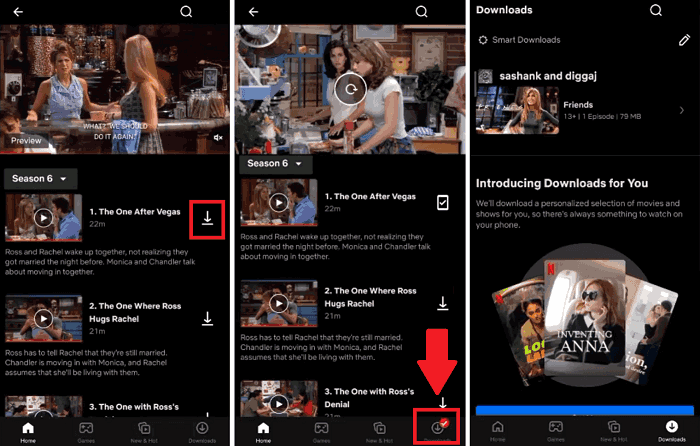
Советы по загрузке фильмов Netflix на iPad/iPhone с помощью приложения Netflix:
- С тарифным планом без рекламы вы можете хранить до 100 активных загрузок на каждом устройстве в зависимости от количества устройств, включенных в ваш тарифный план Netflix.
- Планы с поддержкой рекламы позволяют совершать до 15 загрузок на одно устройство в течение каждого календарного месяца.
- Если вы отмените свою учётную запись, все загруженные файлы на вашем устройстве будут удалены. При возобновлении подписки вам потребуется загрузить их заново. сохраните ваши загрузки Netflix навсегда, вы можете использовать сторонний инструмент, например MovPilot Netflix Видеозагрузчик, который поможет вам загружать фильмы Netflix на iPad в формате MP4 и хранить их локально навсегда.
Часть 2: Как загружать фильмы Netflix на iPad/iPhone с помощью Netflix Video Downloader
Хотя официальное приложение Netflix на iPad/iPhone позволяет загружать фильмы, вы не можете загрузить часть контента из-за авторских прав. В таких обстоятельствах вам могут помочь профессиональные загрузчики видео Netflix.
MovPilot Netflix Видеозагрузчик обеспечивает загрузку ЛЮБОЙ Фильмы и шоу Netflix даже с планом Netflix с поддержкой рекламы. Инструмент может удалить DRM-шифрование и конвертировать видео Netflix в MP4 или формат MKV с разрешением 1080P, для постоянный офлайн-наслаждение на вашем компьютере. Вы можете перенести преобразованные файлы на ваш iPad или iPhone (с любой версией iOS) для гибкого офлайн-воспроизведения.
Более продвинутые возможности MovPilot Netflix Видеозагрузчик:
- Обеспечивает встроенный браузер Netflix для доступа ко всей библиотеке Netflix.
- Применяет аппаратное ускорение для максимизации Скорость загрузки до 5 раз выше.
- Оригинальные звуковые дорожки и субтитры доступны для сохранения.
- Сохранять Долби Диджитал 5.1 объемный звук для превосходного воспроизведения.
- Сохранить субтитры как программные субтитры, жесткие субтитры или внешние субтитры.
Ниже представлено полное руководство по загрузке фильмов и шоу Netflix на iPad/iPhone с помощью MovPilot Netflix Video Downloader.
ШАГ 1. Войдите в свою учетную запись Netflix.
Как только MovPilot Netflix Видеозагрузчик Установка завершена, запустите программное обеспечение и войдите в систему через свою учетную запись Netflix.

ШАГ 2. Поиск фильма Netflix
В главном интерфейсе введите ключевые слова и найдите фильм Netflix, который хотите скачать. Вы также можете вставить URL-адрес в панель фрейма для быстрого доступа.

ШАГ 3. Выберите эпизоды фильмов или телешоу Netflix для загрузки
Для загрузки одного фильма просто нажмите кнопку загрузки рядом с результатом поиска.
Для телешоу/сериалов с несколькими эпизодами нажмите на результат поиска, чтобы отобразить страницу с подробностями. Выберите эпизоды, которые вы хотите загрузить.

ШАГ 4. Загрузите фильмы Netflix в формате MP4 на компьютер
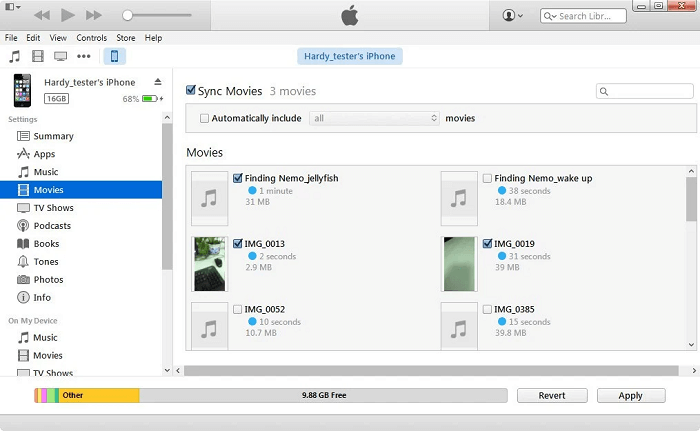
После всех настроек нажмите кнопку загрузки, чтобы загрузить шоу Netflix на свой компьютер. После завершения вы можете проверить загруженные видео на вкладке «История». Теперь вы можете использовать iTunes для их синхронизации с вашим iPad/iPhone напрямую, а затем наслаждаться фильмами/шоу Netflix на вашем iPad или iPhone без каких-либо ограничений.

Вот как перенести загруженные видео Netflix на ваш iPhone/iPad:
- Подключите iPhone к компьютеру с помощью USB-кабеля.
- Запустите iTunes и перетащите в него видео, которые вы хотите посмотреть на своем iPhone или iPad.
- Перейдите в раздел «Фильмы», выберите те, которые вы хотите перенести, и нажмите «Применить» внизу.
Часто задаваемые вопросы о загрузке фильмов Netflix на iDevices
Возникли какие-либо затруднения при загрузке фильмов/шоу Netflix на iDevices? Ознакомьтесь с этими часто задаваемыми вопросами, чтобы решить свои проблемы!
В1: Могу ли я загружать шоу Netflix на Mac?
К сожалению, на данный момент версии приложения Netflix для Mac нет, поэтому для просмотра видео Netflix онлайн вы можете использовать только браузеры, такие как Safari или Google Chrome, но не сможете сохранять их в виде локальных файлов.
Так что если вы хотите загрузка видео Netflix на MacBook/iMac для просмотра в автономном режиме мы предлагаем вам использовать MovPilot Netflix Video Downloader. Инструмент работает так же хорошо на устройствах Mac, как и на Windows. Если у вас есть учетная запись Netflix с подпиской на базовый план, вы можете использовать его для локальной загрузки любимых фильмов Netflix.
В2: Почему я не могу загрузить Netflix на iPad?
Если вы обнаружили, что не можете скачать фильмы в приложении Netflix, установленном на вашем iPad, или не можете найти кнопку загрузки, это может быть вызвано двумя причинами. Во-первых, Модель iPad слишком старая для поддержки функции загрузки приложения Netflix. Вы можете попробовать загрузить Netflix на другой, более новый iPad. Или ваш Версия приложения Netflix устарела. Вам необходимо обновить его до последней версии, чтобы вы могли в полной мере использовать новейшие функции.
В3: Куда попадают загрузки Netflix на iPhone?
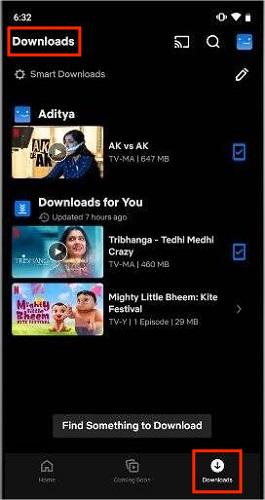
Если вы используете официальное приложение Netflix для загрузки фильмов и шоу для просмотра в автономном режиме на iPhone/iPad, после завершения загрузки вы сможете получить доступ к загруженному контенту в разделе «Меню» > «Загрузки» в правом нижнем углу. Все офлайн-ресурсы будут сохранены в этом разделе.
В4: Почему фильм или телешоу недоступны для загрузки?
Некоторые фильмы и сериалы могут быть недоступны для скачивания из-за лицензионных соглашений, прав на потоковую передачу или ограничений на контент, установленных киностудиями. В некоторых случаях загрузка разрешена только для определённых фильмов или регионов. Netflix сотрудничает с поставщиками контента, чтобы сделать доступным как можно больше фильмов, но доступность может зависеть от соглашений, регионов и технических ограничений.
В5: Какие устройства поддерживают загрузку фильмов Netflix в приложении Netflix?
Вы можете загружать фильмы и телешоу Netflix в приложении Netflix, используя:
- iPhone, iPad или iPod touch под управлением iOS 17.0 или более поздней версии
- Телефоны и планшеты Android с Android 7.0 или более поздней версией
- Планшеты Amazon Fire с Fire OS 5.0 или более поздней версии
- Chromebook с поддержкой приложений Android
Заключение
Приложение Netflix предоставило вам официальный метод загрузки фильмов/шоу из Netflix на iPad/iPhone для просмотра в автономном режиме, но у него есть много ограничений, упомянутых выше. При таких обстоятельствах, MovPilot Netflix Видеозагрузчик это лучший способ помочь. С помощью этого программного обеспечения вы можете наслаждаться воспроизведением ресурсов Netflix в автономном режиме без каких-либо проблем и ограничений.
А теперь загрузите программное обеспечение бесплатно и опробуйте его удивительные функции!
MovPilot Netflix Видеозагрузчик
Скачивайте фильмы и шоу Netflix для удобного просмотра офлайн!
