






"Posso scaricare i video di Amazon Prime su un disco rigido esterno?" Questa è una domanda comune per chi desidera liberare spazio sul dispositivo, guardarli offline per sempre o condividere i preferiti con altri. Se sei uno di questi, potresti scoprire che non è così facile a causa della protezione DRM.
Quindi, è impossibile farlo? Certo che no! Continua a leggere! Questo articolo ti spiegherà come... scarica e salva film e programmi Amazon Prime sul tuo disco rigido con istruzioni chiarePronti a iniziare? Scorri verso il basso e scopri di più!
Metodo 1. Scaricare i video di Amazon Prime sul disco rigido tramite uno strumento professionale di terze parti (consigliato)
Per salvare in modo permanente i video di Amazon Prime su un disco rigido esterno, il primo passo è ottenere video senza DRM. Una volta rimossa la protezione DRM, i film di Amazon Prime scaricati possono essere liberamente spostati, copiati o archiviati su qualsiasi disco rigido esterno per la visione offline a lungo termine.
Qui ti consigliamo Scaricare MovPilot Amazon Prime VideoAiuta a rimuovere efficacemente i DRM e a scaricare film e programmi di Amazon Prime come file MP4/MKV FHD nella tua cartella locale su Windows o Mac. In questo modo puoi guardare Prime Video offline sempre e ovunque. La parte migliore è che questo strumento è dotato di un potente motore di ricerca, che rende l'intero processo ancora più semplice.
Caratteristiche principali di MovPilot Amazon Prime Video Downloader:
- Scarica tutti i video di Amazon Prime in risoluzione completa 1080P.
- Supporta il download dei video Amazon Prime acquistati e noleggiati.
- Converti i film di Amazon Prime in Formato MP4/MKV senza protezione DRM.
- Preservare il audio originale multilingue e sottotitoli.
- Conserva i sottotitoli come sottotitoli soft, sottotitoli hard o sottotitoli esterni.
- Offre una velocità di download elevata per scaricare in batch i video di Amazon Prime sul disco rigido esterno.
Ora vediamo come salvare i video di Amazon Prime su un disco rigido con l'aiuto di MovPilot Amazon Prime Video Downloader.
Procedura 1. Scarica film da Amazon Prime in MP4 sul computer
Considerato uno dei i migliori downloader di video Amazon PrimeMovPilot è molto intuitivo. Con pochi semplici clic, puoi scaricare i tuoi film o programmi preferiti da Amazon in formato MP4 per trasferirli facilmente su un disco rigido esterno in un secondo momento.
Passaggio 1. Avvia MovPilot Video Downloader e accedi
Scarica, installa e avvia MovPilot Amazon Prime Video Downloader sul tuo PC/Mac. Seleziona il sito web Amazon nella tua regione e accedi con il tuo account Amazon nella finestra pop-up.

Passaggio 2. Apri Impostazioni per regolare i parametri di output
Ora basta cliccare sull'icona dell'ingranaggio presente nell'angolo in alto a destra, quindi puoi aprire "Impostazioni" per modificare "Formato di output", "Qualità di output", "Cartella di output", ecc.
💡 Tips:
Se il tuo disco rigido è già stato collegato al computer, puoi semplicemente cambiare la cartella di output su Scaricare MovPilot Amazon Prime VideoPertanto, tutti i download dal downloader saranno sul tuo disco rigido.

Passaggio 3. Cerca i film di Amazon Prime da scaricare offline
Quindi utilizza la funzione di ricerca integrata per inserire parole chiave o URL per trovare i video di Amazon Prime che desideri scaricare offline.
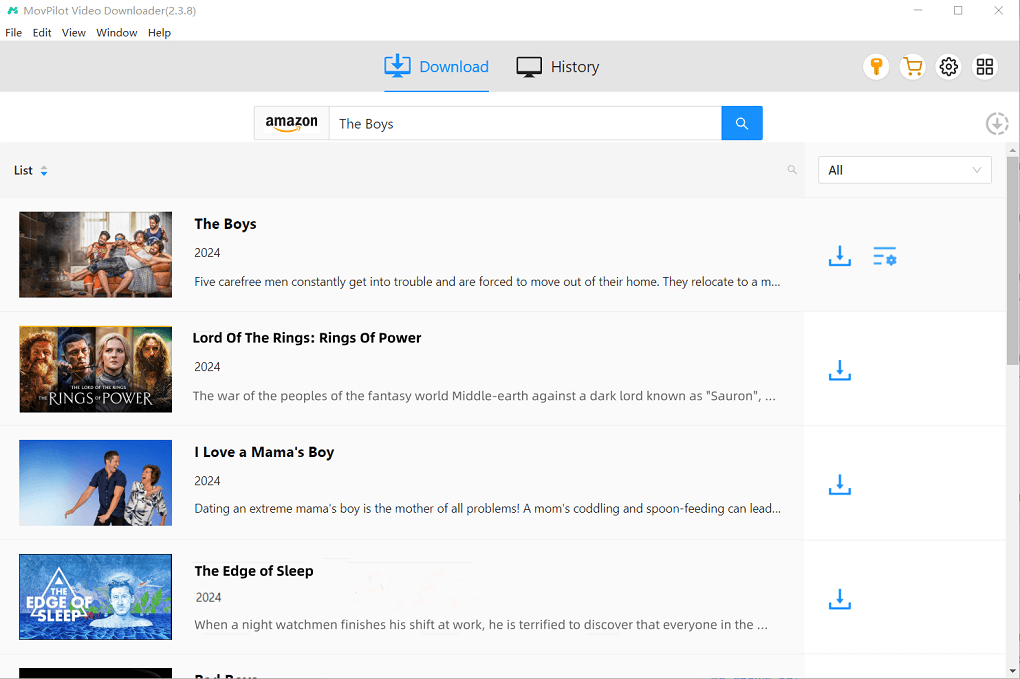
Passaggio 4. Scarica i film di Amazon Prime in file MP4
Basta cliccare sul pulsante "Download" e MovPilot Amazon Prime Video Downloader inizierà a scaricare i film senza DRM. Puoi monitorare le condizioni di download e visualizzare i film scaricati nella "Cronologia".
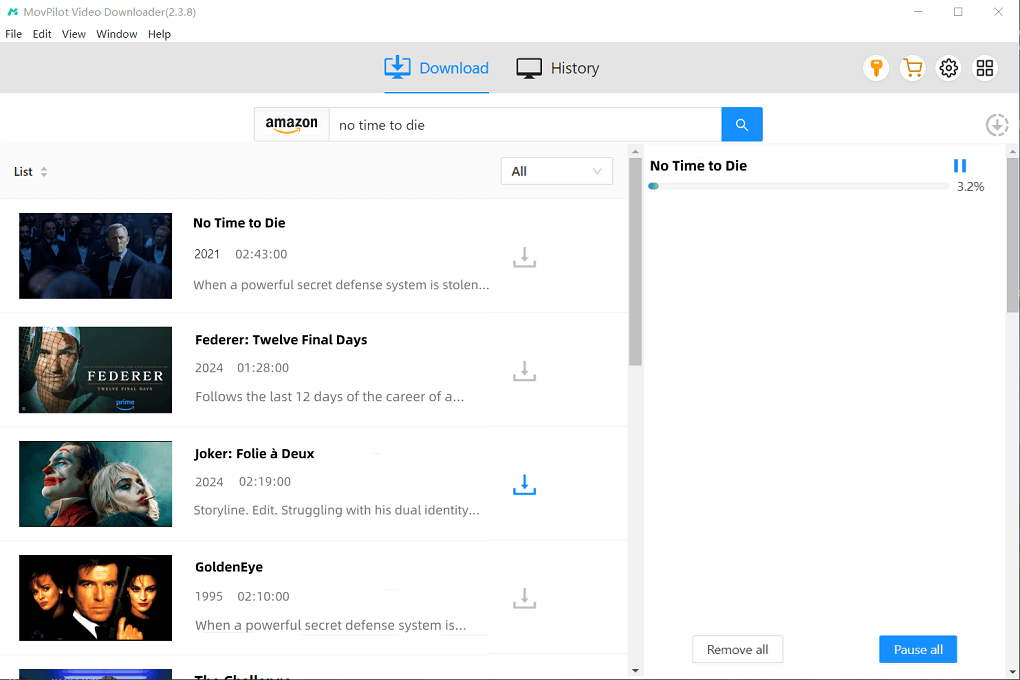
Procedura 2. Trasferisci gratuitamente i video Amazon Prime senza DRM su un disco rigido esterno
Dopo aver completato il processo di download sul tuo computer, puoi facilmente trasferire i video di Amazon Prime su un disco rigido esterno gratuitamente e conservarli in modo permanente per una riproduzione flessibile dei film senza usare l'app AmazonEcco come spostare i video di Amazon Prime su un disco rigido esterno su Windows o Mac.
Su Windows
- Collega il disco rigido al computer Windows tramite un cavo USB.
- Lancio MovPilot, e vai a Cronologia. Fai clic sull'icona Cartella per individuare la cartella di output di MovPilot.
- Aprire “Questo PC” e selezionare la cartella del disco rigido.
- Trascinare direttamente i file dalla cartella di output di MovPilot alla cartella del disco rigido.
Su Mac
💡 Note:
I dischi rigidi formattati in NTFS o HFS+ non sono compatibili con macOS. Si consiglia di utilizzare un'unità compatibile o di riformattare l'unità esistente.
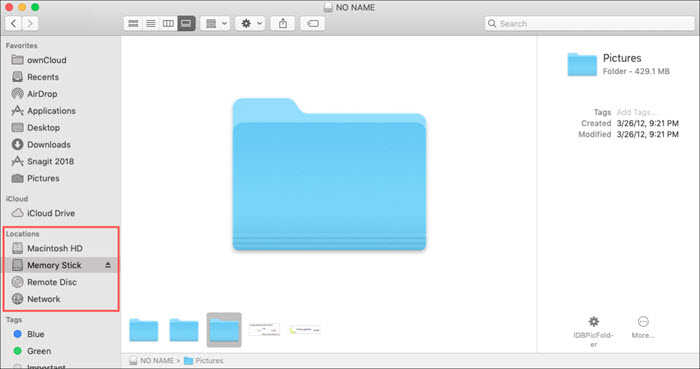
- Collega il tuo hard disk esterno al tuo Mac con un cavo USB. Verrà visualizzato nel Finder se è compatibile con il tuo Mac.
- Lancio MovPilot, e vai a Cronologia. Fai clic sull'icona Cartella per individuare i tuoi download video nel Finder.
- Seleziona e trascina i video scaricati sul tuo disco rigido esterno.
Potrebbe anche servirti:
Metodo 2. Salvare i video di Amazon Prime sul disco rigido tramite l'app ufficiale (con limitazioni)
Potresti chiederti se è possibile modificare il percorso di download di Prime Video per salvare i film e le serie TV Amazon scaricati direttamente su un disco rigido esterno. Purtroppo, l'app Prime Video al momento non supporta la modifica del percorso di download predefinito.
Tuttavia, la buona notizia è che puoi comunque valutare di spostare il percorso di installazione dell'app! Questo trucco può aiutarti a scaricare i video di Amazon Prime direttamente sul disco rigido, liberando spazio di archiviazione interno. Vediamo come funziona.
Su Windows
Fase 1. Collega il tuo disco rigido esterno al computer.
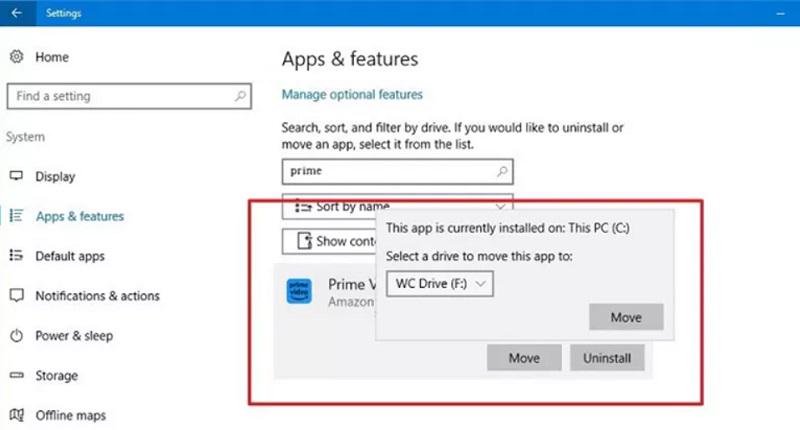
Fase 2. Vai su “Impostazioni” > “Sistema” > “App e funzionalità”.
Fase 3. Seleziona l'app Prime Video dall'elenco. Quindi, premi il pulsante "Sposta". (Nota. Il pulsante non sarà disponibile se l'app non è stata installata dal Microsoft Store.)
Fase 4. Selezionare il disco rigido esterno come destinazione.
Fase 5. Fai clic su "Sposta" per confermare l'operazione. Dopodiché, tutti i nuovi download di Amazon verranno salvati direttamente sul disco rigido.
Su Mac
Fase 1. Collegare un disco rigido esterno formattato come APFS.
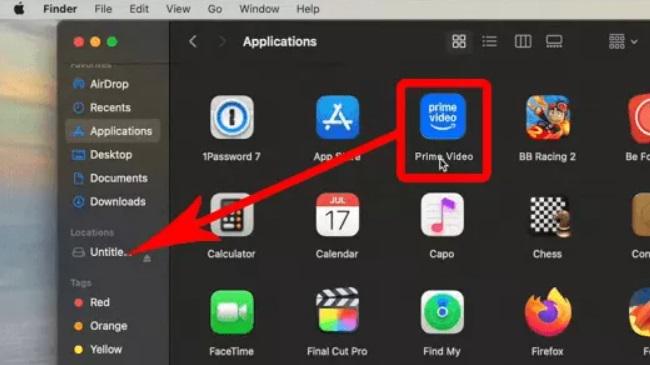
Fase 2. Apri Finder e trova l'app Prime Video.
Fase 3. Trascina e rilascia direttamente l'app sull'unità esterna nel pannello di sinistra.
Fase 4. Cerca il tuo film o programma preferito sull'app Prime Video. Clicca sul pulsante di download e potrai scaricare facilmente i video di Amazon Prime sul tuo hard disk esterno.
Solo un avvertimento:
Quando si utilizza questo metodo per trasferire Prime Video su un'altra unità, tenere presente quanto segue:
- I video scaricati in precedenza non verranno spostati automaticamente sul disco rigido esterno.
- Dovrai tenere l'unità esterna sempre collegata al computer. Una volta scollegata, perderai immediatamente l'accesso all'app Prime Video e ai tuoi download.
- A causa della protezione DRM, non è ancora possibile copiare, trasferire o riprodurre i download di Amazon al di fuori dell'app Prime Video.
Se vuoi aggirare queste restrizioni DRM, è meglio usare Scaricare MovPilot Amazon Prime Video A scarica video Amazon in MP4 o altri formati, quindi spostali sul tuo disco rigido esterno per una visualizzazione offline flessibile.
Domande frequenti sul download di Amazon Prime Video su disco rigido esterno
1. Per quanto tempo posso conservare i video di Amazon Prime sul disco rigido esterno?
Quando scarichi video Amazon tramite l'app ufficiale di Prime Video, puoi solitamente conservarli fino a 30 giorni. Tieni presente che una volta iniziata la visione, devi terminarla entro 48 ore, prima che scadano automaticamente.
Se scarichi i video di Amazon Prime sul disco rigido tramite uno strumento di terze parti affidabile come MovPilot Amazon Prime Video Downloader, le cose sono completamente diverse. Questo strumento può sbloccare Limiti di download dei video di Amazon e salva i video come file senza DRM. In questo modo, puoi conservare senza problemi i tuoi video preferiti di Amazon Prime per sempre sul disco rigido esterno.
2. Posso riprodurre i video Amazon scaricati dal mio disco rigido esterno senza l'app Prime Video?
In genere, i download di Amazon Prime Video sono crittografati con protezione DRM, il che significa che possono essere riprodotti solo all'interno dell'app Prime Video.
Tuttavia, se utilizzi un downloader professionale per Amazon Prime Video come MovPilot, puoi ottenere video Amazon senza DRM. Questo ti consente di trasferire i film di Amazon Prime sul disco rigido, guardarli offline su qualsiasi dispositivo e persino riproducili direttamente sulla tua TV o altri giocatori senza restrizioni.
Verdetto finale: qual è il modo migliore per salvare i video di Amazon Prime sul disco rigido?
Dopo aver esaminato questi due metodi, potresti aver capito che scegliere lo strumento giusto è fondamentale se vuoi scaricare i video di Amazon Prime su un disco rigido. Ecco un rapido confronto per aiutarti a decidere:
| Metodo | MovPilot Amazon Prime Video Downloader 👍 | App ufficiale di Prime Video |
|---|---|---|
| Formato file | Formato MP4, MKV | Criptato |
| Senza DRM | SÌ | NO |
| Salva in modo permanente | Sì, nessuna data di scadenza | No, validità 30 giorni (48 ore dopo l'inizio della riproduzione) |
| Riproduzione multi-dispositivo | Supporta la riproduzione su qualsiasi dispositivo (TV, tablet, ecc.) senza l'app | Riproducibile solo nell'app Prime Video sul dispositivo originale |
| Libertà di trasferimento | Alto | Basso. L'unità esterna deve rimanere collegata al computer originale. |
In breve, se vuoi solo una soluzione temporanea per risparmiare spazio sul tuo dispositivo, l'app ufficiale funziona benissimo. Ma se il tuo obiettivo è scaricare i video di Amazon Prime su un disco rigido esterno in modo permanente, Scaricare MovPilot Amazon Prime Video è senza dubbio la soluzione migliore. Con esso, puoi rimuovere i DRM e convertire i video di Amazon in file MP4/MKV, rendendoli molto più facili da guardare su qualsiasi dispositivo.
Scaricalo oggi stesso e provalo!