






Lorsque vous souhaitez enregistrer un court extrait d'un film Netflix et l'envoyer à un ami, vous rencontrez souvent un problème frustrant : la vidéo enregistrée affiche un écran noir, avec uniquement le son et les sous-titres. Alors, existe-t-il un moyen d'enregistrer Netflix sans écran noir ? La réponse est absolument OUI.
Dans la partie suivante de cet article, vous découvrirez des méthodes pratiques pour enregistrement d'écran Netflix sans écran noir sur PC/Mac/iPhone/AndroidContinuez à lire !
L'enregistrement d'écran est-il autorisé sur Netflix ?
Non. Le site officiel de Netflix ne permet pas aux utilisateurs de extraire des vidéos Netflix ou capture d'écran NetflixIls utilisent la technologie DRM pour protéger le contenu protégé par le droit d'auteur et empêcher la copie et la distribution non autorisées du contenu, c'est précisément pourquoi un écran noir apparaît généralement lorsque vous essayez d'enregistrer ou de capturer des images à partir de Netflix.
Si vous souhaitez enregistrer l'écran Netflix sans écran noir, vous devrez peut-être effectuer certains réglages spéciaux sur votre navigateur ou recourir à des outils tiers professionnels.
Comment enregistrer Netflix sans écran noir sur PC/Mac
En fonction des limites ajoutées par le responsable de Netflix mentionné ci-dessus, vous devrez effectuer certains réglages sur votre navigateur et vous tourner vers l'un des meilleurs enregistreurs Netflix pour vous assurer d'enregistrer l'écran Netflix sans écran noir.
Avant de commencer : désactivez l’accélération matérielle dans votre navigateur
Si vous souhaitez enregistrer Netflix sans écran noir dans votre navigateur, désactivez d'abord l'accélération matérielle. Ainsi, le rendu vidéo passe du GPU au CPU, contournant ainsi la détection DRM matérielle de Netflix. Vous pouvez ensuite utiliser un logiciel d'enregistrement d'écran professionnel pour capturer la vidéo.
Pour Chrome :
- Cliquez sur le bouton à trois points dans le coin supérieur droit, puis cliquez sur Paramètres.
- Cliquez Système.
- Si la fonction d'accélération matérielle est activée, désactiver.

Pour Firefox :
- Ouvrez Firefox et cliquez sur l’icône « trois lignes horizontales » dans le coin supérieur droit.
- Sélectionnez « Paramètres », puis choisissez « Général » dans le panneau de gauche.
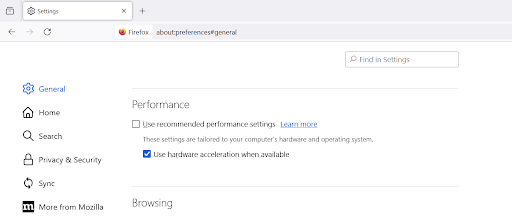
- Faites défiler jusqu'à la section « Performances ». Décochez la case « Utiliser les paramètres de performances recommandés ».
- Désactivez ensuite l’option « Utiliser l’accélération matérielle lorsqu’elle est disponible ».
LibreWolf est un projet de navigateur open source basé sur Mozilla Firefox. Privilégiant la liberté de l'utilisateur, il désactive les DRM par défaut. Ainsi, si vous l'utilisez pour regarder Netflix, vous pouvez enregistrer directement votre écran sans rencontrer d'écran noir.
Pour Edge :
- Ouvrez le navigateur Microsoft Edge et cliquez sur le bouton « trois points » dans le coin supérieur droit.
- Sélectionnez « Paramètres ». Dans le menu de gauche, cliquez sur « Système et performances ».
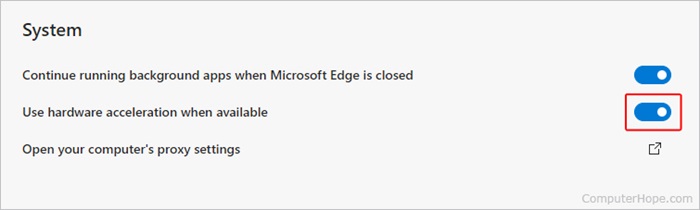
- Recherchez l’option « Utiliser l’accélération matérielle lorsqu’elle est disponible » et faites glisser le bouton vers la gauche pour la désactiver.
Comment enregistrer l'écran Netflix sur un PC/MacBook Windows
Enregistreur d'écran FonePaw est un excellent logiciel d'enregistrement d'écran pour extraire des films et des émissions de télévision Netflix. Il peut enregistrer des titres Netflix dans divers formats vidéo ou audio tout en conservant une haute qualité, ce qui répond à tous vos besoins.
Suivez les étapes ci-dessous pour enregistrer l’écran Netflix sans écran noir :
Étape 1. Préparez FonePaw Screen Recorder
Téléchargez, installez et ouvrez FonePaw Screen Recorder sur votre ordinateur Windows/iMac. Sur l'interface principale, cliquez sur Magnétoscope.

Étape 2. Configurer FonePaw Screen Recorder
Sur la page d'enregistrement, cliquez sur la flèche vers le bas dans la section Affichage et sélectionnez Plein écran. N'oubliez pas activer le son du système et éteins ton micro.

Étape 3. Enregistrez une vidéo Netflix via FonePaw
Lisez la vidéo Netflix de votre choix en plein écran, puis cliquez sur le bouton REC pour enregistrer des films Netflix. Une fois terminé, cliquez sur « Arrêter », puis vous pouvez vérifier ou prévisualiser vos enregistrements Netflix sur l'application.

Comment enregistrer l'écran Netflix sur iPhone/Android
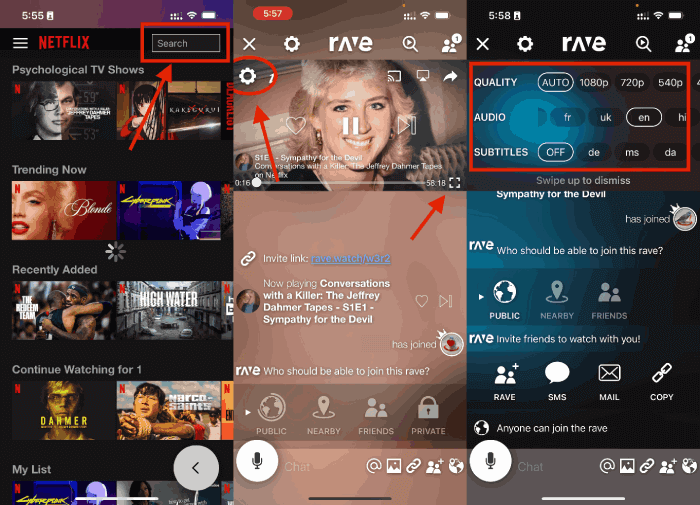
Pour enregistrer l'écran Netflix sur iPhone/Android sans écran noir, utilisez le Rave application. Elle est généralement utilisée pour diffuser Netflix avec des amis, en contournant les restrictions de droits d'auteur, ce qui peut vous aider à enregistrer l'écran Netflix sur votre téléphone sans écran noir. Vous trouverez ci-dessous les étapes à suivre.
Étape 1. Connectez-vous à Netflix dans Rave. Cliquez sur le bouton dans le coin inférieur gauche de l'écran, puis cliquez sur Netflix et connectez-vous sur la page contextuelle.
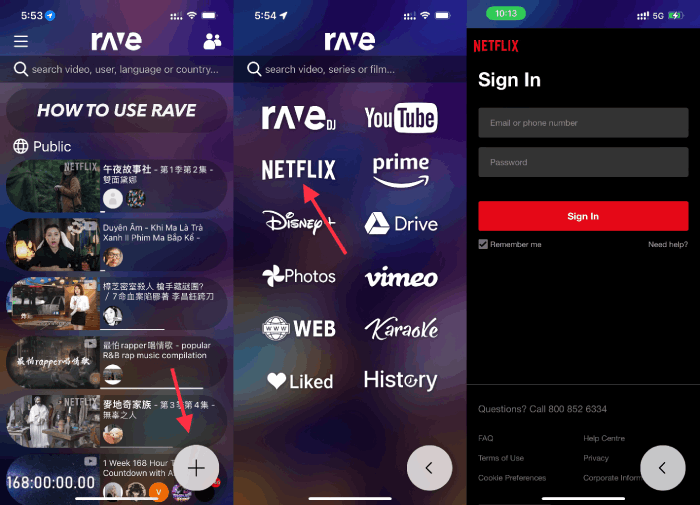
Étape 2. Recherchez la vidéo Netflix souhaitée et démarrez l'enregistrement. Trouvez la vidéo souhaitée et lisez-la en plein écran, puis enregistrez l'écran des films Netflix avec la fonction d'enregistrement d'écran de votre téléphone. La vidéo enregistrée sera sauvegardée dans l'album de votre téléphone.
Comment enregistrer l'écran Netflix sur un téléviseur
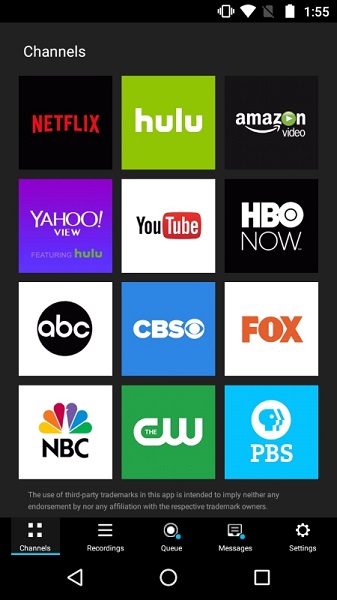
Grâce à la protection DRM renforcée de Netflix, les téléviseurs connectés ne prennent pas en charge l'enregistrement direct des contenus Netflix. Contrairement à un ordinateur, vous ne pouvez pas compter sur des applications tierces ou des enregistreurs d'écran pour contourner cette limitation. Cependant, ne vous découragez pas : il existe une solution astucieuse. Si vous souhaitez profiter de Netflix sur un écran plus grand avec une meilleure qualité d'image, vous pouvez utiliser PlayOn Cloud pour Android TV pour synchroniser les vidéos enregistrées sur vos autres appareils directement sur votre téléviseur.
PlayOn Cloud vous permet d'enregistrer des émissions et des films en streaming depuis les principales plateformes comme Netflix, Hulu, Amazon, Disney+, etc. Son principal avantage est la possibilité de partager le contenu enregistré sur votre réseau domestique.
Cela signifie que vous pouvez regarder les enregistrements en toute fluidité sur différents appareils tels que smartphones, tablettes, Roku, Chromecast, Fire TV, etc. Vous pouvez ainsi profiter pleinement des vidéos Netflix enregistrées sur grand écran, sans aucun problème technique.
Il est simple de commencer en suivant les étapes ci-dessous.
Étape 1. Configurez votre boîtier Android TV (Tivo Stream 4k, Mi Box, JetStream ou NVIDIA Shield TV sont recommandés).
Étape 2Téléchargez et installez l'application sur votre téléviseur Android
Étape 3Installez l'application sur votre smartphone ou tablette et commencez à enregistrer vos contenus en streaming préférés. Vous pouvez également ajouter un espace de stockage USB supplémentaire à votre Android TV si nécessaire.
Étape 4Ouvrez l'application PlayOn Cloud sur votre téléviseur Android et associez-la à votre compte PlayOn Cloud. Une fois connecté, vous pourrez accéder à toutes vos vidéos enregistrées et les regarder sur votre téléviseur.
Oubliez l'enregistrement d'écran ! Téléchargez plutôt les vidéos Netflix au format MP4.
Si vous avez déjà essayé l'enregistrement d'écran, vous savez combien il est long et difficile d'enregistrer une vidéo complète et de haute qualité. Bien que réalisables, les méthodes ci-dessus sont plus adaptées à l'enregistrement de courts extraits de vidéos Netflix. Si vous souhaitez enregistrer un film de plusieurs heures ou une saison entière d'une série télévisée et que la qualité d'image vous préoccupe, nous vous recommandons une méthode beaucoup plus simple et rapide : télécharger la vidéo Netflix complète.
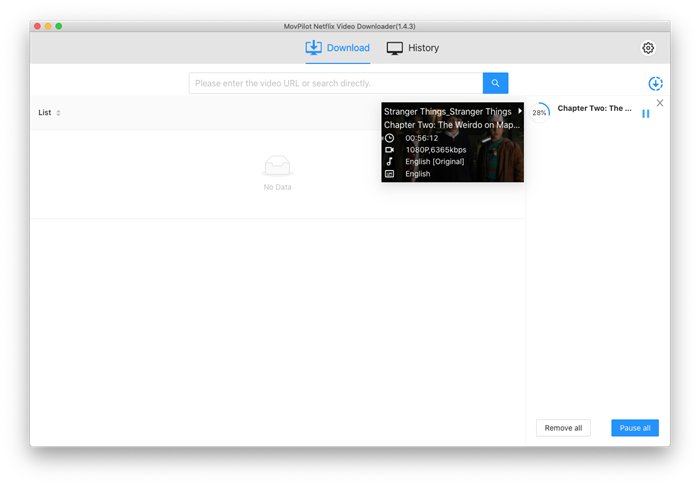
Ici nous recommandons Téléchargeur de vidéos Netflix MovPilot, qui peut vous aider à télécharger n'importe quel film et émission de télévision Netflix avec n'importe quel forfait Netflix pour une visualisation hors ligne. MovPilot convertit les films et émissions Netflix en images vives 1080P (Full HD) MP4/MKV, et conserve les téléchargements pour toujours sur votre disque dur, sans plus d'expiration.
Voici comment télécharger des films Netflix en MP4 :
Étape 1. Connectez-vous à Netflix dans MovPilot Video Downloader.

Étape 2. Recherchez les films et séries Netflix de votre choix. Vous pouvez également coller l'URL de la vidéo Netflix directement dans la zone de recherche.

Étape 3. Commencez à télécharger et profitez du film.
FAQ sur l'enregistrement d'écran Netflix
Est-il illégal d’enregistrer l’écran de Netflix ?
En général, les services de streaming comme Netflix ont des conditions d'utilisation qui interdisent la reproduction ou la distribution non autorisée de leur contenu. Enregistrer une vidéo Netflix sans autorisation à des fins lucratives pourrait enfreindre ces conditions et les lois sur le droit d'auteur. Cependant, tant que tu ne fais que enregistrement d'écran Netflix sur Mac/PC pour une visualisation hors ligne ou un partage avec des amis, c'est légal.
Puis-je enregistrer Netflix sur DVR ?
Non, vous ne pouvez pas enregistrer le contenu Netflix à l'aide d'un enregistreur numérique. Netflix a mis en œuvre des technologies de gestion des droits numériques (DRM) qui empêchent l'enregistrement ou le téléchargement de son contenu en streaming. Ces mesures ont pour but de protéger les droits des propriétaires de contenu et de garantir que le contenu ne soit accessible que par des canaux autorisés.
Mais tu peux essayer enregistrement de Netflix avec OBS, etc. Cet enregistreur Netflix de bureau peut vous aider à vous débarrasser des restrictions.
Les sites Web Netflix peuvent-ils détecter l’enregistrement d’écran ?
Oui. La plupart des sites web ne détectent pas si vous enregistrez votre écran ou prenez des captures d'écran. Cependant, les plateformes de streaming comme Netflix et Hulu utilisent la technologie DRM pour empêcher l'enregistrement et le téléchargement non autorisés, ce qui leur permet de détecter si vous essayez d'enregistrer leur contenu.
Conclusion
L'enregistrement d'écran et la sauvegarde locale de vidéos Netflix sont très demandés. Toutes les méthodes mentionnées dans cet article peuvent répondre à ce besoin. Si l'enregistrement d'écran vous empêche d'utiliser votre appareil jusqu'à la fin de la lecture du film, le téléchargement direct de films et séries Netflix via Téléchargeur de vidéos Netflix MovPilot peut vous aider à gagner du temps et à obtenir une meilleure qualité d'image.
Téléchargeur de vidéos Netflix MovPilot
Téléchargez facilement des films et des émissions Netflix pour les regarder hors ligne !
