






Aperçu rapide:
Pour télécharger des films Netflix sur un ordinateur portable, vous pouvez utiliser un outil de téléchargement de vidéos tiers tel que Téléchargeur de vidéos Netflix MovPilot, ou essayez d'installer l'ancienne version de l'application Netflix. Si vous n'êtes pas trop exigeant sur la résolution, une autre solution consiste à installer un émulateur Android sur votre ordinateur, puis à télécharger l'application Netflix et à regarder des vidéos via celui-ci.
Voici les étapes pour télécharger des vidéos Netflix en MP4 avec MovPilot :
Étape 1Ouvrez le logiciel et connectez-vous à votre compte Netflix.
Étape 2Recherchez le film que vous souhaitez télécharger et cliquez sur le bouton de téléchargement.
Étape 3Sélectionnez la langue des sous-titres et de l'audio souhaitée et appuyez sur le bouton de téléchargement pour démarrer.
Vous avez sans doute remarqué un changement majeur : Netflix a transformé son application Windows en application web, ce qui signifie la disparition du bouton de téléchargement. Cette mise à jour rend impossible l'enregistrement de films et de séries pour un visionnage hors ligne directement sur votre ordinateur portable, ce qui peut être frustrant lorsque vous souhaitez les regarder en avion ou sans Wi-Fi.
La bonne nouvelle, c'est que vous avez le choix. Dans ce guide, vous découvrirez les trois meilleures façons de télécharger des films Netflix sur un ordinateur portable, que vous utilisiez Windows ou Mac, afin de pouvoir emporter vos contenus préférés avec vous et en profiter où et quand vous le souhaitez.
L'application Netflix ne prend plus en charge le téléchargement de vidéos
Dans un geste surprenant, Netflix a supprimé la fonction de téléchargement de son Application Windows dans la mise à jour de juillet, ce qui empêche les utilisateurs de sauvegarder leurs émissions et films préférés pour les visionner hors ligne. Cette décision a provoqué de la frustration, en particulier chez ceux qui comptent sur cette fonctionnalité pendant leurs déplacements ou dans des zones où la connexion Internet est limitée.
Auparavant, l'application Netflix pour Windows permettait aux utilisateurs de télécharger du contenu directement sur leur ordinateur portable, offrant ainsi une certaine flexibilité pour le visionnage hors ligne. Cependant, ce changement oblige les utilisateurs à se fier uniquement au streaming, ce qui peut s'avérer gênant pour ceux qui ont des restrictions de données ou des connexions Internet instables.
En l'absence d'alternative fournie par Netflix, vous recherchez peut-être d'autres moyens de télécharger des films Netflix sur un ordinateur portable pour un accès hors ligne. Heureusement, Téléchargeur de vidéos Netflix MovPilot offre une solution parfaite, vous permettant de télécharger des vidéos Netflix directement sur votre ordinateur portable sans restrictions. Lisez la suite pour l'explorer.
1. Download Netflix Movies on Laptop as MP4 Via MovPilot (Best Solution)🔥
Malgré la suppression de la fonction de téléchargement dans la dernière application Netflix pour Windows, Téléchargeur de vidéos Netflix MovPilot est là pour combler cette lacune. Cet outil puissant vous permet de contourner les restrictions DRM et téléchargement par lots Regardez des films et des émissions Netflix sans effort sur les ordinateurs Windows et Mac.
Avec MovPilot, vous pouvez profiter d'une qualité vidéo FHD, avec un son surround Dolby 5.1, garantissant une expérience de visionnage hors ligne digne d'un cinéma. Le téléchargeur préserve également les pistes audio et les sous-titres multilingues, répondant ainsi à diverses préférences. enregistrer le contenu Netflix au format MP4, MovPilot vous garantit de profiter de vos émissions et films préférés à tout moment, n'importe où, sans expiration ni limite.
Voici comment télécharger des films Netflix sur un ordinateur portable avec MovPilot.
Étape 1. Préparez le téléchargeur
Vous pouvez télécharger et installer MovPilot Netflix Video Downloader sur votre ordinateur portable. Ensuite, connectez-vous à votre compte Netflix actif sur la page contextuelle.

Étape facultative. Configurer les paramètres pour tous les fichiers de sortie
Appuyez sur le bouton «Engrenage” en haut à droite et vous pouvez configurer les paramètres des films ou des programmes télévisés de sortie tels que le format vidéo, la qualité, le codec et la langue des pistes audio et de sous-titres.

Étape 2. Rechercher des films/séries TV
Vous pouvez rechercher les films ou les émissions de télévision que vous souhaitez télécharger en saisissant les noms ou en collant l'URL dans la zone de recherche.

De plus, pour les émissions de télévision, MovPilot Netflix Video Downloader vous montrera tous les épisodes disponibles parmi lesquels vous pourrez choisir, et vous pourrez configurer les paramètres séparément pour eux.

Étape 3. Téléchargez le film Netflix sur votre ordinateur portable
Cliquez pour commencer à télécharger tous les films ou émissions de télévision que vous choisissez. La technologie d'accélération matérielle avancée de MovPilot vous aidera télécharger des films Netflix à une vitesse plus rapide.

Après toutes ces étapes, vous avez parfaitement enregistré toutes les vidéos Netflix téléchargées sur votre ordinateur portable. Vous pouvez désormais les visionner librement regarder des films Netflix hors ligne sur n'importe quel appareil ou lecteur.
📢 Check Also: Test de MovPilot Netflix Video Downloader : une vraie surprise
2. Téléchargez des films Netflix sur votre ordinateur portable avec l'ancienne version de l'application
Vous n'êtes peut-être pas très enthousiaste à l'idée d'utiliser des outils tiers et préférez regarder et télécharger des vidéos via l'application Netflix officielle, même si Netflix a supprimé la fonctionnalité de téléchargement dans les dernières versions. Vous l'avez peut-être compris : à partir de la version 6.99.5.0 (hors version 6.99.5.0), Netflix a opté pour une version web plutôt que pour une application native complète.
Voici l'astuce : si vous restaurez l'application Netflix sur votre PC vers une version antérieure, comme la version 6.99.5.0 ou une version antérieure, vous pourrez profiter de fonctionnalités comme le streaming Dolby Digital Plus et le téléchargement de vidéos comme avant. Voyons comment procéder :
Note: N'oubliez pas de désactiver les mises à jour automatiques dans le Microsoft Store pour empêcher la mise à jour de votre application Netflix rétrogradée. Pour ce faire, rendez-vous sur Microsoft Store > Paramètres > Mises à jour des applications et désactiver les mises à jour automatiques.
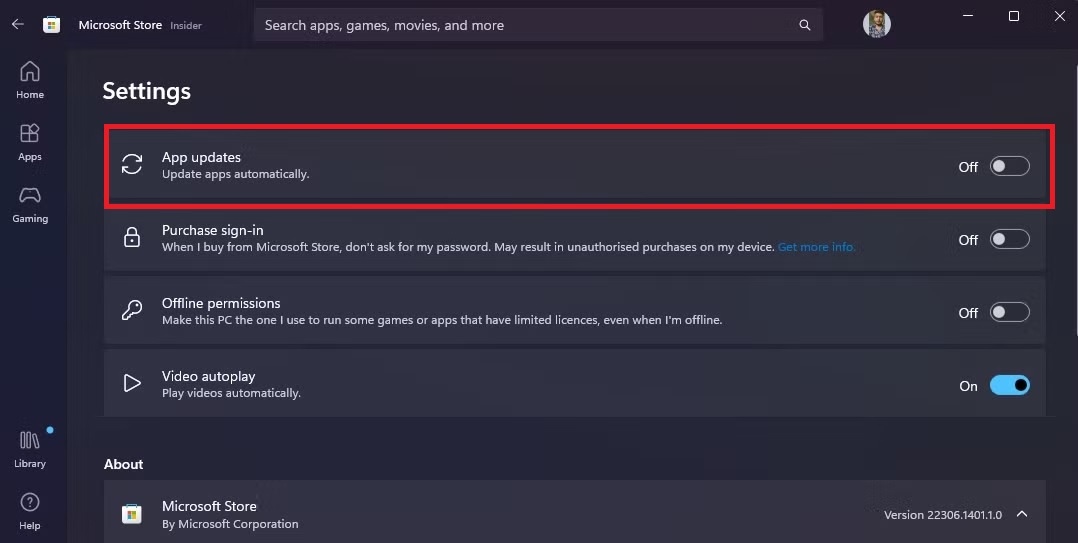
Étape 1Accédez au Microsoft Store, ouvrez Paramètres > Applications > Applications installées, et désinstaller votre application Netflix actuelle.
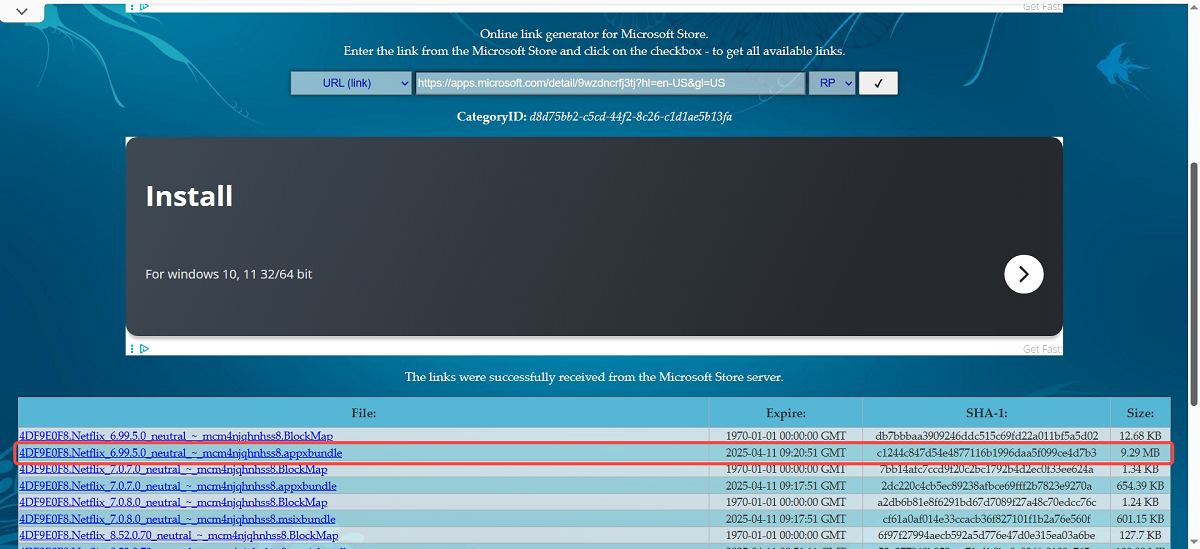
Étape 2. Ouvrir https://store.rg-adguard.net/ et collez le Lien vers l'application Netflix depuis le Microsoft Store Dans la barre de recherche, cliquez sur l'icône à droite. Cliquez sur la version 6.99.5.0 pour télécharger le package. Vous pouvez également l'ouvrir directement. ce lien pour télécharger l'ancienne version depuis Google Drive.
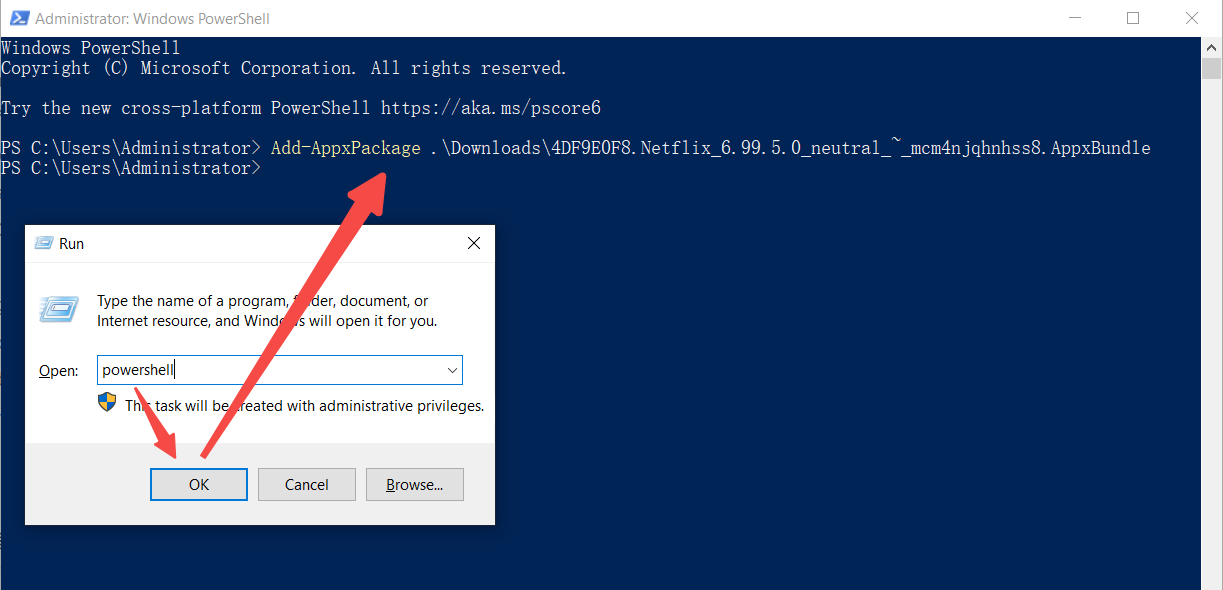
Étape 3. Presse "Win + R" et tapez PowerShell. Puis collez Ajouter-AppxPackage .\Téléchargements\4DF9E0F8.Netflix_6.99.5.0_neutre_~_mcm4njqhnhss8.AppxBundleAppuyez sur la touche Entrée et cette application Netflix sera installée immédiatement.
Étape 4Ouvrez l'application Netflix depuis le menu Démarrer. Connectez-vous à votre compte Netflix et téléchargez des films Netflix sur votre ordinateur portable.
3. Téléchargez des films Netflix sur votre ordinateur portable avec Android Simulator
Netflix ayant supprimé l'option de téléchargement de son application Windows, une solution efficace consiste à installer l'application mobile Netflix sur votre ordinateur portable via un émulateur Android. Parmi les nombreux émulateurs disponibles, Memu Play est une solution fiable et riche en fonctionnalités. Avec Memu Play, vous pouvez exécuter des applications Android sur votre PC comme sur un vrai smartphone. Vous pourrez ainsi installer l'application Netflix et retrouver la fonction de téléchargement hors ligne.
Étape 1. Installez Memu Play sur votre PC ou ordinateur portable en suivant le guide d'installation.
Étape 2. Lancez Memu Play et connectez-vous avec votre compte Google.
Étape 3Ouvrez le Google Play Store intégré et recherchez l'application Netflix.
Étape 4Téléchargez et installez l'application officielle Netflix dans l'émulateur.
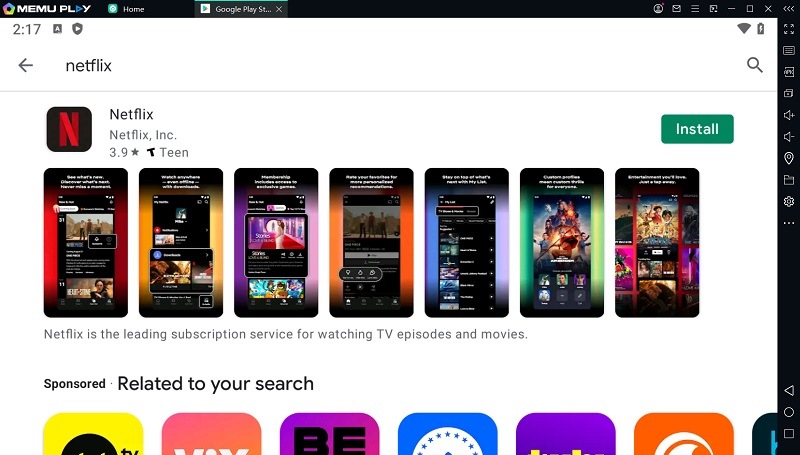
Étape 5Lancez Netflix, connectez-vous avec votre compte et vous verrez le bouton de téléchargement familier à nouveau disponible.
Étape 6Sélectionnez vos films ou émissions préférés, téléchargez-les dans Memu Play et regardez-les hors ligne directement sur votre ordinateur portable.
FAQ sur le téléchargement de séries Netflix sur un ordinateur portable
Q1. Pourquoi n'y a-t-il pas d'option de téléchargement sur Netflix sur mon ordinateur portable ?
Netflix a supprimé la fonctionnalité de téléchargement de son application Windows lors d'une mise à jour de juillet. Ce changement s'applique à toutes les versions de l'application Windows et la rend désormais disponible uniquement pour le streaming en ligne. Par conséquent, les utilisateurs doivent désormais recourir à des logiciels de téléchargement Netflix professionnels comme Téléchargeur de vidéos Netflix MovPilot pour télécharger des films sur Netflix sur un ordinateur portable.
Q2. Pouvez-vous télécharger des films Netflix sur un ordinateur portable Mac ?
Netflix ne fournit pas d'application native pour macOS avec une fonction de téléchargement. Cependant, vous pouvez essayer des solutions alternatives comme l'utilisation d'outils tiers tels que MovPilot Netflix Video Downloader. Il aide les utilisateurs Mac à télécharger des films et des émissions Netflix sur Mac au format MP4 pour une visualisation hors ligne sans restrictions.
Q3. Pourquoi ne puis-je pas accéder à mes téléchargements Netflix sur mon ordinateur portable ?
Comme mentionné précédemment, Netflix a supprimé son application Windows dédiée. Par conséquent, si vous utilisez la nouvelle application web Netflix sur votre ordinateur portable, vous ne pourrez plus télécharger de vidéos Netflix ni accéder aux contenus précédemment téléchargés. Pour résoudre ce problème, il est préférable de télécharger des films Netflix sur votre ordinateur portable avec un outil de téléchargement performant, comme indiqué précédemment. conservez vos téléchargements pour toujours et vous pouvez y accéder à tout moment.
L'essentiel
La décision de Netflix de supprimer la fonctionnalité de téléchargement de son application Windows a privé les utilisateurs d'ordinateurs portables de moyen officiel de sauvegarder du contenu pour un visionnage hors ligne. Cela dit, vous pouvez toujours essayer de revenir à une ancienne version de Netflix incluant la fonctionnalité de téléchargement.
Cependant, la meilleure façon de télécharger des films Netflix sur un ordinateur portable est d'utiliser Téléchargeur de vidéos Netflix MovPilotIl vous permet de contourner les restrictions Netflix et de télécharger des films Netflix sur votre ordinateur portable au format MP4/MKV, garantissant ainsi la compatibilité sur tous les appareils. Dites adieu aux restrictions de streaming et profitez de Netflix sur votre ordinateur portable, où que vous soyez et à tout moment. Essayez MovPilot dès aujourd'hui et constatez la différence !
Téléchargeur de vidéos Netflix MovPilot
Téléchargez facilement des films et des émissions Netflix pour les regarder hors ligne !
