






Quiero descargar videos de Netflix a mi disco duro para poder verlos *sin el cliente de Netflix*, preferiblemente en formato mp4 o algún otro formato de video normal. Probé con yt-dlp pero no funcionó. ¿Alguna idea?
— De un usuario de Reddit
Tal como dijo este usuario de Reddit, las descargas en la aplicación de Netflix están en formato NFV protegido y no puedes moverlas ni reproducirlas en otros reproductores. Pero las cosas serían mucho más fáciles si pudieras convertir Netflix a MP4Este pasaje le mostrará cómo hacerlo con varias herramientas de terceros, especialmente la mejor: Descargador de vídeos de Netflix MovPilot.

1. Descarga Netflix como MP4 1080P gratis en Windows/Mac
Para descargar Netflix a MP4, la forma más sencilla es obtener ayuda de un descargador de videos de Netflix profesional. Una de esas herramientas es Descargador de vídeos de Netflix MovPilot, que ofrece un servicio de descarga para cualquier usuario de NetflixNo importa si estás suscrito al plan de publicidad de Netflix o al plan premium, esta herramienta te permite Mantén las descargas de Netflix para siempre en Windows y Mac.
Además, a diferencia de la función de descarga oficial, que solo te permite descargar contenido de la sección “Disponible para descargar”, MovPilot admite Descargando cualquier video que puedas transmitir De Netflix a MP4. ¡Cuando veas contenido atractivo, usa esta herramienta para convertir series, películas y programas!

Características principales de MovPilot:
- Incorpora con un Navegador web para acceder directamente a la biblioteca de Netflix
- Descarga videos de Netflix a MP4 o MKV en 1080P
- Conserva todo el original plurilingüe pistas de audio y subtítulos
- Modo por lotes Para descargar una serie completa con episodios seleccionables
- Mantiene los videos descargados en MP4 para siempre Sin caducidad
Más información: 👉 Reseña del descargador de videos de Netflix MovPilot: una verdadera sorpresa
Paso 1. Prepara el descargador de videos de Netflix MovPilot
Descarga e instala el programa de descarga en tu PC con Windows o MacBook/iMac. Ejecútalo y tendrás que iniciar sesión en Netflix con tu cuenta en la interfaz para acceder al contenido de Netflix.

Paso 2. Configuración para las descargas
Al hacer clic en el ícono de engranaje en la esquina superior derecha de la pantalla, puede seleccionar el formato de salida como MP4, pista de audio e idiomas de subtítulos, tipo de subtítulos para todos los videos de Netflix que desee descargar sin conexión a la vez.

Paso 3. Busca los vídeos de Netflix que deseas descargar en formato MP4
Escriba directamente las palabras clave en la barra de búsqueda o pegue la URL aquí. MovPilot Netflix Video Downloader le proporcionará los resultados de la búsqueda. Seleccione el que necesita descargar en formato MP4 de la lista.

Paso 4. Descargar Netflix a MP4
Haz clic en el botón de descarga para empezar a descargar vídeos de Netflix a MP4. La descarga se completará enseguida. Los vídeos MP4 de Netflix descargados se guardarán permanentemente en tu ordenador.

Bono: Videotutorial completo
2. Grabar Netflix como MP4 en Windows/Mac
Otra forma de descargar Netflix a MP4 es grabar videos de netflix en pantallaPuedes probar este método, pero lo único que obtendrás será un video en pantalla negra. Esto se debe a que el contenido descargado y en streaming de Netflix está encriptado con gestión de derechos digitales (DRM), lo que evita que las personas lo copien o accedan a él. Para deshacerte de este problema, todo lo que necesitas hacer es ajustar la configuración de tu navegador y obtener el mejor grabador de pantalla para capturar videos de Netflix.
Grabador de pantalla FonePaw FonePaw es un excelente software de grabación de pantalla. Con una interfaz intuitiva, te permite convertir fácilmente videos de Netflix a MP4 con una resolución de hasta 1080p. Si usas un navegador adecuado, FonePaw te garantiza descargar películas de Netflix a MP4 sin pantalla negra.
La grabación de pantalla es más adecuada cuando solo necesitas un clip corto de Netflix en formato MP4. Si tienes muchos videos para descargar, usar un Descargador de videos profesional de Netflix es una opción mucho más eficiente.
Aquí tomamos Chrome como ejemplo. Veamos cómo utilizar este dúo para grabar Netflix en formato MP4:
Paso 1. Desactivar la función de aceleración brusca en el navegador
En Chrome, simplemente vaya a el icono de “tres puntos” > Configuración > SistemaDesactive la función de aceleración fuerte.
Paso 2. Instalar y ejecutar FonePaw Screen Recorder
Descargue e instale FonePaw Screen Recorder. Luego, ejecútelo. Una vez que aparezca la pantalla principal, haga clic en Grabadora de video.

Paso 3. Seleccione las preferencias de grabación
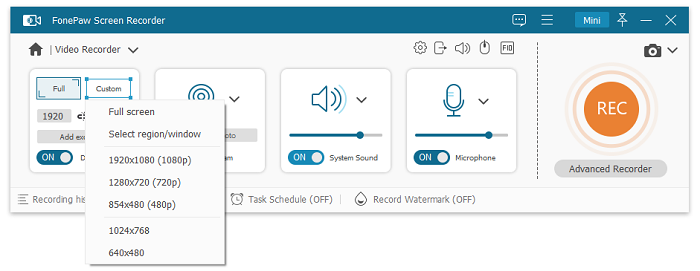
Elegir Pantalla completa Opción en la sección de visualización. Activar el sonido del sistema y ajusta el volumen. Y no olvides Apaga el micrófono.
Nota:
Para garantizar que se pueda capturar el sonido, es aconsejable realizar una prueba de sonido de antemano.
Paso 4. Establezca el formato de video como MP4
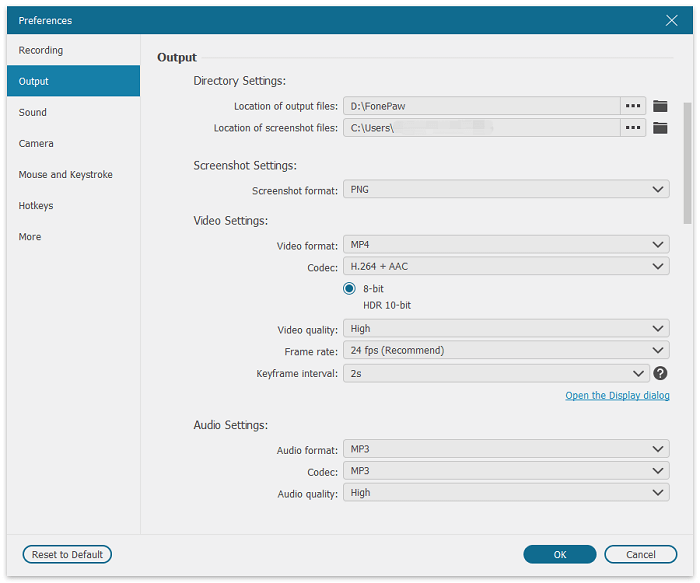
Ir a el icono del engranaje > Preferencias. En el Producción sección, seleccionar MP4 como formato de video. Luego haga clic en DE ACUERDO Para confirmar.
Paso 5. Grabar Netflix como MP4
Entra en Netflix y reproduce el video de Netflix que deseas en pantalla completa. Haz clic en el botón REC Botón para iniciar la grabación. Cuando termine, haga clic en el icono cuadrado para detenerlo. Luego puedes previsualizarlo y guardarlo en tu computadora.
Nota:
Asegúrate de tener una conexión de red estable, ya que tendrás que reproducir la película de Netflix todo el tiempo. De lo contrario, es posible que el video se vea borroso.

3. Convierte Netflix a MP4 gratis con una herramienta en línea
Fábrica de convertidores Es un convertidor gratuito de Netflix a MP4 basado en la nube que funciona directamente en tu navegador, sin necesidad de instalar software. Tanto en una computadora como en un teléfono móvil, esta herramienta facilita la conversión de vídeos de Netflix a MP4 o incluso a otros formatos. Admite más de 140 tipos de audio, vídeo, imagen y documentos, lo que te ofrece opciones de salida flexibles. El único requisito es tener una URL válida de descarga de Netflix antes de empezar.
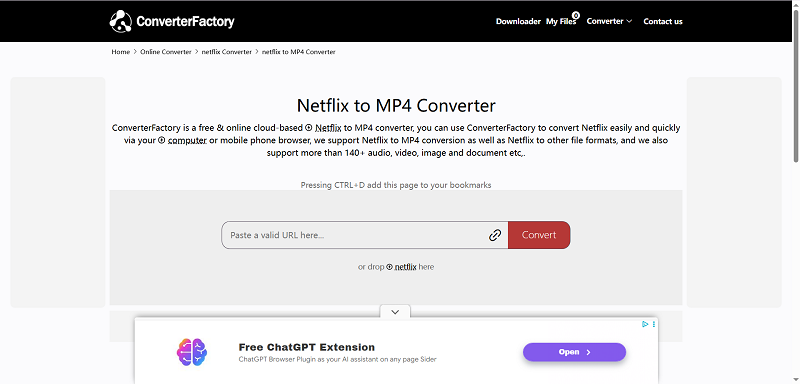
Paso 1Visita https://converterfactory.com/netflix-to-mp4 desde tu computadora o navegador móvil. Asegúrate de tener lista la URL descargable de Netflix.
Paso 2Pegue la URL válida de Netflix en el cuadro de entrada o arrastre y suelte el archivo descargable de Netflix en la página.
Paso 3Haga clic en "Convertir" para comenzar. Si desea un formato diferente, haga clic en "Convertir a" para cambiar la opción de salida antes de iniciar la conversión.
Paso 4La página mostrará "Convirtiendo" y luego "Finalizado". Una vez completado, haga clic en el botón "Descargar" para guardar el archivo MP4 en su dispositivo.
Comparación de los 3 métodos
Cada método para convertir películas o series de Netflix a MP4 tiene sus ventajas y desventajas. Elegir el método adecuado depende de tus necesidades: velocidad, flexibilidad o simplicidad. A continuación, presentamos un resumen de las tres opciones principales.
| Característica | Descargador de Netflix MovPilot | Grabador de pantalla FonePaw | ConverterFactory (en línea) |
|---|---|---|---|
| Plataforma | Ventanas, Mac | Ventanas, Mac | Navegador (PC y móvil) |
| Formato de salida | MP4, MKV | MP4 | MP4 + más de 140 formatos |
| Resolución máxima | 1080P | 1080P | 720P |
| Subtítulos y audio | Multiidioma, seleccionable | Captura solo el audio de reproducción | Depende del archivo fuente |
| Velocidad | Descargas rápidas por lotes | Grabación en tiempo real | Conversión rápida en línea |
| Uso sin conexión | Archivos conservados de forma permanente | Archivos conservados de forma permanente | Archivos conservados de forma permanente |
| Facilidad de uso | Simple, requiere instalación | Fácil pero manual | El más fácil, no requiere instalación |
| Estabilidad | Muy estable | Medio | Bajo a medio (depende del servidor y de tu internet) |
| Tasa de éxito | Alto | Medio | Bajo |
| Mejor para | Coleccionistas de largo plazo, series completas | Necesidades de grabación ocasionales | Conversiones rápidas y únicas |
Preguntas frecuentes sobre la conversión de Netflix a MP4
¿Qué es un archivo NFV? ¿Puedo convertir archivos NFV a MP4?
Netflix utiliza el formato NFV para guardar los vídeos descargados. Es un formato protegido, que solo se puede leer y reproducir dentro de la aplicación de Netflix. Y esta es también la razón por la que no poder Convierte directamente las descargas de Netflix a MP4. Descargador de vídeos de Netflix MovPilot puede desbloquear esta protección, lo que permite descargar vídeos de Netflix a MP4.
¿Cómo convertir Netflix a MP4 en Android o iOS?
Honestamente, no existe un método oficial para descargar peliculas en Netflix a MP4 en Android o iOS.
Es posible que encuentres tutoriales que afirmen que puedes descargar videos de Netflix a tu teléfono (incluso cambiar la ubicación de descarga a una tarjeta SD), entonces localizar los archivos locales Y usar un convertidor para cambiar el formato. Pero te aseguro que no funcionará. Esos archivos descargados son solo caché, no archivos de video estándar, y los convertidores no pueden convertirlos a MP4 reproducibles.
¿Puedes convertir Netflix a MP3?
Al igual que con los videos, necesitarás herramientas de terceros. Por ejemplo, puedes usar MovPilot para descargar el video como archivo MP4 y luego convertirlo a MP3 con un conversor de formatos. También puedes usar una herramienta de grabación para capturar el audio directamente como MP3.
Conclusión
Como Netflix no te permite descargar Netflix a MP4 directamente, el convertidor profesional Descargador de vídeos de Netflix MovPilot Puede ayudarle. Ahora, instale el software en su ordenador Windows o Mac y pruebe la conversión con solo unos clics. Quedará impresionado por la comodidad y la alta calidad de los resultados.
Descargador de vídeos de Netflix MovPilot
¡Descarga películas y programas de Netflix para verlos sin conexión fácilmente!
