






Resumen:
No puedes descargar películas de Netflix directamente a una Mac usando el sitio web oficial de Netflix. Netflix tampoco ofrece una aplicación para Mac para verlas sin conexión como sí lo hace en dispositivos móviles.
Soluciones:
- Utilice software de terceros como Descargador de vídeos de Netflix MovPilot para descargar videos de Netflix como MP4 en tu Mac.
- Si tienes una MacBook Air/Pro o iMac con Apple Silicon (chips M1/M2/M3), puedes instalar la versión iOS de la aplicación Netflix en tu Mac.
- En macOS 12 o posterior, puedes usar PlayCover para instalar la aplicación Netflix iOS.
- Alternativamente, puedes intentar grabación de pantalla, o descargue el video en un dispositivo móvil y espejo a tu Mac para verlo sin conexión.
Cuando te preparas para un viaje de negocios, puede que te preocupe aburrirte durante un vuelo largo o no saber qué hacer si el tiempo empeora. Por eso, podrías considerar descargar algunas películas de Netflix en tu MacBook antes de salir.
Sin embargo, no hay software de Netflix disponible para MacBook/iMac. Puedes ver contenido en streaming en su sitio web oficial, pero no puedes descargar películas de Netflix directamente a tu Mac.
No te preocupes, este artículo te ofrecerá 4 métodos y un Potente descargador de vídeos de Netflix – Descargador de vídeos de Netflix MovPilot, ¡para ayudarte a descargar películas de Netflix en Mac para que puedas verlas sin Internet!
¿Puedes descargar películas de Netflix en Mac?
La respuesta oficial es NO. Netflix solo ofrece apps para dispositivos Apple, como teléfonos o tabletas Android, iPhone, iPad, tabletas Amazon Fire y Chromebooks; no hay una app oficial para Mac. Por lo tanto, según Netflix, la única forma de ver películas en una Mac es transmitiéndolas a través de un navegador web. Sin embargo, existen algunas soluciones alternativas que puedes probar para descargar vídeos de Netflix en tu Mac:
- Utilice descargadores de vídeos de Netflix de terceros para Mac.
- Instalar la aplicación de Netflix para iOS en Mac.
- Grabar videos de Netflix en MacBook o iMac.
- Duplica tu iPhone en Mac para descargar vídeos de Netflix.
A continuación, analizaremos en detalle cada uno de estos cinco métodos. Puedes elegir el que mejor se adapte a tus necesidades para descargar vídeos de Netflix en tu Mac.
1. Download Netflix Movies on MacBook with Netflix Video Downloader 🔥
Usar un descargador de videos de Netflix especializado es la forma más efectiva y conveniente de descargar películas de Netflix en Mac. Aquí, me gustaría presentarles Descargador de vídeos de Netflix MovPilot, un programa creado para representar a Netflix en la aplicación Mac. Ya sea que uses una MacBook o una iMac, siempre que tu computadora funcione con macOS X 10.11 o posterior, puedes descargar fácilmente Descarga CUALQUIER video de Netflix con CUALQUIER plan de Netflix con esta herramienta.
Este programa cuenta con un navegador de Netflix integrado que te permite buscar fácilmente videos para descargar. También cuenta con un potente motor de descarga de videos que permite descargar episodios de Netflix en MacBook/iMac por lotes de forma eficiente. Lo más importante es que los videos descargados con MovPilot son todos archivos MP4 o MKV. A diferencia de los archivos de caché temporales de la aplicación oficial de Netflix, que caducan con el tiempo, estos archivos son tuyos para siempre.
👍 Features of MovPilot Netflix App for Mac:
- Descarga Netflix en Mac para MP4/MKV en 1080P resolución alta.
- Consigue vídeos de Netflix a un precio de hasta 5 veces más rápido y velocidad de descarga ajustable.
- Conservar el original subtítulos y audio pistas de contenido de Netflix.
- Ligero Diseño con un navegador integrado para acceder a la biblioteca de Netflix.
- Quitar el Gestión de derechos digitales de contenido de Netflix y guárdelo en el almacenamiento local de MacBook para siempre.
Ahora, siga los pasos a continuación para descargar programas de Netflix en Mac con MovPilot Netflix Video Downloader.
Paso 1. Consigue el mejor descargador de vídeos de Netflix para Mac
Descargue, instale y ejecute MovPilot Netflix Video Downloader en su MacBook Air/Pro/iMac. Inicie sesión en Netflix con su cuenta.

Paso 2. Busca programas o películas de Netflix
Busca el nombre de la película que deseas descargar o puedes copiar la URL del programa o la película que te gusta del sitio web de Netflix y pegarla en la barra de búsqueda.

Haga clic en el ícono de engranaje en la parte superior derecha y podrá ajustar el formato de salida, la calidad, los subtítulos y el idioma del audio de los videos descargados.
Consejos: Elija el formato, la resolución y otras configuraciones de descarga adecuados
- Para la mayoría de los usuarios, MP4 + Alto + H.264 es la opción más segura: calidad Full HD, compatible con macOS y fácil de compartir.
- Usar MKV + H.265 solo si necesita múltiples pistas de audio o desea tamaños de archivo más pequeños y está usando VLC/IINA para la reproducción.
- Si descarga varios episodios o películas, considere Resolución media + H.265 para ahorrar almacenamiento manteniendo una calidad decente.
La elección de la configuración correcta depende de su Modelo de Mac, espacio de almacenamiento y preferencia de reproducciónEquilibrar la calidad, el tamaño del archivo y la compatibilidad garantiza una experiencia fluida en Netflix sin conexión.
Paso 3. Descargar películas de Netflix en Mac
Haz clic en el icono de descarga a la derecha del video y empieza a descargar series y películas de Netflix a tu MacBook/iMac. Una vez finalizada la descarga, podrás consultar las películas y series en el módulo Historial.

Luego, puedes hacer clic en el ícono de la carpeta azul para ubicar el contenido descargado de Netflix en el disco duro de tu Mac y verlo ilimitadamente sin restricciones. Mejor aún, también puedes transferir las descargas de Netflix a otros dispositivos Apple mediante AirDrop. transferirlos a discos duros, para compartir con tu familia o amigos para verlo juntos.
A continuación se muestra la guía en vídeo de MovPolit; puedes mirarla para obtener más información.
📢 Disclaimer:
MovPilot es una edición para uso doméstico exclusivamente para uso personal. Cumplimos estrictamente con las normas de derechos de autor de su región. No debe utilizar el contenido descargado a través de MovPilot para uso comercial. MovPilot no será responsable de ninguna infracción.
2. Descarga Netflix en Mac con la aplicación Netflix iOS
De hecho, existen algunos métodos viables para usar la aplicación de Netflix en MacBook/iMac, en lugar de instalarla en ellos. Como la aplicación de Netflix para Windows ya no ofrece la función de descarga desde julio de 2024, la única forma viable es probar la aplicación de Netflix para iOS.
Si está utilizando un MacBook Air/Pro/iMac con Apple Silicon (chips M1/M2/M3)Esta es una solución valiosa. Quienes utilicen una MacBook Air/Pro/iMac con chips Intel, tal vez deban optar por otras opciones.
💡 Note:
Si utiliza el siguiente método, sus descargas también pueden estar restringidas por las autoridades. Límites de descarga de NetflixTendrás que terminar de verlos antes de que caduquen.
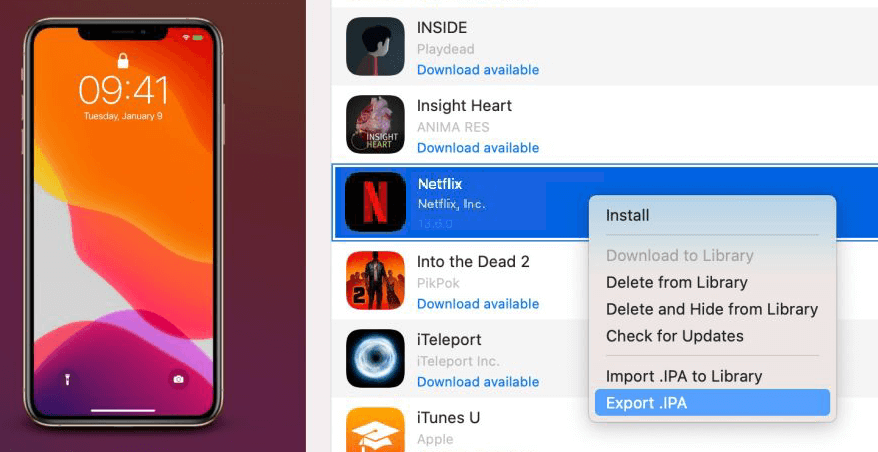
Como todos saben, los Mac con Apple Silicon pueden ejecutar aplicaciones iOS, pero Netflix lo ha prohibido oficialmente. Es posible que necesites iMazing a Exporta la aplicación Netflix desde tu iPhone/iPad a Mac. Por lo tanto, debes preparar de antemano un iPhone o iPad con iOS 17/iPadOS 17 o posterior y con la aplicación Netflix bien instalada. Luego, sigue los pasos que se indican a continuación.
- Descargar y ejecutar iMazing en tu MacBook/iMac.
- Conecte su dispositivo iOS a su Mac mediante un cable USB.
- Haga clic en “Aplicaciones” > “Administrar aplicaciones” > “Biblioteca” en el menú de la izquierda y se mostrarán todas las aplicaciones descargadas en su dispositivo iOS.
- Haga doble clic en la aplicación “Netflix” y seleccione “Exportar .IPA“.
- Ejecute el archivo “IPA” para instalar la aplicación Netflix iOS en Mac.
Después, abre la app de Netflix en tu Mac e inicia sesión en tu cuenta. Podrás descargar series y películas de Netflix a tu Mac como lo haces en tu iPhone.
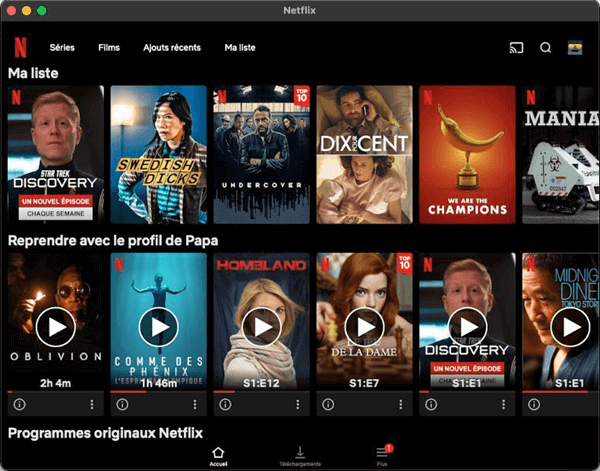
3. Descarga Netflix en macOS 12 o posterior con la aplicación iOS
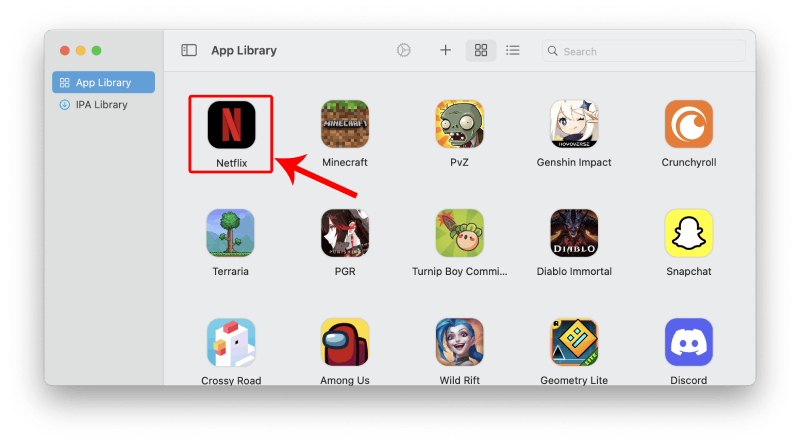
iMazing es una excelente opción y funciona bastante bien, pero requiere una suscripción de pago. Si no quieres gastar dinero en software de terceros, puedes usar PlayCoverEs compatible con Macs con Apple Silicon que ejecuten macOS 12.0 o posterior, y funciona envolviendo la aplicación Netflix en un entorno de iPad emulado, lo que te permite descargar y ver películas de Netflix en tu Mac tal como lo harías en un iPad.
Además, admite la instalación de muchos juegos, como League of Legends: Wild Rift y Genshin Impact, con controles táctiles personalizables asignados al teclado, lo que lo hace muy conveniente.
Sin embargo, debido a las frecuentes actualizaciones de Netflix, es posible que la aplicación se bloquee o se congele, algo difícil de evitar. Por lo tanto, la solución más sencilla podría ser usar MovPilot para descargar videos.
Paso 1Visita el sitio web oficial de PlayCover en https://playcover.io/ y haga clic en el botón de descarga en la parte superior derecha.
Paso 2Una vez descargado el archivo, abra el .dmg archivo y siga las instrucciones en pantalla para instalar PlayCover en su Mac.
Paso 3Después de la instalación, abra PlayCover desde su carpeta Aplicaciones y la interfaz de PlayCover ahora debería aparecer en su pantalla.
Paso 4. Visita https://decrypt.day/Busca Netflix para descargar el .ipa archivo.
Paso 5Arrastre el archivo .ipa a PlayCover y se instalará la aplicación de Netflix para iOS.
Paso 6Haz clic para abrir Netflix y podrás iniciar sesión con tu cuenta de Netflix y descargar películas de Netflix en Mac.
4. Guarda vídeos de Netflix en MacBook mediante la grabación de pantalla
Por fin existe una forma sencilla y muy utilizada de guardar películas de Netflix en una Mac. Con un grabador de pantalla, puedes guardar los vídeos de Netflix como archivos MP4 en tu portátil Mac o iMac y verlos en cualquier momento y en cualquier lugar.
Quizás ya hayas probado este método y la pantalla se quedó negra, así que te diste por vencido. Pero bueno, sigue mis pasos y seguro que podrás grabarlo con éxito esta vez.
Consejos:
Por favor recuerda que Grabación de pantalla de Netflix en Mac Puede llevar mucho tiempo y, a menudo, presenta problemas como pantallas negras. Por lo tanto, es mejor que grabes algunos de tus clips favoritos en tu computadora portátil Mac. Para obtener un video completo de Netflix, puedes usar una poderosa aplicación de Netflix para Mac, como Descargador de vídeos de Netflix MovPilot, que puede descargar todo el contenido de Netflix en Mac a una velocidad 5X.
Paso 1. Visita Netflix a través de Chrome en tu MacBook/iMac. Ten en cuenta que se trata de Chrome, no de Safari.
Paso 2. Vaya a “Configuración”, ingrese a la pestaña “Sistema” y desactive la función “Aceleración de hardware” de Chrome.

Paso 3. Inicie QuickTime Player y presione Nueva grabación de pantalla, luego simplemente reproduce una película de Netflix y comienza a grabar la pantalla de tu Mac. Una vez que hayas terminado, detén la grabación y guárdala en tu Mac.
Nota:
QuickTime Player no puede grabar el sonido interno en computadoras Mac. Por lo tanto, para capturar el sonido de los programas de Netflix, debes instalar un controlador de bucle de audio como Agujero negro antemano.

5. Descargue películas de Netflix en iPhone y duplíquelas en Mac
Con macOS Sequoia e iOS 18, Apple introdujo la app Duplicación de iPhone, que te permite controlar tu iPhone y usar las apps directamente desde tu Mac, incluso sin que la pantalla del iPhone esté activa. Esta función es útil para descargar películas de Netflix en tu teléfono y... viéndolos sin conexión en tu Mac.
Para utilizar la duplicación de pantalla de iPhone, asegúrese de lo siguiente:
- Su Mac cuenta con silicio de Apple o un chip de seguridad T2 basado en Intel.
- Tanto tu iPhone como tu Mac están conectados al mismo ID de Apple.
- Bluetooth y Wi-Fi están habilitados en ambos dispositivos y están cerca uno del otro.
Si su MacBook o iPhone no cumple con las condiciones, considere Descargador de vídeos de Netflix MovPilot ¡Mencionado en el Método 1 para disfrutar de Netflix en Mac sin límites!
Paso 1. Inicie la aplicación iPhone Mirroring en su Mac.
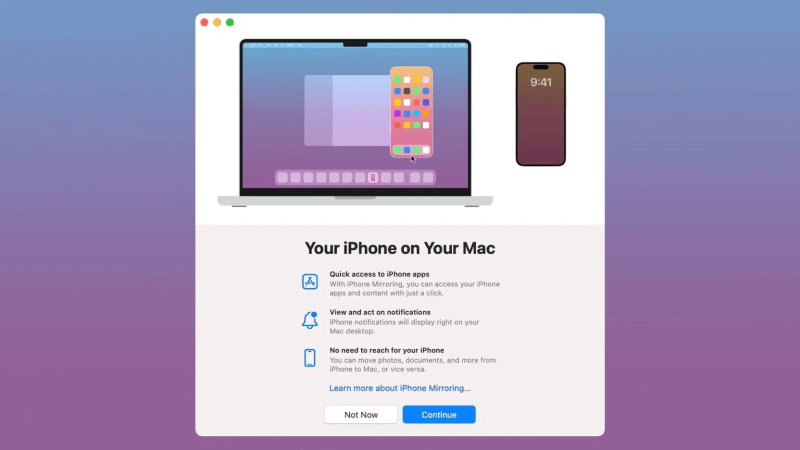
Paso 2. Elige el iPhone que quieres duplicar. Introduce las contraseñas tanto en el iPhone como en el Mac para autenticar la conexión.
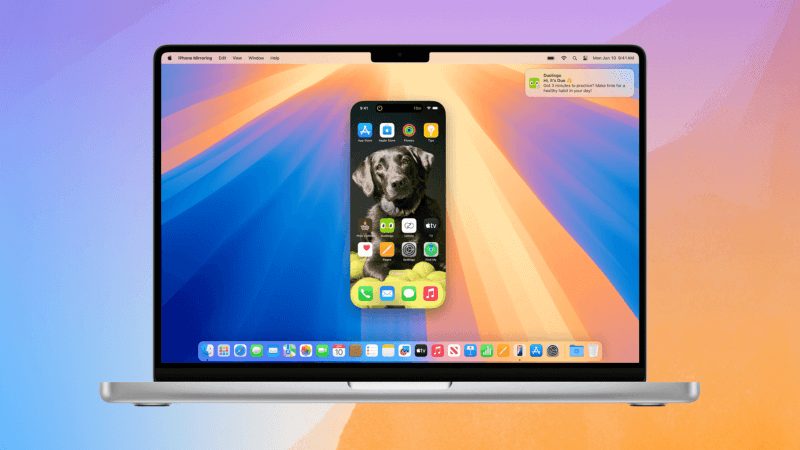
Paso 3. Ahora tienes acceso a tu iPhone en la Mac. Inicia la aplicación Netflix y podrás descargar cualquier título de Netflix que te guste y mirarlo sin conexión.
Comparación de los 5 métodos
Tras conocer los 5 métodos diferentes para descargar películas de Netflix en una Mac, quizá te interese saber cuál se adapta a tus necesidades. Cada método ofrece ciertas ventajas y desventajas en cuanto a usabilidad, calidad de visualización y fiabilidad. A continuación, una breve comparación para ayudarte a decidir:
| Método | Facilidad de uso | Calidad de video | Ventajas | Contras |
|---|---|---|---|---|
| Descargador de vídeos de Netflix (MovPilot) | Fácil | Hasta 1080p MP4/MKV | Alta velocidad, conserva los archivos para siempre, admite subtítulos/pistas de audio | Requiere la instalación de software de terceros |
| Aplicación de Netflix para iOS a través de iMazing | Moderado | Igual que la aplicación oficial de iOS | Experiencia de aplicación oficial, modo totalmente sin conexión | Necesita una Mac con Apple Silicon, un dispositivo iOS adicional y una configuración que requiere mucho tiempo. |
| Aplicación de Netflix para iOS a través de PlayCover | Moderado | Igual que la aplicación oficial de iOS | Sin costo adicional, compatible con otras aplicaciones/juegos | Problemas de estabilidad, posibles fallos con las actualizaciones de Netflix |
| Grabación de pantalla (QuickTime) | Simple | Depende de la pantalla, hasta 1080p | Funciona en cualquier Mac, conserva archivos MP4 | Grabación en tiempo real, sin audio interno sin herramienta adicional |
| Duplicación de iPhone a Mac | Fácil | Coincide con las descargas de iPhone | Te permite ver descargas sin conexión en una pantalla más grande | Necesita iPhone y macOS/iOS 18+, aún limitado por las reglas de descarga de Netflix |
En resumen, si necesitas los archivos sin conexión más fiables y a largo plazo, un descargador dedicado como MovPilot es la mejor opción. Si ya tienes una Mac con Apple Silicon y un iPhone/iPad, usar la app de Netflix para iOS (a través de iMazing o PlayCover) ofrece una experiencia más oficial, pero con limitaciones de tiempo y dispositivo. La grabación y la duplicación de pantalla son alternativas, buenas para ver contenido ocasionalmente, pero menos eficientes para grandes bibliotecas.
Preguntas frecuentes sobre la descarga de películas de Netflix en MacBook/iMac
P1. ¿Por qué Netflix no ha lanzado una aplicación para computadoras Mac?
Netflix no ha lanzado una aplicación para Mac debido a factores como limitaciones de macOS, consideraciones de mercado y estrategias operativas. En cambio, se centra en aplicaciones optimizadas para iPhone, iPad y Apple TV, que brindan mejores experiencias de video.
Para ver Netflix en Mac, usa el navegador web para la transmisión o explora opciones como la App Store de iOS o un escritorio virtual de Windows. Para obtener más información, consulta método 2 en el articulo.
P2. ¿Puedo ver videos de Netflix en la aplicación Apple TV en computadoras Mac?
Lamentablemente, no es posible ver videos de Netflix en la aplicación Apple TV en una computadora Mac. A pesar de integrar muchos otros servicios de transmisión, el contenido de Netflix no está incluido en la aplicación Apple TV debido a restricciones en la asociación entre Netflix y Apple.
Por lo tanto, para ver videos de Netflix, todavía necesitas iniciar sesión en el sitio web de Netflix a través de un navegador. O puedes usar AirPlay desde un iPad/iPhone para ver películas descargadas de Netflix en la pantalla grande de la computadora portátil Mac/iMac.
Ver también: Cómo ver Netflix en tu TV para disfrutar de una mejor experiencia [Guía completa]
P3. ¿Puedo reproducir vídeos de Netflix desde el iPhone al Mac mediante AirPlay?
No, no puedes reproducir vídeos de Netflix directamente desde un iPhone a una Mac con AirPlay. Netflix tiene restricciones que impiden la transmisión de contenido por AirPlay a otros dispositivos. Sin embargo, con la nueva app Duplicación de iPhone en macOS Sequoia e iOS 18, puedes controlar tu iPhone desde tu Mac y abrir la app de Netflix en tu iPhone, lo que te permite descargar películas de Netflix directamente en tu Mac sin usar AirPlay.
P4. ¿Qué navegadores Mac son compatibles con Netflix y cuáles son los requisitos de versión?
Netflix es compatible con los siguientes navegadores en Mac. Asegúrate de que tanto tu navegador como macOS cumplan con las versiones requeridas para disfrutar de la mejor experiencia de transmisión.
| Navegador web | Versión requerida | resolución de video en Mac |
|---|---|---|
| Safari | 12 o más tarde | Hasta Ultra HD (2160p) |
| Cromo | 109 o posterior | Hasta Full HD (1080p) |
| Borde | 118 o posterior | Hasta HD (720p) |
| Firefox | 111 o posterior | Hasta Full HD (1080p) |
| Ópera | 92 o posterior | Hasta Full HD (1080p) |
Q5. ¿Cuánto espacio ocupa una descarga de Netflix en una Mac?
El tamaño del archivo depende de factores como la duración del vídeo, la resolución, el códec y la cantidad de pistas de audio o subtítulos, por lo que puede variar considerablemente. A continuación, se muestran algunas estimaciones de referencia (por hora de vídeo):
- 480p (H.264): ~0,4–0,7 GB/hora
- 720p (H.264): ~0,8–1,5 GB/hora
- 1080p (H.264): ~1,5–3 GB/hora; si se utiliza HEVC/H.265, el tamaño del archivo normalmente se puede reducir entre un 20 y un 40%
- 4K/HDR: ~7–15+ GB/hora (requiere hardware y reproductores de gama alta)
Como estimación general, una película de 2 horas y 1080p sería aproximadamente 3–6 GB para H.264 o 2–4 GB para HEVCLa contribución del tamaño de los subtítulos y las pistas de audio múltiples es mínima, pero puede aumentar ligeramente el total.
Al realizar descargas masivas, se recomienda mantener 15–20% de espacio libre en disco disponible y, si es necesario, configure la ubicación de guardado en un disco duro externo.
Cómo comprobar la memoria (RAM) en tu Mac:
- Haga clic en el menú Apple () → Acerca de esta Mac.
- En la pestaña Descripción general, busque Memoria para ver la RAM total instalada (por ejemplo, 16 GB 1600 MHz DDR3).
- Esto muestra la memoria total pero no el uso actual.
P6. ¿Qué reproductores multimedia en Mac pueden reproducir vídeos descargados de Netflix?
Si descargas videos con MovPilot, se pueden reproducir sin problemas con QuickTime, VLC o IINA. Sin embargo, si los descargas con la aplicación oficial, solo se podrán ver dentro de ella y no se podrán reproducir con otros reproductores.
Conclusión
Ahora, has aprendido 5 métodos prácticos para descargar películas de Netflix en Mac. El más recomendado debe ser usar Descargador de vídeos de Netflix MovPilotCon esta aplicación, puedes descargar videos de Netflix en tu MacBook o iMac, incluso con un plan con publicidad. Además, las películas de Netflix descargadas no tienen DRM y nunca caducan. ¡Pulsa el botón de descarga a continuación para empezar una prueba gratuita y descargar películas de Netflix en tu Mac ahora mismo!
Descargador de vídeos de Netflix MovPilot
¡Descarga películas y programas de Netflix para verlos sin conexión fácilmente!
