توفر أمازون محتوى فيديو متميزًا متنوعًا على تطبيق Prime Video، ولكن لا يمكن عرض محتوى الفيديو إلا على الأجهزة المتوافقة. قد تبحث عن طريقة عملية لاستخراج مقاطع فيديو Amazon Prime إلى ملفات فيديو شائعة لتشغيلها بمرونة، وحتى تحريرها وحرقها.
أنت في المكان الصحيح. ستقدم لك هذه المقالة أفضل طريقة على الإطلاق تحويل فيديو Amazon Prime إلى MP4 عالي الجودةباستخدام أداة نسخ الفيديو الأكثر موثوقية من Amazon. واصل القراءة واستخدمها للاحتفاظ بمقاطع فيديو Amazon إلى الأبد!

الطريقة 1. تحويل مقاطع فيديو Amazon Prime إلى MP4 باستخدام MovPilot
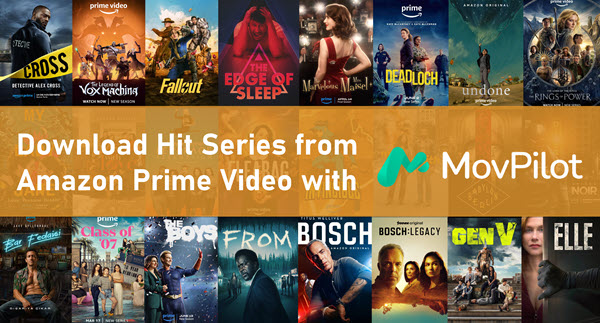
برنامج MovPilot Amazon Prime Video Downloader يجب أن يكون هذا هو أفضل توصية لنسخ مقاطع فيديو Amazon Prime. يوفر هذا البرنامج التنسيقات الأكثر استخدامًا مثل MP4 و MKV ل تنزيل أفلام أو عروض Amazon Prime على الكمبيوتر بجودة 1080 بكسل. يمكنه إزالة حماية كل فيديو؛ وبالتالي، يمكنك نقل مقاطع فيديو Prime التي تم تنزيلها بمرونة إلى أي جهاز ولعبها متى شئت.
👍 Key Features of this Prime Video Downloader:
- تحويل مقاطع فيديو Amazon Prime المحمية بنظام DRM إلى ملفات الفيديو العادية
- حتى سرعة 5X لنسخ مقاطع فيديو Amazon Prime على Windows/Mac
- يحفظ الترجمة كـ الترجمة الناعمة، والترجمة الصلبة، و الترجمة الخارجية
- يحافظ على الأصل متعدد اللغات المسارات الصوتية والترجمات
- يدعم Dolby 5.1 الصوت المحيطي أثناء تمزيق مقاطع فيديو Prime
إليك كيفية استخراج مقاطع فيديو Amazon Prime باستخدام MovPilot:
الخطوة 1. قم بتثبيت MovPilot Amazon Prime Video Downloader. قم بتشغيله وتسجيل الدخول إلى حساب Amazon Prime الخاص بك.

الخطوة 2. ابحث عن Amazon Prime Videos لتنزيله عن طريق البحث عن اسمه أو نسخ الرابط ولصقه.

الخطوة 3. الآن، يمكنك الذهاب إلى الزاوية اليمنى العليا من الواجهة والنقر على أيقونة الإعداد لتعيين "تنسيق الفيديو" و"ترميز الفيديو"، وكذلك تحديد اللغة لكل من "الصوت" و"الترجمة" بناءً على احتياجاتك لمقاطع فيديو Amazon Prime التي ستقوم بنسخها.

بعد ذلك، اضغط على زر التنزيل المقدم لكل فيديو Amazon Prime وقم بتنزيله دون الاتصال بالإنترنت.
عندما تحتوي نتيجة الفيديو على أكثر من مقطع فيديو واحد، فسوف تحتاج إلى الدخول إلى القائمة لتحديد تلك التي تريد نسخها دون اتصال بالإنترنت واحدًا تلو الآخر.

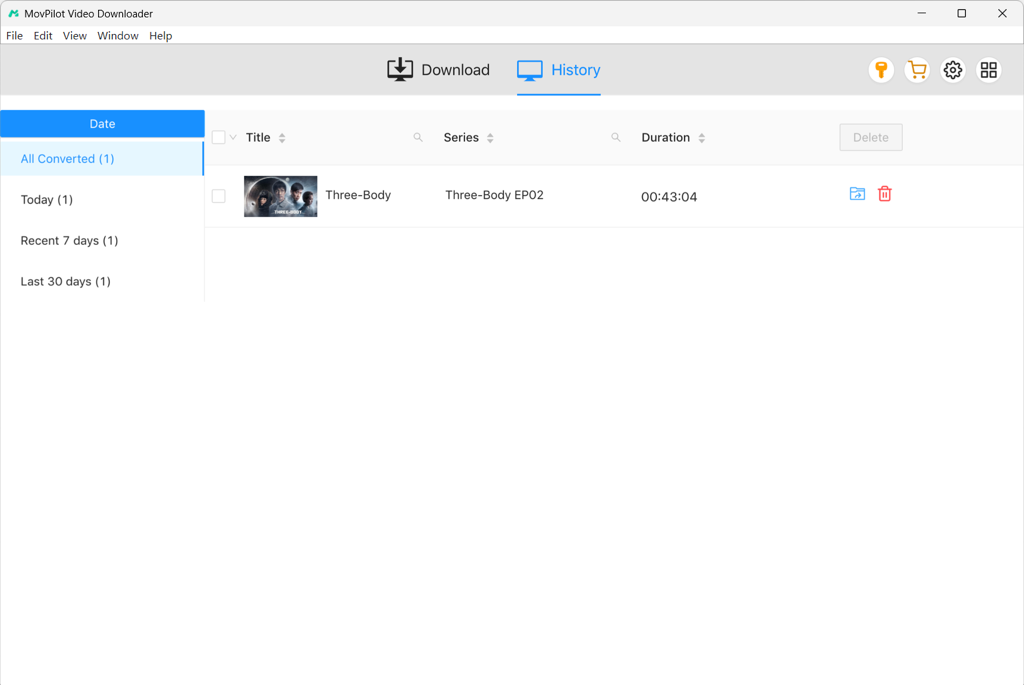
الخطوة 4. يمكنك التحقق باستمرار من عملية التنزيل على الشاشة. بمجرد اكتمالها، يمكنك التحقق من مقاطع الفيديو المنسوخة من Amazon Prime في تاريخ وعرضها في مجلد النظام. الآن يمكنك بسهولة مشاهدتها أو حتى احفظها على جهازك مثل USB أو القرص الصلب الخارجي إلى الأبد.
مكافأة: فيديو توضيحي كامل
الطريقة الثانية: نسخ الأفلام من أمازون برايم عبر مسجل الشاشة FonePaw
يُعد استخدام برنامج Amazon Prime Video ripper طريقة سهلة لنسخ الأفلام من Prime Video. ولكن إذا كنت ترغب فقط في نسخ مقطع قصير بدلاً من تنزيل أفلام كاملة أو حلقات تلفزيونية، فإن استخدام أداة لـ تسجيل الأفلام على Amazon Prime قد يكون خيارًا أكثر ملاءمة.
لأن فيديوهات Prime محمية بنظام إدارة الحقوق الرقمية (DRM)، قد تُسجّل معظم أجهزة التسجيل شاشة سوداء مع صوت فقط عند محاولة تسجيل فيديوهات Amazon Prime. لحسن الحظ، وجدنا طريقة فعّالة. يمكنك بث فيديوهات Prime عبر متصفح Firefox ثم تسجيلها باستخدام مسجل الشاشة FonePawسيتم تسجيل كل من الصورة والصوت، ويمكنك إخراج الفيديو المنسوخ بتنسيق MP4/MKV أو تنسيقات أخرى.
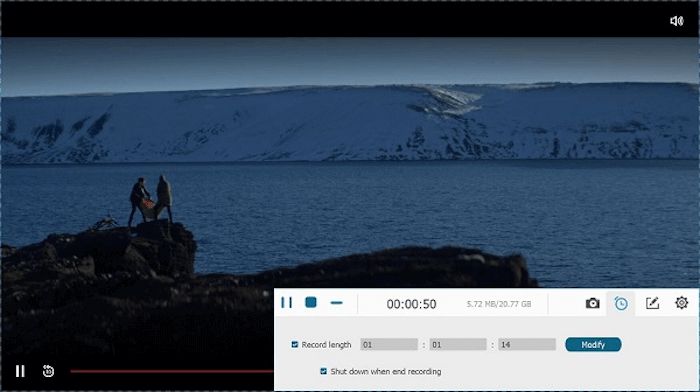
- قم بتشغيل FonePaw Screen Recorder، ثم اختر "مسجل الفيديو".
- قم بتخصيص منطقة التسجيل. لالتقاط صوت أفلام Amazon Prime، قم بتشغيل "الصوت الداخلي"، واضبط مستوى الصوت حسب تفضيلاتك، ثم أوقف تشغيل "الميكروفون".
- قم ببث فيلم Amazon Prime المفضل لديك على متصفح Firefox، ثم انقر فوق "REC" لبدء تمزيق فيديو Amazon Prime.
- لإيقاف تمزيق فيديو Amazon Prime، ما عليك سوى النقر فوق الرمز المربع.
📌 Related Reading:
الطريقة 3. نسخ مقاطع فيديو Amazon Prime باستخدام مسجل البث PlayOn
تشغيل لا يقوم مسجل البث بتسجيل عناوين Amazon Prime Video فحسب، بل يساعدك أيضًا تخطي تلك الإعلانات المزعجة. يلتقط الفيديو في الوقت الحقيقي، متجاوزًا الانقطاعات ضمان التسجيل دون انقطاعمن خلال تسجيل المحتوى، يتجنب PlayOn حماية DRM، مما يتيح لك حفظ مقاطع الفيديو لمشاهدتها دون اتصال بالإنترنت بكل سهولة.
يوفر PlayOn تسجيل فيديو بدقة تصل إلى 1080 بكسل عالية الوضوح بالكامل لضمان تجربة تشغيل واضحة وسلسة. تُحفظ مقاطع الفيديو المسجلة بصيغة MP4، مما يضمن توافقًا واسعًا يسمح بتشغيلها على أي جهاز تقريبًا، من الهواتف الذكية إلى أجهزة التلفزيون الذكية.
بفضل ميزة الجدولة والتسجيل السحابي ودعم العديد من خدمات البث، فإن PlayOn سيجعل تمزيق محتوى Amazon Prime Video أمرًا سهلاً وقانونيًا.
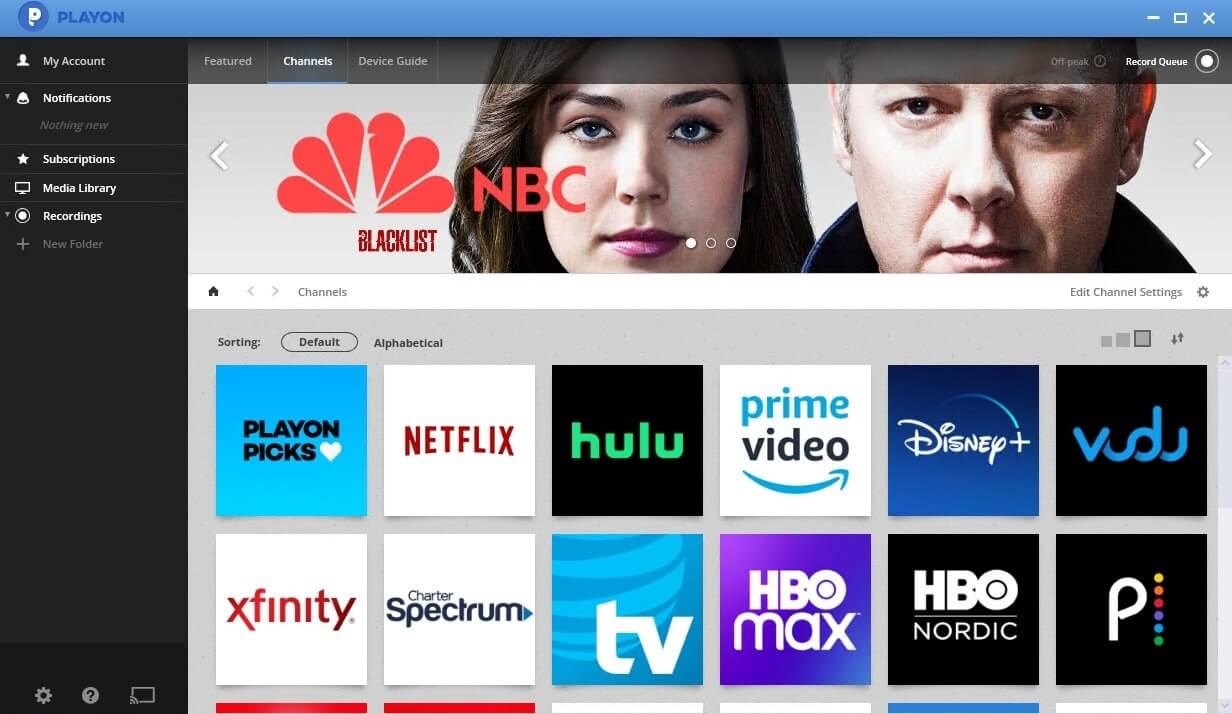
اتبع الخطوات التالية لتنزيل محتوى Amazon Prime Video باستخدام PlayOn:
- قم بتنزيل برنامج PlayOn وتثبيته على جهاز الكمبيوتر الخاص بك.
- افتح PlayOn وقم بتسجيل الدخول إلى حساب Amazon Prime Video الخاص بك.
- اختر فيديو Amazon Prime الذي تريد تسجيله.
- انقر فوق زر التسجيل لبدء التقاط الفيديو.
- بمجرد انتهاء الفيديو، سيتم حفظه تلقائيًا بتنسيق MP4، جاهزًا للعرض في وضع عدم الاتصال بالإنترنت.
الطريقة الرابعة: نسخ Amazon Prime Video على Android/iPhone
هناك طريقة أخرى للاستفادة من خدمة Amazon Prime Video وهي استخدام تطبيق Rave على الهاتف المحمول. Rave هو تطبيق مشاهدة اجتماعي يتيح للمستخدمين البث من منصات رئيسية مثل Amazon Prime Video وNetflix وYouTube وغيرها.
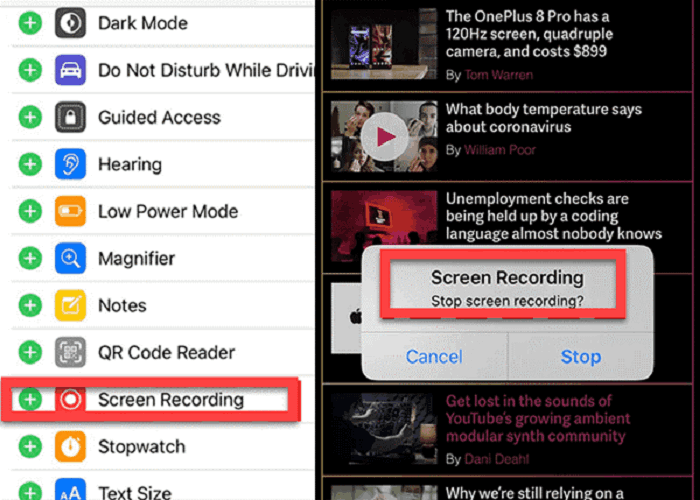
مع Rave، يمكنك تسجيل الدخول إلى حسابك على Amazon ومشاهدة مقاطع الفيديو مع أصدقائك في آنٍ واحد. بما أن تشغيل الفيديو متاح داخل التطبيق، يمكنك استخدام مسجل الشاشة المدمج في هاتفك لتسجيل الفيديو. هذا يُسهّل تنزيل مقاطع قصيرة محليًا على منصتي Android وiOS. إليك خطوات تنزيل Amazon Prime Video باستخدام Rave:
الخطوة 1. تنزيل وتثبيت تطبيق Rave من الموقع الرسمي.
الخطوة 2. افتح تطبيق Rave وقم بتسجيل الدخول باستخدام حساب Amazon Prime Video الخاص بك.
الخطوة 3. اختر الفيديو الذي تريد مشاهدته وابدأ تشغيله.
الخطوة 4. قم بتمكين مسجل الشاشة المدمج في هاتفك.
الخطوة 5. بعد تسجيل المقطع، أوقف التسجيل. وسيتم حفظ الفيديو على ذاكرة جهازك.
الأسئلة الشائعة: هل يمكنني استخراج مقاطع فيديو Amazon Prime من تطبيق Prime Video مباشرة؟
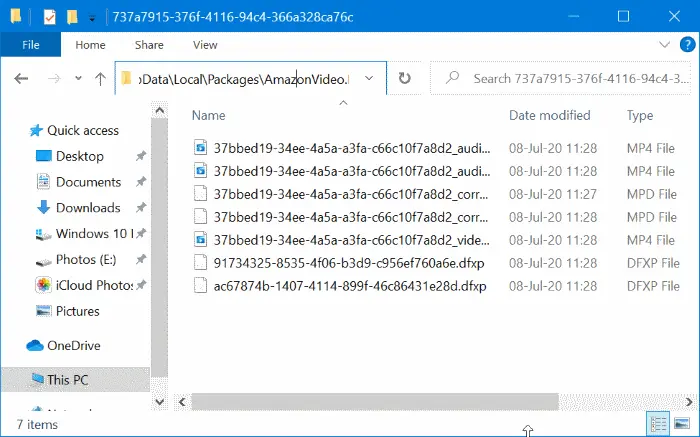
نظريا لا. نظرًا لأن أمازون تفرض قيودًا صارمة على وصول المستخدمين إلى الملفات التي تم تنزيلها من أجل حماية حقوق النشر، يتم تخزين مقاطع الفيديو التي تم تنزيلها في مجلدات مخفية. لتحديد موقع الملفات التي تم تنزيلها، يجب عليك أولاً تكوين مستكشف الملفات في النظام لإظهار العناصر المخفية، ثم يمكنك العثور على التنزيلات الخاصة بك عبر المسار:
C:\Users\UserName\AppData\Local\Packages\AmazonVideo.PrimeVideo_pwbj9vvecjh7j\ LocalState\Downloads
اقرأ أيضاً: أين يتم تخزين التنزيلات الخاصة بخدمة Amazon Prime Video [مُحدَّث]
💡 Note:
لا يمكن قراءة مقاطع الفيديو التي تقوم بتنزيلها عبر تطبيق Prime Video إلا بواسطة تطبيق Prime Video. وعندما تحاول فتحها باستخدام مشغلات الوسائط، لا يحدث شيء. في هذه الحالة، ستحتاج إلى برنامج تابع لجهة خارجية مثل برنامج MovPilot Amazon Prime Video Downloader تم ذكره أعلاه لكسر الحدود لاستخراج محتوى Amazon Prime محليًا.
علاوة على ذلك، لا يزال هناك الكثير حدود التنزيل لـ Amazon Prime، مثل فترة صلاحية 48 ساعة من عمليات التنزيل التي تمت مشاهدتها لأسباب تتعلق بالربحية. لذا، قد تحتاج إلى برنامج خارجي مثل MovPilot Amazon Prime Video Downloader لمساعدتك في استخراج مقاطع فيديو Prime بسرعة وسهولة.
الكلمات النهائية
لتمزيق مقاطع فيديو Amazon Prime إلى ملفات فيديو شائعة للتشغيل دون اتصال بالإنترنت، فأنت تحتاج فقط إلى برنامج موثوق به مثل برنامج MovPilot Amazon Prime Video Downloader للمساعدة. ستحصل على مخرجات الفيديو الأصلية للاستمتاع بها دون اتصال بالإنترنت مع جودة الصورة العالية وتأثيرات الصوت/الترجمة بدون فقدان. لذا إذا كنت لا تزال تتساءل عن طريقة لاستخراج مقاطع الفيديو من Amazon Prime بجودة عالية، فما عليك سوى تجربة MovPilot Amazon Prime Video Downloader.
برنامج MovPilot Amazon Prime Video Downloader
قم بتنزيل أفلام وعروض Amazon Prime لمشاهدتها دون اتصال بالإنترنت بسهولة!