






هل يُمكنني تنزيل فيديوهات أمازون برايم على قرص صلب خارجي؟ هذا سؤال شائع لمن يرغبون في توفير مساحة تخزين على أجهزتهم، أو المشاهدة بلا اتصال بالإنترنت للأبد، أو مشاركة مُفضّلاتهم مع الآخرين. إذا كنتَ واحدًا منهم، فقد تجد أن الأمر ليس بهذه السهولة بسبب حماية إدارة الحقوق الرقمية.
فهل من المستحيل فعل ذلك؟ بالطبع لا! تابع القراءة! ستشرح هذه المقالة كيفية... قم بتنزيل أفلام وعروض Amazon Prime وحفظها على القرص الصلب الخاص بك باستخدام تعليمات واضحةهل أنت مستعد للبدء؟ مرر للأسفل الآن وتعرّف على المزيد!
الطريقة الأولى: تنزيل فيديوهات Amazon Prime على القرص الصلب باستخدام أداة خارجية احترافية (موصى بها)
لحفظ فيديوهات أمازون برايم بشكل دائم على قرص صلب خارجي، فإن الخطوة الأولى هي الحصول على فيديوهات خالية من إدارة الحقوق الرقمية. بعد إزالة حماية إدارة الحقوق الرقمية، يُمكن نقل أفلام أمازون برايم المُنزّلة أو نسخها أو تخزينها بحرية على أي قرص صلب خارجي لمشاهدتها لفترات طويلة دون اتصال بالإنترنت.
هنا نوصي برنامج MovPilot Amazon Prime Video Downloaderيساعدك هذا البرنامج على إزالة إدارة الحقوق الرقمية بفعالية وتنزيل أفلام ومسلسلات أمازون برايم كملفات MP4/MKV عالية الدقة إلى مجلدك المحلي على نظامي ويندوز وماك. هذا يضمن لك مشاهدة برايم فيديو دون اتصال بالإنترنت في أي وقت وفي أي مكان. والأفضل من ذلك كله، أن هذه الأداة تتميز بمحرك بحث قوي، مما يُسهّل العملية بأكملها.
الميزات الرئيسية لبرنامج MovPilot Amazon Prime Video Downloader:
- قم بتنزيل جميع مقاطع فيديو Amazon Prime في كامل HD 1080P.
- يدعم تنزيل مقاطع الفيديو التي تم شراؤها أو استئجارها من Amazon Prime.
- تحويل أفلام Amazon Prime إلى MP4/MKV بدون حماية DRM.
- الحفاظ على الصوت الأصلي متعدد اللغات والترجمة.
- الحفاظ على الترجمة كترجمة ناعمة، أو ترجمة صلبة، أو ترجمة خارجية.
- يوفر سرعة تنزيل سريعة لتنزيل مقاطع فيديو Amazon Prime دفعة واحدة على القرص الصلب الخارجي.
بعد ذلك، دعنا نرى كيفية حفظ مقاطع فيديو Amazon Prime على القرص الصلب بمساعدة MovPilot Amazon Prime Video Downloader.
العملية 1. تنزيل الأفلام من Amazon Prime بصيغة MP4 على الكمبيوتر
يعتبر واحدا من أفضل برامج تنزيل الفيديو من Amazon PrimeMovPilot سهل الاستخدام للغاية. ببضع نقرات بسيطة، يمكنك تنزيل أفلامك أو مسلسلاتك المفضلة من أمازون بصيغة MP4 لنقلها بسهولة إلى قرص صلب خارجي لاحقًا.
الخطوة 1. قم بتشغيل MovPilot Video Downloader وتسجيل الدخول
قم بتنزيل وتثبيت وتشغيل MovPilot Amazon Prime Video Downloader على جهاز الكمبيوتر الشخصي/جهاز Mac الخاص بك. حدد موقع Amazon الإلكتروني في منطقتك وقم بتسجيل الدخول باستخدام حساب Amazon الخاص بك في النافذة المنبثقة.

الخطوة 2. افتح الإعدادات لضبط معلمات الإخراج
الآن فقط انقر على أيقونة الترس الموجودة في الزاوية اليمنى العليا، ثم يمكنك فتح "إعدادات"نافذة لتغيير "تنسيق الإخراج"، و"جودة الإخراج"، و"مجلد الإخراج"، وما إلى ذلك.
💡 Tips:
إذا كان القرص الصلب متصلاً بالفعل بالكمبيوتر، فيمكنك فقط تغيير مجلد الإخراج على برنامج MovPilot Amazon Prime Video Downloaderوبالتالي، فإن كافة التنزيلات من برنامج التنزيل ستكون على القرص الصلب لديك.

الخطوة 3. ابحث عن أفلام Amazon Prime لتنزيلها دون اتصال بالإنترنت
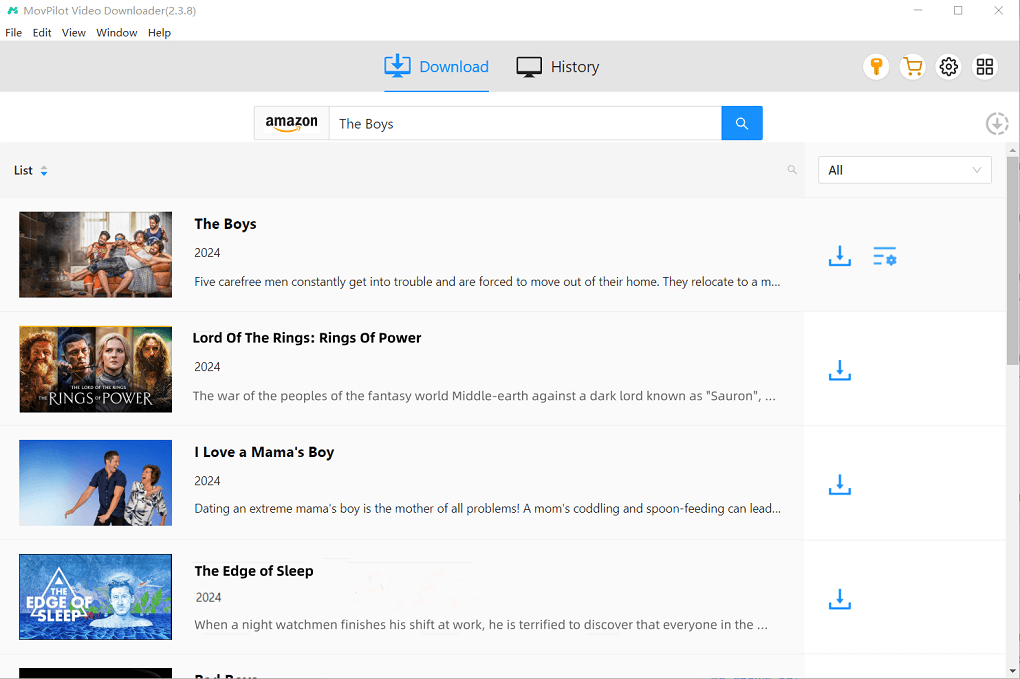
ثم استخدم وظيفة البحث المدمجة لإدخال الكلمات الرئيسية أو عناوين URL للعثور على مقاطع فيديو Amazon Prime التي تريد تنزيلها دون اتصال بالإنترنت.
الخطوة 4. تنزيل أفلام Amazon Prime إلى ملفات MP4
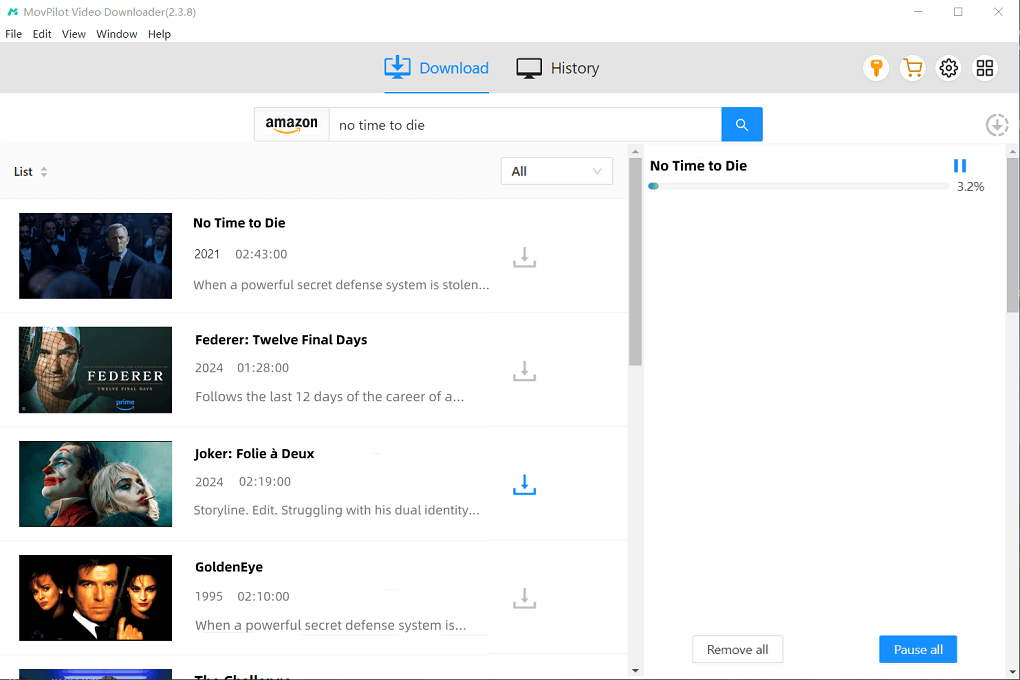
ما عليك سوى النقر على زر "تنزيل"، وسيبدأ برنامج MovPilot Amazon Prime Video Downloader بتنزيل الأفلام الخالية من إدارة الحقوق الرقمية. يمكنك متابعة حالة التنزيل ورؤية الأفلام المُنزّلة في "السجل".
العملية 2. نقل فيديوهات Amazon Prime الخالية من إدارة الحقوق الرقمية إلى محرك أقراص ثابت خارجي مجانًا
بعد الانتهاء من عملية التنزيل على جهاز الكمبيوتر الخاص بك، يمكنك نقل مقاطع فيديو Amazon Prime بسهولة إلى محرك أقراص ثابت خارجي مجانًا و احتفظ بهم بشكل دائم لتشغيل الأفلام بشكل مرن بدون استخدام تطبيق أمازونإليك كيفية نقل مقاطع فيديو Amazon Prime إلى محرك أقراص ثابت خارجي على نظامي التشغيل Windows أو Mac.
على الويندوز
- قم بتوصيل القرص الصلب بجهاز الكمبيوتر الذي يعمل بنظام Windows باستخدام كابل USB.
- يطلق موف بايلوت، وانتقل إلى "التاريخ". انقر فوق أيقونة المجلد لتحديد موقع مجلد إخراج MovPilot.
- افتح "هذا الكمبيوتر" وحدد مجلد القرص الصلب.
- اسحب الملفات مباشرة من مجلد إخراج MovPilot إلى مجلد القرص الصلب.
على ماك
💡 Note:
محركات الأقراص الصلبة المُهيأة بنظامي NTFS وHFS+ غير متوافقة مع نظام macOS. يُنصح باستخدام محرك أقراص متوافق أو إعادة تهيئة محرك الأقراص الحالي.
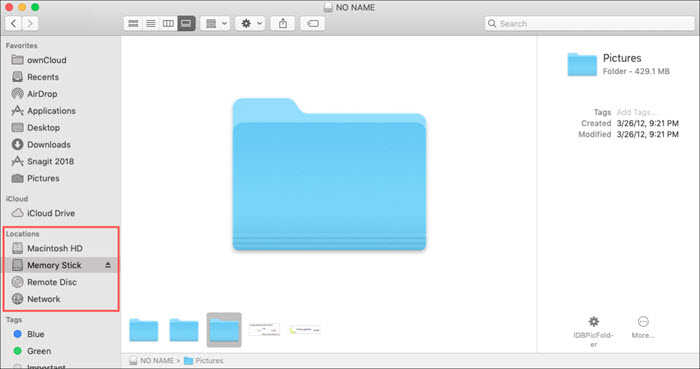
- قم بتوصيل محرك الأقراص الصلبة الخارجي بجهاز Mac الخاص بك باستخدام كابل USB. سيظهر في Finder إذا كان متوافقًا مع جهاز Mac الخاص بك.
- يطلق موف بايلوت، وانتقل إلى "السجل". انقر فوق أيقونة المجلد لتحديد موقع تنزيلات الفيديو في Finder.
- قم بتحديد مقاطع الفيديو التي تم تنزيلها ثم اسحبها إلى القرص الصلب الخارجي.
قد تحتاج أيضًا إلى:
الطريقة الثانية: حفظ فيديوهات Amazon Prime على القرص الصلب عبر التطبيق الرسمي (مع بعض القيود)
قد تتساءل عن إمكانية تغيير مسار تنزيل Prime Video لحفظ أفلام ومسلسلات Amazon المُنزّلة مباشرةً على قرص صلب خارجي. للأسف، لا يدعم تطبيق Prime Video حاليًا تغيير مسار التنزيل الافتراضي.
لكن الخبر السار هو أنه لا يزال بإمكانك تغيير مسار تثبيت التطبيق! تساعدك هذه الحيلة على تنزيل فيديوهات Amazon Prime مباشرةً إلى القرص الصلب، مما يُحرر مساحة التخزين الداخلية. لنرَ كيف تعمل.
على الويندوز
الخطوة 1. قم بتوصيل القرص الصلب الخارجي بالكمبيوتر الخاص بك.
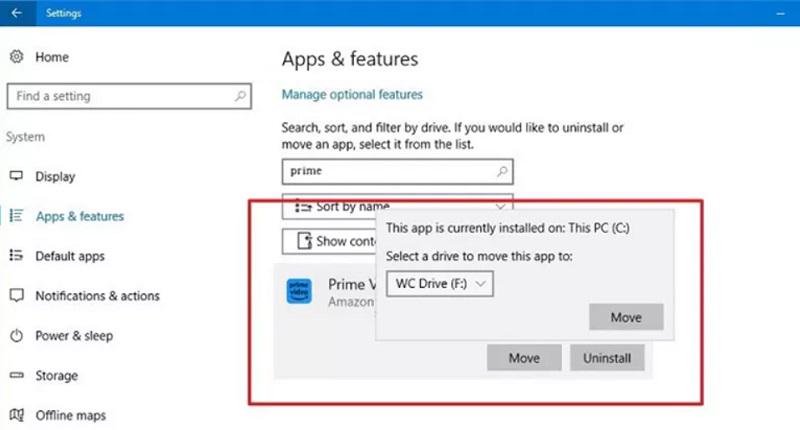
الخطوة 2. انتقل إلى "الإعدادات" > "النظام" > "التطبيقات والميزات".
الخطوة 3. اختر تطبيق Prime Video من القائمة. ثم اضغط على زر "نقل". (ملاحظة: لن يكون هذا الزر متاحًا إذا لم يكن تطبيقك مُثبّتًا من متجر Microsoft).
الخطوة 4. حدد القرص الصلب الخارجي كوجهة.
الخطوة 5. انقر على "نقل" لتأكيد الإجراء. بعد ذلك، سيتم حفظ أي تنزيلات جديدة من أمازون مباشرةً على القرص الصلب.
على ماك
الخطوة 1. قم بتوصيل محرك أقراص ثابت خارجي بتنسيق APFS.
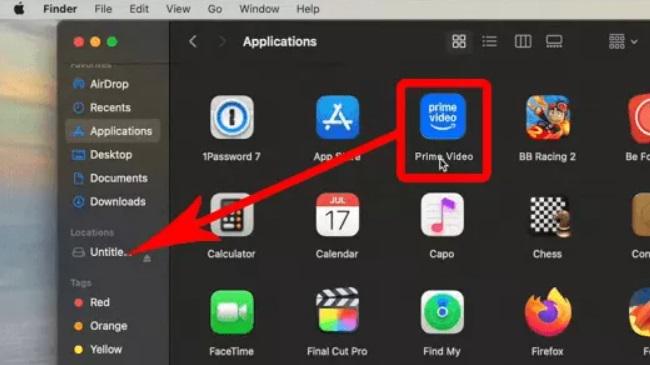
الخطوة 2. افتح Finder وابحث عن تطبيق Prime Video.
الخطوة 3. قم بسحب التطبيق وإفلاته مباشرة على محرك الأقراص الخارجي في اللوحة الموجودة على الجانب الأيسر.
الخطوة 4. ابحث عن فيلمك أو مسلسلك المفضل على تطبيق Prime Video. انقر على زر التنزيل، وستتمكن بسهولة من تنزيل فيديوهات Amazon Prime على القرص الصلب الخارجي.
مجرد تنبيه:
عند استخدام هذه الطريقة لنقل Prime Video إلى محرك أقراص آخر، يرجى ملاحظة ما يلي:
- لن يتم نقل مقاطع الفيديو التي تم تنزيلها مسبقًا تلقائيًا إلى القرص الصلب الخارجي.
- يجب عليك إبقاء محرك الأقراص الخارجي متصلاً بجهاز الكمبيوتر الخاص بك دائمًا. بمجرد فصله، ستفقد الوصول إلى تطبيق Prime Video وتنزيلاتك فورًا.
- بسبب حماية DRM، لا يزال غير قادر على نسخ أو نقل أو تشغيل التنزيلات من Amazon خارج تطبيق Prime Video.
إذا كنت تريد تجاوز قيود إدارة الحقوق الرقمية هذه، فمن الأفضل استخدام برنامج MovPilot Amazon Prime Video Downloader ل تنزيل مقاطع فيديو أمازون بصيغة MP4 أو تنسيقات أخرى، ثم انقلها إلى القرص الصلب الخارجي لعرضها بشكل مرن دون الحاجة إلى الاتصال بالإنترنت.
الأسئلة الشائعة حول تنزيل Amazon Prime Video على القرص الصلب الخارجي
1. ما هي المدة التي يمكنني فيها الاحتفاظ بفيديوهات Amazon Prime على القرص الصلب الخارجي؟
عند تنزيل فيديوهات أمازون باستخدام تطبيق برايم فيديو الرسمي، يمكنك عادةً الاحتفاظ بهذه التنزيلات لمدة تصل إلى 30 يومًا. يُرجى العلم أنه بمجرد بدء المشاهدة، يجب عليك إنهاءها خلال 48 ساعة قبل انتهاء صلاحيتها تلقائيًا.
إذا نزّلت فيديوهات أمازون برايم على القرص الصلب باستخدام أداة خارجية موثوقة مثل MovPilot Amazon Prime Video Downloader، فالأمر مختلف تمامًا. هذه الأداة قادرة على فتح حدود تنزيل الفيديو من أمازون واحفظ مقاطع الفيديو كملفات خالية من إدارة الحقوق الرقمية. بهذه الطريقة، يمكنك بسهولة حفظ مقاطع فيديو Amazon Prime المفضلة لديك إلى الأبد على القرص الصلب الخارجي.
2. هل يمكنني تشغيل مقاطع فيديو Amazon التي تم تنزيلها من القرص الصلب الخارجي الخاص بي دون استخدام تطبيق Prime Video؟
عادةً ما يتم تشفير تنزيلات Amazon Prime Video باستخدام حماية DRM، مما يعني أنه لا يمكن تشغيلها إلا داخل تطبيق Prime Video.
مع ذلك، إذا كنت تستخدم برنامج تنزيل فيديو أمازون برايم احترافيًا مثل MovPilot، يمكنك الحصول على فيديوهات أمازون خالية من إدارة الحقوق الرقمية. يتيح لك هذا نقل أفلام أمازون برايم إلى القرص الصلب، ومشاهدتها دون اتصال بالإنترنت على أي جهاز، وحتى تشغيلها مباشرة على التلفزيون الخاص بك أو لاعبين آخرين دون قيود.
الحكم النهائي: ما هي أفضل طريقة لحفظ مقاطع فيديو Amazon Prime على القرص الصلب؟
بعد تجربة هاتين الطريقتين، ربما وجدتَ أن اختيار الأداة المناسبة أمرٌ بالغ الأهمية إذا كنتَ ترغب في تنزيل فيديوهات Amazon Prime على القرص الصلب. إليكَ مقارنة سريعة لمساعدتكَ في اتخاذ القرار:
| طريقة | MovPilot Amazon Prime Video Downloader 👍 | تطبيق Prime Video الرسمي |
|---|---|---|
| تنسيق الملف | إم بي 4، إم كيه في | مشفر |
| خالية من إدارة الحقوق الرقمية | نعم | لا |
| حفظ بشكل دائم | نعم، لا يوجد تاريخ انتهاء الصلاحية | لا، صلاحية لمدة 30 يومًا (48 ساعة بعد بدء التشغيل) |
| التشغيل عبر الأجهزة | يدعم التشغيل على أي جهاز (تلفزيون، جهاز لوحي، إلخ) بدون التطبيق | يمكن تشغيله فقط في تطبيق Prime Video على الجهاز الأصلي |
| حرية النقل | عالي | منخفض. يجب أن يظل محرك الأقراص الخارجي متصلاً بالكمبيوتر الأصلي. |
باختصار، إذا كنت ترغب في حل مؤقت لتوفير مساحة تخزين جهازك، فالتطبيق الرسمي يعمل بشكل جيد. أما إذا كان هدفك هو تنزيل فيديوهات أمازون برايم على قرص صلب خارجي بشكل دائم، برنامج MovPilot Amazon Prime Video Downloader هو بلا شك الحل الأمثل. بواسطته، يمكنك إزالة إدارة الحقوق الرقمية وتحويل فيديوهات أمازون إلى ملفات MP4/MKV، مما يجعل مشاهدتها على أي جهاز أسهل بكثير.
قم بتنزيله اليوم وجربه!