






我想将 Netflix 上的视频下载到硬盘上,这样就可以*无需 Netflix 客户端*观看,最好是 mp4 或其他普通视频格式。我试过 yt-dlp,但没有用。有什么想法吗?
— 来自 Reddit 用户
正如这位 Reddit 用户所说,Netflix 应用上的下载内容是受保护的 NFV 格式,您无法移动或在其他播放器上播放它们。但如果你能 将 Netflix 转换为 MP4这篇文章将向您展示如何使用一些第三方工具来实现这一点,尤其是最好的一个—— MovPilot Netflix 视频下载器.

1. 在 Windows/Mac 上免费下载 Netflix 的 1080P MP4
要将 Netflix 下载到 MP4,最简单的方法是寻求专业 Netflix 视频下载器的帮助。其中一个工具是 MovPilot Netflix 视频下载器,提供下载服务 对于任何 Netflix 用户。无论您订阅的是 Netflix 的广告套餐还是高级套餐,此工具都可以让您 永久保存 Netflix 下载 在 Windows 和 Mac 上。
此外,与仅允许您从“可供下载”部分下载内容的官方下载功能不同,MovPilot 支持 下载任何可以流式传输的视频 Netflix 上的 MP4 格式转换工具。看到喜欢的内容,就用这款工具转换剧集/电影/节目吧!

MovPilot 的主要特点:
- 嵌入 网络浏览器 直接访问 Netflix 库
- 将视频从 Netflix 下载到 MP4 或 MKV 1080P
- 保留所有原始 多种语言 音轨和字幕
- 批处理模式 下载整部剧集,可选择剧集
- 将下载的视频保存为 MP4 永远 无期限
了解更多: 👉 MovPilot Netflix 视频下载器评测:真正的惊喜
步骤 1. 准备好 MovPilot Netflix 视频下载器
在 Windows PC 或 MacBook/iMac 上下载并安装下载器。启动它,您需要在界面上使用您的帐户登录 Netflix 才能访问 Netflix 的内容。

步骤 2. 设置下载
通过单击屏幕右上角的齿轮图标,您可以选择输出格式为 MP4、音轨和字幕语言、字幕类型,以便一次性下载所有想要离线下载的 Netflix 视频。

步骤3。搜索要下载到 MP4 的 Netflix 视频
直接在搜索栏中输入关键字或在此处粘贴 URL,MovPilot Netflix 视频下载器将为您提供搜索结果。从列表中选择您需要下载为 MP4 的视频。

步骤 4. 将 Netflix 下载到 MP4
点击下载按钮,开始将 Netflix 视频下载到 MP4 格式。下载将在短时间内完成。下载的 MP4 Netflix 视频将永久保存在您的计算机驱动器上。

奖励:完整视频演练
2. 在 Windows/Mac 上将 Netflix 录制为 MP4
将 Netflix 下载到 MP4 的另一种方法是 屏幕录制 Netflix 视频。您可以尝试这种方法,但得到的只是黑屏视频。这是因为 Netflix 流媒体和下载内容都使用数字版权管理 (DRM) 加密,防止人们复制或访问它们。要摆脱这种麻烦,您需要做的就是调整浏览器中的设置并获得最佳的屏幕录像机来捕捉 Netflix 视频。
FonePaw 屏幕录像机 是一款非常出色的屏幕录制软件。它拥有用户友好的界面,可让您轻松将 Netflix 视频转换为高达 1080P 的 MP4 格式。配合合适的浏览器,FonePaw 可确保您下载 Netflix 电影为 MP4 格式,且不会出现黑屏。
如果您只需要 MP4 格式的 Netflix 短片,屏幕录制更合适。如果您有很多视频需要下载,可以使用 专业的 Netflix 视频下载器 是一个更有效的选择。
这里我们以 Chrome 为例。让我们看看如何利用这两个工具将 Netflix 录制为 MP4:
步骤 1. 关闭浏览器中的硬加速功能
在 Chrome 中,只需转到 “三个点”图标 > 设置 > 系统. 关闭硬加速功能。
步骤2.安装并启动FonePaw屏幕录像机
下载并安装 FonePaw 屏幕录像机。然后启动它。主屏幕弹出后,点击 录像机.

步骤3.选择录制首选项
选择 全屏 显示部分中的选项。 开启系统声音 并调节音量。别忘了 关掉麦克风.
笔记:
为了确保能够捕捉到声音,建议事先进行声音检查。
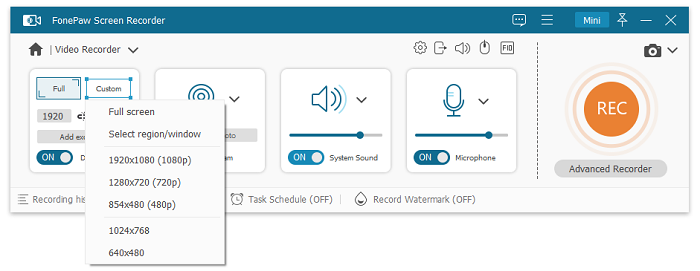
步骤4.将视频格式设置为MP4
转至 齿轮图标 > 偏好设置. 在 输出 部分,选择 MP4 作为视频格式。然后点击 好的 确认。
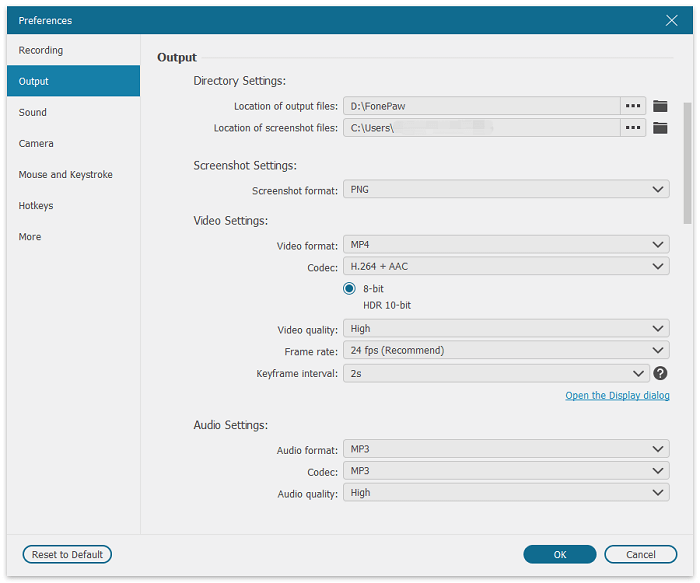
步骤5。将 Netflix 录制为 MP4
转到 Netflix 并以全屏方式播放您想要的 Netflix 视频。点击 记录 按钮开始录制。完成后,点击 方形图标 停止。然后您可以在计算机上预览并保存。
笔记:
确保网络连接稳定,因为您必须一直播放 Netflix 电影。否则,您可能会看到模糊的视频。

3. 使用在线工具免费将 Netflix 转换为 MP4
转换器工厂 是一款免费的云端 Netflix 转 MP4 转换器,可直接在您的浏览器中使用,无需安装任何软件。无论您使用的是电脑还是手机,这款工具都能让您轻松将 Netflix 视频转换为 MP4 甚至其他格式。它支持超过 140 种音频、视频、图像和文档类型,为您提供灵活的输出选项。唯一的要求是,您必须拥有一个有效的 Netflix 下载 URL 才能开始使用。
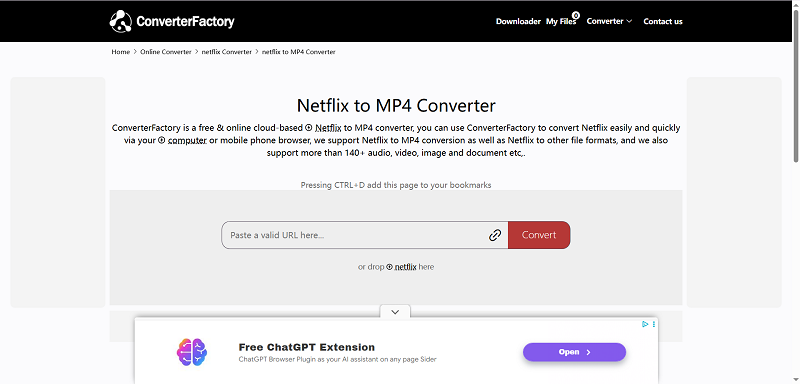
步骤 1使用电脑或手机浏览器访问 https://converterfactory.com/netflix-to-mp4。请确保您已准备好可下载的 Netflix 网址。
第 2 步。将有效的 Netflix URL 粘贴到输入框中,或将可下载的 Netflix 文件拖放到页面上。
步骤3点击“转换”开始。如果您想要其他格式,请在开始转换之前点击“转换为”更改输出选项。
步骤4。页面将显示“正在转换”,然后显示“完成”。完成后,单击“下载”按钮将 MP4 文件保存到您的设备。
三种方法的比较
将 Netflix 电影或节目转换为 MP4 的每种方法都有其优点和局限性。选择合适的方法取决于您的需求——无论您是想要速度、灵活性还是简便性。以下概述了三种主要选项的优缺点。
| 特征 | MovPilot Netflix 下载器 | FonePaw 屏幕录像机 | ConverterFactory(在线) |
|---|---|---|---|
| 平台 | Windows、Mac | Windows、Mac | 浏览器(PC 和移动设备) |
| 输出格式 | MP4、MKV | MP4 | MP4 + 140多种格式 |
| 最大分辨率 | 1080P | 1080P | 720P |
| 字幕和音频 | 多语言可选 | 仅捕获播放音频 | 取决于源文件 |
| 速度 | 快速批量下载 | 实时录制 | 快速在线转换 |
| 离线使用 | 文件永久保存 | 文件永久保存 | 文件永久保存 |
| 易于使用 | 简单,需要安装 | 简单但手动 | 最简单,无需安装 |
| 稳定 | 非常稳定 | 中等的 | 低到中(取决于服务器和互联网) |
| 成功率 | 高的 | 中等的 | 低的 |
| 最适合 | 长期收藏,全系列 | 偶尔的录音需求 | 快速一次性转换 |
将 Netflix 转换为 MP4 的常见问题解答
什么是 NFV 文件?我可以将 NFV 转换为 MP4 吗?
Netflix 使用 NFV 格式保存下载的视频。它是一种 受保护的格式,只能在 Netflix 应用程序中阅读和播放。这也是为什么你 不能 直接将 Netflix 下载转换为 MP4。 MovPilot Netflix 视频下载器 可以解锁此保护,从而可以将 Netflix 视频下载到 MP4。
如何在 Android 或 iOS 上将 Netflix 转换为 MP4?
说实话,没有官方的方法来 在 Netflix 上下载电影 转换为 Android 或 iOS 上的 MP4。
你可能会看到一些教程声称你可以将 Netflix 视频下载到手机(甚至 将下载位置更改为 SD 卡), 然后 找到本地文件 并使用转换器转换格式。但我可以100%肯定地告诉你,这行不通。下载的文件只是缓存,而不是标准视频文件,转换器无法将它们转换为可播放的MP4。
您可以将 Netflix 转换为 MP3 吗?
与视频类似,您需要第三方工具来实现这一点。例如,您可以使用 MovPilot 将视频下载为 MP4 文件,然后使用格式转换器将其转换为 MP3。或者,您也可以直接使用录音工具将音频录制为 MP3 格式。
结论
由于 Netflix 不允许您直接将 Netflix 下载到 MP4,因此专业转换器 MovPilot Netflix 视频下载器 能够帮到您。现在,在您的 Windows/Mac 电脑上安装该软件,只需点击几下即可轻松完成转换。软件的便捷性和高质量的输出效果一定会让您印象深刻。
