






外出时,在 iPhone/iPad 上观看 Netflix 电影是一种很好的娱乐方式。但是,您可能会面临 Wi-Fi 连接不稳定的挑战。无论您是想不间断地观看还是想节省数据流量,将 Netflix 剧集下载到 iPad 或 iPhone 上进行灵活的离线观看都是一个好主意。
这篇文章将向您展示两种将 Netflix 电影下载到 iPad/iPhone 的有效方法,其中包括一个强大的 Netflix 下载器 – MovPilot Netflix 视频下载器,帮助您流畅地离线观看 Netflix 节目和电影。一起来看看吧!
👍 You May Like:
– 在 Amazon Fire 平板电脑上下载和观看 Netflix 电影
– 如何将 Netflix 电影下载到 Android 手机/平板电脑
第 1 部分:如何在 iPad/iPhone 上使用 Netflix 应用下载 Netflix 电影
你可以 在 Netflix 上下载电影 使用 iPad 或 iPhone 版 Netflix App.Netflix 应用程序支持下载 Netflix 电影和节目 最多 4K 解决 离线观看。这非常方便,但有些 Netflix 下载限制 以及您必须知道的要求。
| 系统版本 | iOS/iPad OS 17.0 及更高版本 |
| 订阅计划 | 无广告的标准计划 或更高 |
| 下载视频范围 | 标有“可供下载” |
| 离线观看限制 | 下载仅可在 Netflix App 内播放,并将在 2-7 天后过期 |
| 下载数量限制 | 每个帐户最多可下载 100 次 |
👀 Note:
由于 Netflix 不再支持运行 iOS 17/iPadOS 17 或更早版本的设备,您的 Apple 设备现在需要满足以下要求才能正常运行 Netflix:
- iPhone: iPhone SE(第 2 代)、iPhone XS 或更新机型。
- iPad 版: iPad(第 6 代)、iPad mini(第 5 代)、iPad Air(第 3 代)、iPad Pro(第 2 代)或更高版本。
如果你的设备不符合条件,但之前在旧系统上下载过 Netflix App,你可以尝试通过以下方式查找并重新下载 App Store > 个人资料 > 已购买 > 不在此 iPhone/iPad 上.
由于您已经了解并可以接受 Netflix App 的上述下载限制,因此您可以按照以下步骤下载 Netflix 视频 iOS/iPadOS 17 以及之后。
步骤 1: 在 iPad/iPhone 上启动安装好的 Netflix 应用程序。然后使用您的 Netflix 帐户登录。
第 2 步:点击 ≡ 左上角的图标,然后选择 可供下载 部分。
笔记: 并非所有电视节目或电影都可供下载。如需了解更多信息,请参阅常见问题解答部分。
步骤3: 浏览并选择要下载的 Netflix 电影。在 iPad 和 iPhone 上,您可以点击 下载 >> 查看您可以下载的内容 打开信息页面。
步骤4: 点击提供的 下载 按钮。在 下载 部分。下载完成后,您可以选择 玩 图标可在 iPad 和 iPhone 上离线观看 Netflix 电影。
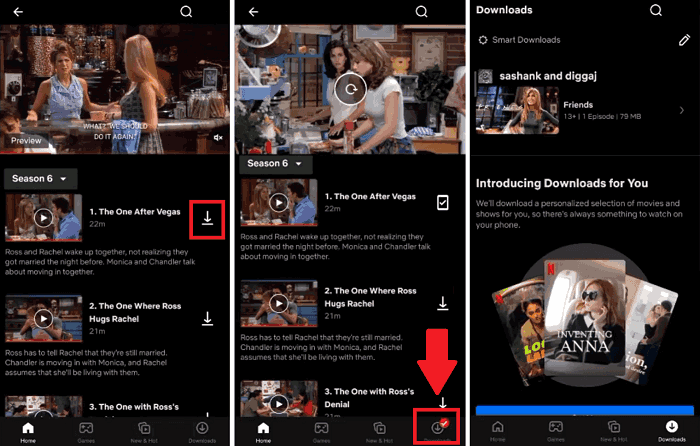
使用 Netflix 应用程序在 iPad/iPhone 上下载 Netflix 电影的提示:
- 使用无广告计划,您可以在每台设备上保持最多 100 次有效下载,具体取决于您的 Netflix 计划中包含的设备数量。
- 广告支持计划允许每个设备每月最多下载 15 次。
- 如果您取消帐户,设备上的所有下载内容都将被删除。如果您重新开始会员资格,则需要重新下载。要 永久保存您的 Netflix 下载内容,您可以使用第三方工具,例如 MovPilot Netflix 视频下载器,它可以帮助您将 iPad 上的 Netflix 电影下载为 MP4 并永久保存在本地。
第 2 部分:如何使用 Netflix 视频下载器在 iPad/iPhone 上下载 Netflix 电影
虽然 iPad/iPhone 上的官方 Netflix 应用程序允许下载电影,但由于版权原因,您无法下载某些内容。在这种情况下,专业的 Netflix 视频下载器可以帮助您。
MovPilot Netflix 视频下载器 提供下载 任何 Netflix 电影和节目,甚至广告支持的 Netflix 计划。该工具可以 删除DRM加密 和 将 Netflix 视频转换为 MP4 或 1080P 分辨率的 MKV 格式,用于 永恒的 您可以在计算机上离线享受。您可以将转换后的文件传输到 iPad 或 iPhone(任何 iOS 版本)进行灵活的离线播放。
更多高级功能 MovPilot Netflix 视频下载器:
- 提供 内置 Netflix 浏览器 访问整个 Netflix 库。
- 采用硬件加速,最大化 下载速度提高 5 倍.
- 原版音轨和字幕 可供保存。
- 保存 杜比数字 5.1 环绕声 获得更佳的播放效果。
- 保存字幕 作为软字幕、硬字幕或外部字幕。
这是使用 MovPilot Netflix 视频下载器将 Netflix 电影/节目下载到 iPad/iPhone 的完整指南。
步骤 1. 登录您的 Netflix 帐户
一旦 MovPilot Netflix 视频下载器 安装完成后,启动软件并通过您的 Netflix 帐户登录。

步骤 2. 搜索 Netflix 电影
在主界面上,输入关键字并搜索您想要下载的Netflix电影。或者,您也可以直接将URL粘贴到框架栏中以便快速访问。

步骤 3. 选择要下载的 Netflix 电影或电视节目剧集
要下载单部电影,只需点击搜索结果附近的下载按钮。
对于有多集的电视节目/连续剧,点击搜索结果以显示详细信息页面。选择您要下载的剧集。

步骤 4. 在计算机上将 Netflix 电影下载到 MP4
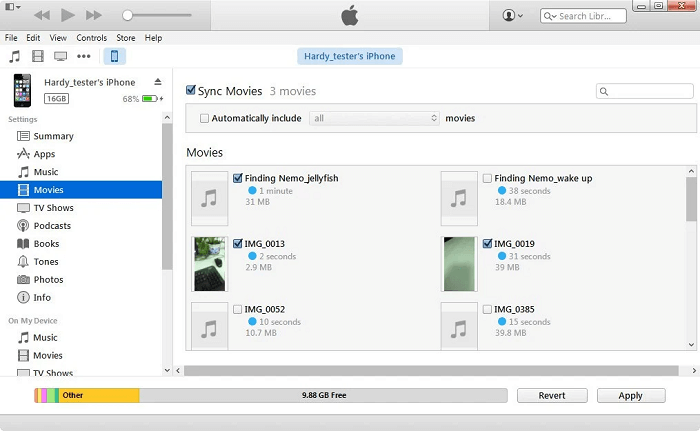
完成所有设置后,点击下载按钮将 Netflix 节目下载到您的计算机上。完成后,您可以在“历史记录”选项卡中查看已下载的视频。现在您可以使用 iTunes 将它们直接同步到您的 iPad/iPhone,然后在您的 iPad 或 iPhone 上无限制地欣赏 Netflix 电影/节目。

以下是将下载的 Netflix 视频传输到 iPhone/iPad 的方法:
- 使用 USB 数据线将您的 iPhone 连接到电脑。
- 启动 iTunes 并将您想要在 iPhone 或 iPad 上观看的视频拖到其中。
- 导航到“电影”,选择您想要传输的电影,然后点击底部的“应用”。
关于将 Netflix 电影下载到 iDevices 的常见问题解答
遇到有关将 Netflix 电影/节目下载到 iDevices 的任何疑惑?掌握这些常见问题解答可解决您的问题!
问题 1:我可以在 Mac 上下载 Netflix 节目吗?
遗憾的是,Netflix App暂时没有Mac版本,因此您只能选择使用Safari或Google Chrome等浏览器在线观看Netflix视频,但无法将其保存为本地文件。
所以如果你想 在 MacBook/iMac 上下载 Netflix 视频 对于离线观看,我们建议您使用 MovPilot Netflix 视频下载器。该工具在 Mac 设备上和在 Windows 上的效果一样好。只要您有一个订阅了基本计划的 Netflix 帐户,您就可以使用它在本地下载您喜爱的 Netflix 电影。
问 2:为什么我无法在 iPad 上下载 Netflix?
如果您发现无法在 iPad 上安装的 Netflix App 中下载电影,或者找不到下载按钮,则可能有两个原因。首先,您的 iPad 型号太旧 支持 Netflix App 的下载功能。您可以尝试在其他较新的 iPad 上下载 Netflix。或者,您的 Netflix App 版本过旧。您需要更新至最新版本,才能充分使用最新功能。
问题 3:Netflix 下载到 iPhone 上后存放到哪里?
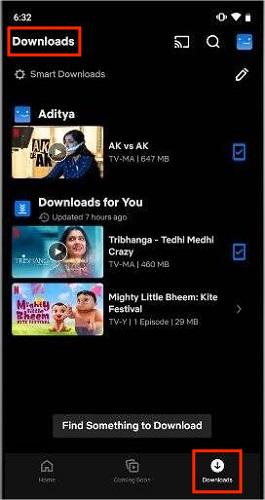
如果您使用官方 Netflix App 下载电影和节目以供在 iPhone/iPad 上离线观看,下载完成后,您可以在右下角的“菜单”>“下载”下访问下载的内容。所有离线资源都将保留在此部分。
问题 4:为什么电影或电视节目无法下载?
由于许可协议、流媒体版权或制片厂设置的内容限制,部分电影和电视节目可能无法下载。在某些情况下,只有部分影片或特定地区允许下载。Netflix 与内容提供商合作,尽可能提供更多影片,但实际可用内容可能因协议、地区和技术限制而异。
Q5:哪些设备支持在 Netflix 应用程序上下载 Netflix 电影?
您可以使用以下方式在 Netflix 应用上下载 Netflix 电影和电视节目:
- 运行 iOS 17.0 或更高版本的 iPhone、iPad 或 iPod touch
- 搭载 Android 7.0 或更高版本的 Android 手机和平板电脑
- 搭载 Fire OS 5.0 或更高版本的 Amazon Fire 平板电脑
- 支持 Android 应用的 Chromebook
结论
Netflix App 提供了官方下载方法,供您在 iPad/iPhone 上从 Netflix 下载电影/节目以供离线观看,但它有如上所述的诸多限制。在这种情况下, MovPilot Netflix 视频下载器 是最好的帮助方式。使用此软件,您可以轻松无忧地离线播放 Netflix 资源,没有任何限制。
现在,免费下载该软件并试用其惊人的功能!
