






TL;DR:
您无法通过 Netflix 官方网站直接将 Netflix 电影下载到 Mac 上。Netflix 也不像在移动设备上那样提供 Mac 应用程序供离线观看。
解决方案:
- 使用第三方软件,例如 MovPilot Netflix 视频下载器 在 Mac 上将 Netflix 视频下载为 MP4。
- 如果你有一个 搭载 Apple Silicon(M1/M2/M3 芯片)的 MacBook Air/Pro 或 iMac,您可以在 Mac 上安装 iOS 版 Netflix 应用。
- 在 macOS 12 或更高版本,你可以使用 PlayCover 安装 iOS Netflix 应用程序。
- 或者你可以尝试 屏幕录制或将视频下载到移动设备上,然后 镜子 将其复制到您的 Mac 以供离线观看。
当你准备旅行或出差时,你可能会担心长途飞行时感到无聊,或者担心天气变坏时不知道该怎么办。所以,你可能会考虑在出发前下载一些 Netflix 电影到你的 MacBook 上。
不过,MacBook/iMac 上没有 Netflix 软件。你可以在其官方网站上观看内容,但无法直接将 Netflix 电影下载到 Mac 电脑上。
别担心,本文将提供 4 种方法和一个 强大的 Netflix 视频下载器 – MovPilot Netflix 视频下载器,帮助您在 Mac 上下载 Netflix 电影,以便您无需互联网即可观看!
您可以在 Mac 上下载 Netflix 电影吗?
官方答案是否定的。Netflix 只提供适用于 Apple 设备的应用程序,例如 Android 手机或平板电脑、iPhone、iPad、Amazon Fire 平板电脑和 Chromebook,没有 Mac 官方应用程序。因此,根据 Netflix 的说法,在 Mac 上观看电影的唯一方式是通过网页浏览器进行流媒体播放。不过,您可以尝试一些变通方法,在 Mac 上下载 Netflix 视频:
- 在 Mac 上使用第三方 Netflix 视频下载器。
- 在 Mac 上安装适用于 iOS 的 Netflix App。
- 在 MacBook 或 iMac 上录制 Netflix 视频屏幕。
- 将 iPhone 镜像到 Mac 以下载 Netflix 视频。
接下来,我们将详细介绍这 5 种方法。您可以选择最适合您需求的方法在 Mac 上下载 Netflix 视频。
1. Download Netflix Movies on MacBook with Netflix Video Downloader 🔥
使用专门的 Netflix 视频下载器是在 Mac 上下载 Netflix 电影最有效、最方便的方法。在这里,我想向您介绍 MovPilot Netflix 视频下载器,一款代表 Netflix for Mac 应用程序的程序。无论您使用的是 MacBook 还是 iMac,只要您的计算机运行的是 macOS X 10.11 或更高版本,您都可以轻松 使用任意 Netflix 套餐下载任意 Netflix 视频 使用此工具。
该程序内置 Netflix 浏览器,方便您在软件内轻松搜索要下载的视频。它还拥有强大的视频下载引擎,可以高效地批量下载 MacBook/iMac 上的 Netflix 剧集。最重要的是,使用 MovPilot 下载的视频均为纯 MP4 或 MKV 文件。与 Netflix 官方应用中那些最终会过期的临时缓存文件不同,这些文件将永久保存。
👍 Features of MovPilot Netflix App for Mac:
- 在 Mac 上下载 Netflix 1080P 的 MP4/MKV 高分辨率。
- 以最高价格获取 Netflix 视频 速度快 5 倍 &可调节的下载速度。
- 保留原件 字幕 和 声音的 Netflix 内容的曲目。
- 轻的 设计有内置浏览器来访问 Netflix 库。
- 删除 数字版权管理 Netflix 内容并将其永久保存在本地 MacBook 存储空间中。
现在,按照以下步骤使用 MovPilot Netflix 视频下载器在 Mac 上下载 Netflix 节目。
步骤 1. 获取适用于 Mac 的最佳 Netflix 视频下载器
在 MacBook Air/Pro/iMac 上下载、安装并启动 MovPilot Netflix 视频下载器。使用您的帐户登录 Netflix。

第 2 步。搜索 Netflix 节目或电影
搜索您要下载的电影的名称。或者您可以从 Netflix 网站复制您喜欢的节目或电影的 URL 并将其粘贴到搜索栏中。

单击右上角的齿轮图标,您可以调整下载视频的输出格式、质量、字幕和音频语言。
提示:选择正确的格式、分辨率和其他下载设置
- 对于大多数用户来说, MP4 + 高清 + H.264 是最安全的选择:全高清质量、兼容 macOS、易于共享。
- 使用 MKV + H.265 仅当您需要多个音轨或想要更小的文件大小并使用 VLC/IINA 进行播放时。
- 如果下载多集或多部电影,请考虑 中等分辨率+H.265 节省存储空间,同时保持良好的质量。
选择正确的设置取决于您的 Mac 型号、存储空间和播放偏好。平衡质量、文件大小和兼容性可确保流畅的 Netflix 离线体验。
步骤3.在Mac上下载Netflix电影
点击视频右侧的下载图标,开始将 Netflix 节目下载到 MacBook/iMac。下载完成后,您可以在“历史记录”模块中查看电影和节目。

然后,您可以点击蓝色文件夹图标,在 Mac 的本地驱动器上找到 Netflix 下载内容,然后无限制地无限次观看。更棒的是,您还可以通过 AirDrop 将 Netflix 下载内容移动到其他 Apple 设备,或者 将它们传输到硬盘,与家人或朋友分享,共同观看。
以下是 MovPolit 的视频指南;您可以观看以了解更多信息。
📢 Disclaimer:
MovPilot 是仅供个人使用的家庭版。我们严格遵守您所在地区的版权法规。您不得将通过 MovPilot 下载的内容用于商业用途。MovPilot 对任何侵权行为概不负责。
2. 使用 Netflix iOS App 在 Mac 上下载 Netflix
确实有一些可行的方法可以在 MacBook/iMac 上使用 Netflix App,而不是实际安装它。由于 Netflix Windows 应用程序自 2024 年 7 月起不再提供下载功能,唯一可行的方法是尝试 Netflix iOS 应用程序。
如果你正在使用 配备 Apple Silicon(M1/M2/M3 芯片)的 MacBook Air/Pro/iMac,这是一个有价值的解决方案。对于那些使用搭载英特尔芯片的 MacBook Air/Pro/iMac 的人来说,你可能不得不选择其他选项。
💡 Note:
如果你使用以下方法,你的下载也可能会受到官方限制 Netflix 下载限制。您需要在它们过期之前看完它们。
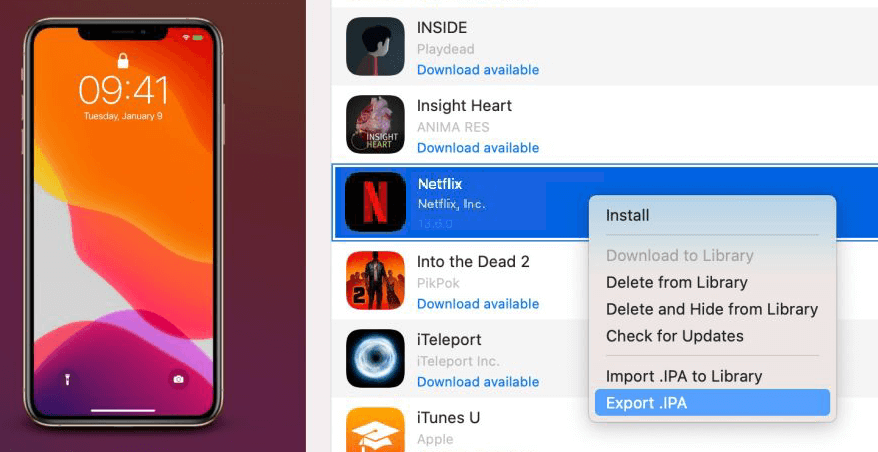
众所周知,Apple Silicon Mac 可以运行 iOS 应用。但 Netflix 官方禁止这样做。你可能需要 艾玛辛 到 将 Netflix App 从 iPhone/iPad 导出到 Mac。因此,您需要准备一台运行 iOS 17/iPadOS 17 或更高版本的 iPhone 或 iPad,并提前安装好 Netflix 应用程序。然后按照以下步骤操作。
- 下载并启动 艾玛辛 在您的 MacBook/iMac 上。
- 通过 USB 数据线将您的 iOS 设备连接到 Mac。
- 点击“应用程序” > “管理应用程序” > “图书馆”,将显示您 iOS 设备上下载的所有应用程序。
- 双击“Netflix”应用程序并选择“导出 .IPA“.
- 运行“IPA”文件在 Mac 上安装 iOS Netflix 应用程序。
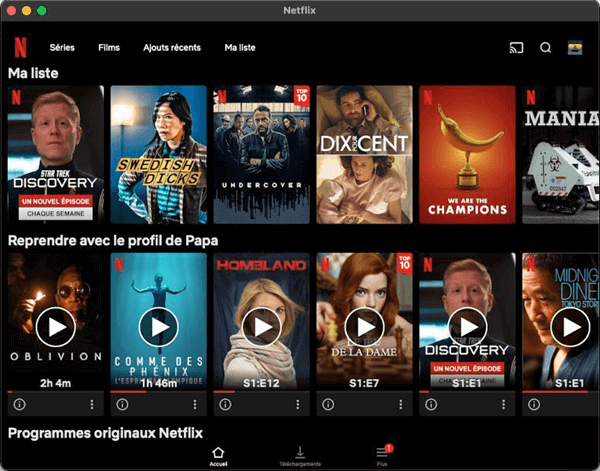
之后,在 Mac 上启动 Netflix 应用并登录您的帐户。然后,您就可以像在 iPhone 上一样将 Netflix 节目和电影下载到 Mac 上。
3. 使用 iOS 应用在 macOS 12 或更高版本上下载 Netflix
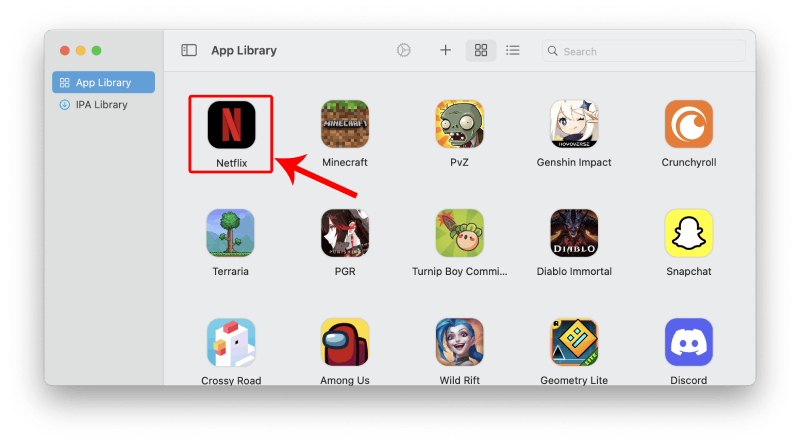
iMazing 是个不错的选择,运行起来相当流畅,但需要付费订阅。如果你不想花钱购买第三方软件,可以使用 PlayCover。它与运行 macOS 12.0 或更高版本的 Apple Silicon Mac 兼容,其工作方式是将 Netflix 应用程序包装在模拟的 iPad 环境中,让您可以像在 iPad 上一样在 Mac 上下载和观看 Netflix 电影。
此外,它还支持安装许多游戏,例如《英雄联盟:荒野大裂谷》和《原神》,并将可自定义的触摸控制映射到键盘,使用起来非常方便。
步骤 1访问 PlayCover 官方网站 https://playcover.io/ 然后点击右上角的下载按钮。
第 2 步。文件下载完成后,打开 .dmg 文件并按照屏幕上的说明在 Mac 上安装 PlayCover。
步骤3.安装完成后,打开 PlayCover 从您的应用程序文件夹中,PlayCover 界面现在应该出现在您的屏幕上。
步骤4。 访问 https://decrypt.day/。搜索 Netflix 下载 .ipa 文件。
步骤5。将 .ipa 文件拖到 PlayCover,即可安装适用于 iOS 的 Netflix 应用程序。
步骤6。单击打开 Netflix,您应该能够使用您的 Netflix 帐户登录并在 Mac 上下载 Netflix 电影。
4. 通过屏幕录制将 Netflix 视频保存到 MacBook 上
最后,有一种简单且常用的方法可以将 Netflix 电影保存到 Mac。使用屏幕录像机,您可以将 Netflix 视频保存为 MP4 文件,保存在笔记本电脑 Mac 或 iMac 上,随时随地观看。
也许你以前试过这个方法,结果屏幕黑了,所以放弃了。不过,按照我的步骤操作,这次你一定能成功录制。
尖端:
请记住 在 Mac 上录制 Netflix 屏幕 可能很耗时,而且经常会遇到黑屏等问题。所以,你最好在 Mac 笔记本电脑上录制一些你最喜欢的片段。要获取整个 Netflix 视频,你可以使用功能强大的 Mac 版 Netflix 应用,例如 MovPilot Netflix 视频下载器,可以在 Mac 上以 5 倍速度下载 Netflix 的所有内容。
步骤1. 通过 MacBook/iMac 上的 Chrome 访问 Netflix。请注意,这是 Chrome,而不是 Safari。
第 2 步。 前往“设置”,进入“系统”标签,关闭Chrome的“硬件加速”功能。

步骤3. 启动 QuickTime Player 并按 新的屏幕录制,然后只需播放 Netflix 影片并开始录制 Mac 屏幕即可。完成后,停止录制并将其保存到 Mac 上。
笔记:
QuickTime Player 无法录制 Mac 电脑上的内置声音。因此,要捕捉 Netflix 节目的声音,您必须安装音频环回驱动程序,例如 黑洞 预先。

5. 在 iPhone 上下载 Netflix 电影并将其镜像到 Mac
在 macOS Sequoia 和 iOS 18 中,Apple 推出了 iPhone Mirroring 应用,即使 iPhone 屏幕未处于活动状态,它也能让你直接从 Mac 控制 iPhone 并使用 iPhone 应用。此功能非常适合在手机上下载 Netflix 电影,以及 离线观看 在您的 Mac 上。
要使用 iPhone 镜像,请确保:
- 您的 Mac 配备了 Apple 芯片或基于 Intel 的 T2 安全芯片。
- 您的 iPhone 和 Mac 都登录了同一个 Apple ID。
- 两台设备均启用了蓝牙和 Wi-Fi,并且彼此靠近。
如果你的 MacBook 或 iPhone 不符合条件,请考虑 MovPilot Netflix 视频下载器 方法 1 中提到的在 Mac 上无限制享受 Netflix!
步骤1. 在 Mac 上启动 iPhone 镜像应用程序。
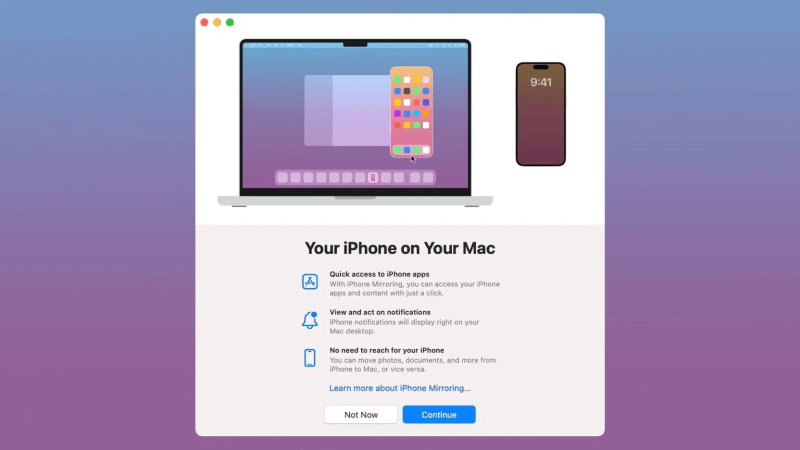
第 2 步。 选择要镜像的 iPhone。在 iPhone 和 Mac 上输入密码以验证连接。
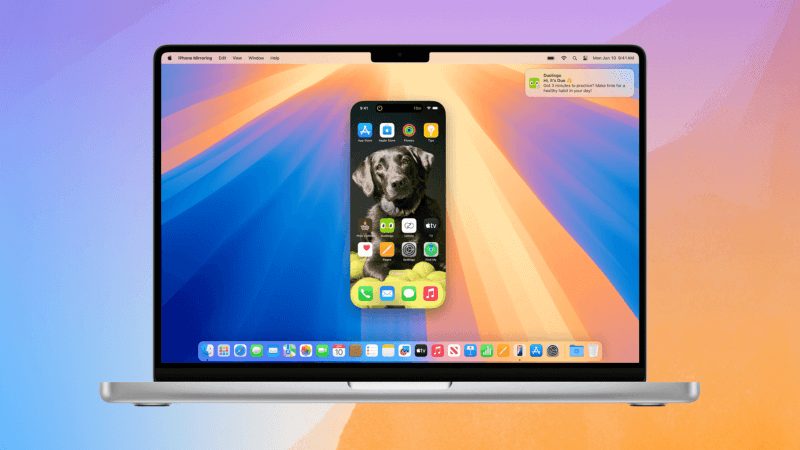
步骤3. 现在,您可以在 Mac 上访问 iPhone。启动 Netflix 应用,然后您可以下载任何您喜欢的 Netflix 影片并离线观看。
5种方法的比较
了解了在 Mac 上从 Netflix 下载电影的 5 种不同方法后,您可能想知道哪种方法更符合您的需求。每种方法在可用性、显示质量和可靠性方面各有优缺点。以下是一些简要的比较,以帮助您做出决定:
| 方法 | 易于使用 | 视频质量 | 优点 | 缺点 |
|---|---|---|---|---|
| Netflix 视频下载器 (MovPilot) | 简单的 | 高达 1080p MP4/MKV | 速度快,永久保存文件,支持字幕/音轨 | 需要安装第三方软件 |
| 通过 iMazing 访问 Netflix iOS 应用 | 缓和 | 与官方 iOS 应用相同 | 官方应用体验,完全离线模式 | 需要 Apple Silicon Mac、额外的 iOS 设备,设置耗时 |
| 通过 PlayCover 访问 Netflix iOS 应用 | 缓和 | 与官方 iOS 应用相同 | 无需额外费用,支持其他应用/游戏 | 稳定性问题,Netflix 更新可能导致崩溃 |
| 屏幕录制(QuickTime) | 简单的 | 取决于屏幕,最高可达 1080p | 适用于任何 Mac,保存 MP4 文件 | 实时录音,没有额外工具则无内部音频 |
| iPhone 镜像到 Mac | 简单的 | 与 iPhone 下载量匹配 | 让您在更大的屏幕上观看离线下载 | 需要 iPhone 和 macOS/iOS 18+,仍然受 Netflix 下载规则限制 |
简而言之,如果您需要最可靠、长期离线的文件,像 MovPilot 这样的专用下载器是最佳选择。如果您已经拥有一台 Apple Silicon Mac 和一部 iPhone/iPad,运行 Netflix iOS 应用(通过 iMazing 或 PlayCover)可以获得更正式的体验,但会受到时间和设备的限制。屏幕录制和镜像更像是一种权宜之计,适合偶尔观看,但对于大型影视库来说效率较低。
关于在 MacBook/iMac 上下载 Netflix 电影的常见问题解答
Q1. 为什么 Netflix 还没有推出适用于 Mac 电脑的应用程序?
由于 macOS 限制、市场考量、运营策略等因素,Netflix 并未推出 Mac 应用,而是专注于为 iPhone、iPad 和 Apple TV 优化的应用,以提供更好的视频体验。
要在 Mac 上观看 Netflix,请使用网络浏览器进行流媒体播放,或探索 iOS App Store 或虚拟 Windows 桌面等选项。有关更多信息,请参阅 方法 2 在文章中。
Q2. 我可以通过 Mac 电脑上的 Apple TV 应用观看 Netflix 视频吗?
不幸的是,您无法在 Mac 电脑上的 Apple TV 应用上观看 Netflix 视频。尽管集成了许多其他流媒体服务,但由于 Netflix 和 Apple 之间的合作关系限制,Netflix 内容并未包含在 Apple TV 应用中。
因此,要观看 Netflix 视频,您仍然需要通过浏览器登录 Netflix 网站。或者,您也可以从 iPad/iPhone 使用 AirPlay 在笔记本电脑 Mac/iMac 的大屏幕上观看下载的 Netflix 电影。
参见: 如何在电视上播放 Netflix 以获得更好的观看体验 [完整指南]
Q3. 我可以通过 AirPlay 将 Netflix 视频从 iPhone 传输到 Mac 吗?
不可以,您无法直接通过 AirPlay 将 iPhone 上的 Netflix 视频传输到 Mac。Netflix 有一些限制,无法通过 AirPlay 将内容传输到其他设备。不过,借助 macOS Sequoia 和 iOS 18 中全新的 iPhone Mirroring 应用,您可以从 Mac 控制 iPhone,并在 iPhone 上打开 Netflix 应用,这样您就可以直接在 Mac 上下载 Netflix 电影,而无需使用 AirPlay。
Q4. Netflix 支持哪些 Mac 浏览器以及其版本要求如何?
Netflix 在 Mac 上支持以下浏览器。请确保您的浏览器和 macOS 均符合所需版本,以获得最佳流媒体体验。
| Web 浏览器 | 所需版本 | Mac 上的视频分辨率 |
|---|---|---|
| Safari | 12 或更高版本 | 高达超高清 (2160p) |
| 铬合金 | 109 或更高版本 | 高达全高清 (1080p) |
| 边缘 | 118 或更高版本 | 最高可达高清 (720p) |
| 火狐 | 111 或更高版本 | 高达全高清 (1080p) |
| 歌剧 | 92 或更高版本 | 高达全高清 (1080p) |
问题 5:在 Mac 上下载 Netflix 需要占用多少空间?
文件大小取决于视频长度、分辨率、编解码器以及音轨或字幕数量等因素,因此可能会有很大差异。以下是一些参考估算值(每小时视频):
- 480p (H.264): ~0.4–0.7 GB/小时
- 720p (H.264): ~0.8–1.5 GB/小时
- 1080p (H.264): 约 1.5–3 GB/小时;如果使用 HEVC/H.265,文件大小通常可以减少 20–40%
- 4K/HDR: ~7–15+ GB/小时(需要更高端的硬件和播放器)
一般来说,一部 2 小时的 1080p 电影大约 H.264 为 3–6 GB 或者 HEVC 为 2–4 GB。字幕和多个音轨的大小贡献很小,但可以稍微增加总量。
批量下载时,建议保留 15–20% 可用磁盘空间 可用,如果需要,将保存位置设置为外部硬盘驱动器。
如何检查Mac上的内存(RAM):
- 单击 Apple 菜单 () → 关于本机。
- 在“概览”选项卡下,查找“内存”以查看安装的总 RAM(例如,16 GB 1600 MHz DDR3)。
- 这显示总内存但不显示当前使用情况。
Q6. Mac 上的哪些媒体播放器可以播放下载的 Netflix 视频?
如果您使用 MovPilot 下载视频,则可以使用 QuickTime、VLC 或 IINA 流畅播放。但是,如果您通过官方应用程序下载,则视频只能在应用程序内观看,无法在其他播放器中播放。
结论
现在,您已经学会了在 Mac 上下载 Netflix 电影的 5 种实用方法。最推荐的方法一定是使用 MovPilot Netflix 视频下载器有了它,即使使用广告套餐,您也可以在 MacBook 或 iMac 上下载 Netflix 视频。下载的 Netflix 电影不受 DRM 保护,并且永不过期。点击下方下载按钮,立即开始免费试用,在 Mac 上下载 Netflix 电影!
