






Amazon Prime 提供丰富的内容,包括最近的热门内容,例如 《最后生还者》第二季 和 《指环王》 系列,吸引了很多观众。然而, 越来越多的广告插入 会影响观看体验。因此,您可能想知道:如何将 Amazon Prime 电影下载到我的电脑上 无广告、无限制、离线观看?
你来对地方了!本文将介绍 3 种方法 在笔记本电脑上下载 Amazon Prime 视频确保视频和音频的高质量。向下滚动即可开始!
你可能喜欢: 下载《最后生还者》系列:随时流式传输或观看
我可以在电脑上下载 Amazon Prime 电影吗?
是的。Amazon Prime Video 提供了适用于 Windows 10/11 笔记本电脑的应用程序,可让您下载 购买、租借和 Prime 会员视频 到您的笔记本电脑。然而,最近的反馈表明,亚马逊 Prime 可能会撤销您购买的内容,这意味着您可能无法永久保留它。
对于无法下载的视频,您可以转向 第三方 Amazon Prime Video 下载器 寻求帮助。 桌面程序和在线工具 可根据您的喜好选择。
以下是将 Amazon Prime 电影下载到计算机的 3 种方法的概述。单击以跳转到相关部分!
| 方法 | 下载什么 |
|---|---|
| MovPilot(桌面版) | 无限制地将任何 Amazon Prime 视频下载到计算机。 |
| 亚马逊 Prime 视频应用程序 | 下载购买或租借的电影,或 Prime 附带的视频。 |
| Keepvid(在线) | 通过浏览器将有限的可用亚马逊内容下载到计算机。 |
方法 1. 使用 MovPilot 在计算机上下载 Amazon Prime 视频
要将 Amazon Prime 视频下载为普通视频文件, MovPilot Amazon Prime 视频下载器 是一个很棒的帮手。它 消除广告和 DRM 限制 亚马逊 Prime 内容,并帮助您有效地 将 Amazon Prime 电影转换为 MP4 在您的计算机驱动器上 永久离线观看 不会过期。它保留了 原始图像和音频质量, 保证完美的观看体验。这样,您就不必再担心下载的内容消失了!
MovPilot Amazon Prime 视频下载器的功能
- 将亚马逊电影和电视节目保存为 FHD MP4/MKV 文件。
- 与 Windows/macOS 计算机广泛兼容。
- 提供多语言字幕和音频语言选择。
- 支持硬件加速,下载速度提高5倍。
- 一次下载多个 Amazon Prime 标题。

您现在熟悉 MovPilot Amazon Prime 视频下载器了吗?接下来,我们将指导您如何使用它在笔记本电脑上下载 Amazon Prime 视频。(对于 Mac 用户: 如何在 Mac 上下载 Amazon Prime 视频.)
步骤1. 启动 MovPilot 视频下载器,选择“Amazon Prime”,然后登录您的 Prime Video 帐户。
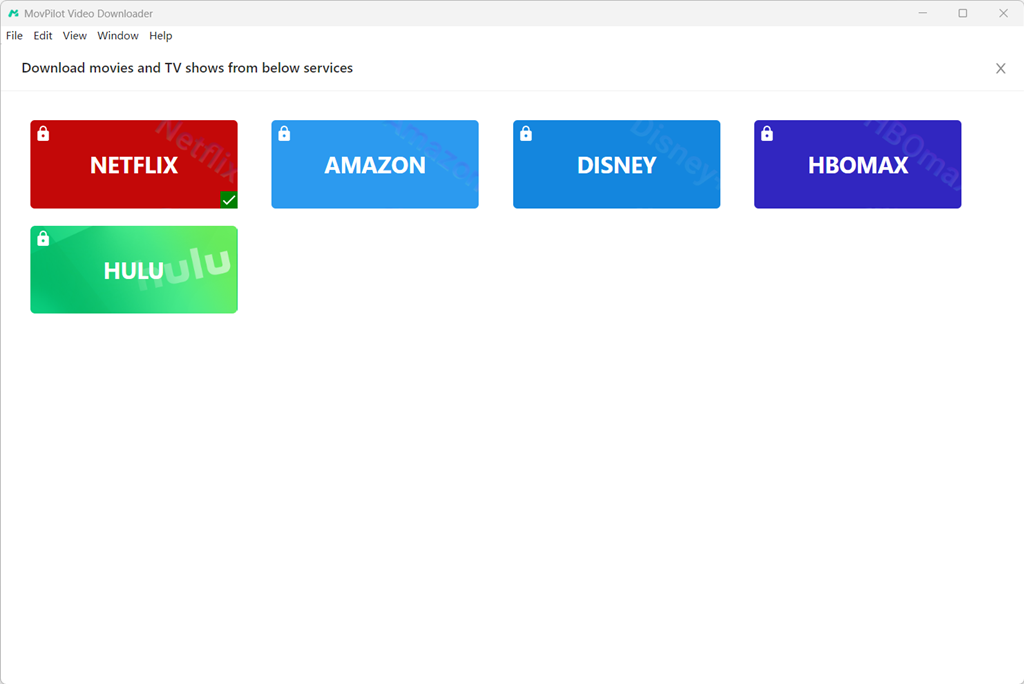
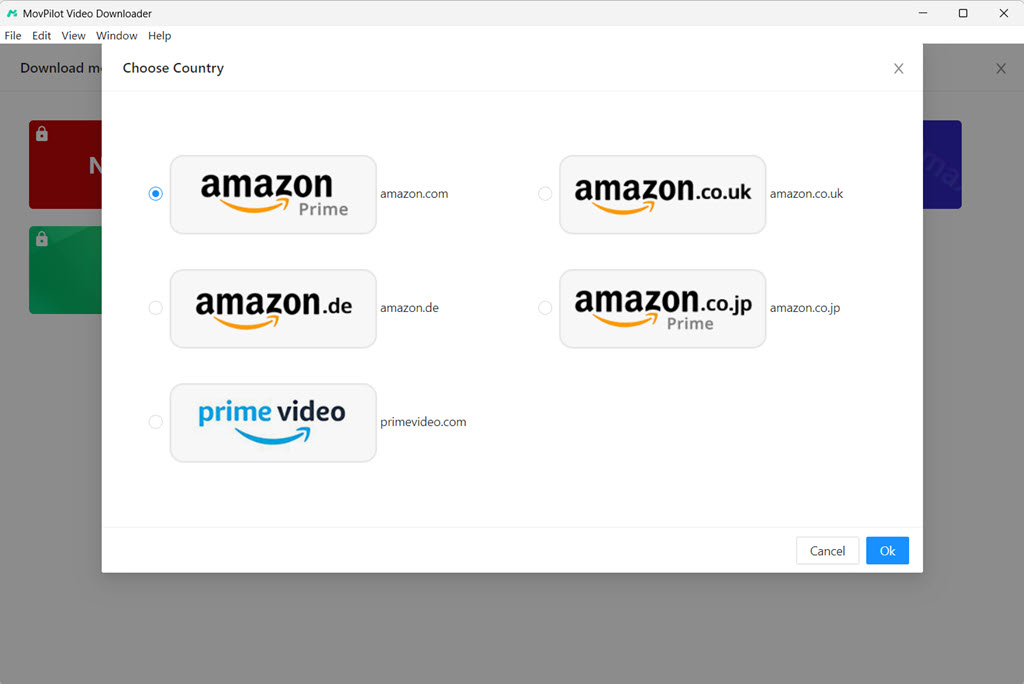
请记住选择正确的地区进入,否则可能无法获取您的数据。
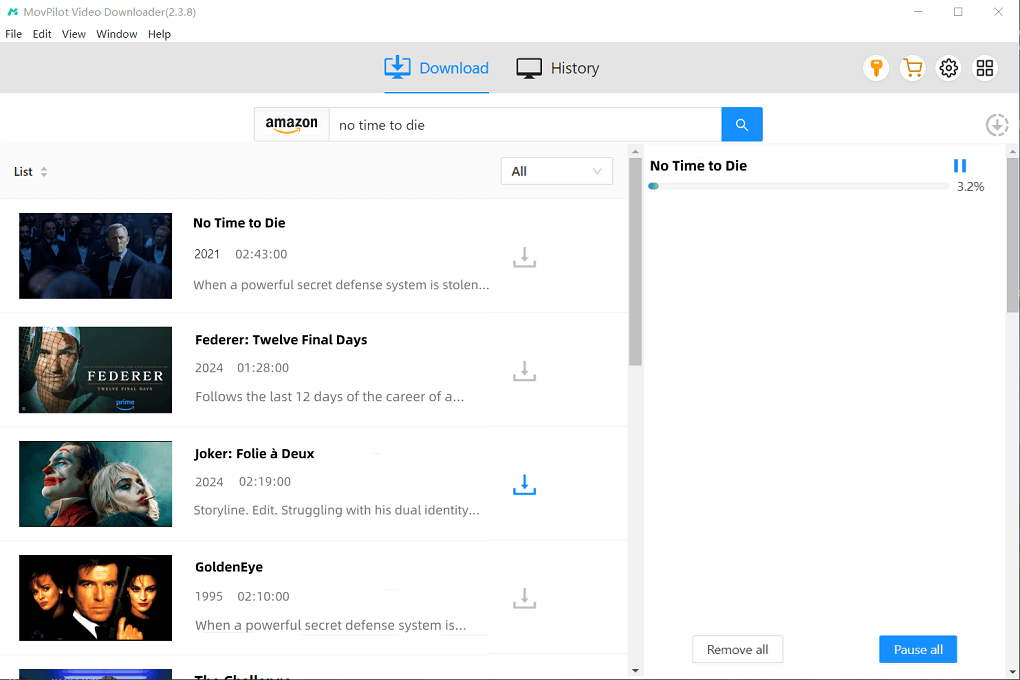
第 2 步。 在内置的 Prime Video 网络浏览器上,您可以直接在搜索栏中输入关键字来获取您想要的 Amazon Prime Video。
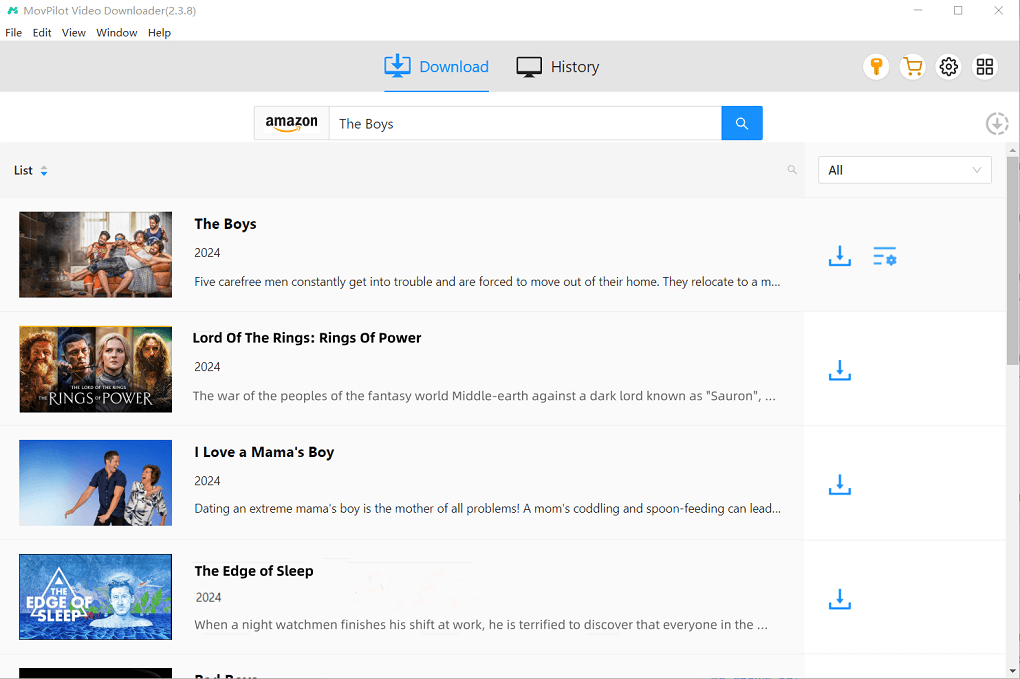
步骤3. 点击下载图标将 Amazon Prime 视频保存到您的计算机。对于单部电影,只需点击图标即可。
下载前,您可以点击每个视频旁边的齿轮图标,选择特定电影或电视剧集的画质。或者,您也可以点击软件右上角的齿轮图标,打开“设置”,为所有视频设置默认下载画质(可选最佳、中或低,最高支持 1080P)。这样,您就无需为每个视频单独调整画质了。
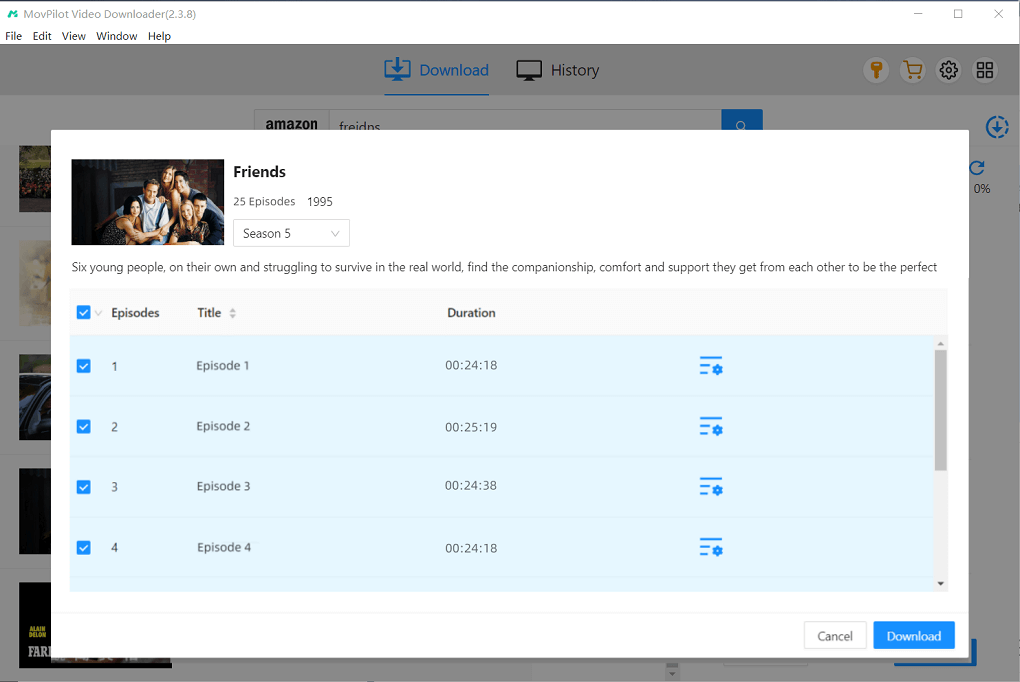
对于电视剧,请转到详细信息页面并选择要下载的剧集。
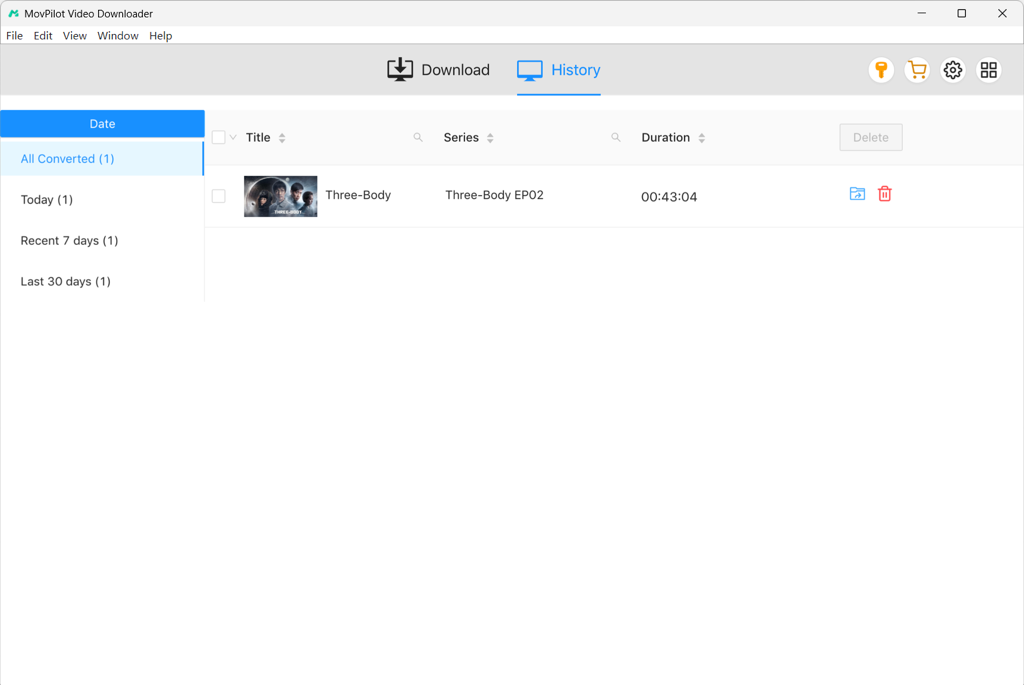
步骤4. 完成后,您可以在“历史记录”中查看已下载的 Prime 视频。保存为 MP4 或 MKV 文件后,您可以在任何设备上观看它们,并无限期保存,而不必担心过期。
奖励:完整视频演练
方法 2. 使用官方应用程序在 PC 上下载 Amazon Prime 电影
相比之下,如果你不喜欢第三方工具,你可以使用官方的 Prime Video 应用程序(适用于 Windows 10(17763.0) 或更高版本)在官方应用程序中,您可以下载并 离线观看 Amazon Prime 视频 如果您是 Prime Video 订阅者或在其上购买/租借过视频。
只需安装官方应用程序并按照以下指导将 Amazon Prime 电影下载到计算机。
- 启动 Prime Video 应用程序,然后登录您的 Amazon Prime 帐户。
- 登录后,搜索您想要下载的 Amazon Prime 标题。
- 进入详情页面。会出现一个下载按钮。点击按钮后,您将看到一个弹出窗口。选择视频质量和音频语言。然后点击“开始下载”按钮,将 Amazon Prime 视频保存到您的电脑。
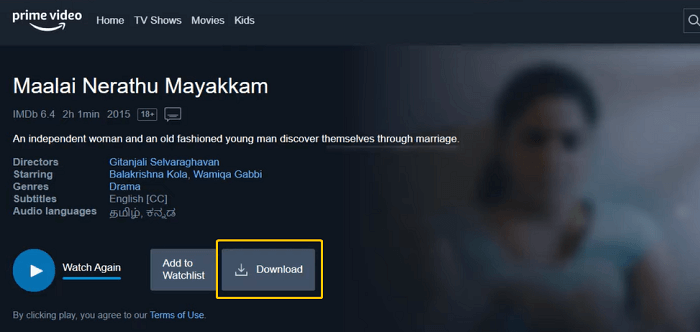
不幸的是,官方 Prime Video 应用程序的下载功能在多个方面受到限制:
- 并非所有视频内容都可供下载。
- 您只能使用 Prime Video 应用观看下载的视频。
- 下载的 Prime 视频有效期为 30 天,并且您只能下载 15-25 个视频。
- ……
你最好了解所有这些限制,以防有一天你发现你的下载不可用。如果你想 绕过 Amazon Prime 下载限制,您可以转向前面提到的 MovPilot Amazon Prime Video Downloader。
方法 3. 使用在线转换器将 Amazon Prime 节目下载到计算机
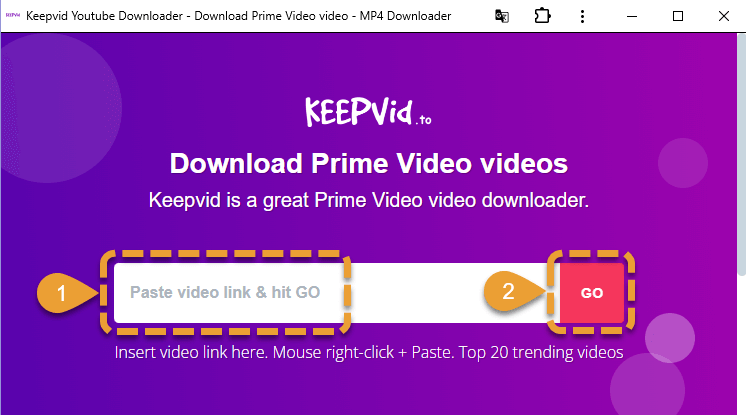
除了桌面程序外,还有像 Keepvid 这样的 Amazon Prime 电影下载网站,可以帮助将 Amazon Prime 电影链接转换为 MP4,这样您就可以 离线观看.
您可以选择 MP4 格式,通常最高分辨率为 720P。为了获得最可靠的下载体验,请右键单击下载按钮,选择“将链接另存为”以设置自定义文件名,并通过标准浏览器对话框完成下载。所有处理均直接在浏览器中完成,因此 Keepvid 可在任何设备上运行,无需注册或订阅。您可以下载的视频数量没有限制,非常适合快速、一次性下载。
但与桌面程序相比,在线转换器并非适用于所有 Amazon Prime 内容,并且可能由于网络错误而导致视频转换失败。查看其工作原理
- 访问 Keepvid 通过浏览器。
- 支付并将您想要的 Amazon Prime Video 的 URL 粘贴到搜索栏中。
- 将 Amazon Prime 电影转换为 MP4 并将其下载到您的计算机。
在笔记本电脑上下载 Prime Video 的三种方法比较
有多种方法可以保存 Amazon Prime 电影以供离线观看。每种方法都有其优缺点,具体取决于您优先考虑便利性、下载速度还是永久访问。以下是三种主要方法的概述:
| 方法 | 工作原理 | 下载格式和质量 | 优点 | 缺点 | 适合 |
|---|---|---|---|---|---|
| MovPilot Amazon Prime 视频下载器 | 桌面程序可删除 DRM 和广告,将视频转换为 MP4/MKV,并永久保存。 |
|
|
|
需要永久、高质量下载和灵活性的用户 |
| 官方 Prime Video 应用 | Windows 10/11 应用程序允许您下载购买、租借或 Prime 订阅的视频以供离线观看。 |
|
|
|
想要简单、官方的解决方案而无需额外工具的用户 |
| 在线转换器(例如Keepvid) | 基于网络的工具将 Amazon Prime URL 转换为 MP4 以供离线播放。 |
|
|
|
需要免费、轻量级解决方案来满足偶尔下载需求的用户 |
在电脑/笔记本电脑上下载 Amazon Prime 视频的常见问题解答
我可以下载 Amazon Prime 视频到笔记本电脑上以供离线观看吗?
是的。如果您的笔记本电脑运行的是 Windows 10(17763.0) 或更高版本,则可以使用官方 Amazon Prime Video 应用程序在笔记本电脑上下载 Amazon Prime 电影。
哪些 Amazon Prime Video 内容可在计算机上下载?
您可以在计算机上下载三种 Amazon Prime Video 内容,包括:带有广告的免费内容、包含在 Prime 中的内容以及点播视频(您租借/购买的标题)。
为什么我无法在 Amazon Prime 上下载电影?
如果您无法在 Amazon Prime 上下载电影,请检查以下项目:
- 检查 Amazon Prime Video 应用程序更新。
- 检查您的计算机驱动器是否有足够的空间。
- 检查您的订阅是否仍然有效。
- 检查您是否已达到最大下载次数。
- 检查该视频是否可正式下载。
下载的 Amazon Prime Video 存储在 PC 上的哪里?
下载位置默认为C:盘。 您无法对视频质量进行任何设置,并且 Prime Video 下载位置 在 PC 应用程序中。如果您想将视频保存到其他磁盘,则应在 “设置” 计算机上的模块。
如果您没有更改,您会在以下文件夹中找到下载的视频:
C:\Users\用户名\AppData\Local\Packages\AmazonVideo.PrimeVideo_pwbj9vvecjh7j\ LocalState\Downloads
笔记: 在 Windows 应用程序中,您可以选择将下载内容保存到特定文件夹,但不建议将其保存到外部 USB 设备,因为如果设备意外断开连接,这可能会导致播放问题或文件丢失。
您可以将 Amazon Prime 电影下载到外部硬盘吗?
Amazon Prime Video 应用允许你更改下载位置。最好移动应用的安装位置 前 下载任何视频。您可以通过以下方式下载 设置 > 应用和功能 在您的计算机上搜索 Prime 视频并选择 移动之后,您可以直接 将电影从 Prime Video 下载到您的外部硬盘.
如果你正在使用 MovPilot Amazon Prime 视频下载器,您可以在开始下载之前轻松设置下载路径。视频保存为 MP4 文件后,您可以随时将其拖放到外部硬盘上。
结论
由于 Amazon Prime 的下载功能有一定的限制,因此最好使用 MovPilot Amazon Prime 视频下载器 在笔记本电脑上下载 Amazon Prime 视频。它可以帮助您将任何 Amazon Prime 视频下载为高分辨率的永久本地 MP4/MKV 文件。使用 MovPilot Amazon Prime 视频下载器,您一定能以更好的体验离线观看 Amazon Prime 影片!
这款软件极其人性化,效率极高。它超出了我的所有预期,极大地提高了我的工作效率。我强烈推荐!
我们很高兴听到您对我们服务感到满意。您的满意是我们的首要任务。
很高兴看到有办法下载亚马逊Prime视频以便离线观看。网络状况不佳导致电影或电视剧播放中断真的很令人沮丧。感谢您分享这些有用的信息以及推荐的第三方亚马逊Prime视频下载器!
很高兴您有如此愉快的体验。为像您这样的顾客服务是我们的荣幸。
很高兴看到有办法下载亚马逊Prime视频以便离线观看。网络状况不佳导致电影或电视剧播放中断真的很令人沮丧。感谢您分享这些有用的信息以及推荐的第三方亚马逊Prime视频下载器!
感谢您的好评!我们非常感谢您对我们的信任。
我在使用亚马逊Prime观看下载的电影时,遇到了界面问题和字幕不准确的情况。令人欣慰的是,我知道有解决方案,例如第三方亚马逊Prime Video下载器。这篇文章提供了解决这些问题的实用指南。感谢分享!
我们很高兴听到您对我们服务感到满意。您的满意是我们的首要任务。
我在使用亚马逊Prime观看下载的电影时,遇到了界面问题和字幕不准确的情况。令人欣慰的是,我知道有解决方案,例如第三方亚马逊Prime Video下载器。这篇文章提供了解决这些问题的实用指南。感谢分享!
感谢您的赞扬,期待再次为您服务。
网络状况影响亚马逊Prime视频的流畅播放,真是令人沮丧。感谢第三方亚马逊Prime视频下载器的出现,它能帮助解决这些问题。通过应用程序下载视频的分步指南也非常实用。感谢分享这篇内容丰富的文章!
能为您服务是我们的荣幸。非常感谢您抽出时间分享您的反馈意见,并与我们坦诚交流。