






ฉันต้องการดาวน์โหลดวิดีโอจาก Netflix ลงในฮาร์ดไดรฟ์ของฉัน ซึ่งฉันสามารถรับชมได้ *โดยไม่ต้องใช้ไคลเอนต์ Netflix* โดยควรเป็นไฟล์ mp4 หรือรูปแบบวิดีโอปกติอื่นๆ ฉันลองใช้ yt-dlp แต่ไม่ได้ผล มีไอเดียอะไรไหม
— จากผู้ใช้ Reddit
เช่นเดียวกับที่ผู้ใช้ Reddit รายนี้กล่าวไว้ การดาวน์โหลดบนแอป Netflix จะอยู่ในรูปแบบ NFV ที่ได้รับการป้องกัน และคุณไม่สามารถย้ายหรือเล่นไฟล์เหล่านี้บนเครื่องเล่นอื่นได้ แต่สิ่งต่างๆ จะง่ายขึ้นมากหากคุณทำได้ แปลง Netflix เป็น MP4ข้อความนี้จะแสดงวิธีการดำเนินการดังกล่าวด้วยเครื่องมือของบุคคลที่สามหลายๆ ตัว โดยเฉพาะเครื่องมือที่ดีที่สุด MovPilot โปรแกรมดาวน์โหลดวิดีโอ Netflix.
1. ดาวน์โหลด Netflix เป็น MP4 1080P ฟรีบน Windows/Mac
หากต้องการดาวน์โหลด Netflix เป็น MP4 วิธีที่ง่ายที่สุดคือขอความช่วยเหลือจากโปรแกรมดาวน์โหลดวิดีโอ Netflix ระดับมืออาชีพ หนึ่งในเครื่องมือดังกล่าวคือ MovPilot โปรแกรมดาวน์โหลดวิดีโอ Netflixซึ่งให้บริการดาวน์โหลด สำหรับผู้ใช้ Netflix ทุกคนไม่ว่าคุณจะสมัครแผนโฆษณาระดับ Netflix หรือแผนพรีเมียม เครื่องมือนี้จะช่วยให้คุณ เก็บการดาวน์โหลด Netflix ไว้ตลอดไป บน Windows และ Mac
นอกจากนี้ แตกต่างจากฟังก์ชันดาวน์โหลดอย่างเป็นทางการ ซึ่งอนุญาตให้คุณดาวน์โหลดเนื้อหาจากส่วน "พร้อมสำหรับการดาวน์โหลด" เท่านั้น MovPilot รองรับ ดาวน์โหลดวิดีโอใด ๆ ที่คุณสามารถสตรีมได้ บน Netflix เป็น MP4 เมื่อไหร่ก็ตามที่คุณเห็นคอนเทนต์ดีๆ เพียงใช้เครื่องมือนี้เพื่อแปลงซีรีส์/ภาพยนตร์/รายการ!

คุณสมบัติหลักของ MovPilot:
- ฝังด้วย เว็บเบราว์เซอร์ เพื่อเข้าถึงไลบรารี Netflix โดยตรง
- ดาวน์โหลดวิดีโอจาก Netflix ไปยัง เอ็มพี4 หรือ MKV ใน 1080P
- เก็บรักษาความดั้งเดิมทั้งหมดไว้ หลายภาษา แทร็กเสียงและคำบรรยาย
- โหมดแบตช์ เพื่อดาวน์โหลดซีรีส์ทั้งหมดพร้อมเลือกตอนได้
- เก็บวิดีโอที่ดาวน์โหลดเป็น MP4 ตลอดไป ไม่มีวันหมดอายุ
เรียนรู้เพิ่มเติม: 👉 รีวิว MovPilot Netflix Video Downloader: เซอร์ไพรส์จริงๆ
ขั้นตอนที่ 1. เตรียม MovPilot Netflix Video Downloader ให้พร้อม
ดาวน์โหลดและติดตั้งโปรแกรมดาวน์โหลดบนพีซี Windows หรือ MacBook/iMac ของคุณ เปิดโปรแกรมขึ้นมา แล้วคุณจะต้องลงชื่อเข้าใช้ Netflix ด้วยบัญชีของคุณบนอินเทอร์เฟซเพื่อเข้าถึงเนื้อหาจาก Netflix

ขั้นตอนที่ 2. ตั้งค่าการดาวน์โหลด
โดยการคลิกไอคอนเฟืองที่มุมบนขวาของหน้าจอ คุณสามารถเลือกรูปแบบเอาต์พุตเป็น MP4, แทร็กเสียง, ภาษาคำบรรยาย และประเภทคำบรรยายสำหรับวิดีโอ Netflix ทั้งหมดที่คุณต้องการดาวน์โหลดแบบออฟไลน์ในครั้งเดียว

ขั้นตอนที่ 3. ค้นหาวิดีโอ Netflix ที่คุณต้องการดาวน์โหลดเป็น MP4
พิมพ์คำหลักโดยตรงในแถบค้นหาหรือวาง URL ที่นี่ MovPilot Netflix Video Downloader จะแสดงผลลัพธ์การค้นหาให้คุณ เลือกสิ่งที่คุณต้องการดาวน์โหลดเป็น MP4 จากรายการ

ขั้นตอนที่ 4. ดาวน์โหลด Netflix เป็น MP4
คลิกปุ่มดาวน์โหลดเพื่อเริ่มดาวน์โหลดวิดีโอ Netflix เป็น MP4 การดาวน์โหลดจะเสร็จสิ้นภายในเวลาอันสั้น วิดีโอ Netflix MP4 ที่ดาวน์โหลดจะถูกบันทึกไว้ในไดรฟ์คอมพิวเตอร์ของคุณอย่างถาวร

โบนัส: วิดีโอแนะนำแบบเต็ม
2. บันทึก Netflix เป็น MP4 บน Windows/Mac
อีกวิธีในการดาวน์โหลด Netflix เป็น MP4 คือ บันทึกหน้าจอวิดีโอ Netflixคุณอาจลองใช้วิธีนี้ แต่สิ่งที่ได้กลับเป็นวิดีโอหน้าจอดำ เนื่องจากเนื้อหาที่สตรีมและดาวน์โหลดจาก Netflix จะถูกเข้ารหัสด้วยระบบจัดการสิทธิ์ดิจิทัล (DRM) ซึ่งป้องกันไม่ให้ผู้อื่นคัดลอกหรือเข้าถึงเนื้อหาเหล่านั้นได้ หากต้องการกำจัดปัญหาเหล่านี้ คุณเพียงแค่ปรับแต่งการตั้งค่าในเบราว์เซอร์แล้วเลือกโปรแกรมบันทึกหน้าจอที่ดีที่สุดเพื่อบันทึกวิดีโอจาก Netflix
เครื่องบันทึกหน้าจอ FonePaw เป็นซอฟต์แวร์บันทึกหน้าจอที่ยอดเยี่ยมมาก มาพร้อมอินเทอร์เฟซที่ใช้งานง่าย ช่วยให้คุณแปลงวิดีโอ Netflix เป็น MP4 ได้อย่างง่ายดายที่ความละเอียดสูงสุด 1080p เมื่อใช้ร่วมกับเบราว์เซอร์ที่เหมาะสม FonePaw รับประกันว่าคุณจะดาวน์โหลดภาพยนตร์ Netflix เป็น MP4 ได้อย่างไม่มีปัญหาหน้าจอดำ
การบันทึกหน้าจอจะเหมาะสมกว่าเมื่อคุณต้องการเพียงคลิปสั้นๆ จาก Netflix ในรูปแบบ MP4 หากคุณมีวิดีโอจำนวนมากที่ต้องการดาวน์โหลด ให้ใช้ โปรแกรมดาวน์โหลดวิดีโอ Netflix แบบมืออาชีพ เป็นทางเลือกที่มีประสิทธิภาพมากกว่ามาก
เราใช้ Chrome เป็นตัวอย่าง มาดูกันว่าจะใช้โปรแกรมนี้เพื่อบันทึก Netflix เป็น MP4 ได้อย่างไร:
ขั้นตอนที่ 1. ปิดใช้งานคุณสมบัติเร่งความเร็วสูงสุดในเบราว์เซอร์
ใน Chrome เพียงไปที่ ไอคอน “สามจุด” > การตั้งค่า > ระบบ. ปิดใช้งานคุณสมบัติการเร่งความเร็วขั้นสูง
ขั้นตอนที่ 2 ติดตั้งและเปิด FonePaw Screen Recorder
ดาวน์โหลดและติดตั้ง FonePaw Screen Recorder จากนั้นเปิดใช้งาน เมื่อหน้าจอหลักปรากฏขึ้น ให้คลิก เครื่องบันทึกวิดีโอ.

ขั้นตอนที่ 3. เลือกการตั้งค่าการบันทึก
เลือก เต็มจอ ตัวเลือกในส่วนการแสดงผล เปิดใช้งานระบบเสียง และปรับระดับเสียง และอย่าลืม ปิดไมโครโฟน.
บันทึก:
เพื่อให้แน่ใจว่าสามารถจับเสียงได้ ควรตรวจสอบเสียงก่อน
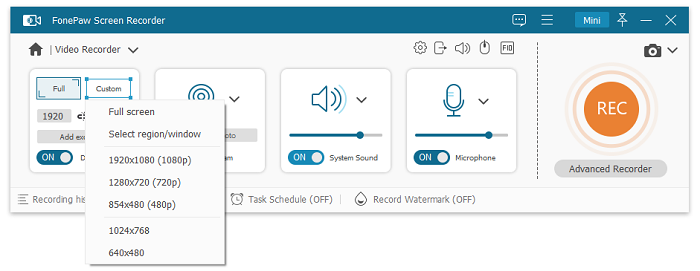
ขั้นตอนที่ 4. ตั้งค่ารูปแบบวิดีโอเป็น MP4
ไปที่ ไอคอนเฟือง > การตั้งค่า. ใน เอาท์พุต ส่วนเลือก เอ็มพี4 เป็นรูปแบบวิดีโอ จากนั้นคลิก ตกลง เพื่อยืนยัน.
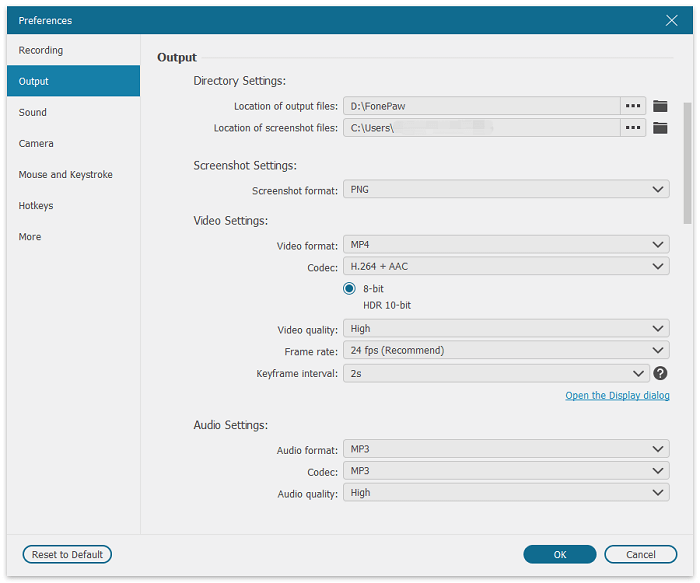
ขั้นตอนที่ 5. บันทึก Netflix เป็น MP4
เข้าสู่ Netflix และเล่นวิดีโอ Netflix ที่คุณต้องการแบบเต็มหน้าจอ คลิกที่ บันทึก ปุ่มเพื่อเริ่มการบันทึก เมื่อเสร็จสิ้นให้คลิก ไอคอนรูปสี่เหลี่ยม เพื่อหยุด จากนั้นคุณสามารถดูตัวอย่างและบันทึกไว้ในคอมพิวเตอร์ของคุณได้
บันทึก:
ตรวจสอบให้แน่ใจว่าคุณมีการเชื่อมต่อเครือข่ายที่เสถียร เนื่องจากคุณต้องเล่นภาพยนตร์ Netflix ตลอดเวลา มิฉะนั้น วิดีโออาจดูไม่ชัด

3. แปลง Netflix เป็น MP4 ฟรีด้วยเครื่องมือออนไลน์
โรงงานแปลงไฟฟ้า คือโปรแกรมแปลงไฟล์ Netflix เป็น MP4 บนคลาวด์ฟรีที่ใช้งานได้โดยตรงจากเบราว์เซอร์ของคุณ โดยไม่ต้องติดตั้งซอฟต์แวร์ ไม่ว่าคุณจะใช้คอมพิวเตอร์หรือโทรศัพท์มือถือ เครื่องมือนี้ช่วยให้คุณแปลงวิดีโอ Netflix เป็น MP4 หรือรูปแบบอื่นๆ ได้อย่างง่ายดาย รองรับไฟล์เสียง วิดีโอ รูปภาพ และเอกสารมากกว่า 140 ประเภท ให้คุณมีตัวเลือกเอาต์พุตที่ยืดหยุ่น เพียงข้อกำหนดเดียวคือคุณต้องมี URL สำหรับดาวน์โหลด Netflix ที่ถูกต้องก่อนเริ่มใช้งาน
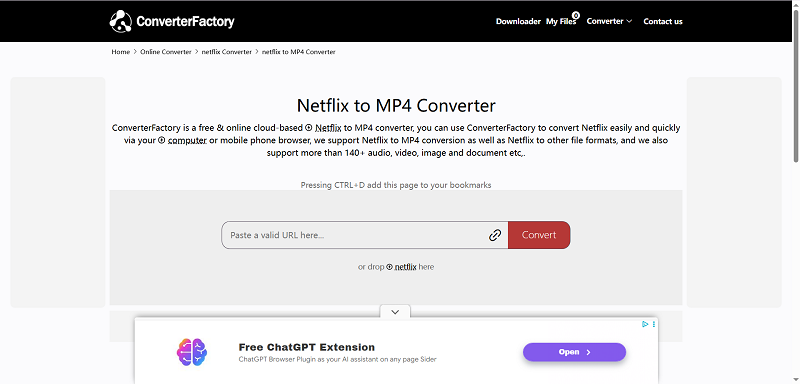
ขั้นตอนที่ 1เข้าไปที่ https://converterfactory.com/netflix-to-mp4 โดยใช้คอมพิวเตอร์หรือเบราว์เซอร์มือถือของคุณ ตรวจสอบให้แน่ใจว่าคุณมี URL ของ Netflix ที่ดาวน์โหลดได้พร้อมแล้ว
ขั้นตอนที่ 2วาง URL Netflix ที่ถูกต้องลงในกล่องอินพุต หรือลากและวางไฟล์ Netflix ที่ดาวน์โหลดได้ลงในหน้า
ขั้นตอนที่ 3คลิก "แปลง" เพื่อเริ่มต้น หากต้องการรูปแบบอื่น ให้คลิก "แปลงเป็น" เพื่อเปลี่ยนตัวเลือกผลลัพธ์ก่อนเริ่มการแปลง
ขั้นตอนที่ 4หน้าจะแสดงข้อความ “กำลังแปลง” จากนั้น “เสร็จสิ้น” เมื่อเสร็จสิ้น ให้คลิกปุ่ม “ดาวน์โหลด” เพื่อบันทึกไฟล์ MP4 ลงในอุปกรณ์ของคุณ
การเปรียบเทียบทั้ง 3 วิธี
แต่ละวิธีในการแปลงภาพยนตร์หรือรายการทีวี Netflix เป็น MP4 ก็มีข้อดีและข้อจำกัดแตกต่างกันไป การเลือกวิธีที่เหมาะสมขึ้นอยู่กับความต้องการของคุณ ไม่ว่าจะเป็นความเร็ว ความยืดหยุ่น หรือความเรียบง่าย ด้านล่างนี้คือภาพรวมของสามตัวเลือกหลัก
| คุณสมบัติ | MovPilot โปรแกรมดาวน์โหลด Netflix | เครื่องบันทึกหน้าจอ FonePaw | ConverterFactory (ออนไลน์) |
|---|---|---|---|
| แพลตฟอร์ม | วินโดวส์, แมค | วินโดวส์, แมค | เบราว์เซอร์ (พีซีและมือถือ) |
| รูปแบบเอาท์พุต | เอ็มพี4,เอ็มเควี | เอ็มพี4 | MP4 + 140+ รูปแบบ |
| ความละเอียดสูงสุด | 1080P | 1080P | 720P |
| คำบรรยายและเสียง | หลายภาษา, เลือกได้ | จับเฉพาะเสียงที่เล่นเท่านั้น | ขึ้นอยู่กับไฟล์ต้นฉบับ |
| ความเร็ว | การดาวน์โหลดแบบแบตช์อย่างรวดเร็ว | การบันทึกแบบเรียลไทม์ | การแปลงออนไลน์อย่างรวดเร็ว |
| การใช้งานแบบออฟไลน์ | ไฟล์ถูกเก็บไว้ถาวร | ไฟล์ถูกเก็บไว้ถาวร | ไฟล์ถูกเก็บไว้ถาวร |
| ความสะดวกในการใช้งาน | ง่ายๆ เพียงติดตั้ง | ง่ายแต่ต้องทำด้วยมือ | ง่ายที่สุด ไม่ต้องติดตั้ง |
| ความเสถียร | มีเสถียรภาพมาก | ปานกลาง | ต่ำถึงปานกลาง (ขึ้นอยู่กับเซิร์ฟเวอร์และอินเทอร์เน็ตของคุณ) |
| อัตราความสำเร็จ | สูง | ปานกลาง | ต่ำ |
| ดีที่สุดสำหรับ | นักสะสมระยะยาว ซีรีส์เต็ม | ความต้องการบันทึกเป็นครั้งคราว | การแปลงครั้งเดียวอย่างรวดเร็ว |
คำถามที่พบบ่อยเกี่ยวกับการแปลง Netflix เป็น MP4
ไฟล์ NFV คืออะไร ฉันสามารถแปลงไฟล์ NFV เป็น MP4 ได้หรือไม่
Netflix ใช้รูปแบบ NFV เพื่อบันทึกวิดีโอที่ดาวน์โหลดมา รูปแบบที่ได้รับการป้องกันซึ่งสามารถอ่านและสตรีมได้เฉพาะในแอป Netflix เท่านั้น และนี่ก็เป็นเหตุผลว่าทำไมคุณถึง ไม่สามารถ แปลงการดาวน์โหลด Netflix เป็น MP4 โดยตรง MovPilot โปรแกรมดาวน์โหลดวิดีโอ Netflix สามารถปลดล็อคการป้องกันนี้ได้ ซึ่งทำให้สามารถดาวน์โหลดวิดีโอ Netflix เป็น MP4 ได้
จะแปลง Netflix เป็น MP4 บน Android หรือ iOS ได้อย่างไร?
จริงๆ แล้วไม่มีวิธีการอย่างเป็นทางการที่จะ... ดาวน์โหลดภาพยนตร์บน Netflix เป็น MP4 บน Android หรือ iOS
คุณอาจพบบทช่วยสอนที่อ้างว่าคุณสามารถดาวน์โหลดวิดีโอ Netflix ลงในโทรศัพท์ของคุณได้ (แม้กระทั่ง เปลี่ยนตำแหน่งการดาวน์โหลดไปยังการ์ด SD), แล้ว ค้นหาไฟล์ในเครื่อง และใช้ตัวแปลงไฟล์เพื่อเปลี่ยนรูปแบบ แต่ผมบอกคุณได้อย่างมั่นใจ 100% ว่าวิธีนี้ใช้ไม่ได้ ไฟล์ที่ดาวน์โหลดมาเป็นเพียงแคช ไม่ใช่ไฟล์วิดีโอมาตรฐาน และตัวแปลงไฟล์ไม่สามารถแปลงไฟล์เหล่านั้นให้เป็นไฟล์ MP4 ที่เล่นได้
คุณสามารถแปลง Netflix เป็น MP3 ได้หรือไม่?
เช่นเดียวกับวิดีโอ คุณจะต้องใช้เครื่องมือจากภายนอกสำหรับขั้นตอนนี้ ตัวอย่างเช่น คุณสามารถใช้ MovPilot เพื่อดาวน์โหลดวิดีโอเป็นไฟล์ MP4 แล้วแปลงเป็น MP3 ด้วยตัวแปลงรูปแบบ หรืออีกวิธีหนึ่ง คุณสามารถใช้เครื่องมือบันทึกเสียงเพื่อบันทึกเสียงเป็น MP3 โดยตรงก็ได้
บทสรุป
เนื่องจาก Netflix ไม่อนุญาตให้คุณดาวน์โหลด Netflix เป็น MP4 โดยตรง ตัวแปลงระดับมืออาชีพ MovPilot โปรแกรมดาวน์โหลดวิดีโอ Netflix สามารถช่วยคุณได้ ตอนนี้ติดตั้งซอฟต์แวร์บนคอมพิวเตอร์ Windows/Mac ของคุณได้อย่างอิสระ และลองแปลงไฟล์ได้ง่ายๆ เพียงคลิกเดียว คุณจะประทับใจกับผลลัพธ์ที่สะดวกและคุณภาพสูงของซอฟต์แวร์
MovPilot โปรแกรมดาวน์โหลดวิดีโอ Netflix
ดาวน์โหลดภาพยนตร์และรายการบน Netflix เพื่อดูแบบออฟไลน์ได้อย่างง่ายดาย!
