






การดูภาพยนตร์ Netflix บน iPhone/iPad ของคุณอาจเป็นความบันเทิงที่ยอดเยี่ยมเมื่อคุณออกไปข้างนอก อย่างไรก็ตาม คุณอาจต้องเผชิญกับความท้าทายจากการเชื่อมต่อ Wi-Fi ที่ไม่เสถียร ไม่ว่าคุณจะกำลังมองหาการรับชมแบบไม่สะดุดหรือต้องการประหยัดแผนข้อมูลของคุณ การดาวน์โหลดตอนต่างๆ ของ Netflix ลงใน iPad หรือ iPhone ของคุณก็เป็นความคิดที่ดี เพื่อให้สามารถรับชมแบบออฟไลน์ได้อย่างยืดหยุ่น
โพสต์นี้จะแสดง 2 วิธีที่มีประสิทธิภาพในการดาวน์โหลดภาพยนตร์จาก Netflix ไปยัง iPad/iPhone รวมถึงโปรแกรมดาวน์โหลด Netflix อันทรงพลัง MovPilot โปรแกรมดาวน์โหลดวิดีโอ Netflixเพื่อช่วยให้คุณรับชมรายการและภาพยนตร์บน Netflix ได้อย่างราบรื่นแบบออฟไลน์ มาดูกันเลย!
👍 You May Like:
– ดาวน์โหลดและรับชมภาพยนตร์ Netflix บนแท็บเล็ต Amazon Fire
– วิธีดาวน์โหลดภาพยนตร์ Netflix ลงในโทรศัพท์/แท็บเล็ต Android
ส่วนที่ 1: วิธีดาวน์โหลดภาพยนตร์ Netflix บน iPad/iPhone ในแอป Netflix
คุณสามารถทำได้ ดาวน์โหลดภาพยนตร์บน Netflix การใช้แอป Netflix สำหรับ iPad หรือ iPhoneแอป Netflix รองรับการดาวน์โหลดภาพยนตร์และรายการของ Netflix สูงถึง 4K ปณิธาน สำหรับการดูแบบออฟไลน์ ซึ่งสะดวกมาก แต่ยังมีบาง ข้อจำกัดการดาวน์โหลด Netflix และข้อกำหนดที่คุณจะต้องรู้
| เวอร์ชันระบบ | iOS/iPad OS 17.0 ขึ้นไป |
| แผนการสมัครสมาชิก | แผนมาตรฐานไม่มีโฆษณา หรือสูงกว่า |
| ช่วงของการดาวน์โหลดวิดีโอ | มีเครื่องหมาย “พร้อมให้ดาวน์โหลด” |
| ข้อจำกัดการดูแบบออฟไลน์ | สามารถสตรีมการดาวน์โหลดได้เฉพาะภายในแอป Netflix เท่านั้น และจะหมดอายุหลังจาก 2-7 วัน |
| ข้อจำกัดปริมาณการดาวน์โหลด | ดาวน์โหลดสูงสุด 100 ครั้งสำหรับบัญชีเดียว |
👀 Note:
เนื่องจาก Netflix ยุติการสนับสนุนอุปกรณ์ที่ใช้ iOS 17/iPadOS 17 หรือรุ่นก่อนหน้า อุปกรณ์ Apple ของคุณจึงต้องตรงตามข้อกำหนดต่อไปนี้จึงจะสามารถเรียกใช้ Netflix ได้อย่างถูกต้อง:
- ไอโฟน : iPhone SE (รุ่นที่ 2), iPhone XS หรือใหม่กว่า
- ไอแพด: iPad (รุ่นที่ 6), iPad mini (รุ่นที่ 5), iPad Air (รุ่นที่ 3), iPad Pro (รุ่นที่ 2) หรือใหม่กว่า
หากอุปกรณ์ของคุณไม่ตรงตามเงื่อนไขแต่เคยดาวน์โหลดแอป Netflix ในระบบรุ่นเก่ามาก่อน คุณสามารถลองค้นหาและดาวน์โหลดใหม่อีกครั้งได้ผ่าน App Store > โปรไฟล์ > ซื้อแล้ว > ไม่มีใน iPhone/iPad นี้.
เมื่อคุณเข้าใจและยอมรับขีดจำกัดการดาวน์โหลดแอป Netflix ข้างต้นแล้ว คุณสามารถทำตามขั้นตอนด้านล่างเพื่อดาวน์โหลดวิดีโอ Netflix บน iOS/iPadOS17 ขึ้นไป และภายหลัง
ขั้นตอนที่ 1: เปิดแอป Netflix ที่ติดตั้งเรียบร้อยแล้วบน iPad/iPhone จากนั้นเข้าสู่ระบบด้วยบัญชี Netflix ของคุณ
ขั้นตอนที่ 2:ค้นหาภาพยนตร์หรือรายการทีวีที่คุณต้องการดาวน์โหลดโดยกด ≡ ไอคอนที่มุมซ้ายบนและเลือก พร้อมให้ดาวน์โหลดแล้ว ส่วน.
บันทึก: รายการทีวีหรือภาพยนตร์บางเรื่องอาจไม่พร้อมให้ดาวน์โหลด หากต้องการเรียนรู้เพิ่มเติม คุณสามารถดูส่วนคำถามที่พบบ่อยได้
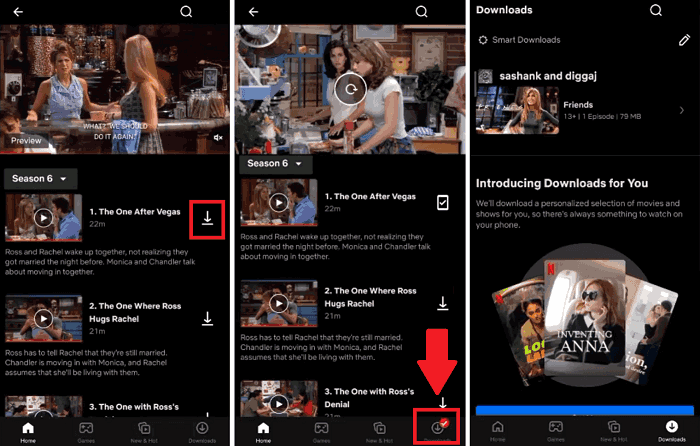
ขั้นตอนที่ 3: เรียกดูและเลือกภาพยนตร์ Netflix ที่คุณต้องการดาวน์โหลด บน iPad และ iPhone คุณสามารถแตะ ดาวน์โหลด >- ดูสิ่งที่คุณสามารถดาวน์โหลดได้ เพื่อเปิดหน้าข้อมูล
ขั้นตอนที่ 4: กดตามที่กำหนด ดาวน์โหลด ปุ่ม ตรวจสอบกระบวนการดาวน์โหลดและเนื้อหาที่ดาวน์โหลดใน ดาวน์โหลด ส่วน เมื่อคุณดาวน์โหลดเสร็จแล้ว คุณสามารถเลือก เล่น ไอคอนสำหรับดูภาพยนตร์ Netflix แบบออฟไลน์บน iPad และ iPhone
เคล็ดลับในการดาวน์โหลดภาพยนตร์ Netflix บน iPad/iPhone โดยใช้แอป Netflix:
- ด้วยแผนแบบไม่มีโฆษณา คุณสามารถดาวน์โหลดได้สูงสุด 100 ครั้งต่ออุปกรณ์ ขึ้นอยู่กับจำนวนอุปกรณ์ที่รวมอยู่ในแผน Netflix ของคุณ
- แผนการสนับสนุนโฆษณาอนุญาตให้ดาวน์โหลดได้สูงสุด 15 ครั้งต่ออุปกรณ์ในแต่ละเดือนปฏิทิน
- หากคุณยกเลิกบัญชี การดาวน์โหลดใดๆ บนอุปกรณ์ของคุณจะถูกลบออก หากคุณเริ่มการเป็นสมาชิกใหม่ คุณจะต้องดาวน์โหลดใหม่อีกครั้ง เก็บการดาวน์โหลด Netflix ของคุณไว้ตลอดไปคุณสามารถใช้เครื่องมือของบุคคลที่สามได้ เช่น MovPilot โปรแกรมดาวน์โหลดวิดีโอ Netflixซึ่งสามารถช่วยให้คุณดาวน์โหลดภาพยนตร์ Netflix บน iPad เป็น MP4 และเก็บไว้ในเครื่องได้อย่างถาวร
ส่วนที่ 2: วิธีดาวน์โหลดภาพยนตร์ Netflix บน iPad/iPhone ใน Netflix Video Downloader
แม้ว่าแอป Netflix อย่างเป็นทางการบน iPad/iPhone จะอนุญาตให้ดาวน์โหลดภาพยนตร์ได้ แต่คุณไม่สามารถดาวน์โหลดเนื้อหาบางส่วนได้เนื่องจากเหตุผลด้านลิขสิทธิ์ ในกรณีเช่นนี้ โปรแกรมดาวน์โหลดวิดีโอ Netflix ระดับมืออาชีพสามารถช่วยคุณได้
MovPilot โปรแกรมดาวน์โหลดวิดีโอ Netflix ให้บริการดาวน์โหลดของ ใดๆ ภาพยนตร์และรายการของ Netflix พร้อมแผน Netflix ที่รองรับโฆษณา เครื่องมือนี้สามารถ ลบการเข้ารหัส DRM และ แปลงวิดีโอ Netflix เป็น MP4 หรือรูปแบบ MKV ที่ความละเอียด 1080P สำหรับ ถาวร เพลิดเพลินกับการเล่นแบบออฟไลน์บนคอมพิวเตอร์ของคุณ คุณสามารถถ่ายโอนไฟล์ที่แปลงแล้วไปยัง iPad หรือ iPhone ของคุณ (โดยใช้ iOS เวอร์ชันใดก็ได้) เพื่อการเล่นแบบออฟไลน์ได้อย่างยืดหยุ่น
คุณสมบัติขั้นสูงเพิ่มเติมของ MovPilot โปรแกรมดาวน์โหลดวิดีโอ Netflix:
- ให้การ เบราว์เซอร์ Netflix ในตัว เพื่อเข้าถึงไลบรารี Netflix ทั้งหมด
- ใช้การเร่งความเร็วด้วยฮาร์ดแวร์เพื่อเพิ่มประสิทธิภาพสูงสุด ความเร็วในการดาวน์โหลดเร็วขึ้นถึง 5 เท่า.
- แทร็กเสียงต้นฉบับและคำบรรยาย มีไว้เพื่อการอนุรักษ์
- อนุรักษ์ ระบบดอลบี้ ดิจิตอล ระบบเสียงรอบทิศทาง 5.1 เพื่อการเล่นที่เหนือระดับ
- บันทึกคำบรรยาย เช่น คำบรรยายอ่อน คำบรรยายแข็ง หรือคำบรรยายภายนอก
นี่คือคำแนะนำฉบับสมบูรณ์สำหรับคุณในการดาวน์โหลดภาพยนตร์/รายการ Netflix ลงใน iPad/iPhone ด้วย MovPilot Netflix Video Downloader
ขั้นตอนที่ 1. เข้าสู่ระบบบัญชี Netflix ของคุณ
เมื่อครั้งหนึ่ง MovPilot โปรแกรมดาวน์โหลดวิดีโอ Netflix การติดตั้งเสร็จสิ้น เปิดซอฟต์แวร์และเข้าสู่ระบบผ่านบัญชี Netflix ของคุณ

ขั้นตอนที่ 2 ค้นหาภาพยนตร์ Netflix
ในอินเทอร์เฟซหลัก ให้ป้อนคำสำคัญและค้นหาภาพยนตร์ Netflix ที่คุณต้องการดาวน์โหลด หรือคุณสามารถวาง URL ลงในแถบเฟรมโดยตรงเพื่อการเข้าถึงที่รวดเร็วได้เช่นกัน

ขั้นตอนที่ 3 เลือกภาพยนตร์หรือตอนรายการทีวี Netflix ที่จะดาวน์โหลด
หากต้องการดาวน์โหลดภาพยนตร์เรื่องเดียว เพียงกดปุ่มดาวน์โหลดที่อยู่ใกล้กับผลการค้นหา
สำหรับรายการทีวี/ซีรีส์ที่มีหลายตอน ให้กดผลการค้นหาเพื่อแสดงหน้ารายละเอียด เลือกตอนที่คุณต้องการดาวน์โหลด

ขั้นตอนที่ 4 ดาวน์โหลดภาพยนตร์ Netflix เป็น MP4 บนคอมพิวเตอร์
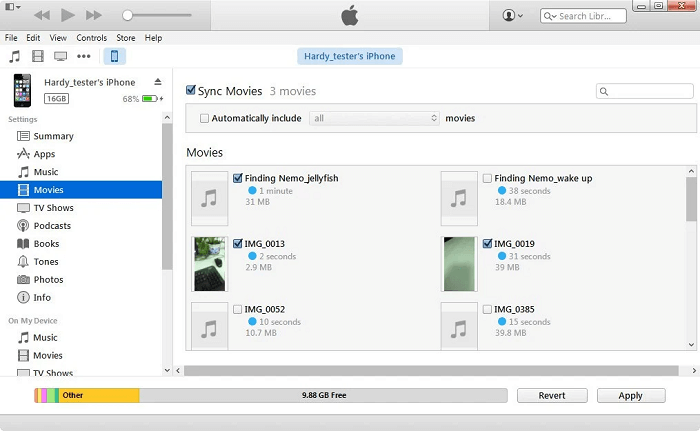
หลังจากตั้งค่าทั้งหมดแล้ว ให้กดปุ่มดาวน์โหลดเพื่อดาวน์โหลดรายการ Netflix ลงในคอมพิวเตอร์ของคุณ เมื่อเสร็จแล้ว คุณสามารถตรวจสอบวิดีโอที่ดาวน์โหลดแล้วได้ในแท็บประวัติ ตอนนี้คุณสามารถใช้ iTunes เพื่อซิงค์วิดีโอเหล่านั้นไปยัง iPad/iPhone ของคุณได้โดยตรง จากนั้นเพลิดเพลินกับภาพยนตร์/รายการ Netflix บน iPad หรือ iPhone ของคุณโดยไม่มีข้อจำกัดใดๆ

วิธีถ่ายโอนวิดีโอ Netflix ที่ดาวน์โหลดแล้วไปยัง iPhone/iPad ของคุณมีดังนี้:
- เชื่อมต่อ iPhone ของคุณกับคอมพิวเตอร์ด้วยสาย USB
- เปิด iTunes และลากวิดีโอที่คุณต้องการดูบน iPhone หรือ iPad ของคุณไปที่นั่น
- ไปที่ “ภาพยนตร์” เลือกภาพยนตร์ที่คุณต้องการถ่ายโอน และกด “นำไปใช้” ที่ด้านล่าง
คำถามที่พบบ่อยเกี่ยวกับการดาวน์โหลดภาพยนตร์ Netflix ไปยังอุปกรณ์ iDevice
พบกับความสับสนเกี่ยวกับการดาวน์โหลดภาพยนตร์/รายการ Netflix ลงในอุปกรณ์ iDevice หรือไม่? ทำความเข้าใจคำถามที่พบบ่อยเหล่านี้เพื่อไขข้อสงสัยของคุณ!
คำถามที่ 1: ฉันสามารถดาวน์โหลดรายการ Netflix บน Mac ได้หรือไม่?
น่าเสียดายที่ในขณะนี้ยังไม่มีแอป Netflix เวอร์ชัน Mac ดังนั้นคุณสามารถเลือกใช้เบราว์เซอร์ เช่น Safari หรือ Google Chrome เพื่อดูวิดีโอ Netflix ออนไลน์ได้เท่านั้น แต่ไม่สามารถบันทึกเป็นไฟล์ในเครื่องได้
ดังนั้นหากคุณต้องการ ดาวน์โหลดวิดีโอ Netflix บน MacBook/iMac สำหรับการรับชมแบบออฟไลน์ เราขอแนะนำให้คุณใช้ MovPilot Netflix Video Downloader เครื่องมือนี้ใช้งานได้ดีบนอุปกรณ์ Mac และ Windows ตราบใดที่คุณมีบัญชี Netflix พร้อมสมัครสมาชิกรายเดือนแบบพื้นฐาน คุณก็สามารถใช้ดาวน์โหลดภาพยนตร์ Netflix ที่คุณชื่นชอบลงในเครื่องได้
คำถามที่ 2: ทำไมฉันถึงดาวน์โหลด Netflix บน iPad ไม่ได้?
หากคุณพบว่าไม่สามารถดาวน์โหลดภาพยนตร์ในแอป Netflix ที่ติดตั้งบน iPad ของคุณได้ หรือไม่พบปุ่มดาวน์โหลด อาจมีสองสาเหตุ ประการแรก รุ่น iPad เก่าเกินไป เพื่อรองรับฟังก์ชันการดาวน์โหลดของแอป Netflix คุณอาจลองดาวน์โหลด Netflix บน iPad รุ่นใหม่กว่า หรือ เวอร์ชันแอป Netflix เป็นเวอร์ชันเก่าคุณจำเป็นต้องอัปเดตเป็นเวอร์ชั่นล่าสุดเพื่อให้คุณสามารถใช้ฟีเจอร์ใหม่ล่าสุดได้อย่างเต็มที่
คำถามที่ 3: การดาวน์โหลด Netflix จะไปอยู่ที่ไหนบน iPhone?
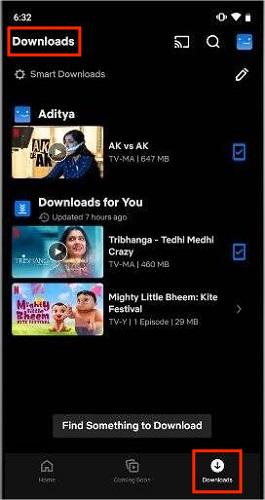
หากคุณใช้แอป Netflix อย่างเป็นทางการเพื่อดาวน์โหลดภาพยนตร์และรายการต่างๆ เพื่อดูแบบออฟไลน์บน iPhone/iPad เมื่อดาวน์โหลดเสร็จสิ้น คุณจะสามารถเข้าถึงเนื้อหาที่ดาวน์โหลดแล้วได้ภายใต้ “เมนู” > “ดาวน์โหลด” ที่มุมขวาล่าง ทรัพยากรออฟไลน์ทั้งหมดจะถูกเก็บไว้ในส่วนนี้
ไตรมาสที่ 4: เหตุใดจึงไม่สามารถดาวน์โหลดภาพยนตร์หรือรายการทีวีได้?
ภาพยนตร์และรายการทีวีบางรายการอาจไม่สามารถดาวน์โหลดได้เนื่องจากข้อตกลงการอนุญาตสิทธิ์ สิทธิ์ในการสตรีม หรือข้อจำกัดด้านเนื้อหาที่กำหนดโดยสตูดิโอ ในบางกรณี เฉพาะบางเรื่องหรือบางภูมิภาคเท่านั้นที่อนุญาตให้ดาวน์โหลดได้ Netflix ทำงานร่วมกับผู้ให้บริการเนื้อหาเพื่อให้มีเนื้อหาให้ได้มากที่สุด แต่ความพร้อมให้บริการอาจแตกต่างกันไปตามข้อตกลง ภูมิภาค และข้อจำกัดทางเทคนิค
คำถามที่ 5: อุปกรณ์ใดบ้างที่รองรับการดาวน์โหลดภาพยนตร์ Netflix บนแอป Netflix?
คุณสามารถดาวน์โหลดภาพยนตร์และรายการทีวี Netflix บนแอป Netflix ได้โดยใช้:
- iPhone, iPad หรือ iPod touch ที่ใช้ iOS 17.0 ขึ้นไป
- โทรศัพท์และแท็บเล็ต Android ที่ใช้ Android 7.0 ขึ้นไป
- แท็บเล็ต Amazon Fire ที่ใช้ Fire OS 5.0 ขึ้นไป
- Chromebook ที่รองรับแอป Android
บทสรุป
แอป Netflix ได้จัดเตรียมวิธีการดาวน์โหลดอย่างเป็นทางการเพื่อให้คุณสามารถดาวน์โหลดภาพยนตร์/รายการจาก Netflix บน iPad/iPhone สำหรับการรับชมแบบออฟไลน์ แต่มีข้อจำกัดมากมายดังที่กล่าวไว้ข้างต้น ในสถานการณ์เช่นนี้ MovPilot โปรแกรมดาวน์โหลดวิดีโอ Netflix เป็นวิธีที่ดีที่สุดในการช่วยเหลือ ด้วยซอฟต์แวร์นี้ คุณสามารถเพลิดเพลินกับการเล่นทรัพยากร Netflix แบบออฟไลน์ได้อย่างไม่มีปัญหาและไม่มีข้อจำกัดใดๆ ทั้งสิ้น
ดาวน์โหลดซอฟต์แวร์ฟรีและลองใช้คุณสมบัติที่น่าทึ่งได้เลย!
MovPilot โปรแกรมดาวน์โหลดวิดีโอ Netflix
ดาวน์โหลดภาพยนตร์และรายการบน Netflix เพื่อดูแบบออฟไลน์ได้อย่างง่ายดาย!
