






สรุปโดยย่อ:
คุณไม่สามารถดาวน์โหลดภาพยนตร์ Netflix ลง Mac โดยตรงผ่านเว็บไซต์ Netflix อย่างเป็นทางการได้ นอกจากนี้ Netflix ยังไม่มีแอป Mac สำหรับการดูแบบออฟไลน์เหมือนบนอุปกรณ์พกพาอีกด้วย
วิธีแก้ไข:
- ใช้ซอฟต์แวร์ของบุคคลที่สามเช่น MovPilot โปรแกรมดาวน์โหลดวิดีโอ Netflix เพื่อดาวน์โหลดวิดีโอ Netflix เป็น MP4 บน Mac ของคุณ
- หากคุณมี MacBook Air/Pro หรือ iMac ที่ใช้ชิป Apple Silicon (ชิป M1/M2/M3)คุณสามารถติดตั้งแอป Netflix เวอร์ชัน iOS บน Mac ของคุณได้
- บน macOS 12 หรือใหม่กว่า, คุณสามารถใช้ เล่นปก เพื่อติดตั้งแอป Netflix สำหรับ iOS
- อีกวิธีหนึ่งคุณสามารถลอง การบันทึกหน้าจอหรือดาวน์โหลดวิดีโอลงในอุปกรณ์มือถือและ กระจกเงา ไปยัง Mac ของคุณเพื่อดูแบบออฟไลน์
เมื่อคุณเตรียมตัวเดินทางหรือไปทำงาน คุณอาจกังวลว่าจะเบื่อระหว่างการเดินทางไกลหรือไม่รู้ว่าจะทำอย่างไรหากสภาพอากาศไม่ดี ดังนั้นคุณอาจลองดาวน์โหลดภาพยนตร์จาก Netflix ลงใน MacBook ก่อนออกเดินทาง
อย่างไรก็ตาม ไม่มีซอฟต์แวร์ Netflix สำหรับ MacBook/iMac คุณสามารถสตรีมเนื้อหาบนเว็บไซต์อย่างเป็นทางการได้ แต่คุณไม่สามารถดาวน์โหลดภาพยนตร์ Netflix ลงในคอมพิวเตอร์ Mac ของคุณได้โดยตรง
ไม่ต้องกังวล บทความนี้จะเสนอวิธีการ 4 วิธีและ โปรแกรมดาวน์โหลดวิดีโอ Netflix อันทรงพลัง – MovPilot โปรแกรมดาวน์โหลดวิดีโอ Netflixเพื่อช่วยให้คุณดาวน์โหลดภาพยนตร์ Netflix บน Mac เพื่อให้คุณสามารถรับชมโดยไม่ต้องใช้อินเทอร์เน็ต!
คุณสามารถดาวน์โหลดภาพยนตร์ Netflix บน Mac ได้หรือไม่?
คำตอบอย่างเป็นทางการคือ ไม่ Netflix มีแอปสำหรับอุปกรณ์ Apple เท่านั้น เช่น โทรศัพท์หรือแท็บเล็ต Android, iPhone, iPad, แท็บเล็ต Amazon Fire และ Chromebook ไม่มีแอปอย่างเป็นทางการสำหรับ Mac ดังนั้น Netflix ระบุว่า วิธีเดียวที่จะดูภาพยนตร์บน Mac ได้คือการสตรีมผ่านเว็บเบราว์เซอร์ อย่างไรก็ตาม มีวิธีแก้ปัญหาบางประการที่คุณสามารถลองดาวน์โหลดวิดีโอ Netflix ลงบน Mac ได้:
- ใช้โปรแกรมดาวน์โหลดวิดีโอ Netflix ของบุคคลที่สามสำหรับ Mac
- ติดตั้งแอป Netflix สำหรับ iOS บน Mac
- บันทึกหน้าจอวิดีโอ Netflix บน MacBook หรือ iMac
- มิเรอร์ iPhone บน Mac เพื่อดาวน์โหลดวิดีโอ Netflix
ต่อไปเราจะเจาะลึกรายละเอียดเกี่ยวกับวิธีการทั้ง 5 นี้ คุณสามารถเลือกวิธีที่เหมาะสมกับความต้องการของคุณในการดาวน์โหลดวิดีโอ Netflix บน Mac ได้
1. Download Netflix Movies on MacBook with Netflix Video Downloader 🔥
การใช้โปรแกรมดาวน์โหลดวิดีโอ Netflix เฉพาะทางถือเป็นวิธีที่มีประสิทธิภาพและสะดวกที่สุดในการดาวน์โหลดภาพยนตร์ Netflix บน Mac ในที่นี้ ฉันขอนำเสนอ MovPilot โปรแกรมดาวน์โหลดวิดีโอ Netflixโปรแกรมที่สร้างขึ้นเพื่อย่อมาจากแอป Netflix สำหรับ Mac ไม่ว่าคุณจะใช้ MacBook หรือ iMac ตราบใดที่คอมพิวเตอร์ของคุณทำงานบน macOS X 10.11 หรือใหม่กว่า คุณก็ทำได้อย่างง่ายดาย ดาวน์โหลดวิดีโอ Netflix ใดๆ ด้วยแผน Netflix ใดๆ ก็ได้ ด้วยเครื่องมือนี้
โปรแกรมนี้มีเบราว์เซอร์ Netflix ในตัวที่ช่วยให้คุณค้นหาวิดีโอเพื่อดาวน์โหลดภายในซอฟต์แวร์ได้อย่างง่ายดาย นอกจากนี้ยังมีเครื่องมือดาวน์โหลดวิดีโอที่มีประสิทธิภาพซึ่งสามารถดาวน์โหลดตอนต่างๆ ของ Netflix ไปยัง MacBook/iMac ได้อย่างมีประสิทธิภาพเป็นชุด ที่สำคัญที่สุด วิดีโอที่ดาวน์โหลดด้วย MovPilot ล้วนเป็นไฟล์ MP4 หรือ MKV ธรรมดา ซึ่งแตกต่างจากไฟล์แคชชั่วคราวจากแอป Netflix อย่างเป็นทางการที่หมดอายุลงในที่สุด ไฟล์เหล่านี้เป็นของคุณตลอดไป
👍 Features of MovPilot Netflix App for Mac:
- ดาวน์โหลด Netflix บน Mac MP4/MKV ใน 1080P ความละเอียดสูง.
- ดูวิดีโอ Netflix ได้สูงสุด เร็วกว่า 5 เท่า และความเร็วในการดาวน์โหลดที่ปรับได้
- เก็บรักษาต้นฉบับไว้ คำบรรยาย และ เสียง ติดตามเนื้อหาของ Netflix
- น้ำหนักเบา ออกแบบโดยมีเบราว์เซอร์ในตัวเพื่อเข้าถึงไลบรารี Netflix
- ถอดออก ดีอาร์เอ็ม ของเนื้อหา Netflix และเก็บไว้ในที่จัดเก็บข้อมูลในเครื่อง MacBook ตลอดไป
ตอนนี้ทำตามขั้นตอนต่อไปนี้เพื่อดาวน์โหลดรายการ Netflix บน Mac ด้วย MovPilot Netflix Video Downloader
ขั้นตอนที่ 1. รับโปรแกรมดาวน์โหลดวิดีโอ Netflix ที่ดีที่สุดสำหรับ Mac
ดาวน์โหลด ติดตั้ง และเปิด MovPilot Netflix Video Downloader บน MacBook Air/Pro/iMac ของคุณ เข้าสู่ระบบ Netflix ด้วยบัญชีของคุณ

ขั้นตอนที่ 2. ค้นหารายการหรือภาพยนตร์จาก Netflix
ค้นหาชื่อภาพยนตร์ที่คุณต้องการดาวน์โหลด หรือคุณสามารถคัดลอก URL ของรายการหรือภาพยนตร์ที่คุณชอบจากเว็บไซต์ Netflix แล้ววางลงในแถบค้นหา

คลิกไอคอนเฟืองที่ด้านขวาบน แล้วคุณสามารถปรับรูปแบบเอาต์พุต คุณภาพ คำบรรยาย และภาษาเสียงสำหรับวิดีโอที่ดาวน์โหลดได้
เคล็ดลับ: เลือกรูปแบบ ความละเอียด และการตั้งค่าการดาวน์โหลดอื่นๆ ที่ถูกต้อง
- สำหรับผู้ใช้ส่วนใหญ่ MP4 + สูง + H.264 เป็นตัวเลือกที่ปลอดภัยที่สุด: คุณภาพ Full HD เข้ากันได้กับ macOS และแชร์ได้ง่าย
- ใช้ เอ็มเควี + H.265 เฉพาะเมื่อคุณต้องการแทร็กเสียงหลายรายการหรือต้องการขนาดไฟล์ที่เล็กกว่าและใช้ VLC/IINA สำหรับการเล่น
- หากดาวน์โหลดหลายตอนหรือภาพยนตร์ โปรดพิจารณา ความละเอียดปานกลาง + H.265 เพื่อประหยัดพื้นที่จัดเก็บแต่ยังคงคุณภาพที่ดีไว้
การเลือกการตั้งค่าที่ถูกต้องขึ้นอยู่กับคุณ รุ่น Mac, พื้นที่เก็บข้อมูล และการตั้งค่าการเล่นการสร้างสมดุลระหว่างคุณภาพ ขนาดไฟล์ และความเข้ากันได้ช่วยให้รับชม Netflix แบบออฟไลน์ได้อย่างราบรื่น
ขั้นตอนที่ 3 ดาวน์โหลดภาพยนตร์ Netflix บน Mac
คลิกไอคอนดาวน์โหลดที่ด้านขวาของวิดีโอแล้วเริ่มดาวน์โหลดรายการ Netflix ลงใน MacBook/iMac เมื่อดาวน์โหลดเสร็จสิ้น คุณสามารถตรวจสอบภาพยนตร์และรายการต่างๆ ได้ในโมดูลประวัติ

จากนั้นคุณสามารถคลิกที่ไอคอนโฟลเดอร์สีน้ำเงินเพื่อค้นหาเนื้อหาที่ดาวน์โหลดจาก Netflix บนไดรฟ์ภายในเครื่อง Mac ของคุณ จากนั้นรับชมได้ไม่จำกัดจำนวนครั้งโดยไม่มีข้อจำกัด ดีกว่านั้น คุณยังสามารถย้ายเนื้อหาที่ดาวน์โหลดจาก Netflix ไปยังอุปกรณ์ Apple อื่นๆ ผ่าน AirDrop หรือ โอนไปยังฮาร์ดไดรฟ์เพื่อแบ่งปันกับครอบครัวหรือเพื่อนของคุณเพื่อการรับชมร่วมกัน
ด้านล่างนี้เป็นวิดีโอแนะนำสำหรับ MovPolit คุณสามารถรับชมเพื่อเรียนรู้เพิ่มเติมได้
📢 Disclaimer:
MovPilot เป็น Home Edition สำหรับการใช้งานส่วนบุคคลเท่านั้น เราปฏิบัติตามกฎข้อบังคับลิขสิทธิ์อย่างเคร่งครัดในภูมิภาคของคุณ คุณไม่ควรใช้เนื้อหาที่ดาวน์โหลดผ่าน MovPilot สำหรับการใช้งานเชิงพาณิชย์ MovPilot จะไม่รับผิดชอบต่อการละเมิดลิขสิทธิ์ใดๆ
2. ดาวน์โหลด Netflix บน Mac ด้วยแอป Netflix iOS
มีวิธีการใช้งานแอป Netflix บน MacBook/iMac ได้หลายวิธี แทนที่จะต้องติดตั้งแอปลงบนเครื่องจริง เนื่องจากแอป Netflix สำหรับ Windows ไม่มีฟีเจอร์ดาวน์โหลดอีกต่อไปตั้งแต่เดือนกรกฎาคม 2024 วิธีเดียวที่เป็นไปได้คือลองใช้แอป Netflix สำหรับ iOS
หากคุณกำลังใช้ MacBook Air/Pro/iMac พร้อมชิป Apple Silicon (ชิป M1/M2/M3)นี่เป็นโซลูชันอันมีค่า สำหรับผู้ที่ใช้ MacBook Air/Pro/iMac ที่มีชิป Intel คุณอาจต้องเลือกตัวเลือกอื่น
💡 Note:
หากคุณใช้วิธีการต่อไปนี้ การดาวน์โหลดของคุณอาจถูกจำกัดโดยเจ้าหน้าที่ ข้อจำกัดการดาวน์โหลด Netflixคุณจะต้องดูให้จบก่อนจึงจะหมดอายุ
อย่างที่ทราบกันดีว่า Apple Silicon Mac สามารถรันแอพ iOS ได้ แต่ Netflix ห้ามใช้สิ่งนี้อย่างเป็นทางการ คุณอาจต้อง ไอเมซิ่ง ถึง ส่งออกแอป Netflix จาก iPhone/iPad ของคุณไปยัง Macดังนั้นคุณต้องเตรียม iPhone หรือ iPad ที่ใช้ระบบปฏิบัติการ iOS 17/iPadOS 17 ขึ้นไปพร้อมติดตั้งแอป Netflix ไว้เรียบร้อยแล้ว จากนั้นทำตามขั้นตอนด้านล่าง
- ดาวน์โหลดและเปิดตัว ไอเมซิ่ง บน MacBook/iMac ของคุณ
- เชื่อมต่ออุปกรณ์ iOS ของคุณกับ Mac ผ่านสาย USB
- คลิกที่ “แอป” > “จัดการแอป” > “ห้องสมุด" ในเมนูทางด้านซ้าย และแอปที่ดาวน์โหลดทั้งหมดบนอุปกรณ์ iOS ของคุณจะปรากฏขึ้น
- คลิกสองครั้งบนแอป “Netflix” และเลือก “ส่งออก .IPA“.
- เรียกใช้ไฟล์ “IPA” เพื่อติดตั้งแอป Netflix สำหรับ iOS บน Mac
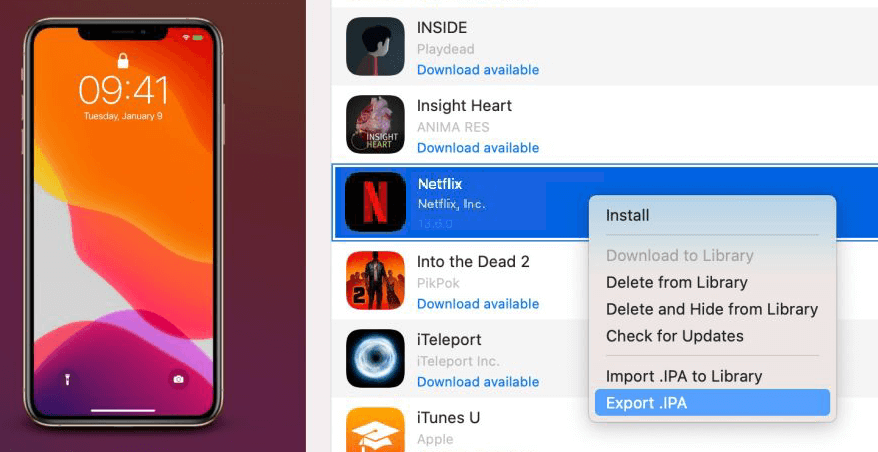
หลังจากนั้น ให้เปิดแอป Netflix บน Mac ของคุณแล้วเข้าสู่ระบบบัญชีของคุณ จากนั้น คุณสามารถดาวน์โหลดรายการและภาพยนตร์ Netflix ลงใน Mac ได้เช่นเดียวกับที่คุณทำบน iPhone
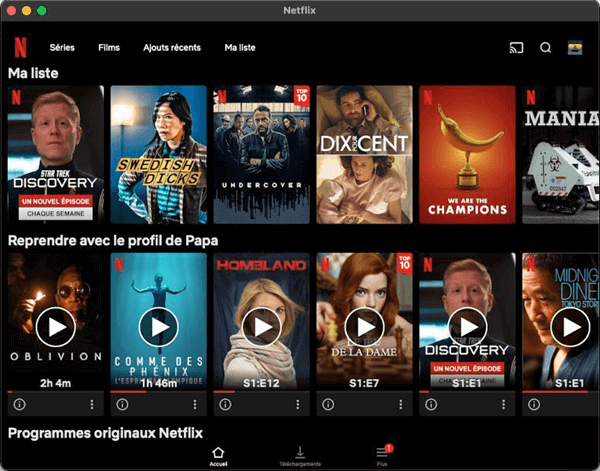
3. ดาวน์โหลด Netflix บน macOS 12 หรือใหม่กว่าด้วยแอป iOS
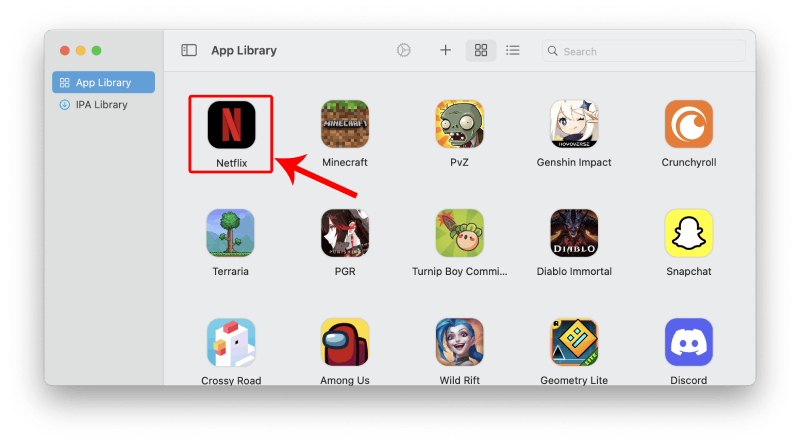
iMazing เป็นตัวเลือกที่ดีและทำงานได้ค่อนข้างราบรื่น แต่ต้องสมัครสมาชิกแบบชำระเงิน หากคุณไม่ต้องการเสียเงินซื้อซอฟต์แวร์ของบริษัทอื่น คุณสามารถใช้ เล่นปกรองรับ Apple Silicon Macs ที่ใช้ macOS 12.0 ขึ้นไป และทำงานโดยการห่อแอป Netflix ไว้ในสภาพแวดล้อมจำลองของ iPad ทำให้คุณสามารถดาวน์โหลดและรับชมภาพยนตร์ Netflix บน Mac ได้เช่นเดียวกับที่คุณทำบน iPad
นอกจากนี้ยังรองรับการติดตั้งเกมต่างๆ มากมาย เช่น League of Legends: Wild Rift และ Genshin Impact โดยมีการควบคุมแบบสัมผัสที่ปรับแต่งได้ซึ่งแมปกับคีย์บอร์ด ทำให้สะดวกสบายเป็นอย่างยิ่ง
อย่างไรก็ตาม เนื่องมาจากการอัปเดต Netflix บ่อยครั้ง คุณอาจพบกับปัญหาแอปขัดข้องหรือหยุดทำงาน ซึ่งหลีกเลี่ยงได้ยาก ดังนั้น วิธีแก้ปัญหาที่ง่ายที่สุดก็คือใช้ MovPilot เพื่อดาวน์โหลดวิดีโอ
ขั้นตอนที่ 1เยี่ยมชมเว็บไซต์ PlayCover อย่างเป็นทางการได้ที่ https://playcover.io/ และคลิกปุ่มดาวน์โหลดทางด้านขวาบน
ขั้นตอนที่ 2เมื่อดาวน์โหลดไฟล์แล้วให้เปิด .ความเสียหาย ไฟล์และทำตามคำแนะนำบนหน้าจอเพื่อติดตั้ง PlayCover บน Mac ของคุณ
ขั้นตอนที่ 3. หลังจากติดตั้งแล้วให้เปิด เล่นปก จากโฟลเดอร์แอปพลิเคชันของคุณ และตอนนี้อินเทอร์เฟซ PlayCover ควรจะปรากฏบนหน้าจอของคุณแล้ว
ขั้นตอนที่ 4. เยี่ยม https://decrypt.day/. ค้นหา Netflix เพื่อดาวน์โหลด .ไอพีเอ ไฟล์.
ขั้นตอนที่ 5ลากไฟล์ .ipa ไปที่ PlayCover แล้วแอป Netflix สำหรับ iOS จะถูกติดตั้ง
ขั้นตอนที่ 6คลิกเพื่อเปิด Netflix แล้วคุณจะสามารถเข้าสู่ระบบด้วยบัญชี Netflix ของคุณและดาวน์โหลดภาพยนตร์ Netflix บน Mac ได้
4. บันทึกวิดีโอ Netflix บน MacBook ด้วยการบันทึกหน้าจอ
ในที่สุด ก็มีวิธีที่ง่ายและเป็นที่นิยมในการบันทึกภาพยนตร์ Netflix ลงใน Mac ด้วยเครื่องบันทึกหน้าจอ คุณสามารถบันทึกวิดีโอ Netflix เป็นไฟล์ MP4 บนแล็ปท็อป Mac หรือ iMac ของคุณ และดูได้ทุกที่ทุกเวลา
บางทีคุณอาจเคยลองวิธีนี้มาก่อนแล้วและจบลงด้วยหน้าจอสีดำ ดังนั้นคุณจึงยอมแพ้ แต่เดี๋ยวก่อน ทำตามขั้นตอนของฉันแล้วคุณจะสามารถบันทึกได้สำเร็จอย่างแน่นอนในครั้งนี้
เคล็ดลับ:
โปรดจำไว้ว่า การบันทึกหน้าจอ Netflix บน Mac อาจใช้เวลานานและมักพบปัญหาเช่นหน้าจอดำ ดังนั้นจะดีกว่าหากคุณบันทึกคลิปโปรดบางคลิปบนแล็ปท็อป Mac ของคุณ หากต้องการดูวิดีโอ Netflix ทั้งหมด คุณสามารถใช้แอป Netflix สำหรับ Mac ที่ทรงพลัง เช่น MovPilot โปรแกรมดาวน์โหลดวิดีโอ Netflixซึ่งสามารถดาวน์โหลดเนื้อหาทั้งหมดจาก Netflix บน Mac ได้ด้วยความเร็ว 5 เท่า
ขั้นตอนที่ 1. เข้าชม Netflix ผ่าน Chrome บน MacBook/iMac ของคุณ โปรดทราบว่านี่คือ Chrome ไม่ใช่ Safari
ขั้นตอนที่ 2. ไปที่ “การตั้งค่า” เข้าสู่แท็บ “ระบบ” และปิดคุณสมบัติ “การเร่งความเร็วด้วยฮาร์ดแวร์” ของ Chrome

ขั้นตอนที่ 3. เปิด QuickTime Player และกด การบันทึกหน้าจอใหม่จากนั้นเล่นภาพยนตร์ Netflix และเริ่มบันทึกหน้าจอ Mac ของคุณ เมื่อเสร็จแล้ว ให้หยุดการบันทึกและบันทึกลงใน Mac ของคุณ
บันทึก:
QuickTime Player ไม่สามารถบันทึกเสียงภายในเครื่องบนคอมพิวเตอร์ Mac ได้ ดังนั้นหากต้องการบันทึกเสียงจากรายการ Netflix คุณต้องติดตั้งไดรเวอร์ลูปแบ็กเสียง เช่น แบล็กโฮล ล่วงหน้า.

5. ดาวน์โหลดภาพยนตร์ Netflix บน iPhone และมิเรอร์ไปยัง Mac
ด้วย macOS Sequoia และ iOS 18 Apple ได้เปิดตัวแอป iPhone Mirroring ซึ่งช่วยให้คุณควบคุม iPhone และใช้แอป iPhone ได้โดยตรงจาก Mac ของคุณ แม้ว่าหน้าจอ iPhone จะไม่ได้เปิดใช้งานอยู่ก็ตาม ฟีเจอร์นี้มีประโยชน์สำหรับการดาวน์โหลดภาพยนตร์ Netflix ลงในโทรศัพท์ของคุณ กำลังดูพวกเขาแบบออฟไลน์ บน Mac ของคุณ
ในการใช้การมิเรอร์ iPhone โปรดตรวจสอบให้แน่ใจว่า:
- Mac ของคุณมีชิป Apple หรือชิปความปลอดภัย T2 ที่ใช้ Intel
- ทั้ง iPhone และ Mac ของคุณลงชื่อเข้าใช้ Apple ID เดียวกัน
- ทั้งสองอุปกรณ์เปิดใช้งาน Bluetooth และ Wi-Fi และอยู่ใกล้กัน
หาก MacBook หรือ iPhone ของคุณไม่ตรงตามเงื่อนไข โปรดพิจารณา MovPilot โปรแกรมดาวน์โหลดวิดีโอ Netflix กล่าวถึงในวิธีที่ 1 เพื่อเพลิดเพลินกับ Netflix บน Mac ได้อย่างไร้ขีดจำกัด!
ขั้นตอนที่ 1. เปิดแอป iPhone Mirroring บน Mac ของคุณ
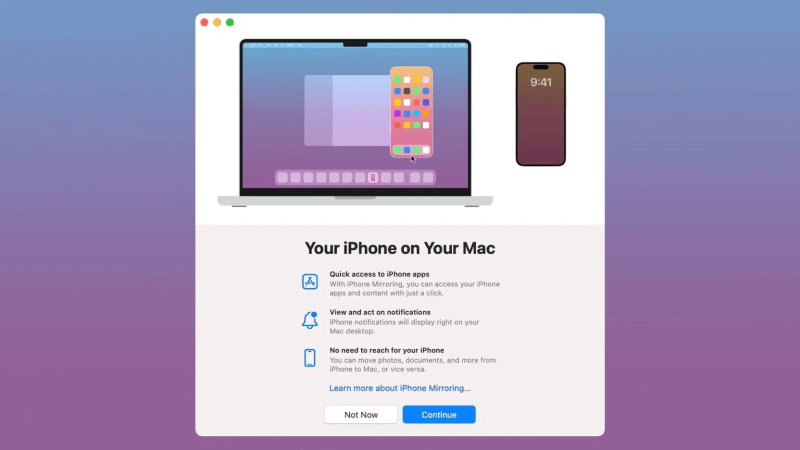
ขั้นตอนที่ 2. เลือก iPhone ที่คุณต้องการมิเรอร์ ป้อนรหัสผ่านทั้งบน iPhone และ Mac ของคุณเพื่อตรวจสอบการเชื่อมต่อ
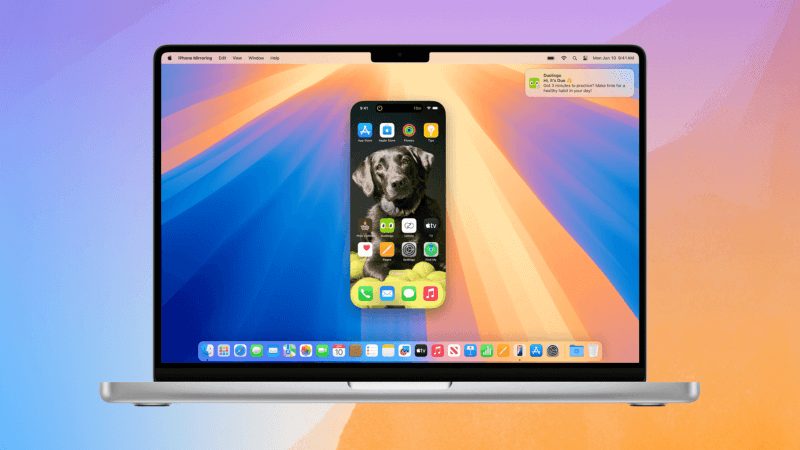
ขั้นตอนที่ 3. ตอนนี้คุณสามารถเข้าถึง iPhone บน Mac ได้แล้ว เปิดแอป Netflix จากนั้นคุณสามารถดาวน์โหลดเนื้อหา Netflix ที่คุณต้องการและรับชมแบบออฟไลน์ได้
การเปรียบเทียบ 5 วิธี
หลังจากเข้าใจ 5 วิธีดาวน์โหลดภาพยนตร์จาก Netflix บน Mac แล้ว คุณอาจอยากรู้ว่าวิธีไหนเหมาะกับความต้องการของคุณ แต่ละวิธีมีข้อดีและข้อเสียที่แตกต่างกันไป ทั้งในด้านการใช้งาน คุณภาพการแสดงผล และความน่าเชื่อถือ ต่อไปนี้เป็นการเปรียบเทียบสั้นๆ เพื่อประกอบการตัดสินใจของคุณ:
| วิธี | ความสะดวกในการใช้งาน | คุณภาพวิดีโอ | ข้อดี | ข้อเสีย |
|---|---|---|---|---|
| โปรแกรมดาวน์โหลดวิดีโอ Netflix (MovPilot) | ง่าย | สูงสุด 1080p MP4/MKV | ความเร็วสูง เก็บไฟล์ได้ตลอดไป รองรับคำบรรยาย/แทร็กเสียง | ต้องติดตั้งซอฟต์แวร์ของบุคคลที่สาม |
| แอป Netflix iOS ผ่าน iMazing | ปานกลาง | เช่นเดียวกับแอป iOS อย่างเป็นทางการ | ประสบการณ์แอปอย่างเป็นทางการ โหมดออฟไลน์เต็มรูปแบบ | ต้องใช้ Apple Silicon Mac, อุปกรณ์ iOS เพิ่มเติม, การตั้งค่าที่ใช้เวลานาน |
| แอป Netflix iOS ผ่าน PlayCover | ปานกลาง | เช่นเดียวกับแอป iOS อย่างเป็นทางการ | ไม่มีค่าใช้จ่ายเพิ่มเติม รองรับแอป/เกมอื่น ๆ | ปัญหาด้านเสถียรภาพ อาจเกิดการขัดข้องเมื่ออัปเดต Netflix |
| การบันทึกหน้าจอ (QuickTime) | เรียบง่าย | ขึ้นอยู่กับหน้าจอ สูงสุด 1080p | ใช้งานได้กับ Mac ทุกเครื่อง เก็บไฟล์ MP4 | บันทึกแบบเรียลไทม์ ไม่มีเสียงภายในหากไม่มีเครื่องมือเสริม |
| การมิเรอร์ iPhone ไปยัง Mac | ง่าย | ตรงกับการดาวน์โหลด iPhone | ช่วยให้คุณดูการดาวน์โหลดแบบออฟไลน์บนหน้าจอขนาดใหญ่ได้ | ต้องใช้ iPhone และ macOS/iOS 18+ แต่ยังคงจำกัดโดยกฎการดาวน์โหลดของ Netflix |
สรุปคือ หากคุณต้องการไฟล์ออฟไลน์ที่เชื่อถือได้และใช้งานได้ยาวนานที่สุด โปรแกรมดาวน์โหลดเฉพาะทางอย่าง MovPilot ถือเป็นตัวเลือกที่ดีที่สุด หากคุณมี Apple Silicon Mac และ iPhone/iPad อยู่แล้ว การเปิดแอป Netflix iOS (ผ่าน iMazing หรือ PlayCover) จะให้ประสบการณ์ที่เป็นทางการมากกว่า แต่อาจมีข้อจำกัดด้านเวลาและอุปกรณ์ การบันทึกหน้าจอและการมิเรอร์เป็นเพียงวิธีแก้ปัญหาชั่วคราว ซึ่งเหมาะสำหรับการดูเป็นครั้งคราว แต่ประสิทธิภาพจะน้อยกว่าสำหรับไลบรารีขนาดใหญ่
คำถามที่พบบ่อยเกี่ยวกับการดาวน์โหลดภาพยนตร์ Netflix บน MacBook/iMac
คำถามที่ 1 ทำไม Netflix ถึงไม่เปิดตัวแอปสำหรับคอมพิวเตอร์ Mac?
Netflix ยังไม่ได้เปิดตัวแอปสำหรับ Mac เนื่องจากปัจจัยต่างๆ เช่น ข้อจำกัดของ macOS การพิจารณาตลาด และกลยุทธ์การดำเนินงาน แต่ Netflix มุ่งเน้นไปที่แอปที่ปรับให้เหมาะสมสำหรับ iPhone, iPad และ Apple TV ซึ่งมอบประสบการณ์วิดีโอที่ดีกว่า
หากต้องการรับชม Netflix บน Mac ให้ใช้เว็บเบราว์เซอร์เพื่อสตรีมหรือสำรวจตัวเลือกต่างๆ เช่น iOS App Store หรือเดสก์ท็อปเสมือนของ Windows สำหรับข้อมูลเพิ่มเติม โปรดดูที่ วิธีที่ 2 ในบทความ.
คำถามที่ 2 ฉันสามารถดูวิดีโอ Netflix บนแอป Apple TV บนคอมพิวเตอร์ Mac ได้หรือไม่
ขออภัย คุณไม่สามารถดูวิดีโอ Netflix บนแอป Apple TV บนคอมพิวเตอร์ Mac ได้ แม้ว่าจะมีการรวมบริการสตรีมมิ่งอื่นๆ มากมาย แต่เนื้อหาของ Netflix จะไม่รวมอยู่ในแอป Apple TV เนื่องจากข้อจำกัดในการเป็นพันธมิตรระหว่าง Netflix และ Apple
ดังนั้นในการชมวิดีโอ Netflix คุณยังต้องเข้าสู่ระบบเว็บไซต์ Netflix ผ่านเบราว์เซอร์ หรือคุณสามารถใช้ AirPlay จาก iPad/iPhone เพื่อดูภาพยนตร์ Netflix ที่ดาวน์โหลดมาบนหน้าจอขนาดใหญ่ของแล็ปท็อป Mac/iMac
ดูเพิ่มเติม: วิธีรับชม Netflix บนทีวีเพื่อให้รับชมได้ดีขึ้น [คู่มือฉบับสมบูรณ์]
คำถามที่ 3 ฉันสามารถ AirPlay วิดีโอ Netflix จาก iPhone ไปยัง Mac ได้หรือไม่
ไม่ คุณไม่สามารถสตรีมวิดีโอ Netflix จาก iPhone ไปยัง Mac ได้โดยตรง Netflix มีข้อจำกัดที่ป้องกันไม่ให้สตรีมเนื้อหาผ่าน AirPlay ไปยังอุปกรณ์อื่น อย่างไรก็ตาม ด้วยแอป iPhone Mirroring ใหม่ใน macOS Sequoia และ iOS 18 คุณสามารถควบคุม iPhone จาก Mac และเปิดแอป Netflix บน iPhone ทำให้คุณสามารถดาวน์โหลดภาพยนตร์ Netflix ลงบน Mac ได้โดยตรงโดยไม่ต้องใช้ AirPlay
คำถามที่ 4 Netflix รองรับเบราว์เซอร์ Mac ใดบ้าง และมีข้อกำหนดเกี่ยวกับเวอร์ชันใดบ้าง
Netflix รองรับเบราว์เซอร์ต่อไปนี้บน Mac โปรดตรวจสอบให้แน่ใจว่าทั้งเบราว์เซอร์และ macOS ของคุณตรงตามเวอร์ชันที่กำหนดเพื่อประสบการณ์การสตรีมที่ดีที่สุด
| เว็บเบราว์เซอร์ | เวอร์ชันที่ต้องการ | ความละเอียดวิดีโอบน Mac |
|---|---|---|
| ซาฟารี | 12 ขึ้นไป | สูงสุดถึง Ultra HD (2160p) |
| โครม | 109 ขึ้นไป | สูงสุดถึง Full HD (1080p) |
| ขอบ | 118 ขึ้นไป | สูงสุดถึง HD (720p) |
| ไฟร์ฟอกซ์ | 111 ขึ้นไป | สูงสุดถึง Full HD (1080p) |
| โอเปร่า | 92 ขึ้นไป | สูงสุดถึง Full HD (1080p) |
Q5. การดาวน์โหลด Netflix จะใช้พื้นที่บน Mac เท่าไร?
ขนาดไฟล์ขึ้นอยู่กับปัจจัยต่างๆ เช่น ความยาววิดีโอ ความละเอียด ตัวแปลงสัญญาณ และจำนวนแทร็กเสียงหรือคำบรรยาย ดังนั้นขนาดไฟล์จึงอาจแตกต่างกันได้มาก ต่อไปนี้คือค่าประมาณอ้างอิง (ต่อชั่วโมงของวิดีโอ):
- 480p (H.264): ~0.4–0.7 GB/ชั่วโมง
- 720p (H.264): ~0.8–1.5 GB/ชั่วโมง
- 1080p (H.264): ~1.5–3 GB/ชั่วโมง หากใช้ HEVC/H.265 ขนาดไฟล์โดยทั่วไปจะลดลงได้ 20–40%
- 4K/HDR: ~7–15+ GB/ชั่วโมง (ต้องใช้ฮาร์ดแวร์และเครื่องเล่นระดับไฮเอนด์)
โดยประมาณโดยทั่วไปแล้ว ภาพยนตร์ 1080p ความยาว 2 ชั่วโมงจะมีความยาวประมาณ 3–6 GB สำหรับ H.264 หรือ 2–4 GB สำหรับ HEVC. การมีส่วนร่วมขนาดจากคำบรรยายและแทร็กเสียงหลายรายการนั้นน้อยมาก แต่สามารถเพิ่มขนาดรวมได้เล็กน้อย
เมื่อดาวน์โหลดเป็นจำนวนมาก ขอแนะนำให้เก็บ พื้นที่ว่างบนดิสก์ 15–20% พร้อมใช้งาน และหากจำเป็น ให้ตั้งตำแหน่งบันทึกเป็นฮาร์ดไดรฟ์ภายนอก
วิธีตรวจสอบหน่วยความจำ (RAM) บน Mac ของคุณ:
- คลิกเมนู Apple () → เกี่ยวกับ Mac นี้
- ภายใต้แท็บภาพรวม ให้มองหาหน่วยความจำเพื่อดู RAM ทั้งหมดที่ติดตั้ง (เช่น 16 GB 1600 MHz DDR3)
- นี่แสดงหน่วยความจำทั้งหมดแต่ไม่แสดงการใช้งานปัจจุบัน
Q6. เครื่องเล่นสื่อใดบ้างบน Mac ที่สามารถเล่นวิดีโอ Netflix ที่ดาวน์โหลดมาได้?
หากคุณดาวน์โหลดวิดีโอโดยใช้ MovPilot จะสามารถเล่นได้อย่างราบรื่นด้วย QuickTime, VLC หรือ IINA อย่างไรก็ตาม หากคุณดาวน์โหลดผ่านแอปอย่างเป็นทางการ วิดีโอจะสามารถดูได้ภายในแอปเท่านั้น และไม่สามารถเล่นกับเครื่องเล่นอื่นได้
บทสรุป
ตอนนี้คุณได้เรียนรู้ 5 วิธีในการดาวน์โหลดภาพยนตร์ Netflix บน Mac แล้ว วิธีที่แนะนำมากที่สุดคือการใช้ MovPilot โปรแกรมดาวน์โหลดวิดีโอ Netflixด้วยแอปนี้ คุณสามารถดาวน์โหลดวิดีโอจาก Netflix บน MacBook หรือ iMac ได้ แม้กระทั่งแผนแบบมีโฆษณา และภาพยนตร์ Netflix ที่ดาวน์โหลดมาจะไม่มี DRM และจะไม่มีวันหมดอายุ กดปุ่มดาวน์โหลดด้านล่างเพื่อเริ่มทดลองใช้งานฟรีและดาวน์โหลดภาพยนตร์ Netflix บน Mac ได้เลยตอนนี้!
MovPilot โปรแกรมดาวน์โหลดวิดีโอ Netflix
ดาวน์โหลดภาพยนตร์และรายการบน Netflix เพื่อดูแบบออฟไลน์ได้อย่างง่ายดาย!
