






Jag vill ladda ner videor från Netflix till min hårddisk som jag kan se *utan Netflix-klienten*, helst som mp4 eller något annat normalt videoformat. Jag försökte yt-dlp men det fungerade inte. Några idéer?
— Från en Reddit-användare
Precis som den här Reddit-användaren sa är nedladdningarna på Netflix-appen i det skyddade NFV-formatet och du kan inte flytta eller spela upp dem på andra spelare. Men saker och ting skulle bli mycket lättare om du kunde konvertera Netflix till MP4Den här texten visar hur du gör det med flera tredjepartsverktyg, särskilt det bästa – MovPilot Netflix Video Downloader.
1. Ladda ner Netflix som gratis 1080P MP4 på Windows/Mac
För att ladda ner Netflix till MP4 är det enklaste sättet att få hjälp av en professionell Netflix-videonedladdare. Ett sådant verktyg är MovPilot Netflix Video Downloader, som erbjuder en nedladdningstjänst för alla Netflix-användare. Oavsett om du prenumererar på Netflixs annonsnivåplan eller premiumplan, låter det här verktyget dig behålla Netflix-nedladdningar för alltid på Windows och Mac.
Dessutom, till skillnad från den officiella nedladdningsfunktionen, som endast låter dig ladda ner innehåll från avsnittet "Tillgänglig för nedladdning", stöder MovPilot ladda ner vilken video du kan streama på Netflix till MP4. När du ser bra innehåll, använd bara det här verktyget för att konvertera serier/filmer/program!

Huvudfunktioner hos MovPilot:
- Bäddar in med en webbläsare för att få direkt tillgång till Netflix-biblioteket
- Laddar ner videor från Netflix till MP4 eller MKV in 1080P
- Bevarar allt original flerspråkig ljudspår och undertexter
- Batchläge för att ladda ner en hel serie med avsnitt som kan väljas
- Sparar de nedladdade videorna i MP4-format evigt utan utgång
Läs mer: 👉 MovPilot Netflix Video Downloader Review: En riktig överraskning
Steg 1. Förbered MovPilot Netflix Video Downloader
Ladda ner och installera nedladdningsprogrammet på din Windows-dator eller MacBook/iMac. Starta den och du måste logga in på Netflix med ditt konto i gränssnittet för att komma åt innehållet från Netflix.

Steg 2. Ställ in för nedladdningarna
Genom att klicka på kugghjulsikonen i det övre högra hörnet av skärmen kan du välja utdataformat som MP4, ljudspår och undertextspråk, undertexttyp för alla Netflix-videor du vill ladda ner offline på en gång.

Steg 3. Sök efter Netflix-videor du vill ladda ner till MP4
Skriv in nyckelorden direkt i sökfältet eller klistra in URL:en här, MovPilot Netflix Video Downloader ger dig sökresultaten. Välj den du behöver ladda ner till MP4 från listan.

Steg 4. Ladda ner Netflix till MP4
Klicka på nedladdningsknappen för att börja ladda ner Netflix-videor till MP4. Nedladdningen kommer att slutföras inom kort. De nedladdade MP4 Netflix-videorna sparas permanent på din dators hårddisk.

Bonus: Fullständig videogenomgång
2. Spela in Netflix som MP4 på Windows/Mac
Ett annat sätt att ladda ner Netflix till MP4 är att skärm spela in Netflix-videor. Du kan prova den här metoden, men allt du får är en svartskärmsvideo. Det beror på att Netflix-strömmande och nedladdade innehåll är krypterade med Digital Rights Management (DRM), vilket hindrar människor från att kopiera eller komma åt dem. För att bli av med detta krångel behöver du bara justera inställningarna i din webbläsare och få den bästa skärminspelaren för att spela in Netflix-videor.
FonePaw skärminspelare är en fantastisk skärminspelningsprogramvara. Utrustad med ett användarvänligt gränssnitt kan du enkelt konvertera Netflix-videor till MP4 i upp till 1080P. Kombinerat med användning av en lämplig webbläsare kan FonePaw garantera att du laddar ner Netflix-filmer till MP4 utan svart skärm.
Skärminspelning är mer lämpligt när du bara behöver ett kort Netflix-klipp i MP4-format. Om du har många videor att ladda ner, använd en professionell Netflix-videonedladdning är ett mycket effektivare alternativ.
Här tar vi Chrome som exempel. Låt oss se hur du använder den här duon för att spela in Netflix som MP4:
Steg 1. Stäng av hårdaccelerationsfunktionen i webbläsaren
I Chrome går du helt enkelt till ikonen "tre punkter" > Inställningar > System. Stäng av hårdaccelerationsfunktionen.
Steg 2. Installera och starta FonePaw Screen Recorder
Ladda ner och installera FonePaw Screen Recorder. Starta den sedan. Klicka på när huvudskärmen dyker upp Videobandspelare.

Steg 3. Välj Inspelningsinställningar
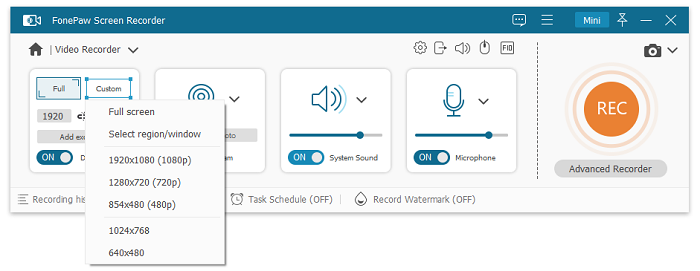
Välja Helskärm alternativet i visningssektionen. Slå på Systemljud och justera volymen. Och glöm inte att stäng av mikrofonen.
Notera:
För att säkerställa att ljudet kan fångas, är det lämpligt att göra en ljudkontroll i förväg.
Steg 4. Ställ in videoformat som MP4
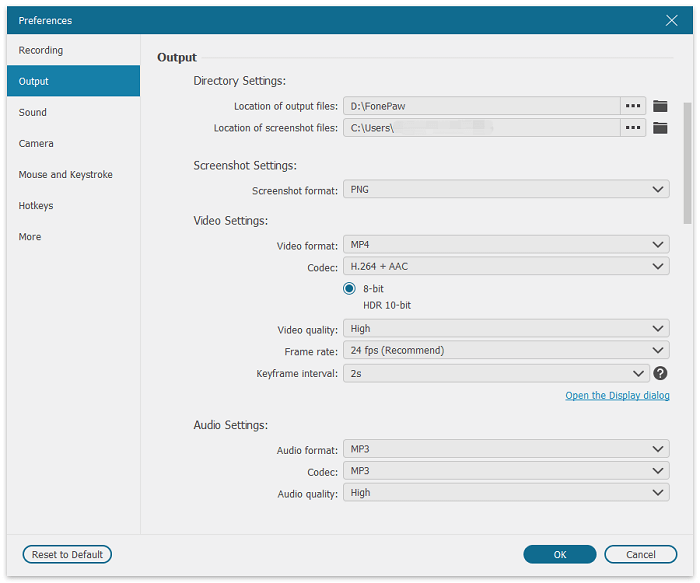
Gå till kugghjulsikonen > Inställningar. I den Produktion avsnitt, välj MP4 som videoformat. Klicka sedan OK för att bekräfta.
Steg 5. Spela in Netflix som MP4
Vänd dig till Netflix och spela upp din önskade Netflix-video i helskärm. Klicka på REC för att starta inspelningen. Klicka på när du är klar den fyrkantiga ikonen att sluta. Sedan kan du förhandsgranska och spara den på din dator.
Notera:
Se till att du har en stabil nätverksanslutning, eftersom du måste spela Netflix-filmen hela tiden. Annars kan du få en suddig video.

3. Konvertera Netflix till MP4 gratis med ett onlineverktyg
ConverterFactory är en gratis, molnbaserad Netflix till MP4-konverterare som fungerar direkt i din webbläsare – ingen programvaruinstallation behövs. Oavsett om du använder en dator eller en mobiltelefon gör det här verktyget det enkelt att konvertera Netflix-videor till MP4 eller till och med andra format. Det stöder över 140 ljud-, video-, bild- och dokumenttyper, vilket ger dig flexibla utdataalternativ. Det enda kravet är att du måste ha en giltig nedladdningsbar Netflix-URL innan du börjar.
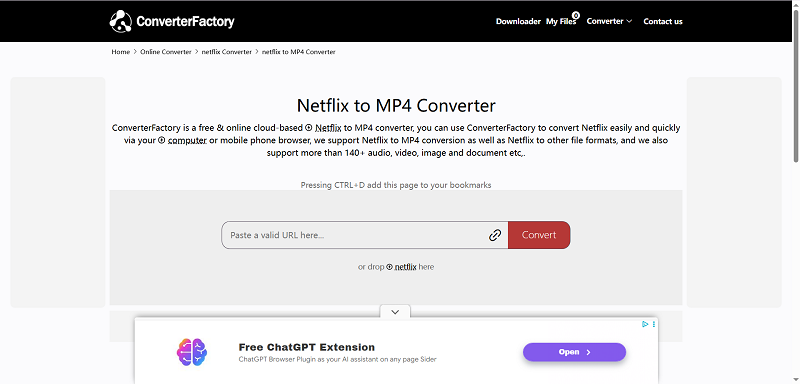
Steg 1Besök https://converterfactory.com/netflix-to-mp4 med din dator eller mobila webbläsare. Se till att du har den nedladdningsbara Netflix-URL:en redo.
Steg 2Klistra in den giltiga Netflix-URL:en i inmatningsrutan eller dra och släpp den nedladdningsbara Netflix-filen till sidan.
Steg 3Klicka på ”Konvertera” för att starta. Om du vill ha ett annat format klickar du på ”Konvertera till” för att ändra utdataalternativet innan du startar konverteringen.
Steg 4Sidan visar "Konverterar" och sedan "Klar". När det är klart klickar du på knappen "Ladda ner" för att spara MP4-filen på din enhet.
Jämförelse av de 3 metoderna
Varje metod för att konvertera Netflix-filmer eller -program till MP4 har sina styrkor och begränsningar. Att välja rätt metod beror på dina behov – oavsett om du vill ha hastighet, flexibilitet eller enkelhet. Nedan följer en översikt över hur de tre huvudalternativen står sig.
| Särdrag | MovPilot Netflix Downloader | FonePaw skärminspelare | ConverterFactory (Online) |
|---|---|---|---|
| Plattform | Windows, Mac | Windows, Mac | Webbläsare (PC och mobil) |
| Utdataformat | MP4, MKV | MP4 | MP4 + 140+ format |
| Maximal upplösning | 1080P | 1080P | 720P |
| Undertexter och ljud | Flerspråkig, valbar | Spelar endast in uppspelningsljud | Beror på källfilen |
| Hastighet | Snabba batchnedladdningar | Realtidsinspelning | Snabb onlinekonvertering |
| Offlineanvändning | Filer sparas permanent | Filer sparas permanent | Filer sparas permanent |
| Användarvänlighet | Enkel, kräver installation | Enkelt men manuellt | Enklast, ingen installation krävs |
| Stabilitet | Mycket stabil | Medium | Låg till medel (beror på servern och ditt internet) |
| Framgångsfrekvens | Hög | Medium | Låg |
| Bäst för | Långtidssamlare, fullständig serie | Tillfälliga inspelningsbehov | Snabba engångsomvandlingar |
Vanliga frågor om att konvertera Netflix till MP4
Vad är en NFV fil? Kan jag konvertera NFV till MP4?
Netflix använder NFV-formatet för att spara nedladdade videor. Det är en skyddat format, som bara kan läsas och streamas i Netflix-appen. Och detta är också anledningen till att du kan inte konvertera Netflix-nedladdningar direkt till MP4. MovPilot Netflix Video Downloader kan låsa upp detta skydd, vilket gör det möjligt att ladda ner Netflix-videor till MP4.
Hur konverterar man Netflix till MP4 på Android eller iOS?
Ärligt talat, det finns ingen officiell metod för att ladda ner filmer på Netflix till MP4 på Android eller iOS.
Du kan stöta på handledningar som påstår att du kan ladda ner Netflix-videor till din telefon (till och med ändra nedladdningsplatsen till ett SD-kort), sedan hitta de lokala filerna och använd en konverterare för att ändra formatet. Men jag kan med 100% säkerhet säga att det här inte kommer att fungera. De nedladdade filerna är bara cache, inte vanliga videofiler, och konverterare kan inte omvandla dem till spelbara MP4-filer.
Kan man konvertera Netflix till MP3?
Precis som med videor behöver du tredjepartsverktyg för detta. Du kan till exempel använda MovPilot för att ladda ner videon som en MP4-fil och sedan konvertera den till MP3 med en formatkonverterare. Alternativt kan du helt enkelt använda ett inspelningsverktyg för att spela in ljudet direkt som en MP3.
Slutsats
Eftersom Netflix inte låter dig ladda ner Netflix till MP4 direkt, den professionella konverteraren MovPilot Netflix Video Downloader kan hjälpa till. Installera nu programvaran gratis på din Windows/Mac-dator och försök att genomföra konverteringen med mycket enkla klick. Du kommer att bli imponerad av programvarans praktiska och högkvalitativa resultat.
MovPilot Netflix Video Downloader
Ladda ner Netflix-filmer och -program för att enkelt titta offline!
