






TL;DR:
Du kan inte ladda ner Netflix-filmer direkt till en Mac med hjälp av den officiella Netflix-webbplatsen. Netflix erbjuder inte heller en Mac-app för offline-visning som de gör på mobila enheter.
Lösningar:
- Använd tredjepartsprogramvara som MovPilot Netflix Video Downloader för att ladda ner Netflix-videor som MP4 på din Mac.
- Om du har en MacBook Air/Pro eller iMac med Apple Silicon (M1/M2/M3-chip), kan du installera iOS-versionen av Netflix-appen på din Mac.
- På macOS 12 eller senare, kan du använda PlayCover för att installera iOS Netflix-appen.
- Alternativt kan du prova skärminspelningeller ladda ner videon på en mobil enhet och spegel den till din Mac för visning offline.
När du gör dig redo att resa eller åka på en affärsresa kan du oroa dig för att bli uttråkad under en lång flygning eller att inte veta vad du ska göra om vädret blir dåligt. Det är därför du kanske funderar på att ladda ner några Netflix-filmer till din MacBook innan du ger dig ut.
Det finns dock ingen Netflix-programvara tillgänglig för MacBook/iMac. Du kan strömma innehåll på dess officiella webbplats, men du kan inte ladda ner Netflix-filmer direkt till din Mac-dator.
Oroa dig inte, den här artikeln kommer att erbjuda 4 metoder och en kraftfull Netflix-videonedladdning – MovPilot Netflix Video Downloader, för att hjälpa dig ladda ner Netflix-filmer på Mac så att du kan titta på dem utan internet!
Kan du ladda ner Netflix-filmer på Mac?
Det officiella svaret är NEJ. Netflix erbjuder bara appar för Apple-enheter som Android-telefoner eller surfplattor, iPhone, iPad, Amazon Fire-surfplattor och Chromebook – det finns ingen officiell app för Mac. Så enligt Netflix är det enda sättet att titta på filmer på en Mac att streama dem via en webbläsare. Det finns dock några lösningar du kan prova för att ladda ner Netflix-videor på din Mac:
- Använd tredjeparts Netflix Video Downloaders för Mac.
- Installera Netflix-appen för iOS på Mac.
- Skärm Spela in Netflix-videor på MacBook eller iMac.
- Spegla iPhone till Mac för att ladda ner Netflix-videor.
Därefter kommer vi att dyka in i var och en av dessa 5 metoder i detalj. Du kan välja den som bäst passar dina behov för att ladda ner Netflix-videor på din Mac.
1. Download Netflix Movies on MacBook with Netflix Video Downloader 🔥
Att använda en specialiserad Netflix-videonedladdare är det mest effektiva och bekväma sättet att ladda ner Netflix-filmer på Mac. Här skulle jag vilja presentera dig MovPilot Netflix Video Downloader, ett program gjort för att stå för Netflix för Mac-appen. Oavsett om du använder en MacBook eller en iMac, så länge din dator körs på macOS X 10.11 eller senare, kan du enkelt ladda ner NÅGON Netflix-video med NÅGON Netflix-plan med detta verktyg.
Detta program har en inbyggd Netflix-webbläsare som gör att du enkelt kan söka efter videor att ladda ner i programvaran. Den har också en robust videonedladdningsmotor som effektivt kan ladda ner Netflix-avsnitt på MacBook/iMac i omgångar. Viktigast av allt är att videor som laddas ner med MovPilot är alla vanliga MP4- eller MKV-filer. Till skillnad från de tillfälliga cachefilerna från den officiella Netflix-appen som så småningom upphör, är dessa filer dina att behålla för alltid.
👍 Features of MovPilot Netflix App for Mac:
- Ladda ner Netflix på Mac till MP4/MKV i 1080P hög upplösning.
- Ta Netflix-videor på upp till 5X snabbare & justerbar nedladdningshastighet.
- Bevara originalet undertexter och audio spår av Netflix-innehåll.
- Lättvikt design med en inbyggd webbläsare för att komma åt Netflix-biblioteket.
- Ta bort DRM av Netflix-innehåll och behåll det på den lokala MacBook-lagringen för alltid.
Följ nu stegen nedan för att ladda ner Netflix-program på Mac med MovPilot Netflix Video Downloader.
Steg 1. Skaffa den bästa Netflix Video Downloader för Mac
Ladda ner, installera och starta MovPilot Netflix Video Downloader på din MacBook Air/Pro/iMac. Logga in på Netflix med ditt konto.

Steg 2. Sök efter Netflix-program eller filmer
Sök efter namnet på filmen du vill ladda ner. Eller så kan du kopiera webbadressen till programmet eller filmen du gillar från Netflix webbplats och klistra in den i sökfältet.

Klicka på kugghjulsikonen längst upp till höger så kan du justera utdataformat, kvalitet, undertexter och ljudspråk för de nedladdade videorna.
Tips: Välj rätt format, upplösning och andra nedladdningsinställningar
- För de flesta användare, MP4 + Hög + H.264 är det säkraste valet: full HD-kvalitet, kompatibel med macOS och enkel att dela.
- Använda MKV + H.265 endast om du behöver flera ljudspår eller vill ha mindre filstorlekar och använder VLC/IINA för uppspelning.
- Om du laddar ner flera avsnitt eller filmer, överväg Medelhög upplösning + H.265 för att spara lagringsutrymme samtidigt som du bibehåller en hyfsad kvalitet.
Att välja rätt inställningar beror på din Mac-modell, lagringsutrymme och uppspelningsinställningarAtt balansera kvalitet, filstorlek och kompatibilitet säkerställer en smidig Netflix-upplevelse offline.
Steg 3. Ladda ner Netflix-filmer på Mac
Klicka på nedladdningsikonen på höger sida av videon och börja ladda ner Netflix-program till MacBook/iMac. När nedladdningen är klar kan filmerna och programmen kontrolleras i Historikmodulen.

Sedan kan du klicka på den blå mappikonen för att hitta Netflix-nedladdningsinnehållet på din Macs lokala enhet och sedan titta på dem obegränsade gånger utan begränsningar. Ännu bättre, du kan också flytta Netflix-nedladdningar till andra Apple-enheter via AirDrop, eller överföra dem till hårddiskar, att dela med din familj eller vänner för att titta tillsammans.
Nedan är videoguiden för MovPolit; du kan titta på den för att lära dig mer.
📢 Disclaimer:
MovPilot är en hemversion endast för personligt bruk. Vi följer strikt upphovsrättsbestämmelserna i din region. Du bör inte använda det nedladdade innehållet via MovPilot för kommersiellt bruk. MovPilot kommer inte att ansvara för några intrång.
2. Ladda ner Netflix på Mac med Netflix iOS App
Det finns verkligen några fungerande metoder för att använda Netflix-appen på MacBook/iMac, istället för att faktiskt installera den på dem. Eftersom Netflix Windows-appen inte längre erbjuder nedladdningsfunktionen sedan juli 2024 är det enda möjliga sättet att prova Netflix iOS-appen.
Om du använder en MacBook Air/Pro/iMac med Apple Silicon (M1/M2/M3-chips), detta är en värdefull lösning. För dem som använder en MacBook Air/Pro/iMac med Intel-chips kan du behöva välja andra alternativ.
💡 Note:
Om du använder följande metod kan dina nedladdningar också begränsas av tjänstemän Nedladdningsgränser för Netflix. Du måste titta klart på dem innan de löper ut.
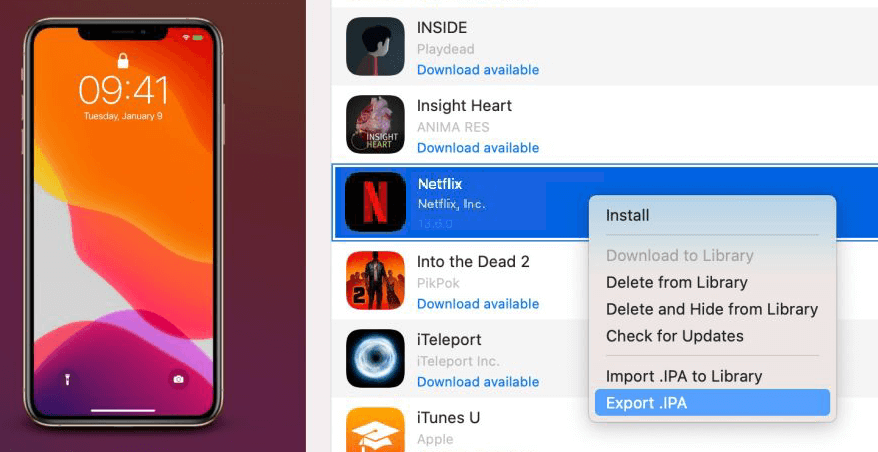
Som alla vet kan Apple Silicon Mac köra iOS-appar. Men Netflix förbjöd officiellt detta. Du kanske behöver iMazing till exportera Netflix-appen från din iPhone/iPad till Mac. Så du måste förbereda en iPhone eller iPad som kör iOS 17/iPadOS 17 eller senare med Netflix-appen välinstallerad i förväg. Följ sedan stegen nedan.
- Ladda ner och starta iMazing på din MacBook/iMac.
- Anslut din iOS-enhet till din Mac via en USB-kabel.
- Klicka på "Appar" > "Hantera appar" > "Bibliotek” på den vänstra menyn, och alla nedladdade appar på din iOS-enhet kommer att visas.
- Dubbelklicka på "Netflix"-appen och välj "Exportera .IPA“.
- Kör "IPA"-filen för att installera iOS Netflix-appen på Mac.
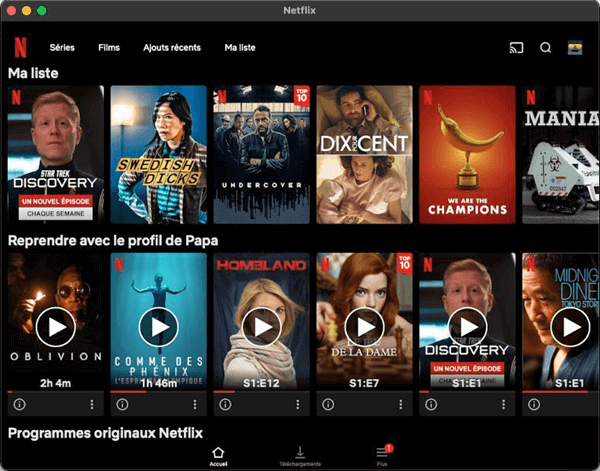
Efter det startar du Netflix-appen på din Mac och loggar in på ditt konto. Sedan kan du ladda ner Netflix-program och filmer till din Mac som du gör på din iPhone.
3. Ladda ner Netflix på macOS 12 eller senare med iOS-appen
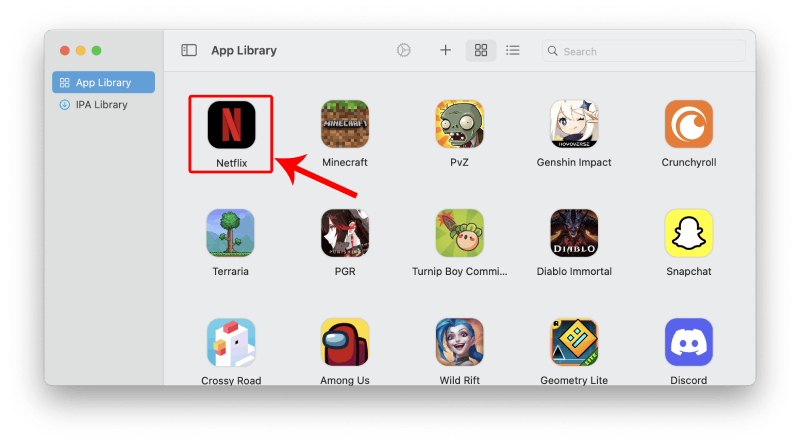
iMazing är ett bra alternativ och fungerar ganska smidigt, men det kräver en betald prenumeration. Om du inte vill spendera pengar på programvara från tredje part kan du använda PlayCover. Den är kompatibel med Apple Silicon Mac-datorer som kör macOS 12.0 eller senare, och den fungerar genom att linda Netflix-appen i en emulerad iPad-miljö, så att du kan ladda ner och titta på Netflix-filmer på din Mac precis som på en iPad.
Dessutom stöder den installation av många spel, som League of Legends: Wild Rift och Genshin Impact, med anpassningsbara pekkontroller mappade till tangentbordet, vilket gör det superbekvämt.
På grund av Netflix frekventa uppdateringar kan du dock stöta på appkrascher eller frysningar, vilket är svårt att undvika. Så den enklaste lösningen kan fortfarande vara att använda MovPilot för att ladda ner videor.
Steg 1. Besök den officiella PlayCover-webbplatsen på https://playcover.io/ och klicka på nedladdningsknappen uppe till höger.
Steg 2. När filen har laddats ner öppnar du .dmg fil och följ instruktionerna på skärmen för att installera PlayCover på din Mac.
Steg 3. Öppna efter installationen PlayCover från din Applications-mapp och PlayCover-gränssnittet ska nu visas på din skärm.
Steg 4. Besök https://decrypt.day/. Sök efter Netflix för att ladda ner .ipa fil.
Steg 5. Dra .ipa-filen till PlayCover så kommer Netflix-appen för iOS att installeras.
Steg 6. Klicka för att öppna Netflix, och du bör kunna logga in med ditt Netflix-konto och ladda ner Netflix-filmer på Mac.
4. Spara Netflix-videor på MacBook genom skärminspelning
Slutligen finns det ett enkelt och allmänt använt sätt att spara Netflix-filmer på en Mac. Med en skärminspelare kan du behålla Netflix-videor som MP4-filer på din bärbara Mac eller iMac och titta på dem när som helst, var som helst.
Kanske har du provat den här metoden tidigare och slutat med en svart skärm, så du gav upp. Men hallå, följ mina steg så kommer du definitivt att kunna spela in det framgångsrikt den här gången.
Tips:
Kom ihåg det skärminspelning Netflix på Mac kan vara tidskrävande och stöter ofta på problem som svarta skärmar. Så det är bättre för dig att spela in några av dina favoritklipp på din bärbara Mac. För att få en hel Netflix-video kan du använda en kraftfull Netflix-app för Mac, till exempel MovPilot Netflix Video Downloader, som kan ladda ner allt innehåll från Netflix på Mac med 5X hastighet.
Steg 1. Besök Netflix via Chrome på din MacBook/iMac. Var medveten om att det är Chrome snarare än Safari.
Steg 2. Navigera till "Inställningar", gå till fliken "System" och stäng av funktionen "Hårdvaruacceleration" i Chrome.

Steg 3. Starta QuickTime Player och tryck Ny skärminspelning, sedan är det bara att spela upp en Netflix-film och börja spela in din Mac-skärm. När du är klar, sluta spela in och spara den på din Mac.
Notera:
QuickTime Player kan inte spela in det interna ljudet på Mac-datorer. Därför, för att fånga ljudet från Netflix-program, måste du installera en drivrutin för ljudloopback som BlackHole i förväg.

5. Ladda ner Netflix Movie på iPhone och spegla den till Mac
Med macOS Sequoia och iOS 18 introducerade Apple iPhone Mirroring-appen, som låter dig styra din iPhone och använda iPhone-apparna direkt från din Mac, även utan att iPhone-skärmen är aktiv. Den här funktionen är användbar för att ladda ner Netflix-filmer på din telefon och tittar på dem offline på din Mac.
För att använda iPhone Mirroring, se till att:
- Din Mac har Apple-kisel eller ett Intel-baserat T2-säkerhetschip.
- Både din iPhone och Mac är inloggade på samma Apple-ID.
- Bluetooth och Wi-Fi är aktiverade på båda enheterna och är nära varandra.
Om din MacBook eller iPhone inte uppfyller villkoren, överväg MovPilot Netflix Video Downloader nämns i metod 1 för att njuta av Netflix på Mac utan gränser!
Steg 1. Starta iPhone Mirroring App på din Mac.
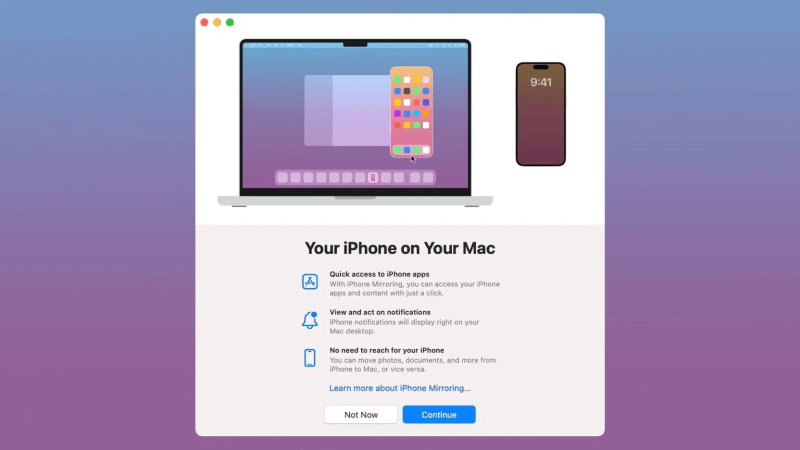
Steg 2. Välj den iPhone du vill spegla. Ange lösenorden på både din iPhone och Mac för att autentisera anslutningen.
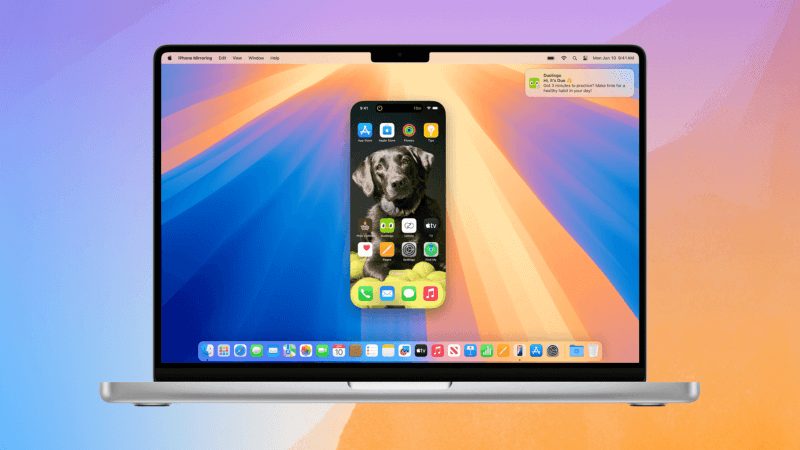
Steg 3. Nu har du tillgång till din iPhone på Mac. Starta Netflix-appen och sedan kan du ladda ner vilken Netflix-titel du vill och titta på dem offline.
Jämförelse av de 5 metoderna
Nu när du har förstått 5 olika metoder för att ladda ner filmer från Netflix på en Mac kanske du är nyfiken på vilken som passar dina behov. Varje metod erbjuder en viss fördel och en kompromiss när det gäller användbarhet, skärmkvalitet och tillförlitlighet. Följande är en kort jämförelse som kan hjälpa dig att fatta ditt beslut:
| Metod | Användarvänlighet | Videokvalitet | Proffs | Nackdelar |
|---|---|---|---|---|
| Netflix videonedladdare (MovPilot) | Lätt | Upp till 1080p MP4/MKV | Snabb hastighet, sparar filer för alltid, stöder undertexter/ljudspår | Kräv installation av programvara från tredje part |
| Netflix iOS-app via iMazing | Måttlig | Samma som den officiella iOS-appen | Officiell appupplevelse, helt offline-läge | Kräver Apple Silicon Mac, extra iOS-enhet, tidskrävande installation |
| Netflix iOS-app via PlayCover | Måttlig | Samma som den officiella iOS-appen | Ingen extra kostnad, stöder andra appar/spel | Stabilitetsproblem, möjliga krascher med Netflix-uppdateringar |
| Skärminspelning (QuickTime) | Enkel | Beror på skärmen, upp till 1080p | Fungerar på alla Mac-datorer, sparar MP4-filer | Realtidsinspelning, inget internt ljud utan extra verktyg |
| iPhone-spegling till Mac | Lätt | Matchar iPhone-nedladdningar | Låter dig titta på nedladdningar offline på större skärm | Kräver iPhone och macOS/iOS 18+, fortfarande begränsat av Netflix nedladdningsregler |
Kort sagt, om du behöver de mest pålitliga, långsiktiga offlinefilerna är en dedikerad nedladdningsfunktion som MovPilot det bästa valet. Om du redan äger en Apple Silicon Mac och en iPhone/iPad ger Netflix iOS-appen (via iMazing eller PlayCover) en mer officiell upplevelse men med tids- och enhetsbegränsningar. Skärminspelning och spegling är mer som lösningar, bra för tillfällig visning men mindre effektiva för stora bibliotek.
Vanliga frågor om nedladdning av Netflix-filmer på MacBook/iMac
Q1. Varför har inte Netflix lanserat en app för Mac-datorer?
Netflix har inte släppt en Mac-app på grund av faktorer som macOS-begränsningar, marknadsöverväganden och operativa strategier. Istället fokuserar det på optimerade appar för iPhone, iPad och Apple TV, som ger bättre videoupplevelser.
Om du vill titta på Netflix på Mac använder du webbläsaren för att streama eller utforska alternativ som iOS App Store eller ett virtuellt Windows-skrivbord. För mer information, se metod 2 i artikeln.
Q2. Kan jag titta på Netflix-videor i Apple TV-appen på Mac-datorer?
Tyvärr kan du inte titta på Netflix-videor på Apple TV-appen på en Mac-dator. Trots att många andra streamingtjänster har integrerats ingår inte Netflix-innehåll i Apple TV-appen på grund av restriktioner i partnerskapet mellan Netflix och Apple.
För att titta på Netflix-videor måste du därför fortfarande logga in på Netflix-webbplatsen via en webbläsare. Eller så kan du använda AirPlay från en iPad/iPhone för att titta på nedladdade Netflix-filmer på den bärbara Mac/iMacs stora skärm.
Se även: Hur man får Netflix på TV för bättre tittande [fullständig guide]
Q3. Kan jag AirPlay Netflix-videor från iPhone till Mac?
Nej, du kan inte direkt AirPlay Netflix-videor från en iPhone till en Mac. Netflix har restriktioner som förhindrar att innehåll streamas via AirPlay till andra enheter. Men med den nya iPhone Mirroring-appen i macOS Sequoia och iOS 18 kan du styra din iPhone från din Mac och öppna Netflix-appen på din iPhone, så att du kan ladda ner Netflix-filmer direkt på din Mac utan att använda AirPlay.
Q4. Vilka Mac-webbläsare stöder Netflix och hur är det med deras versionskrav?
Netflix stöder följande webbläsare på Mac. Se till att både din webbläsare och macOS uppfyller de obligatoriska versionerna för bästa streamingupplevelse.
| Webbläsare | Obligatorisk version | videoupplösning på Mac |
|---|---|---|
| Safari | 12 eller senare | Upp till Ultra HD (2160p) |
| Krom | 109 eller senare | Upp till Full HD (1080p) |
| Kant | 118 eller senare | Upp till HD (720p) |
| Firefox | 111 eller senare | Upp till Full HD (1080p) |
| Opera | 92 eller senare | Upp till Full HD (1080p) |
F5. Hur mycket utrymme tar en Netflix-nedladdning upp på en Mac?
Filstorleken beror på faktorer som videolängd, upplösning, kodek och antalet ljudspår eller undertexter, så den kan variera avsevärt. Här är några referensuppskattningar (per timme video):
- 480p (H.264): ~0,4–0,7 GB/timme
- 720p (H.264): ~0,8–1,5 GB/timme
- 1080p (H.264): ~1,5–3 GB/timme; om HEVC/H.265 används kan filstorleken vanligtvis minskas med 20–40%
- 4K/HDR: ~7–15+ GB/timme (kräver avancerad hårdvara och spelare)
Som en generell uppskattning skulle en 2 timmar lång 1080p-film vara ungefär 3–6 GB för H.264 eller 2–4 GB för HEVCStorleksbidraget från undertexter och flera ljudspår är minimalt men kan öka totalen något.
Vid nedladdning i bulk rekommenderas det att behålla 15–20% ledigt diskutrymme tillgängliga, och om det behövs, ange en extern hårddisk som plats att spara.
Så här kontrollerar du minnet (RAM) på din Mac:
- Klicka på Apple-menyn () → Om den här Mac-datorn.
- Under fliken Översikt letar du efter Minne för att se det totala installerade RAM-minnet (t.ex. 16 GB 1600 MHz DDR3).
- Detta visar totalt minne men inte aktuell användning.
F6. Vilka mediaspelare på Mac kan spela upp nedladdade Netflix-videor?
Om du laddar ner videor med MovPilot kan de spelas upp smidigt med QuickTime, VLC eller IINA. Om du däremot laddar ner via den officiella appen kan videorna bara visas i appen och kan inte spelas upp med andra spelare.
Slutsats
Nu har du lärt dig 5 användbara metoder för att ladda ner Netflix-filmer på Mac. Den mest rekommenderade måste använda MovPilot Netflix Video Downloader. Med den kan du ladda ner videor från Netflix på MacBook eller iMac med även en annonsstödd plan. Och de nedladdade Netflix-filmerna är DRM-fria och kommer aldrig att förfalla. Tryck på nedladdningsknappen nedan för att börja med en gratis provperiod och ladda ner Netflix-filmer på Mac just nu!
MovPilot Netflix Video Downloader
Ladda ner Netflix-filmer och -program för att enkelt titta offline!
