






Amazon Prime erbjuder ett brett utbud av innehåll, inklusive senaste träffar som The Last of Us Säsong 2 och Sagan om ringen serie som lockar många tittare. Dock, fler och fler annonsbilagor påverkar tittarupplevelsen. Så du kanske undrar: Hur kan jag ladda ner Amazon Prime-filmer till min dator för annonsfri, obegränsad, offlinevisning?
Du är på rätt plats! I den här artikeln kommer vi att introducera 3 metoder för att ladda ner Amazon Prime-videor på din bärbara dator, vilket säkerställer hög video- och ljudkvalitet. Scrolla ner för att komma igång!
Du kanske gillar: Ladda ner The Last of Us-serien: Streama eller titta när som helst
Kan jag ladda ner Amazon Prime-filmer på datorn?
Ja. Amazon Prime Video erbjuder en app för bärbara datorer med Windows 10/11, så att du kan ladda ner köpta, hyrda och Prime Membership-videor till din bärbara dator. Men den senaste feedbacken tyder på att Amazon Prime kan återkalla ditt köpta innehåll, vilket betyder att du kanske inte kan behålla den permanent.
För videor som inte är tillgängliga för nedladdning kan du vända dig till tredje parts Amazon Prime Video-nedladdare för hjälp. Både skrivbordsprogram och onlineverktyg är tillgängliga, beroende på dina önskemål.
Nedan finns en översikt över 3 metoder för att ladda ner Amazon Prime-filmer till din dator. Klicka för att gå till relevant avsnitt!
| Metoder | Vad du ska ladda ner |
|---|---|
| MovPilot (skrivbord) | Ladda ner ALLA Amazon Prime-video till datorn utan begränsningar. |
| Amazon Prime Video App | Ladda ner köpta och hyrda filmer eller videor som ingår i Prime. |
| Keepvid (online) | Ladda ner begränsat tillgängligt Amazon-innehåll till datorn via webbläsaren. |
Metod 1. Ladda ner Amazon Prime-videor på datorn med MovPilot
För att ladda ner Amazon Prime-videor som vanliga videofiler, MovPilot Amazon Prime Video Downloader är en stor hjälpare. Det tar bort annonser och DRM-gränser på Amazon Prime-innehåll och hjälper dig effektivt konvertera Amazon Prime-filmer till MP4 på din dators enhet för permanent offlinevisning utan utgång. Det bevarar original bild- och ljudkvalitet, garanterar en perfekt tittarupplevelse. På så sätt behöver du inte längre oroa dig för att dina nedladdningar försvinner!
Funktioner i MovPilot Amazon Prime Video Downloader
- Spara Amazon-filmer och TV-program till FHD MP4/MKV-filer.
- Omfattande kompatibilitet med Windows/macOS-datorer.
- Erbjuder flerspråkiga undertext- och ljudval.
- Stöder hårdvaruacceleration för 5X nedladdningshastighet.
- Ladda ner flera Amazon Prime-titlar samtidigt.
Är du bekant med MovPilot Amazon Prime Video Downloader nu? Därefter kommer du att guidas genom hur du laddar ner Amazon Prime-videor på en bärbar dator med den. (För Mac-användare: Hur man laddar ner Amazon Prime-videor på Mac.)
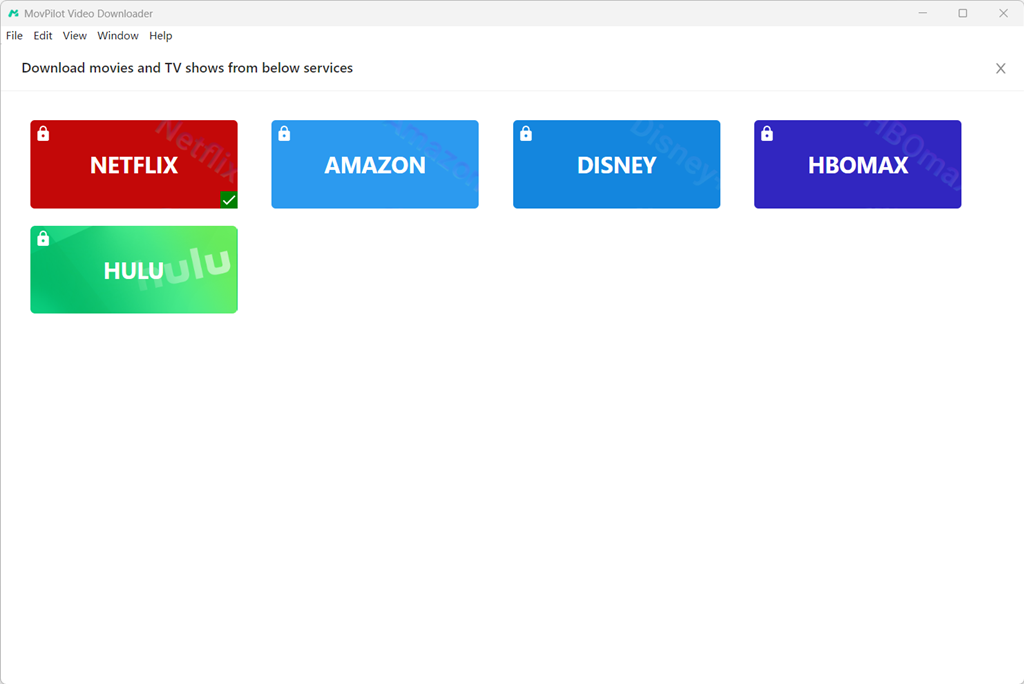
Steg 1. Starta MovPilot Video Downloader, välj "Amazon Prime" och logga in på ditt Prime Video-konto.
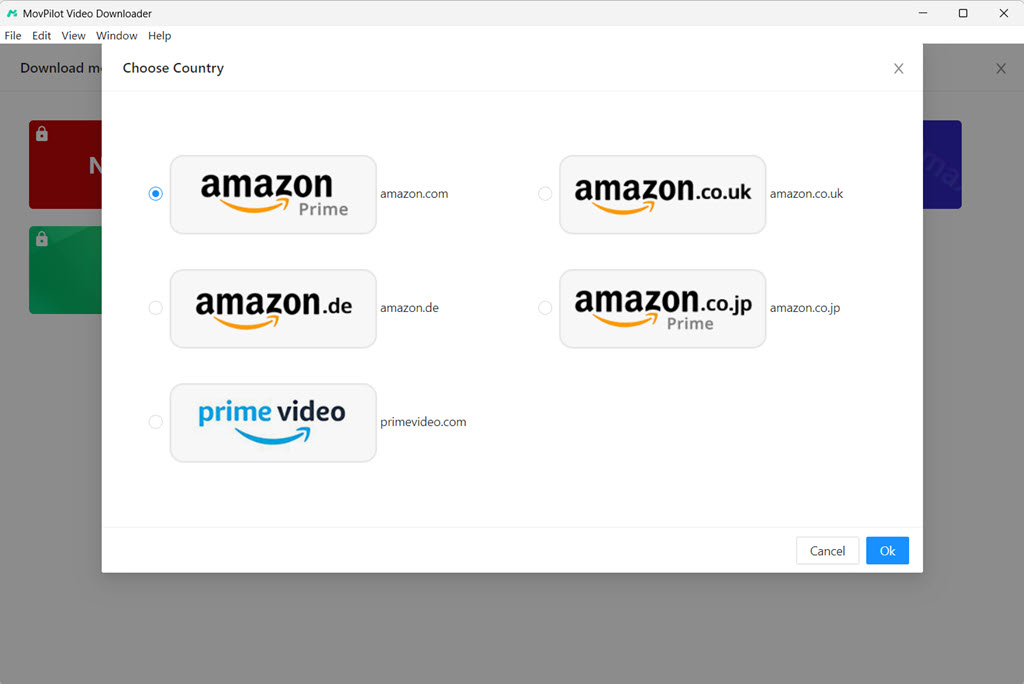
Kom ihåg att välja rätt region att gå in i, annars kanske det misslyckas med att hämta dina data.
Steg 2. På den inbyggda Prime Video-webbläsaren kan du direkt skriva in nyckelordet i sökfältet för att få din önskade Amazon Prime Video.
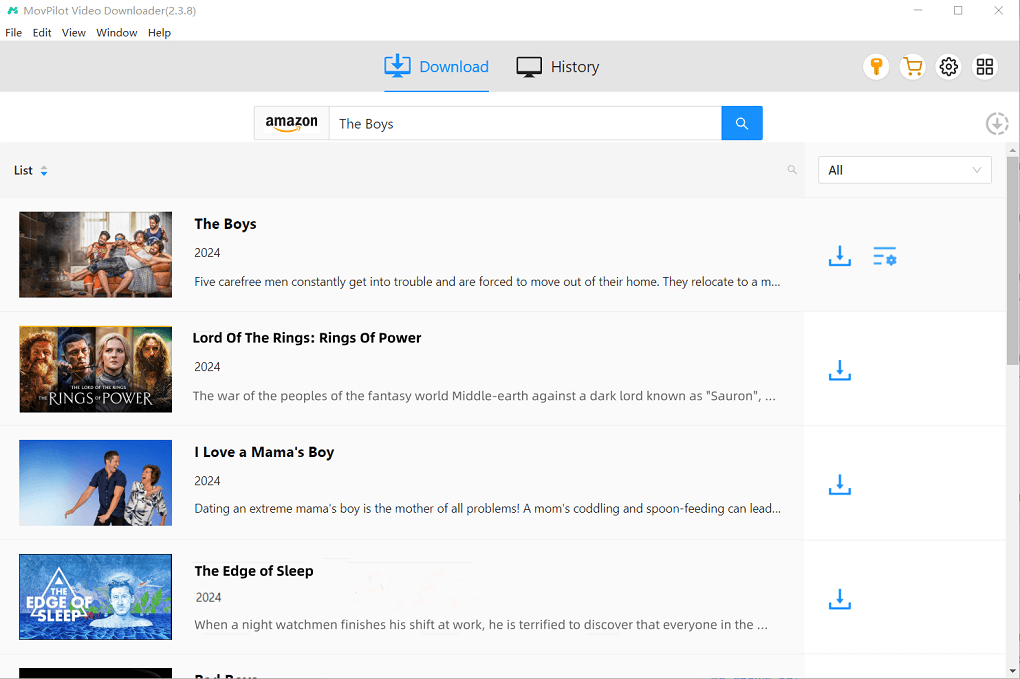
Steg 3. Klicka på nedladdningsikonen för att spara Amazon Prime-videor på din dator. För en enskild film klickar du bara på ikonen.
Innan du laddar ned kan du klicka på kugghjulsikonen bredvid varje videoobjekt för att välja kvalitet för den specifika filmen eller tv-avsnittet. Alternativt kan du klicka på kugghjulsikonen i det övre högra hörnet av programvaran för att öppna Inställningar och ställa in en standard nedladdningskvalitet för alla videor (välj från Bästa, Medium eller Låg, med upp till 1080P som stöds). På så sätt behöver du inte justera kvaliteten för varje video individuellt.
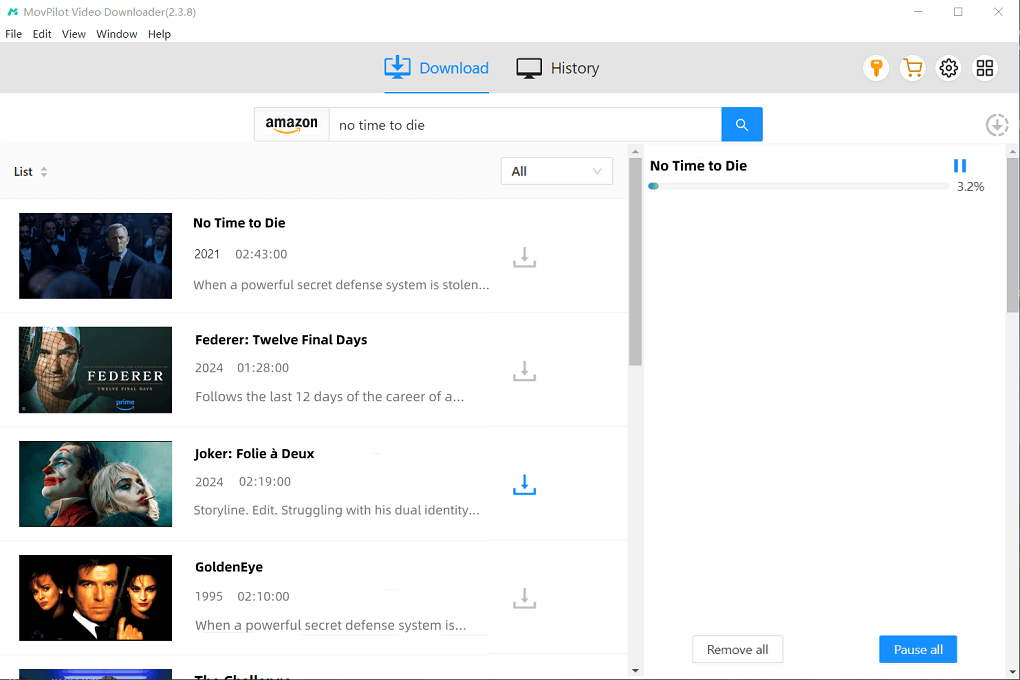
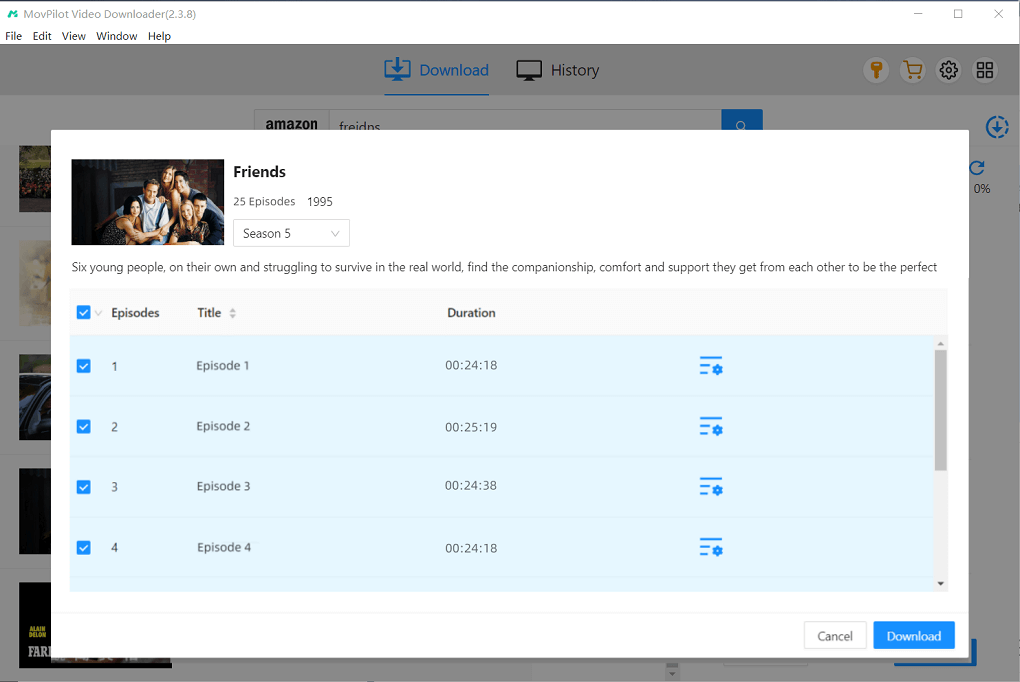
För tv-serier, gå till informationssidan och välj de avsnitt du vill ladda ner.
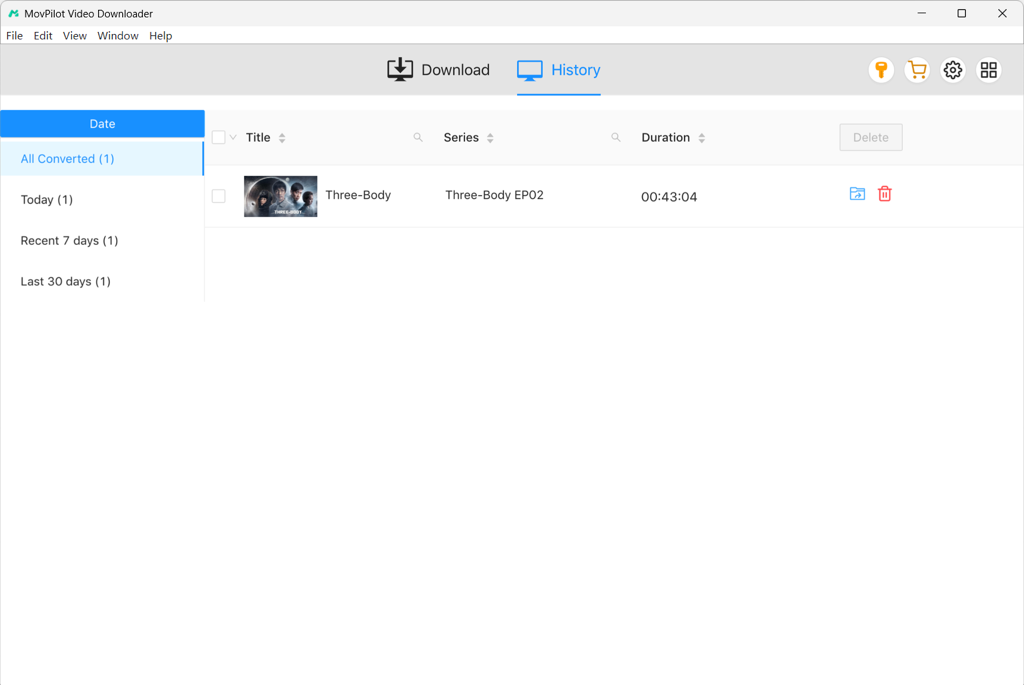
Steg 4. När du är klar kan du se nedladdade Prime-videor i "Historik". När du väl har sparat dem som MP4- eller MKV-filer kan du njuta av dem på vilken enhet som helst och behålla dem på obestämd tid, utan att behöva oroa dig för utgångsdatum.
Bonus: Fullständig videogenomgång
Metod 2. Ladda ner Amazon Prime Movies på PC med den officiella appen
Som jämförelse, om du inte gillar verktyg från tredje part kan du vända dig till den officiella Prime Video-appen (tillgänglig för Windows 10(17763.0) eller senare). I den officiella appen kan du ladda ner och titta på Amazon Prime-videor offline om du har prenumererat på Prime Video eller köpt/hyrt videor på den.
Installera bara den officiella appen och följ anvisningarna nedan för att ladda ner Amazon Prime-filmer till datorn.
- Starta Prime Video-appen och logga in på ditt Amazon Prime-konto.
- När du har loggat in, sök efter Amazon Prime-titeln du vill ladda ner.
- Gå in på informationssidan. Det kommer att finnas en nedladdningsknapp. Klicka på knappen och du kommer att se ett popup-fönster. Välj videokvalitet och ljudspråk. Tryck sedan på knappen "Starta nedladdning" för att spara Amazon Prime-video på din dator.
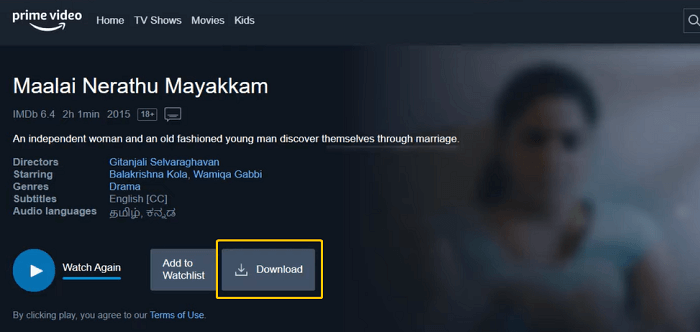
Tyvärr är den officiella Prime Video-appens nedladdningsfunktion begränsad i flera aspekter:
- Allt videoinnehåll är inte tillgängligt för nedladdning.
- Du kan bara titta på dina nedladdade videor med Prime Video-appen.
- Nedladdade Prime-videor är giltiga i 30 dagar, och du kan bara ladda ner 15-25 videor.
- ……
Det är bäst att du är medveten om alla dessa gränser om du en dag upptäcker att dina nedladdningar inte är tillgängliga. Om du vill kringgå Amazon Primes nedladdningsgränser, kan du vända dig till MovPilot Amazon Prime Video Downloader som nämnts tidigare.
Metod 3. Ladda ner Amazon Prime Shows till datorn med hjälp av Online Converter
Förutom skrivbordsprogram finns det webbplatser för nedladdning av Amazon Prime-filmer som Keepvid som hjälper till att konvertera Amazon Prime-filmlänkar till MP4 så att du kan titta på dem offline.
Du kan välja MP4-formatet, vanligtvis med en maximal upplösning på 720P. För den mest tillförlitliga nedladdningen högerklickar du på nedladdningsknappen och väljer "Spara länk som" för att ange ett anpassat filnamn och slutföra nedladdningen via webbläsarens vanliga dialogruta. All bearbetning sker direkt i webbläsaren, så Keepvid fungerar på alla enheter och kräver ingen registrering eller prenumeration. Det finns inga gränser för antalet videor du kan ladda ner, vilket gör det idealiskt för snabba, engångsnedladdningar.
Men jämfört med skrivbordsprogrammen fungerar inte onlinekonverteraren för alla Amazon Prime-innehåll och kan misslyckas med att konvertera videorna på grund av internetfel. Se hur det fungerar
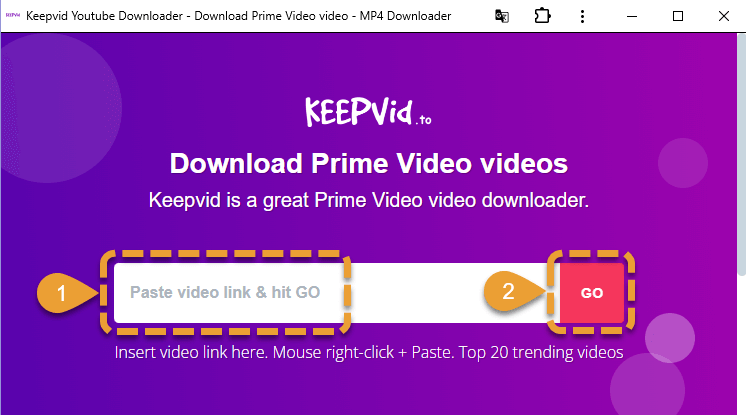
- Besök Keepvid via en webbläsare.
- Kopiera och klistra in webbadressen till din önskade Amazon Prime Video i sökfältet.
- Konvertera Amazon Prime-filmen till MP4 och ladda ner den till din dator.
Jämförelse av de tre metoderna för att ladda ner Prime Video på en bärbar dator
Det finns flera sätt att spara Amazon Prime-filmer för offline-visning. Varje metod har sina för- och nackdelar, beroende på om du prioriterar bekvämlighet, nedladdningshastighet eller permanent åtkomst. Nedan följer en översikt över de tre huvudsakliga metoderna:
| Metod | Hur det fungerar | Nedladdningsformat och kvalitet | Proffs | Nackdelar | Lämplig för |
|---|---|---|---|---|---|
| MovPilot Amazon Prime Video Downloader | Skrivbordsprogram som tar bort DRM och annonser, konverterar videor till MP4/MKV och sparar dem permanent. |
|
|
|
Användare som vill ha permanenta, högkvalitativa nedladdningar och flexibilitet |
| Officiell Prime Video-app | Med Windows 10/11-appen kan du ladda ner köpta, hyrda eller Prime-prenumerationsvideor för visning offline. |
|
|
|
Användare som vill ha en enkel, officiell lösning utan extra verktyg |
| Onlinekonverterare (t.ex. Keepvid) | Webbaserat verktyg konverterar Amazon Prime-URL:er till MP4 för offline-uppspelning. |
|
|
|
Användare som behöver en gratis, lättviktig lösning för tillfälliga nedladdningar |
Vanliga frågor om nedladdning av Amazon Prime-videor på dator/laptop
Kan jag ladda ner Amazon Prime-videor på en bärbar dator för att titta offline?
Ja. Om din bärbara dator kör Windows 10(17763.0) eller senare kan du ladda ner Amazon Prime-filmer på din bärbara dator med den officiella Amazon Prime Video-appen.
Vilket Amazon Prime Video-innehåll är tillgängligt för nedladdning på datorn?
Du kan ladda ner tre typer av Amazon Prime Video-innehåll på din dator, inklusive: gratis med annonser, som ingår i Prime, och videor på begäran (titlarna du hyr/köper).
Du kanske också gillar:
Hur man laddar ner hyrda Amazon Prime-filmer
Hur man laddar ner köpta Amazon-videor
Hur man laddar ner Amazon Freevee-program för att titta offline
Varför kan jag inte ladda ner filmer på Amazon Prime?
Om du inte kan ladda ner filmer på Amazon Prime, kontrollera objekten nedan:
- Leta efter uppdateringen av Amazon Prime Video-appen.
- Kontrollera om det finns tillräckligt med utrymme på din datorenhet.
- Kontrollera om ditt abonnemang fortfarande är giltigt.
- Kontrollera om du har uppnått det maximala antalet nedladdningar.
- Kontrollera om videon är officiellt nedladdningsbar.
Var lagras nedladdade Amazon Prime Video på PC?
Nedladdningsplatsen är C: disk som standard. Du kan inte ha några inställningar för videokvalitet och Prime Video nedladdningsplats på PC-appen. Om du vill spara videon på andra diskar, bör du ändra systemlagringen manuellt i "Inställningar" modul på din dator.
Om du inte har ändrat det, hittar du de nedladdade videorna i följande mapp:
C:\Users\UserName\AppData\Local\Packages\AmazonVideo.PrimeVideo_pwbj9vvecjh7j\ LocalState\Downloads
Notera: I Windows-appen kan du välja att spara dina nedladdningar i en specifik mapp, men det rekommenderas inte att spara dem på en extern USB-enhet, eftersom det kan orsaka uppspelningsproblem eller filförlust om enheten oväntat kopplas ur.
Kan du ladda ner Amazon Prime-filmer till en extern hårddisk?
Amazon Prime Video-appen låter dig ändra nedladdningsplatsen. Det är bäst att flytta appens installationsplats före ladda ner alla videor. Du kan göra detta genom att gå till Inställningar > Appar och funktioner på din dator och letar efter Prime Videooch välja Flytta. Efter detta kan du direkt ladda ner filmer från Prime Video till din externa hårddisk.
Om du använder MovPilot Amazon Prime Video Downloader, kan du enkelt ställa in nedladdningssökvägen innan du startar dina nedladdningar. Och när dina videor har sparats som MP4-filer kan du helt enkelt dra och släppa dem till din externa hårddisk när du vill.
Slutsats
Eftersom Amazon Primes nedladdningsfunktion kommer med vissa begränsningar skulle det vara bättre om du använder MovPilot Amazon Prime Video Downloader för att ladda ner Amazon Prime-videor på din bärbara dator. Det kan hjälpa dig att ladda ner alla Amazon Prime-videor till permanenta lokala MP4/MKV-filer i hög upplösning. Med MovPilot Amazon Prime Video Downloader är du säker på att njuta av Amazon Prime-titlar offline med en bättre upplevelse!
MovPilot Amazon Prime Video Downloader
Ladda ner Amazon Prime-filmer och -program för att enkelt titta offline!
Programvaran är otroligt användarvänlig och mycket effektiv. Den överträffar alla förväntningar och har avsevärt förbättrat min produktivitet. Jag kan inte rekommendera den nog!
Vi är glada att höra om din positiva upplevelse hos oss. Din tillfredsställelse är vår prioritet.
Jag är glad att se att det finns lösningar för att ladda ner Amazon Prime-videor för visning offline. Det är frustrerande när dåliga nätverksförhållanden avbryter uppspelningen av filmer eller TV-program. Tack för att du delar denna användbara information och rekommendationen om tredjeparts Amazon Prime Video Downloader!
Vi är glada att höra att du hade en så positiv upplevelse. Det är ett nöje att betjäna kunder som du.
Jag är glad att se att det finns lösningar för att ladda ner Amazon Prime-videor för visning offline. Det är frustrerande när dåliga nätverksförhållanden avbryter uppspelningen av filmer eller TV-program. Tack för att du delar denna användbara information och rekommendationen om tredjeparts Amazon Prime Video Downloader!
Tack för dina positiva kommentarer! Vi är tacksamma för det förtroende du har visat oss.
Jag har upplevt problem med Amazon Prime-gränssnittet och felaktiga undertexter när jag tittar på nedladdade filmer. Det är lugnande att veta att det finns lösningar tillgängliga, till exempel tredjepartsprogrammet Amazon Prime Video Downloader. Det här inlägget ger en hjälpsam guide om hur man löser dessa problem. Tack för att du delar med dig!
Vi är glada att höra om din positiva upplevelse hos oss. Din tillfredsställelse är vår prioritet.
Jag har upplevt problem med Amazon Prime-gränssnittet och felaktiga undertexter när jag tittar på nedladdade filmer. Det är lugnande att veta att det finns lösningar tillgängliga, till exempel tredjepartsprogrammet Amazon Prime Video Downloader. Det här inlägget ger en hjälpsam guide om hur man löser dessa problem. Tack för att du delar med dig!
Vi tackar för dina vänliga ord och ser fram emot att betjäna dig igen.
Det är frustrerande när nätverksförhållanden stör den smidiga uppspelningen av Amazon Prime-videor. Jag är tacksam för introduktionen av en tredjeparts Amazon Prime Video Downloader som kan hjälpa till att övervinna dessa utmaningar. Steg-för-steg-guiden för att ladda ner videor via appen är också mycket användbar. Tack för att du delar det här informativa inlägget!
Det var ett nöje att hjälpa dig. Vi uppskattar verkligen att du tog dig tid att dela med dig av din feedback och att du var så öppen med oss.