






«Можно ли скачать видео Amazon Prime на внешний жёсткий диск?» — частый вопрос для тех, кто хочет освободить место на устройстве, смотреть офлайн бесконечно или делиться любимыми видео с другими. Если вы один из них, то можете столкнуться с трудностями из-за DRM-защиты.
Итак, разве это невозможно? Конечно, нет! Читайте дальше! В этой статье мы подробно расскажем, как это сделать. загрузите и сохраните фильмы и шоу Amazon Prime на свой жесткий диск с понятными инструкциямиГотовы начать? Прокрутите вниз и узнайте больше!
Способ 1. Загрузка Amazon Prime Videos на жесткий диск с помощью стороннего профессионального инструмента (рекомендуется)
Чтобы сохранить видео Amazon Prime на внешний жёсткий диск, первым шагом будет получение видео без DRM-защиты. После снятия защиты DRM загруженные фильмы Amazon Prime можно свободно перемещать, копировать или хранить на любом внешнем жёстком диске для длительного просмотра офлайн.
Здесь мы рекомендуем MovPilot Amazon Prime Видео Загрузчик. Он помогает эффективно удалить DRM-защиту и загружать фильмы и сериалы Amazon Prime в формате FHD MP4/MKV в локальную папку на Windows или Mac. Это гарантирует возможность просмотра Prime Video офлайн в любое время и в любом месте. Кроме того, этот инструмент оснащён мощной поисковой системой, что ещё больше упрощает весь процесс.
Основные характеристики загрузчика видео MovPilot Amazon Prime:
- Загрузите все видео Amazon Prime в полное HD 1080P.
- Поддержка загрузки как купленных, так и арендованных видео Amazon Prime.
- Конвертировать фильмы Amazon Prime в MP4/MKV без DRM-защиты.
- Сохраните оригинальный многоязычный звук и субтитры.
- Сохраняйте субтитры как программные субтитры, жесткие субтитры или внешние субтитры.
- Обеспечивает высокую скорость пакетной загрузки видео Amazon Prime на внешний жесткий диск.
Далее давайте рассмотрим, как сохранить видео Amazon Prime на жесткий диск с помощью MovPilot Amazon Prime Video Downloader.
Процесс 1. Загрузка фильмов с Amazon Prime в формате MP4 на компьютер
Считается одним из лучшие загрузчики видео Amazon PrimeMovPilot очень удобен в использовании. Всего несколько щелчков мыши — и вы можете скачать любимые фильмы или сериалы с Amazon в формате MP4 для последующего переноса на внешний жёсткий диск.
Шаг 1. Запустите MovPilot Video Downloader и войдите в систему.
Загрузите, установите и запустите MovPilot Amazon Prime Video Downloader на вашем ПК/Mac. Выберите веб-сайт Amazon в вашем регионе и войдите в свой аккаунт Amazon во всплывающем окне.

Шаг 2. Откройте настройки, чтобы настроить выходные параметры.
Теперь просто нажмите на значок шестеренки в правом верхнем углу, и вы сможете открыть «Настройки» для изменения параметров «Формат вывода», «Качество вывода», «Выходная папка» и т. д.
💡 Tips:
Если ваш жесткий диск уже подключен к компьютеру, вы можете просто изменить выходную папку на MovPilot Amazon Prime Видео Загрузчик. Таким образом, все загрузки с загрузчика будут находиться на вашем жестком диске.

Шаг 3. Найдите фильмы Amazon Prime для офлайн-загрузки
Затем используйте встроенную функцию поиска, чтобы ввести ключевые слова или URL-адреса и найти видео Amazon Prime, которые вы хотите загрузить в офлайн-режиме.
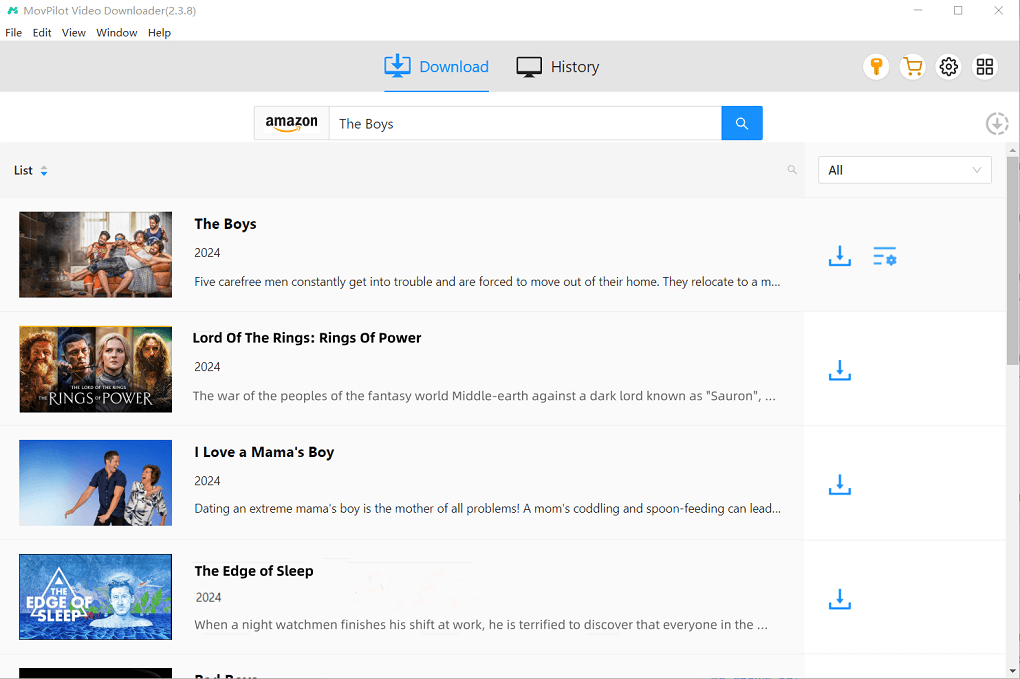
Шаг 4. Загрузите фильмы Amazon Prime в формате MP4.
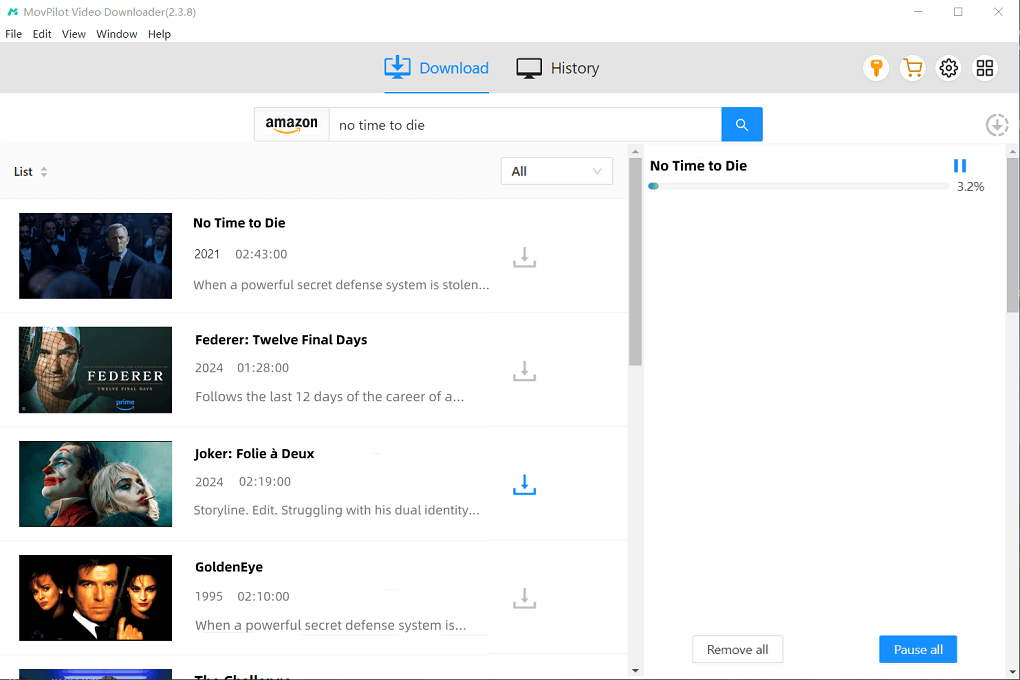
Просто нажмите кнопку «Загрузить», и MovPilot Amazon Prime Video Downloader начнёт загрузку фильмов без DRM. Вы можете отслеживать состояние загрузки и просматривать загруженные фильмы в «Истории».
Процесс 2. Бесплатная передача видео Amazon Prime без DRM-защиты на внешний жесткий диск
После завершения процесса загрузки на ваш компьютер вы можете легко и бесплатно перенести видео Amazon Prime на внешний жесткий диск. сохранить их навсегда для гибкого воспроизведения фильмов без использования приложения Amazon. Вот как перенести видео Amazon Prime на внешний жесткий диск в Windows или Mac.
В Windows
- Подключите жесткий диск к компьютеру с ОС Windows с помощью USB-кабеля.
- Запуск MovPilot, и перейдите в раздел «История». Щелкните значок «Папка», чтобы найти выходную папку MovPilot.
- Откройте «Этот компьютер» и выберите папку на жестком диске.
- Непосредственно перетащите файлы из выходной папки MovPilot в папку на жестком диске.
На Маке
💡 Note:
Жёсткие диски, отформатированные в NTFS и HFS+, несовместимы с macOS. Рекомендуется использовать совместимый диск или переформатировать существующий.
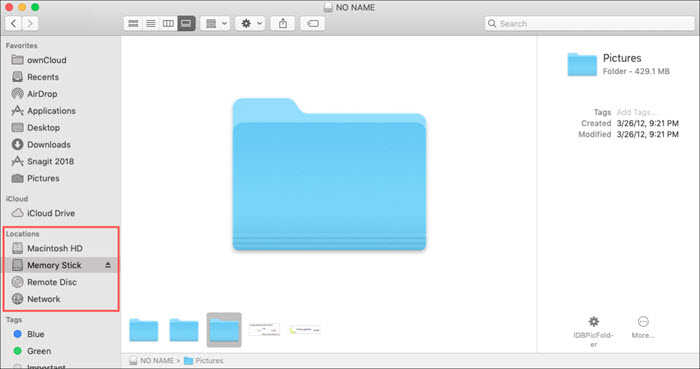
- Подключите внешний жесткий диск к вашему Mac с помощью кабеля USB. Он отобразится в Finder, если он совместим с вашим Mac.
- Запуск MovPilot, и перейдите в раздел «История». Щелкните значок папки, чтобы найти загруженные вами видео в Finder.
- Выберите и перетащите загруженные видео на внешний жесткий диск.
Вам также может понадобиться:
Способ 2. Сохранение Amazon Prime Videos на жесткий диск через официальное приложение (с ограничениями)
Вы можете задаться вопросом, можно ли изменить папку загрузки Prime Video, чтобы сохранять скачанные фильмы и сериалы Amazon непосредственно на внешний жёсткий диск. К сожалению, в настоящее время приложение Prime Video не поддерживает изменение пути загрузки по умолчанию.
Однако есть и хорошая новость: вы всё равно можете рассмотреть возможность изменения пути установки приложения! Этот трюк поможет загружать видео Amazon Prime напрямую на жёсткий диск, освобождая место во внутренней памяти. Давайте разберёмся, как это работает.
В Windows
Шаг 1. Подключите внешний жесткий диск к компьютеру.
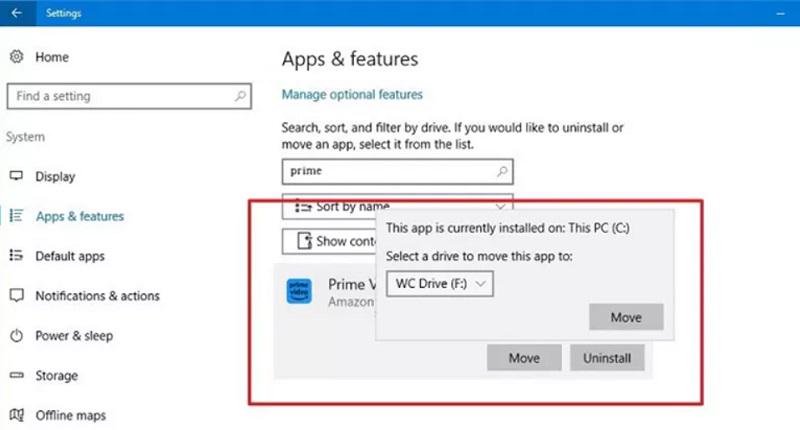
Шаг 2. Перейдите в «Настройки» > «Система» > «Приложения и функции».
Шаг 3. Выберите приложение Prime Video из списка. Затем нажмите кнопку «Переместить». (Примечание. Кнопка будет недоступна, если приложение установлено не из Microsoft Store.)
Шаг 4. Выберите внешний жесткий диск в качестве места назначения.
Шаг 5. Нажмите «Переместить» для подтверждения. После этого все новые загрузки с Amazon будут сохраняться на жёсткий диск.
На Маке
Шаг 1. Подключите внешний жесткий диск, отформатированный как APFS.
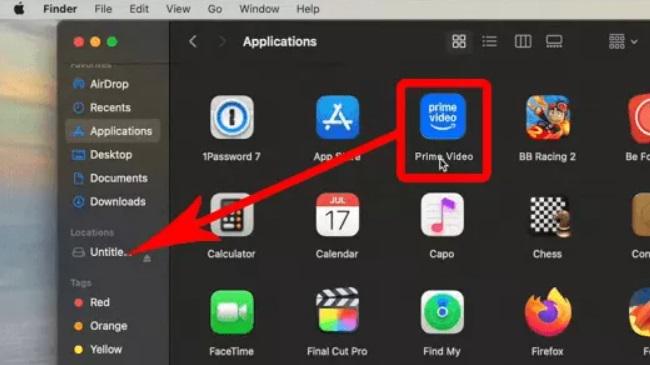
Шаг 2. Откройте Finder и найдите приложение Prime Video.
Шаг 3. Непосредственно перетащите приложение на внешний диск в левой панели.
Шаг 4. Найдите свой любимый фильм или сериал в приложении Prime Video. Нажмите кнопку «Скачать», и вы сможете легко загрузить видео Amazon Prime на внешний жёсткий диск.
Просто на заметку:
При использовании этого метода для переноса Prime Video на другой диск обратите внимание на следующее:
- Ранее загруженные видео не будут автоматически перемещены на внешний жесткий диск.
- Вам необходимо постоянно держать внешний диск подключенным к компьютеру. После его отключения вы немедленно потеряете доступ к приложению Prime Video и загрузкам.
- Из-за защиты DRM вы по-прежнему не сможете копировать, передавать или воспроизводить загруженные с Amazon материалы вне приложения Prime Video.
Если вы хотите обойти эти ограничения DRM, лучше использовать MovPilot Amazon Prime Видео Загрузчик к загружать видео Amazon в формате MP4 или другие форматы, а затем перенесите их на внешний жесткий диск для удобного просмотра в автономном режиме.
Часто задаваемые вопросы о загрузке Amazon Prime Video на внешний жесткий диск
1. Как долго я могу хранить видео Amazon Prime на внешнем жестком диске?
При загрузке видео с Amazon через официальное приложение Prime Video вы обычно можете хранить их до 30 дней. Имейте в виду, что после начала просмотра необходимо завершить его в течение 48 часов, иначе срок действия автоматически истечёт.
Если вы скачиваете видео Amazon Prime на жёсткий диск с помощью надёжного стороннего инструмента, например, MovPilot Amazon Prime Video Downloader, всё обстоит совершенно иначе. Этот инструмент может разблокировать Ограничения на загрузку видео Amazon и сохраняйте видео в файлах без DRM-защиты. Таким образом, вы можете без труда сохранить любимые видео Amazon Prime на внешнем жёстком диске навсегда.
2. Могу ли я воспроизводить загруженные видео Amazon с внешнего жесткого диска без приложения Prime Video?
Обычно загрузки Amazon Prime Video зашифрованы с помощью защиты DRM, что означает, что их можно воспроизвести только в приложении Prime Video.
Однако, используя профессиональный загрузчик Amazon Prime Video, например, MovPilot, вы можете скачивать видео Amazon без DRM-защиты. Это позволяет переносить фильмы Amazon Prime на жёсткий диск, смотреть их офлайн на любом устройстве и даже… воспроизводите их прямо на телевизоре или другие игроки без ограничений.
Окончательный вердикт: как лучше всего сохранить видео Amazon Prime на жесткий диск?
Рассмотрев эти два метода, вы, возможно, поняли, что выбор правильного инструмента имеет значение, если вы хотите скачать видео Amazon Prime на жёсткий диск. Вот краткое сравнение, которое поможет вам определиться:
| Метод | MovPilot Amazon Prime Video Downloader 👍 | Официальное приложение Prime Video |
|---|---|---|
| Формат файла | MP4, MKV | Зашифровано |
| DRM-без | Да | Нет |
| Сохранить навсегда | Да, без срока годности | Нет, срок действия 30 дней (48 часов после начала воспроизведения) |
| Воспроизведение на разных устройствах | Поддерживает воспроизведение на любом устройстве (телевизор, планшет и т. д.) без приложения. | Воспроизводится только в приложении Prime Video на оригинальном устройстве. |
| Свобода передачи | Высокий | Низкий. Внешний диск должен оставаться подключенным к исходному компьютеру. |
Короче говоря, если вам нужно временное решение для экономии места на устройстве, официальное приложение подойдёт. Но если ваша цель — постоянная загрузка видео Amazon Prime на внешний жёсткий диск, MovPilot Amazon Prime Видео Загрузчик Это, несомненно, лучшее решение. С его помощью вы сможете снять DRM-защиту и конвертировать видео с Amazon в файлы MP4/MKV, что значительно упростит просмотр на любом устройстве.
Загрузите его сегодня и попробуйте!