TL;DR:
1. На Windows и macOSDisney Plus не предоставляет никакого официального программного обеспечения с функцией загрузки, и вы также не можете загружать фильмы напрямую на ноутбук через официальный сайт.
2Однако сторонние загрузчики видео могут помочь вам сохранить фильмы Disney Plus на ваш ноутбук. Например, MovPilot Disney Plus Видео Загрузчик поддерживает как Windows, так и Mac, позволяя загружать видео Disney Plus в 720p MP4 или MKV формат.
3Вы также можете установить эмулятор Android на свой ноутбук, а затем загрузить приложение Disney Plus в эмулятор для сохранения видео.
Disney Plus предлагает тысячи замечательных потоковых 4K-анимаций и оригинальных сериалов от Marvel, Pixar и других студий для любителей фильмов Disney. Но иногда вам может понадобиться сохранить фильмы Disney Plus на своем ноутбуке в автономном режиме, чтобы наслаждаться плавным воспроизведением в местах с нестабильным подключением к Интернету или без него. Можно ли скачать фильмы Disney+ на компьютер? Как это сделать?
Да! Это подробное руководство поможет вам легко и эффективно загрузить Disney Plus на ноутбук несколькими способами!
Почему я не могу загрузить фильмы Disney Plus напрямую на ноутбук?
Функция загрузки доступна только в мобильных приложениях для Android и iOS. Disney+ не предоставляет специального программного обеспечения для Windows, macOS и ChromeOS, а веб-версия позволяет только потоковую передачу, но не загрузку. Однако, если вы используете Chromebook, вы можете установить версию приложения Disney Plus для Android и загружать видео для просмотра офлайн.
Что касается ограничений Disney+ на скачивание, то основная причина — защита контента. Проще говоря, если бы Disney+ выпустила десктопное приложение, разрешающее загрузку видео, пользователям было бы гораздо проще обходить ограничения DRM и незаконно копировать или распространять файлы.
Опрос показал, что более 70% пользователей потокового вещания хотят смотреть свои любимые фильмы и шоу офлайн, и более 45% потокового вещания фактически происходит на ноутбуках. Однако Disney Plus в настоящее время не предлагает функцию загрузки для компьютеров Windows или Mac. Они позволяют пользователям транслировать фильмы только на устройствах, таких как ноутбуки HP, Dell или Surface Pro. Это ограничение, вероятно, вызвано двумя основными причинами:
- Защита контента: Disney+ применяет строгие ограничения в отношении авторских прав и региональных ограничений для предотвращения несанкционированного распространения. Предложение загрузок на настольных компьютерах может усложнить безопасность контента.
- Операционная стратегия: Настольное приложение ориентировано на потоковую передачу, а не на просмотр офлайн, что соответствует стратегическим приоритетам Disney.
К смотреть Disney Plus офлайн На вашем компьютере необходим сторонний загрузчик, чтобы обойти эти ограничения и сохранить видео локально. Читайте далее, чтобы узнать, как без проблем сделать это в Windows.
📌 Tips:
- Если вы используете MacBook/iMac, см. Как скачать фильмы Disney Plus на Mac.
- Если вы используете Chromebook, вы можете установить на него приложение Disney Plus для Android, чтобы использовать функцию загрузки, хотя загрузки все еще имеют довольно много ограничений.
Необходимый вам инструмент: MovPilot Disney Plus Video Downloader
Чтобы без труда загрузить фильмы Disney Plus на ноутбук, MovPilot Disney Plus Видео Загрузчик занимает первое место. Эта программа поможет вам избавиться от всех ограничений на скачивание Disney Plus. Таким образом, вы можете скачать любой желаемый фильм Disney Plus в MP4 для гибкого воспроизведения на компьютере с Windows 7/8/10/11 или macOS X 10.11 и выше.

👍 Key Features of MovPilot Disney Plus Video Downloader:
- Загрузите фильмы Disney Plus на простой MP4/MKV для автономного воспроизведения.
- Смотрите Disney+ офлайн, без приложения/сайта Disney Plus.
- Наслаждайтесь оригинальные многоязычные субтитры и аудиодорожки.
- Смотрите фильмы Disney Plus в HD с премиум-звуком.
- Получите доступ к фильмам Disney Plus даже после отмены подписки.
Как скачать фильмы Disney Plus на компьютер
Ниже приведено пошаговое руководство по загрузке фильмов Disney Plus на ноутбук с помощью MovPilot Disney Plus Video Downloader. Давайте сразу приступим.
Примечание:
- MovPilot поддерживает Windows от 10 и выше, а также Mac OS 10.12 и выше, тем самым поддерживая большинство лучших ноутбуков. Для более плавной работы рекомендуется, чтобы ваш компьютер имел минимум 4 ГБ оперативной памяти и процессор 2 ГГц.
- У вас должна быть активная подписка на Disney Plus перед загрузкой любых видео Disney Plus с помощью MovPilot. Пользователь должен войти в систему через программное обеспечение с этой учетной записью, чтобы иметь возможность доступа и загрузки контента.
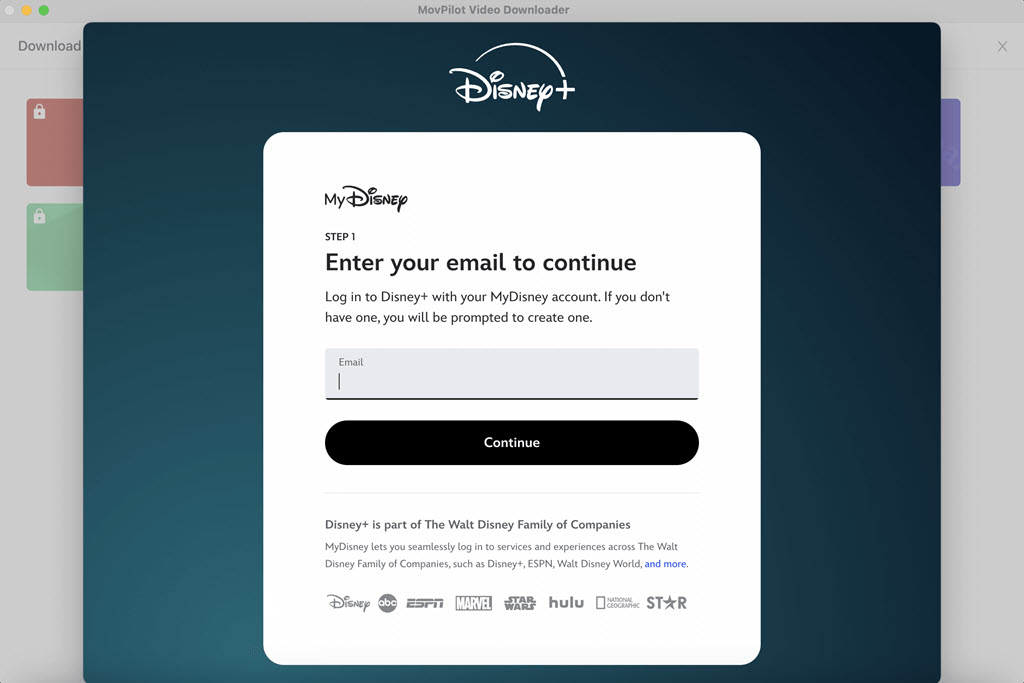
Шаг 1. Подготовьте MovPilot Disney Plus Video Downloader
Загрузите, установите и запустите MovPilot на вашем ноутбуке. Войдите в свою учетную запись Disney Plus в загрузчике.
Шаг 2. Поиск фильмов и телешоу Disney Plus
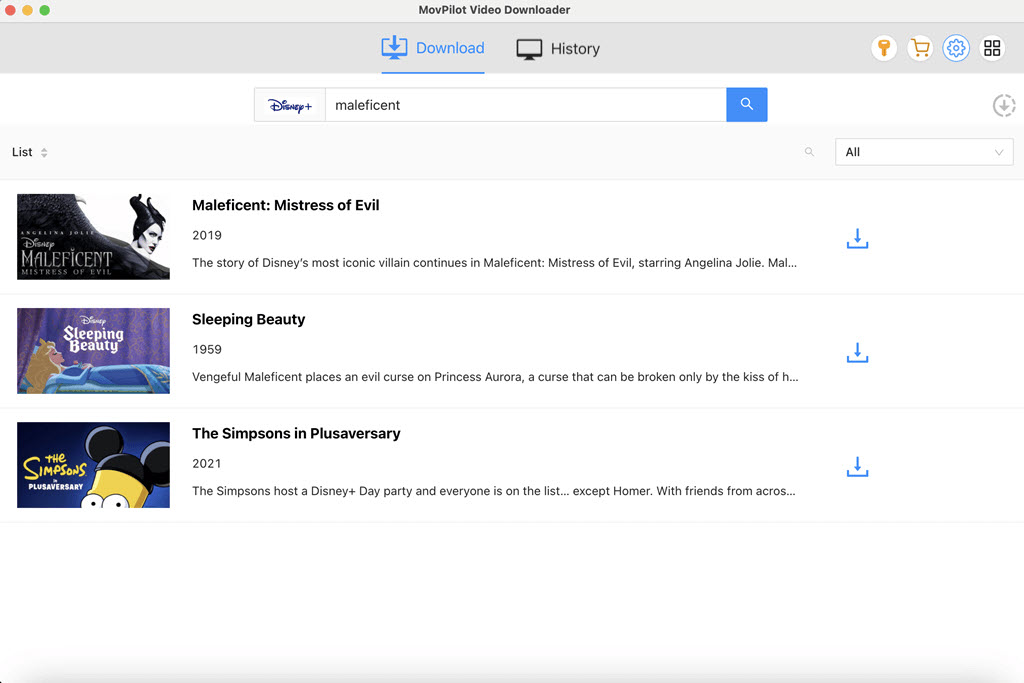
Введите название фильма или телешоу в поле поиска. Если вы хотите быстро получить правильный результат, вы также можете скопировать и вставить URL видео с сайта Disney Plus в поле поиска.
Шаг 3. Задайте выходные параметры (необязательно)
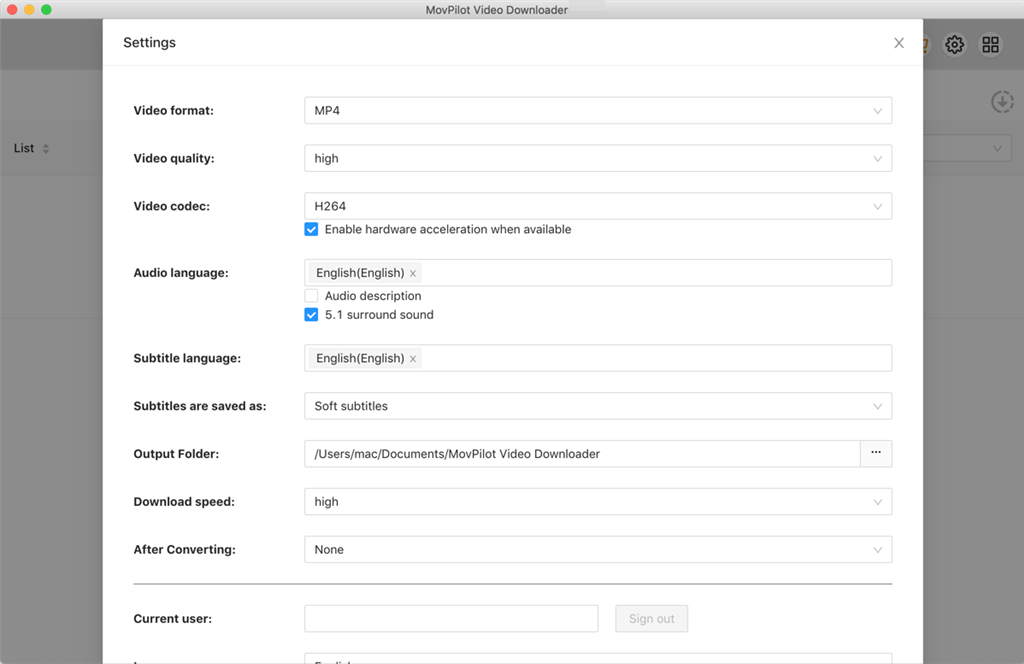
Перейдите в «Настройки» в правом верхнем углу экрана. Здесь вы можете задать формат и качество вывода.
MovPilot также дает вам возможность загрузить видео с несколькими звуковыми дорожками и субтитрами. Вы можете включить или отключить субтитры и даже выбрать предпочитаемый язык в настройках вывода.
Если вы не внесете никаких изменений, загрузки будут соответствовать настройкам по умолчанию.
Шаг 4. Начните загрузку фильмов Disney Plus на ноутбук.
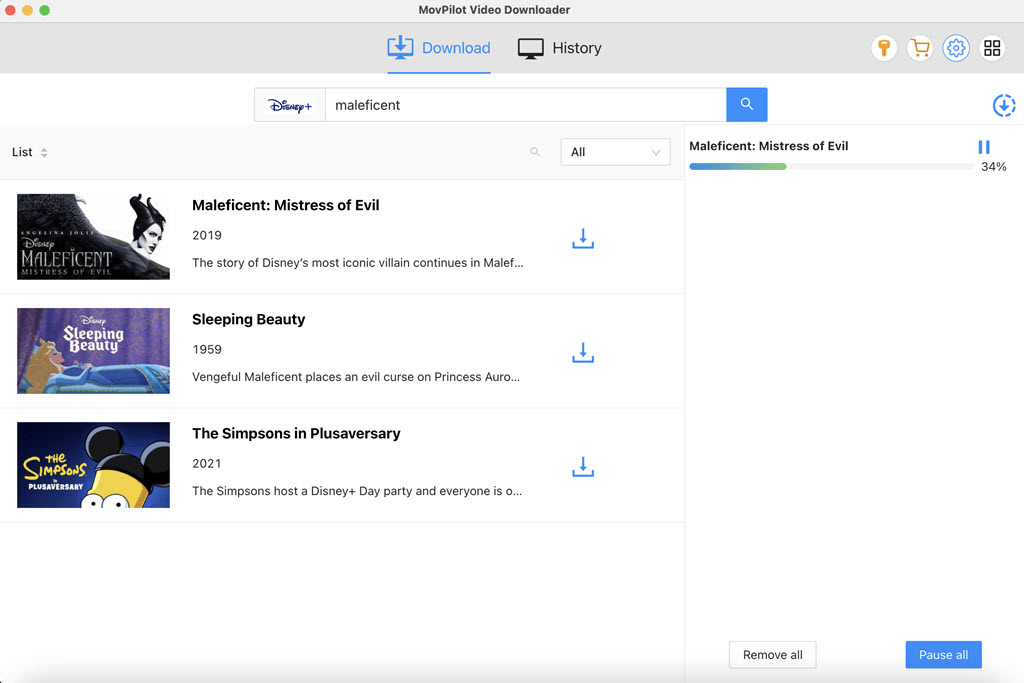
Для одного фильма просто нажмите «Загрузить», чтобы начать процесс загрузки.
Для телешоу с несколькими эпизодами нажмите значок «Загрузить», чтобы перейти на страницу с подробностями. Выберите нужные эпизоды и нажмите «Загрузить», чтобы загрузить эпизоды Disney Plus на ноутбук.
Факторы, определяющие время загрузки, включают длину видео, разрешение и скорость интернета. Обычно загрузка 2-часового фильма в разрешении 1080p занимает около 10-20 минут, а размер файла составляет около 2-4 ГБ.
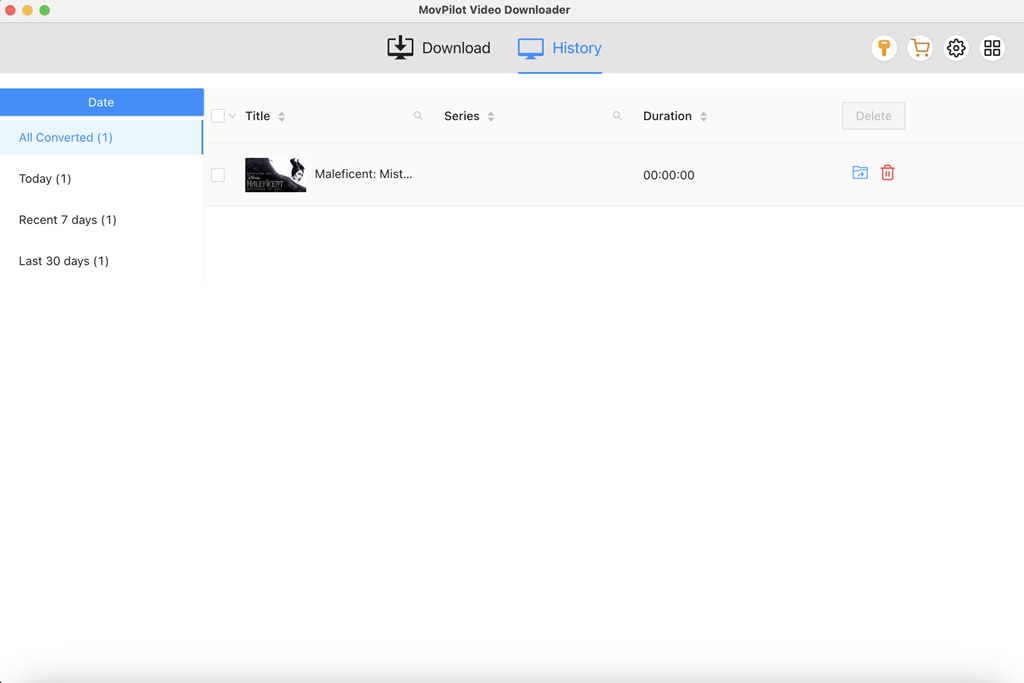
MovPilot Disney Plus Видео Загрузчик считается лучший загрузчик видео Disney Plus для его мощной и простой в использовании функции. После этого вы можете получить ваши фильмы Disney как локальные файлы для воспроизведения с помощью любого медиаплеера на вашем ноутбуке.
Бонус: полное видео-обучение
Бонусный совет: используйте эмулятор Android для загрузки видео Disney Plus на свой ноутбук
Вы также можете попробовать использовать эмулятор Android на ноутбуке с Windows или Mac для доступа к мобильному приложению Disney Plus и загрузки видео. Популярные эмуляторы, такие как BlueStacks или NoxPlayer, позволяют установить приложение Disney Plus, войти в систему с помощью вашей учётной записи подписки и сохранять фильмы или телешоу прямо в эмуляторе.
Имейте в виду, что загруженные файлы хранятся внутри среды эмулятора, поэтому доступ к файлам или их передача за пределы эмулятора могут потребовать дополнительных действий. Производительность также зависит от характеристик вашего ноутбука, так как запуск эмулятора с загрузками HD-файлов может быть ресурсоёмким.
Хотя использование эмулятора обеспечивает удобство официального мобильного приложения, специальный загрузчик для настольного компьютера, такой как MovPilot Disney Plus Видео Загрузчик по-прежнему предлагает большую гибкость и возможности автономного воспроизведения за пределами эмулятора.
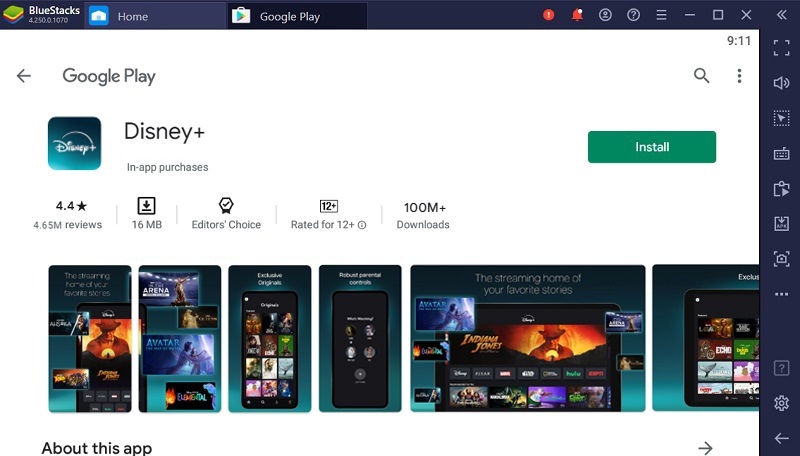
Шаг 1. Загрузите и установите надежный эмулятор, такой как BlueStacks на вашем ноутбуке.
Шаг 2. Откройте эмулятор и перейдите в Google Play Store. Найдите Disney Plus, скачайте и установите приложение.
Шаг 3. Для входа используйте данные вашей активной подписки Disney Plus.
Шаг 4. Откройте Disney Plus в эмуляторе, выберите нужные фильмы или телешоу и загрузите их.
Часто задаваемые вопросы о загрузке видео Disney+ на ноутбук
В1. Является ли незаконной загрузка фильмов Disney Plus на ноутбук?
Загрузка контента только для личного использования, без распространения или коммерческих целей, как правило, не считается незаконной. Однако объем добросовестного использования различается в зависимости от страны, поэтому вам следует оценивать его на основе законов вашего местонахождения.
В2. Могу ли я загружать фильмы Disney Plus на внешние накопители?
Фильмы, загруженные на мобильные устройства, будут храниться исключительно на вашем устройстве и подлежат ограничениям DRM, налагаемым Disney Plus. Поэтому вы не можете загружать фильмы Disney Plus на внешние устройства хранения официальными способами. Но если вы используете ранее упомянутые MovPilot Disney Plus Видео Загрузчик к сохранить фильмы Disney Plus навсегда на внешних устройствах хранения данных.
В3. Можно ли скачивать с Disney Plus через сайты онлайн-загрузок?
Вы можете предпочесть онлайн-сайты для загрузки Disney Plus, чем использовать отдельное приложение для загрузки. Однако, несмотря на то, что большинство этих сайтов заявляют, что предлагают решения для загрузки контента Disney+ на ваш ноутбук, во время наших тестов едва ли какой-либо из них действительно это делает, а некоторые даже могут содержать вирусы.
Итак, если вы хотите скачать фильмы Диснея бесплатно, лучшим вариантом все равно может быть использование профессиональной, стабильной и безопасной настольной программы, подобной той, что упомянута в этой статье.
Заключительные слова
Жаль, что нельзя напрямую скачать фильмы Disney Plus на ноутбук с ОС Windows официальными средствами. К счастью, MovPilot Disney Plus Видео Загрузчик, как было представлено выше, является предпочтительной альтернативой, разработанной для того, чтобы вы могли обойти официальные ограничения на загрузку и загрузить фильмы Disney Plus на свой ноутбук. Нажмите кнопку загрузки, чтобы получить его и насладиться локальным воспроизведением прямо сейчас!
MovPilot Disney Plus Видео Загрузчик
Скачивайте фильмы и шоу Disney Plus для просмотра офлайн!