






Resumo:
Não é possível baixar filmes da Netflix diretamente para um Mac usando o site oficial da Netflix. A Netflix também não oferece um aplicativo para Mac para assistir offline, como acontece em dispositivos móveis.
Soluções:
- Use software de terceiros como MovPilot Netflix Video Downloader para baixar vídeos da Netflix como MP4 no seu Mac.
- Se você tem um MacBook Air/Pro ou iMac com Apple Silicon (chips M1/M2/M3), você pode instalar a versão iOS do aplicativo Netflix no seu Mac.
- Sobre macOS 12 ou posterior, você pode usar PlayCover para instalar o aplicativo Netflix para iOS.
- Alternativamente, você pode tentar gravação de tela, ou baixe o vídeo em um dispositivo móvel e espelho para o seu Mac para visualização offline.
Ao se preparar para uma viagem ou uma viagem de negócios, você pode se preocupar em ficar entediado durante um voo longo ou não saber o que fazer se o tempo piorar. Por isso, você pode considerar baixar alguns filmes da Netflix para o seu MacBook antes de sair.
No entanto, não há software Netflix disponível para MacBook/iMac. Você pode transmitir conteúdo no site oficial, mas não pode baixar filmes da Netflix diretamente para o seu computador Mac.
Não se preocupe, este artigo oferecerá 4 métodos e uma poderoso downloader de vídeos da Netflix – MovPilot Netflix Video Downloader, para ajudar você a baixar filmes da Netflix no Mac para que você possa assisti-los sem internet!
É possível baixar filmes da Netflix no Mac?
A resposta oficial é NÃO. A Netflix só oferece aplicativos para dispositivos Apple, como celulares ou tablets Android, iPhone, iPad, tablets Amazon Fire e Chromebooks – não há um aplicativo oficial para Mac. Portanto, de acordo com a Netflix, a única maneira de assistir a filmes em um Mac é transmitindo-os por meio de um navegador. No entanto, existem algumas soluções alternativas que você pode tentar para baixar vídeos da Netflix no seu Mac:
- Use baixadores de vídeo Netflix de terceiros para Mac.
- Instale o aplicativo Netflix para iOS no Mac.
- Grave vídeos da Netflix no MacBook ou iMac.
- Espelhe o iPhone no Mac para baixar vídeos da Netflix.
A seguir, vamos analisar cada um desses 5 métodos em detalhes. Você pode escolher o que melhor se adapta às suas necessidades para baixar vídeos da Netflix no seu Mac.
1. Download Netflix Movies on MacBook with Netflix Video Downloader 🔥
Usar um downloader de vídeo Netflix especializado é a maneira mais eficaz e conveniente de baixar filmes Netflix no Mac. Aqui, gostaria de apresentar a você MovPilot Netflix Video Downloader, um programa criado para representar o aplicativo Netflix para Mac. Quer você esteja usando um MacBook ou um iMac, desde que seu computador esteja executando o macOS X 10.11 ou posterior, você pode facilmente baixe QUALQUER vídeo da Netflix com QUALQUER plano da Netflix com esta ferramenta.
Este programa possui um navegador Netflix integrado que permite pesquisar facilmente vídeos para baixar dentro do software. Ele também possui um mecanismo de download de vídeos robusto que pode baixar episódios da Netflix em lotes no MacBook/iMac com eficiência. Mais importante ainda, os vídeos baixados com o MovPilot são todos arquivos MP4 ou MKV. Ao contrário dos arquivos de cache temporários do aplicativo oficial da Netflix, que eventualmente expiram, esses arquivos são seus para sempre.
👍 Features of MovPilot Netflix App for Mac:
- Obtenha o download do Netflix no Mac para MP4/MKV em 1080P alta resolução.
- Obtenha vídeos da Netflix por até 5X mais rápido e velocidade de download ajustável.
- Preserve o original legendas e áudio faixas de conteúdo da Netflix.
- Leve design com um navegador integrado para acessar a biblioteca da Netflix.
- Remova o DRM de conteúdo da Netflix e mantê-lo no armazenamento local do MacBook para sempre.
Agora, siga os passos abaixo para baixar programas da Netflix no Mac com o MovPilot Netflix Video Downloader.
Etapa 1. Obtenha o melhor downloader de vídeo Netflix para Mac
Baixe, instale e inicie o MovPilot Netflix Video Downloader no seu MacBook Air/Pro/iMac. Entre no Netflix com sua conta.

Etapa 2. Pesquise programas ou filmes da Netflix
Pesquise o nome do filme que você quer baixar. Ou você pode copiar a URL do programa ou filme que você gosta do site da Netflix e colá-la na barra de pesquisa.

Clique no ícone de engrenagem no canto superior direito e você poderá ajustar o formato de saída, a qualidade, as legendas e o idioma do áudio dos vídeos baixados.
Dicas: Escolha o formato, a resolução e outras configurações de download corretos
- Para a maioria dos usuários, MP4 + Alto + H.264 é a escolha mais segura: qualidade full HD, compatível com macOS e fácil de compartilhar.
- Usar MKV + H.265 somente se você precisar de várias faixas de áudio ou quiser tamanhos de arquivo menores e estiver usando VLC/IINA para reprodução.
- Se estiver baixando vários episódios ou filmes, considere Resolução média + H.265 para economizar armazenamento e, ao mesmo tempo, manter uma qualidade decente.
A escolha das configurações corretas depende do seu Modelo de Mac, espaço de armazenamento e preferência de reprodução. Equilibrar qualidade, tamanho do arquivo e compatibilidade garante uma experiência tranquila na Netflix offline.
Etapa 3. Baixe filmes da Netflix no Mac
Clique no ícone de download à direita do vídeo e comece a baixar os filmes e séries da Netflix para o seu MacBook/iMac. Após a conclusão do download, os filmes e séries poderão ser conferidos no módulo Histórico.

Em seguida, você pode clicar no ícone azul de pasta para localizar o conteúdo baixado da Netflix no disco local do seu Mac e assisti-lo quantas vezes quiser, sem restrições. Melhor ainda, você também pode mover os downloads da Netflix para outros dispositivos Apple via AirDrop, ou transferi-los para discos rígidos, para compartilhar com sua família ou amigos para assistirem juntos.
Abaixo está o guia em vídeo do MovPolit; você pode assisti-lo para saber mais.
📢 Disclaimer:
O MovPilot é uma edição doméstica para uso pessoal somente. Cumprimos rigorosamente as regulamentações de direitos autorais em sua região. Você não deve usar o conteúdo baixado via MovPilot para uso comercial. O MovPilot não será responsável por nenhuma infração.
2. Baixe o Netflix no Mac com o aplicativo Netflix para iOS
De fato, existem alguns métodos viáveis para usar o aplicativo Netflix no MacBook/iMac, em vez de realmente instalá-lo neles. Como o aplicativo Netflix para Windows não oferece mais o recurso de download desde julho de 2024, a única maneira viável é experimentar o aplicativo Netflix para iOS.
Se você estiver usando um MacBook Air/Pro/iMac com Apple Silicon (chips M1/M2/M3), esta é uma solução valiosa. Para aqueles que usam um MacBook Air/Pro/iMac com chips Intel, você pode ter que optar por outras opções.
💡 Note:
Se você usar o método a seguir, seus downloads também poderão ser restritos por autoridades Limites de download da Netflix. Você precisará terminar de assisti-los antes que eles expirem.
Como é do conhecimento de todos, o Apple Silicon Mac pode rodar aplicativos iOS. Mas a Netflix proibiu isso oficialmente. Você pode precisar iMazing para exporte o aplicativo Netflix do seu iPhone/iPad para o Mac. Então, você precisa preparar um iPhone ou iPad rodando iOS 17/iPadOS 17 ou posterior com o aplicativo Netflix bem instalado de antemão. Então siga os passos abaixo.
- Baixar e iniciar iMazing no seu MacBook/iMac.
- Conecte seu dispositivo iOS ao Mac por meio de um cabo USB.
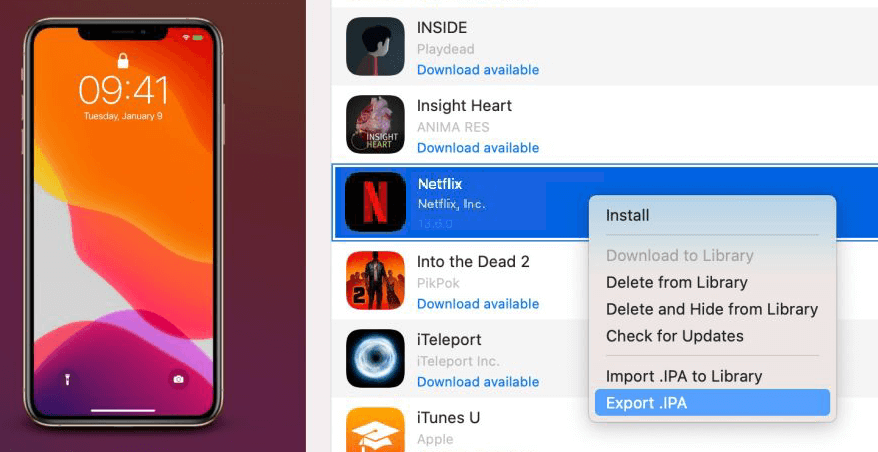
- Clique em “Aplicativos” > “Gerenciar aplicativos” > “Biblioteca” no menu à esquerda, e todos os aplicativos baixados no seu dispositivo iOS serão exibidos.
- Clique duas vezes no aplicativo “Netflix” e selecione “Exportar .IPA“.
- Execute o arquivo “IPA” para instalar o aplicativo Netflix para iOS no Mac.
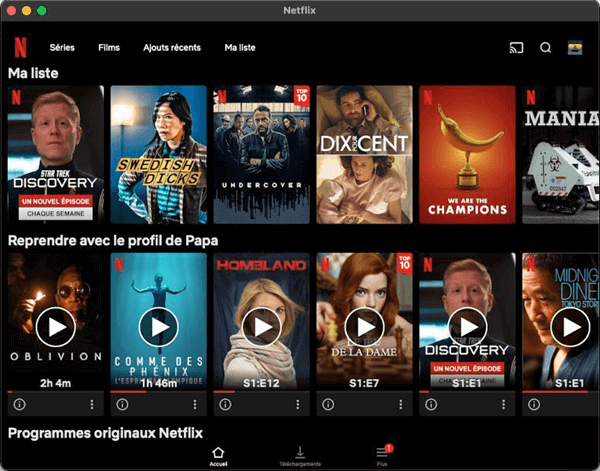
Depois disso, abra o app Netflix no seu Mac e faça login na sua conta. Você poderá baixar séries e filmes da Netflix para o seu Mac, assim como faz no seu iPhone.
3. Baixe o Netflix no macOS 12 ou posterior com o aplicativo iOS
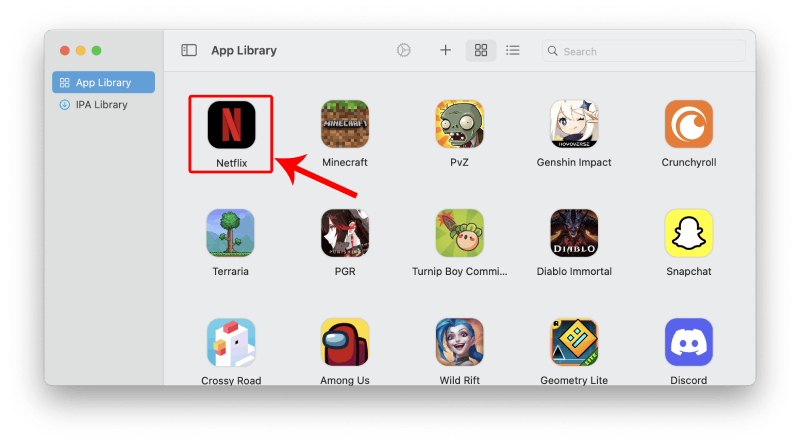
O iMazing é uma ótima opção e funciona perfeitamente, mas requer uma assinatura paga. Se você não quiser gastar dinheiro com software de terceiros, pode usar PlayCover. Ele é compatível com Macs Apple Silicon executando macOS 12.0 ou posterior e funciona encapsulando o aplicativo Netflix em um ambiente de iPad emulado, permitindo que você baixe e assista a filmes da Netflix no seu Mac da mesma forma que faria em um iPad.
Além disso, ele suporta a instalação de muitos jogos, como League of Legends: Wild Rift e Genshin Impact, com controles de toque personalizáveis mapeados no teclado, o que o torna muito conveniente.
No entanto, devido às atualizações frequentes da Netflix, você pode encontrar travamentos ou travamentos do aplicativo, que são difíceis de evitar. Portanto, a solução mais simples pode ser usar o MovPilot para baixar vídeos.
Passo 1. Visite o site oficial do PlayCover em https://playcover.io/ e clique no botão de download no canto superior direito.
Passo 2. Após o download do arquivo, abra o .dmg arquivo e siga as instruções na tela para instalar o PlayCover no seu Mac.
Passo 3. Após a instalação, abra PlayCover da sua pasta Aplicativos e a interface do PlayCover agora deverá aparecer na tela.
Passo 4. Visita https://decrypt.day/. Procure por Netflix para baixar o .ipa arquivo.
Passo 5. Arraste o arquivo .ipa para o PlayCover e o aplicativo Netflix para iOS será instalado.
Passo 6. Clique para abrir o Netflix e você poderá fazer login com sua conta Netflix e baixar filmes do Netflix no Mac.
4. Salve vídeos do Netflix no MacBook por meio da gravação de tela
Finalmente, existe uma maneira fácil e amplamente utilizada de salvar filmes da Netflix em um Mac. Com um gravador de tela, você pode salvar vídeos da Netflix como arquivos MP4 no seu laptop, Mac ou iMac, e assisti-los a qualquer hora e em qualquer lugar.
Talvez você já tenha tentado esse método antes e acabou com uma tela preta, então desistiu. Mas ei, siga meus passos e com certeza você conseguirá gravar com sucesso desta vez.
Pontas:
Por favor, lembre-se disso gravação de tela Netflix no Mac pode ser demorado e frequentemente encontra problemas como telas pretas. Então, é melhor você gravar alguns dos seus clipes favoritos no seu laptop Mac. Para obter um vídeo Netflix inteiro, você pode usar um poderoso aplicativo Netflix para Mac, como MovPilot Netflix Video Downloader, que pode baixar todo o conteúdo da Netflix no Mac a uma velocidade de 5X.
Passo 1. Acesse a Netflix via Chrome no seu MacBook/iMac. Esteja ciente de que é Chrome, e não Safari.
Passo 2. Navegue até “Configurações”, entre na aba “Sistema” e desative o recurso “Aceleração de Hardware” do Chrome.

Etapa 3. Inicie o QuickTime Player e pressione Nova gravação de tela, basta reproduzir um filme da Netflix e começar a gravar a tela do seu Mac. Quando terminar, pare a gravação e salve-a no seu Mac.
Observação:
O QuickTime Player não pode gravar o som interno em computadores Mac. Portanto, para capturar o som dos programas da Netflix, você precisa instalar um driver de loopback de áudio como Buraco Negro de antemão.

5. Baixe o filme da Netflix no iPhone e espelhe-o no Mac
Com o macOS Sequoia e o iOS 18, a Apple lançou o aplicativo iPhone Mirroring, que permite controlar o iPhone e usar os aplicativos diretamente do Mac, mesmo sem a tela do iPhone estar ativa. Esse recurso é útil para baixar filmes da Netflix no seu celular e assistindo eles offline no seu Mac.
Para usar o espelhamento do iPhone, certifique-se de:
- Seu Mac possui silício Apple ou um chip de segurança T2 baseado em Intel.
- Tanto o seu iPhone quanto o seu Mac estão conectados ao mesmo ID Apple.
- Bluetooth e Wi-Fi estão ativados em ambos os dispositivos e estão próximos um do outro.
Se o seu MacBook ou iPhone não atender às condições, considere MovPilot Netflix Video Downloader mencionado no Método 1 para aproveitar a Netflix no Mac sem limites!
Passo 1. Abra o aplicativo de espelhamento do iPhone no seu Mac.
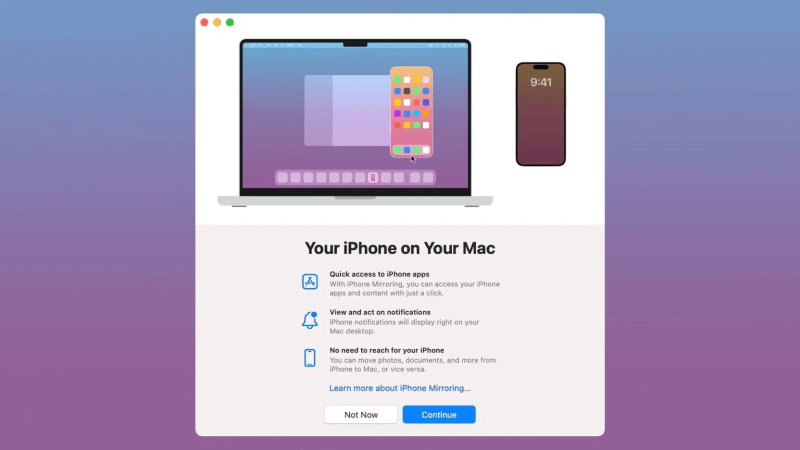
Passo 2. Escolha o iPhone que você quer espelhar. Insira as senhas no seu iPhone e Mac para autenticar a conexão.
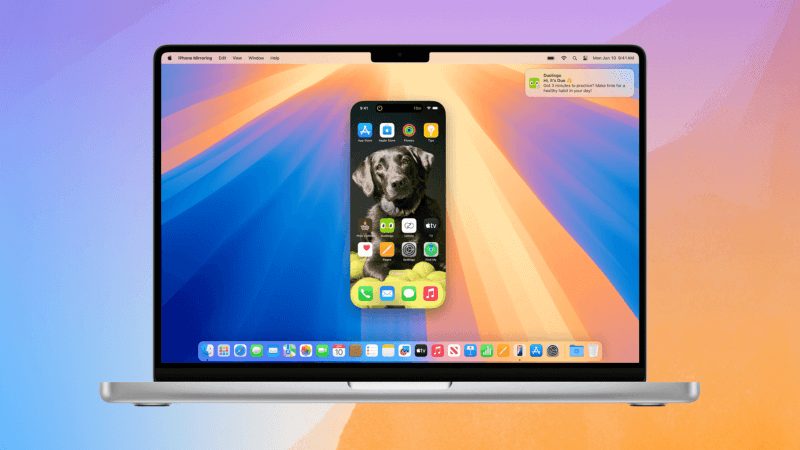
Etapa 3. Agora você tem acesso ao seu iPhone no Mac. Abra o aplicativo Netflix, então você pode baixar qualquer título Netflix que você goste e assisti-los offline.
Comparação dos 5 métodos
Depois de entender 5 métodos diferentes para baixar filmes da Netflix em um Mac, você pode estar curioso para saber qual deles atende às suas necessidades. Cada método oferece um certo benefício e um compromisso em relação à usabilidade, qualidade de exibição e confiabilidade. A seguir, uma breve comparação para auxiliar na sua decisão:
| Método | Facilidade de uso | Qualidade do vídeo | Prós | Contras |
|---|---|---|---|---|
| Baixador de vídeos da Netflix (MovPilot) | Fácil | Até 1080p MP4/MKV | Velocidade rápida, mantém os arquivos para sempre, suporta legendas/faixas de áudio | Exigir instalação de software de terceiros |
| Aplicativo Netflix para iOS via iMazing | Moderado | Igual ao aplicativo oficial para iOS | Experiência oficial do aplicativo, modo offline completo | Requer Apple Silicon Mac, dispositivo iOS extra, configuração demorada |
| Aplicativo Netflix para iOS via PlayCover | Moderado | Igual ao aplicativo oficial para iOS | Sem custo extra, suporta outros aplicativos/jogos | Problemas de estabilidade, possíveis travamentos com atualizações do Netflix |
| Gravação de tela (QuickTime) | Simples | Depende da tela, até 1080p | Funciona em qualquer Mac, mantém arquivos MP4 | Gravação em tempo real, sem áudio interno e sem ferramenta extra |
| Espelhamento do iPhone para Mac | Fácil | Corresponde aos downloads do iPhone | Permite que você assista a downloads offline em uma tela maior | Requer iPhone e macOS/iOS 18+, ainda limitado pelas regras de download da Netflix |
Resumindo, se você precisa dos arquivos offline mais confiáveis e duradouros, um baixador dedicado como o MovPilot é a melhor escolha. Se você já possui um Mac Apple Silicon e um iPhone/iPad, executar o aplicativo Netflix para iOS (via iMazing ou PlayCover) oferece uma experiência mais oficial, mas com limites de tempo e dispositivo. Gravação de tela e espelhamento são mais como soluções alternativas, boas para visualização ocasional, mas menos eficientes para bibliotecas grandes.
Perguntas frequentes sobre como baixar filmes da Netflix no MacBook/iMac
P1. Por que a Netflix não lançou um aplicativo para computadores Mac?
A Netflix não lançou um aplicativo para Mac devido a fatores como limitações do macOS, considerações de mercado e estratégias operacionais. Em vez disso, ela se concentra em aplicativos otimizados para iPhone, iPad e Apple TV, que fornecem melhores experiências de vídeo.
Para assistir Netflix no Mac, use o navegador da web para streaming ou explore opções como a iOS App Store ou uma área de trabalho virtual do Windows. Para obter mais informações, consulte método 2 no artigo.
P2. Posso assistir a vídeos da Netflix no aplicativo Apple TV em computadores Mac?
Infelizmente, você não pode assistir a vídeos da Netflix no aplicativo Apple TV em um computador Mac. Apesar de integrar muitos outros serviços de streaming, o conteúdo da Netflix não está incluído no aplicativo Apple TV devido a restrições na parceria entre a Netflix e a Apple.
Portanto, para assistir a vídeos da Netflix, você ainda precisa fazer login no site da Netflix por meio de um navegador. Ou você pode usar o AirPlay de um iPad/iPhone para assistir a filmes baixados da Netflix na tela grande do laptop Mac/iMac.
Veja também: Como obter Netflix na TV para assistir melhor [Guia completo]
Q3. Posso reproduzir vídeos da Netflix do iPhone para o Mac via AirPlay?
Não, você não pode reproduzir vídeos da Netflix via AirPlay diretamente de um iPhone para um Mac. A Netflix tem restrições que impedem o streaming de conteúdo via AirPlay para outros dispositivos. No entanto, com o novo aplicativo de Espelhamento do iPhone no macOS Sequoia e no iOS 18, você pode controlar seu iPhone a partir do Mac e abrir o aplicativo Netflix no iPhone, permitindo baixar filmes da Netflix diretamente para o Mac sem usar o AirPlay.
Q4. Quais navegadores Mac a Netflix suporta e quais são os requisitos de versão?
A Netflix oferece suporte aos seguintes navegadores no Mac. Certifique-se de que tanto seu navegador quanto o macOS atendem às versões necessárias para a melhor experiência de streaming.
| Navegador da web | Versão necessária | resolução de vídeo no Mac |
|---|---|---|
| Safári | 12 ou mais tarde | Até Ultra HD (2160p) |
| Cromo | 109 ou mais tarde | Até Full HD (1080p) |
| Borda | 118 ou mais tarde | Até HD (720p) |
| Raposa de fogo | 111 ou mais tarde | Até Full HD (1080p) |
| Ópera | 92 ou mais tarde | Até Full HD (1080p) |
P5. Quanto espaço um download da Netflix ocupa em um Mac?
O tamanho do arquivo depende de fatores como duração do vídeo, resolução, codec e número de faixas de áudio ou legendas, podendo variar significativamente. Aqui estão algumas estimativas de referência (por hora de vídeo):
- 480p (H.264): ~0,4–0,7 GB/hora
- 720p (H.264): ~0,8–1,5 GB/hora
- 1080p (H.264): ~1,5–3 GB/hora; se usar HEVC/H.265, o tamanho do arquivo normalmente pode ser reduzido em 20–40%
- 4K/HDR: ~7–15+ GB/hora (requer hardware e players de última geração)
Como estimativa geral, um filme de 2 horas em 1080p seria aproximadamente 3–6 GB para H.264 ou 2–4 GB para HEVC. A contribuição de tamanho das legendas e de múltiplas faixas de áudio é mínima, mas pode aumentar ligeiramente o total.
Ao fazer download em massa, é recomendável manter 15–20% de espaço livre em disco disponível e, se necessário, defina o local de salvamento para um disco rígido externo.
Como verificar a memória (RAM) no seu Mac:
- Clique no menu Apple () → Sobre este Mac.
- Na guia Visão geral, procure por Memória para ver a quantidade total de RAM instalada (por exemplo, 16 GB 1600 MHz DDR3).
- Isso mostra a memória total, mas não o uso atual.
P6. Quais players de mídia no Mac podem reproduzir vídeos baixados da Netflix?
Se você baixar vídeos usando o MovPilot, eles poderão ser reproduzidos sem problemas com QuickTime, VLC ou IINA. No entanto, se você baixar pelo aplicativo oficial, os vídeos só poderão ser visualizados dentro do aplicativo e não poderão ser reproduzidos com outros players.
Conclusão
Agora você aprendeu 5 métodos práticos para baixar filmes da Netflix no Mac. O mais recomendado é usar MovPilot Netflix Video DownloaderCom ele, você pode baixar vídeos da Netflix no MacBook ou iMac, mesmo com um plano com anúncios. E os filmes da Netflix baixados são livres de DRM e nunca expiram. Clique no botão de download abaixo para começar um teste gratuito e baixar filmes da Netflix no Mac agora mesmo!
MovPilot Netflix Video Downloader
Baixe filmes e programas da Netflix para assistir offline facilmente!
