






Kiedy wychodzisz, oglądanie filmów Netflix na swoim iPhonie/iPadzie może być świetną rozrywką. Jednak możesz napotkać wyzwanie niestabilnych połączeń Wi-Fi. Niezależnie od tego, czy szukasz nieprzerwanego oglądania, czy chcesz zaoszczędzić swój plan danych, dobrym pomysłem jest pobranie odcinków Netflix na iPada lub iPhone'a w celu elastycznego oglądania offline.
W tym poście pokażemy Ci 2 skuteczne sposoby pobierania filmów z serwisu Netflix na iPada/iPhone'a, w tym potężny program do pobierania filmów z serwisu Netflix – MovPilot Netflix Video Downloader, aby pomóc Ci płynnie oglądać programy Netflix i filmy offline. Przyjrzyjmy się temu!
👍 You May Like:
– Pobierz i oglądaj filmy Netflix na tablecie Amazon Fire
– Jak pobrać filmy Netflix na telefon/tablet z Androidem
Część 1: Jak pobierać filmy z serwisu Netflix na iPada/iPhone'a za pomocą aplikacji Netflix
Możesz pobierz filmy na Netflix korzystając z aplikacji Netflix na iPadzie lub iPhonieAplikacja Netflix obsługuje pobieranie filmów i programów Netflix aż do 4K rezolucja do przeglądania offline. Jest to bardzo wygodne, ale istnieją pewne Limity pobierania w serwisie Netflix i wymagania, które musisz znać.
| Wersja systemu | iOS/iPad OS 17.0 i nowsze |
| Plan subskrypcji | Plan Standardowy Bez Reklam lub wyżej |
| Zakres filmów do pobrania | Oznaczone jako „Dostępne do pobrania” |
| Ograniczenia przeglądania offline | Pobrane pliki można przesyłać strumieniowo wyłącznie za pośrednictwem aplikacji Netflix. Wygasną one po upływie 2–7 dni |
| Ograniczenia ilościowe pobierania | Do 100 pobrań na jedno konto |
👀 Note:
Ponieważ Netflix wycofuje wsparcie dla urządzeń z systemem iOS 17/iPadOS 17 lub starszym, Twoje urządzenie Apple musi spełniać następujące wymagania, aby Netflix działał prawidłowo:
- iPhone'a: iPhone SE (2. generacja), iPhone XS lub nowszy.
- iPad: iPad (6. generacja), iPad mini (5. generacja), iPad Air (3. generacja), iPad Pro (2. generacja) lub nowszy.
Jeśli Twoje urządzenie nie spełnia warunków, ale wcześniej pobrało aplikację Netflix na starszych systemach, możesz spróbować ją znaleźć i ponownie pobrać za pośrednictwem App Store > Profil > Kupione > Nie na tym iPhonie/iPadzie.
Jak już wiesz i akceptujesz powyższy limit pobierania aplikacji Netflix, możesz wykonać poniższe kroki, aby pobrać filmy z serwisu Netflix na iOS/iPadOS 17 i później.
Krok 1: Uruchom dobrze zainstalowaną aplikację Netflix na iPadzie/iPhonie. Następnie zaloguj się na swoje konto Netflix.
Krok 2:Znajdź filmy lub programy telewizyjne, które chcesz pobrać, klikając ≡ ikonę w lewym górnym rogu i wybierz Dostępne do pobrania sekcja.
NOTATKA: Nie każdy program telewizyjny lub film jest dostępny do pobrania. Aby dowiedzieć się więcej, zapoznaj się z sekcją FAQ.
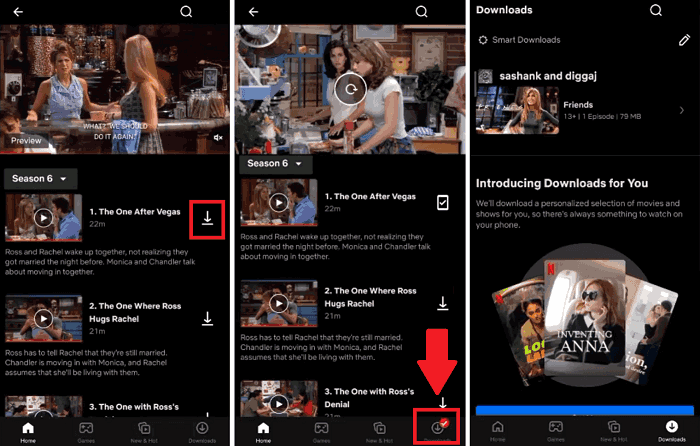
Krok 3: Przeglądaj i wybierz film Netflix, który chcesz pobrać. Na iPadzie i iPhonie możesz stuknąć Pliki do pobrania >> Zobacz, co możesz pobrać aby otworzyć stronę informacyjną.
Krok 4: Kliknij podany Pobierać przycisk. Sprawdź proces pobierania i pobraną zawartość w Pobieranie sekcji. Po zakończeniu pobierania możesz wybrać Grać ikona umożliwiająca oglądanie filmów Netflix w trybie offline na iPadzie i iPhonie.
Wskazówki dotyczące pobierania filmów z serwisu Netflix na iPada/iPhone'a za pomocą aplikacji Netflix:
- Plan bez reklam pozwala na zachowanie do 100 aktywnych pobrań na urządzenie, w zależności od liczby urządzeń objętych planem Netflix.
- Plany z reklamami pozwalają na pobranie do 15 plików na urządzenie w miesiącu kalendarzowym.
- Jeśli anulujesz konto, wszystkie pobrane pliki na Twoim urządzeniu zostaną usunięte. Jeśli wznowisz członkostwo, będziesz musiał je ponownie pobrać. zachowaj swoje pobrane pliki Netflix na zawszemożesz użyć narzędzia innej firmy, takiego jak MovPilot Netflix Video Downloader, dzięki któremu możesz pobierać filmy z serwisu Netflix na iPada w formacie MP4 i przechowywać je lokalnie na stałe.
Część 2: Jak pobierać filmy z serwisu Netflix na iPada/iPhone'a za pomocą aplikacji Netflix Video Downloader
Chociaż oficjalna aplikacja Netflix na iPada/iPhone'a umożliwia pobieranie filmów, nie możesz pobrać niektórych treści ze względu na prawa autorskie. W takich okolicznościach profesjonalni użytkownicy Netflixa mogą ci pomóc.
MovPilot Netflix Video Downloader zapewnia pobieranie KAŻDY Filmy i programy Netflix nawet z planem Netflix wspieranym reklamami. Narzędzie może usuń szyfrowanie DRM I konwertuj filmy Netflix do formatu MP4 lub format MKV w rozdzielczości 1080P, stały przyjemność offline na komputerze. Możesz przenieść przekonwertowane pliki na iPada lub iPhone'a (z dowolną wersją iOS) w celu elastycznego odtwarzania offline.
Bardziej zaawansowane funkcje MovPilot Netflix Video Downloader:
- Zapewnia wbudowana przeglądarka Netflix aby uzyskać dostęp do całej biblioteki Netflix.
- Wykorzystuje przyspieszenie sprzętowe w celu maksymalizacji prędkość pobierania do 5X szybsza.
- Oryginalne ścieżki audio i napisy są dostępne do konserwacji.
- Utrzymywać Dolby Digital Dźwięk przestrzenny 5.1 dla doskonałej jakości odtwarzania.
- Zapisz napisy jako napisy miękkie, napisy twarde i napisy zewnętrzne.
Oto kompletny przewodnik, który pomoże Ci pobrać filmy i seriale Netflix na iPada/iPhone'a przy użyciu aplikacji MovPilot Netflix Video Downloader.
KROK 1. Zaloguj się na swoje konto Netflix
Kiedy MovPilot Netflix Video Downloader po zakończeniu instalacji uruchom oprogramowanie i zaloguj się za pomocą konta Netflix.

KROK 2. Wyszukaj film Netflix
W głównym interfejsie wpisz słowa kluczowe i wyszukaj film Netflix, który chcesz pobrać. Możesz też wkleić adres URL bezpośrednio w pasek ramki, aby uzyskać szybki dostęp.

KROK 3. Wybierz odcinki filmu lub serialu Netflix, które chcesz pobrać
Aby pobrać pojedynczy film, wystarczy kliknąć przycisk pobierania znajdujący się obok wyniku wyszukiwania.
W przypadku programów TV/seriali z wieloma odcinkami kliknij wynik wyszukiwania, aby wyświetlić stronę ze szczegółami. Wybierz odcinki, które chcesz pobrać.

KROK 4. Pobierz filmy Netflix w formacie MP4 na komputer
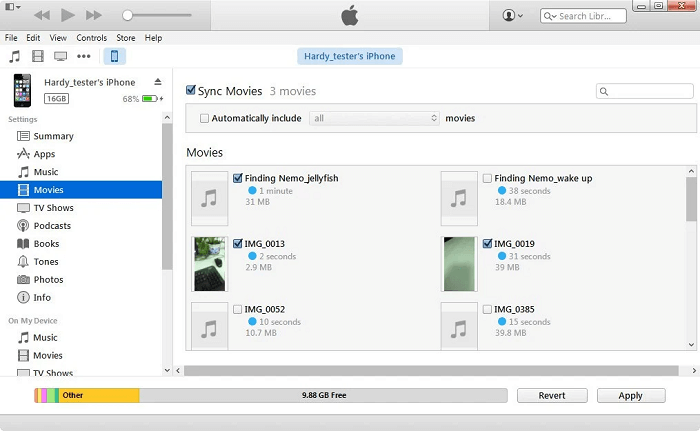
Po wszystkich ustawieniach naciśnij przycisk pobierania, aby pobrać programy Netflix na swój komputer. Po zakończeniu możesz sprawdzić pobrane filmy w zakładce Historia. Teraz możesz użyć iTunes, aby zsynchronizować je bezpośrednio z iPadem/iPhonem, a następnie oglądać filmy/programy Netflix na iPadzie lub iPhonie bez żadnych ograniczeń.

Oto jak przenieść pobrane filmy z serwisu Netflix na iPhone'a/iPada:
- Podłącz swój iPhone do komputera za pomocą kabla USB.
- Uruchom iTunes i przeciągnij na niego filmy, które chcesz obejrzeć na swoim iPhonie lub iPadzie.
- Przejdź do zakładki „Filmy”, wybierz te, które chcesz przenieść i kliknij „Zastosuj” na dole.
Najczęściej zadawane pytania dotyczące pobierania filmów z serwisu Netflix na urządzenia iDevices
Masz jakieś wątpliwości dotyczące pobierania filmów/programów Netflix na urządzenia iDevices? Zapoznaj się z tymi FAQ, aby rozwiązać swoje obawy!
P1: Czy mogę pobierać programy Netflix na komputerze Mac?
Niestety, na chwilę obecną nie ma wersji aplikacji Netflix na komputery Mac, więc do oglądania filmów z Netflixa online możesz używać jedynie przeglądarek, takich jak Safari lub Google Chrome, ale nie masz możliwości zapisywania ich jako plików lokalnych.
Więc jeśli chcesz pobierz filmy z Netflixa na MacBooka/iMaca do oglądania offline sugerujemy użycie MovPilot Netflix Video Downloader. Narzędzie działa równie dobrze na urządzeniach Mac, jak i na Windows. Jeśli masz konto Netflix z podstawową subskrypcją Plan, możesz go użyć do lokalnego pobierania ulubionych filmów Netflix.
P2: Dlaczego nie mogę pobrać serwisu Netflix na iPada?
Jeśli nie możesz pobrać filmów z aplikacji Netflix zainstalowanej na iPadzie lub nie możesz znaleźć przycisku pobierania, mogą istnieć dwa powody. Po pierwsze, Model iPada jest za stary aby obsługiwać funkcję pobierania aplikacji Netflix. Możesz spróbować pobrać Netflix na innym, nowszym iPadzie. Lub Wersja aplikacji Netflix jest stara. Musisz go zaktualizować do najnowszej wersji, aby móc w pełni korzystać z najnowszych funkcji.
P3: Gdzie trafiają pobrane pliki z serwisu Netflix na iPhone'a?
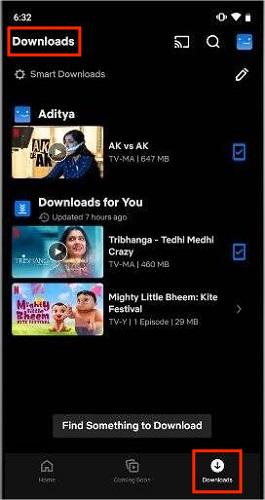
Jeśli używasz oficjalnej aplikacji Netflix do pobierania filmów i programów do oglądania offline na iPhone/iPad, po zakończeniu pobierania możesz uzyskać dostęp do pobranej zawartości w „Menu” > „Pobrane” w prawym dolnym rogu. Wszystkie zasoby offline zostaną zachowane w tej sekcji.
P4: Dlaczego filmu lub programu telewizyjnego nie można pobrać?
Niektóre filmy i programy telewizyjne mogą nie być dostępne do pobrania ze względu na umowy licencyjne, prawa do transmisji strumieniowej lub ograniczenia treści ustalone przez studia. W niektórych przypadkach pobieranie jest możliwe tylko w wybranych tytułach lub regionach. Netflix współpracuje z dostawcami treści, aby udostępnić jak najwięcej tytułów, ale dostępność może się różnić w zależności od umów, regionów i ograniczeń technicznych.
P5: Jakie urządzenia są obsługiwane przy pobieraniu filmów Netflix za pomocą aplikacji Netflix?
Filmy i programy telewizyjne Netflix możesz pobierać za pomocą aplikacji Netflix, korzystając z:
- iPhone, iPad lub iPod touch z systemem iOS 17.0 lub nowszym
- Telefony i tablety z systemem Android 7.0 lub nowszym
- Tablety Amazon Fire z systemem Fire OS 5.0 lub nowszym
- Chromebooki obsługujące aplikacje Androida
Wniosek
Aplikacja Netflix udostępniła oficjalną metodę pobierania filmów/programów z Netflix na iPada/iPhone'a do oglądania offline, ale ma tak wiele ograniczeń, jak wspomniano powyżej. W takich okolicznościach MovPilot Netflix Video Downloader jest najlepszym sposobem, aby pomóc. Dzięki temu oprogramowaniu możesz cieszyć się odtwarzaniem zasobów Netflix w trybie offline w bezproblemowy sposób, bez żadnych ograniczeń.
Pobierz oprogramowanie za darmo i wypróbuj jego niesamowite funkcje!
MovPilot Netflix Video Downloader
Pobierz filmy i seriale Netflix, aby oglądać je w trybie offline!
