






W skrócie:
Nie można bezpośrednio pobierać filmów z Netflixa na komputer Mac za pośrednictwem oficjalnej witryny Netflix. Netflix nie oferuje również aplikacji na Maca do oglądania w trybie offline, tak jak na urządzeniach mobilnych.
Rozwiązania:
- Użyj oprogramowania firm trzecich, takiego jak MovPilot Netflix Video Downloader aby pobierać filmy z serwisu Netflix w formacie MP4 na komputer Mac.
- Jeśli masz MacBook Air/Pro lub iMac z układami Apple Sicon (procesory M1/M2/M3), możesz zainstalować wersję aplikacji Netflix dla systemu iOS na swoim komputerze Mac.
- NA macOS 12 lub nowszymożesz użyć Odtwórz okładkę aby zainstalować aplikację Netflix na iOS.
- Alternatywnie możesz spróbować nagrywanie ekranulub pobierz film na urządzenie mobilne i lustro na komputerze Mac, aby móc przeglądać je w trybie offline.
Kiedy szykujesz się do podróży lub wyjazdu służbowego, możesz martwić się, że znudzisz się podczas długiego lotu lub nie będziesz wiedział, co robić, gdy pogoda się pogorszy. Dlatego możesz pomyśleć o pobraniu kilku filmów z Netflixa na MacBooka przed wyjściem.
Jednak nie ma oprogramowania Netflix dostępnego dla MacBooka/iMaca. Możesz przesyłać strumieniowo treści na oficjalnej stronie, ale nie możesz bezpośrednio pobierać filmów Netflix na komputer Mac.
Nie martw się, w tym artykule przedstawimy 4 metody i potężny program do pobierania filmów z Netflixa – MovPilot Netflix Video Downloader, aby pomóc Ci pobrać filmy z serwisu Netflix na komputer Mac, dzięki czemu będziesz mógł je oglądać bez dostępu do Internetu!
Czy można pobierać filmy z serwisu Netflix na komputerze Mac?
Oficjalna odpowiedź brzmi: NIE. Netflix oferuje aplikacje tylko na urządzenia Apple, takie jak telefony i tablety z Androidem, iPhone'y, iPady, tablety Amazon Fire i Chromebooki – nie ma oficjalnej aplikacji na Maca. Zatem, według Netflixa, jedynym sposobem na oglądanie filmów na Macu jest strumieniowanie ich przez przeglądarkę internetową. Istnieje jednak kilka sposobów, aby spróbować pobrać filmy z Netflixa na Maca:
- Użyj zewnętrznych programów do pobierania filmów z serwisu Netflix na komputerze Mac.
- Zainstaluj aplikację Netflix dla systemu iOS na komputerze Mac.
- Nagrywaj filmy z serwisu Netflix na ekranie MacBooka lub iMaca.
- Przesyłaj obraz z iPhone'a na Maca, aby pobierać filmy z Netflixa.
Następnie zagłębimy się w każdą z tych 5 metod szczegółowo. Możesz wybrać tę, która najlepiej odpowiada Twoim potrzebom pobierania filmów z Netflixa na komputer Mac.
1. Download Netflix Movies on MacBook with Netflix Video Downloader 🔥
Korzystanie ze specjalistycznego programu do pobierania filmów z Netflixa jest najskuteczniejszym i najwygodniejszym sposobem pobierania filmów z Netflixa na Maca. Tutaj chciałbym przedstawić Ci MovPilot Netflix Video Downloader, program stworzony na potrzeby aplikacji Netflix dla komputerów Mac. Niezależnie od tego, czy używasz MacBooka czy iMaca, o ile Twój komputer działa na systemie macOS X 10.11 lub nowszym, możesz łatwo pobierz DOWOLNY film Netflix z DOWOLNYM planem Netflix za pomocą tego narzędzia.
Ten program zawiera wbudowaną przeglądarkę Netflix, która umożliwia łatwe wyszukiwanie filmów do pobrania w oprogramowaniu. Posiada również solidny silnik pobierania filmów, który może wydajnie pobierać odcinki Netflix na MacBooka/iMaca w partiach. Co najważniejsze, filmy pobrane za pomocą MovPilot są zwykłymi plikami MP4 lub MKV. W przeciwieństwie do tymczasowych plików pamięci podręcznej z oficjalnej aplikacji Netflix, które ostatecznie wygasają, te pliki są Twoje na zawsze.
👍 Features of MovPilot Netflix App for Mac:
- Pobierz Netflix na Maca, aby MP4/MKV w rozdzielczości 1080P wysoka rozdzielczość.
- Pobierz filmy z serwisu Netflix za maksymalnie 5X szybciej i regulowana prędkość pobierania.
- Zachowaj oryginał napisy na filmie obcojęzycznym I audio utworów z treści Netflix.
- Lekki projekt z wbudowaną przeglądarką umożliwiającą dostęp do biblioteki Netflix.
- Usuń DRM treści z serwisu Netflix i przechowywać je na stałe w pamięci lokalnej komputera MacBook.
Teraz wykonaj poniższe czynności, aby pobrać programy Netflix na komputer Mac za pomocą aplikacji MovPilot Netflix Video Downloader.
Krok 1. Pobierz najlepszy program do pobierania filmów z serwisu Netflix na komputery Mac
Pobierz, zainstaluj i uruchom MovPilot Netflix Video Downloader na swoim MacBooku Air/Pro/iMacu. Zaloguj się do Netflix za pomocą swojego konta.

Krok 2. Wyszukaj programy lub filmy Netflix
Wyszukaj nazwę filmu, który chcesz pobrać. Możesz też skopiować adres URL wybranego programu lub filmu ze strony internetowej Netflix i wkleić go do paska wyszukiwania.

Kliknij ikonę koła zębatego w prawym górnym rogu, aby dostosować format wyjściowy, jakość, napisy i język ścieżki dźwiękowej pobranych filmów.
Wskazówki: Wybierz odpowiedni format, rozdzielczość i inne ustawienia pobierania
- Dla większości użytkowników, MP4 + Wysoka + H.264 jest najbezpieczniejszym wyborem: oferuje jakość Full HD, jest kompatybilny z systemem macOS i można go łatwo udostępniać.
- Używać MKV + H.265 tylko jeśli potrzebujesz wielu ścieżek audio lub chcesz mieć mniejsze pliki i używasz VLC/IINA do odtwarzania.
- Jeśli pobierasz wiele odcinków lub filmów, rozważ Średnia rozdzielczość + H.265 aby zaoszczędzić miejsce na dysku, zachowując jednocześnie przyzwoitą jakość.
Wybór odpowiednich ustawień zależy od Twoich Model komputera Mac, przestrzeń dyskowa i preferencje dotyczące odtwarzania. Zrównoważenie jakości, rozmiaru pliku i kompatybilności gwarantuje płynne korzystanie z serwisu Netflix w trybie offline.
Krok 3. Pobierz filmy Netflix na Maca
Kliknij ikonę pobierania po prawej stronie filmu i zacznij pobierać programy Netflix na MacBooka/iMaca. Po zakończeniu pobierania filmy i programy można sprawdzić w module Historia.

Następnie możesz kliknąć na niebieską ikonę folderu, aby zlokalizować pobraną zawartość Netflix na lokalnym dysku Maca, a następnie oglądać ją nieograniczoną liczbę razy bez ograniczeń. Co więcej, możesz również przenosić pobrane pliki Netflix na inne urządzenia Apple za pośrednictwem AirDrop lub przenieś je na dyski twarde, aby udostępnić je rodzinie lub znajomym do wspólnego oglądania.
Poniżej znajdziesz przewodnik wideo dotyczący programu MovPolit. Obejrzyj go, aby dowiedzieć się więcej.
📢 Disclaimer:
MovPilot to edycja domowa przeznaczona wyłącznie do użytku osobistego. Ściśle przestrzegamy przepisów dotyczących praw autorskich obowiązujących w Twoim regionie. Nie powinieneś używać pobranej zawartości za pośrednictwem MovPilot do celów komercyjnych. MovPilot nie ponosi odpowiedzialności za jakiekolwiek naruszenia.
2. Pobierz Netflix na Maca za pomocą aplikacji Netflix iOS
Istnieją rzeczywiście pewne praktyczne metody korzystania z aplikacji Netflix na MacBooku/iMacu, zamiast faktycznej instalacji na nich. Ponieważ aplikacja Netflix na Windowsa nie oferuje już funkcji pobierania od lipca 2024 r., jedynym wykonalnym sposobem jest wypróbowanie aplikacji Netflix na iOS.
Jeśli używasz MacBook Air/Pro/iMac z układami Apple Silicon (procesory M1/M2/M3), to jest cenne rozwiązanie. Dla tych, którzy używają MacBooka Air/Pro/iMaca z procesorami Intel, może być konieczne wybranie innych opcji.
? Uwaga:
Jeżeli użyjesz poniższej metody, Twoje pobieranie może być również ograniczone przez oficjalne Limity pobierania w serwisie Netflix. Musisz dokończyć oglądanie zanim wygasną.
Jak wiadomo, Apple Silicon Mac może uruchamiać aplikacje iOS. Ale Netflix oficjalnie tego zakazał. Może być potrzebne Niesamowite Do eksportuj aplikację Netflix z iPhone’a/iPada na Maca. Musisz więc przygotować iPhone'a lub iPada z systemem iOS 17/iPadOS 17 lub nowszym z dobrze zainstalowaną aplikacją Netflix. Następnie wykonaj poniższe kroki.
- Pobierz i uruchom Niesamowite na Twoim MacBooku/iMacu.
- Podłącz urządzenie iOS do komputera Mac za pomocą kabla USB.
- Kliknij „Aplikacje” > „Zarządzaj aplikacjami” > „Biblioteka” w menu po lewej stronie, a wszystkie pobrane aplikacje na Twoim urządzeniu z systemem iOS zostaną wyświetlone.
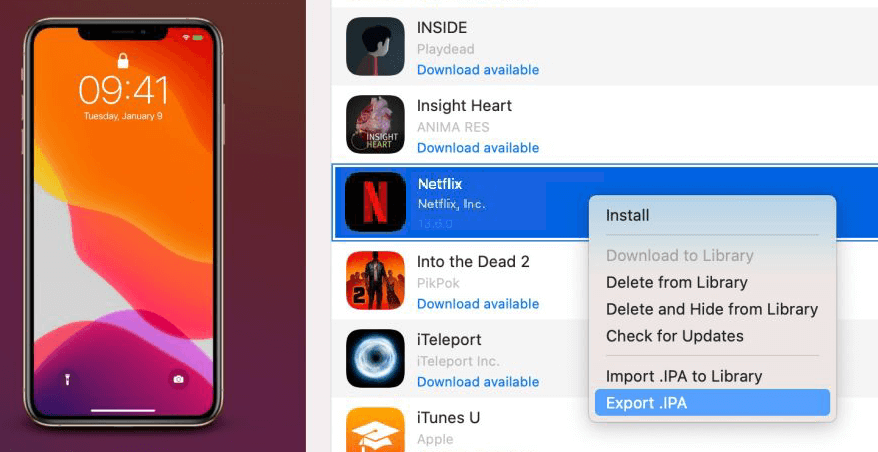
- Kliknij dwukrotnie aplikację „Netflix” i wybierz „Eksportuj .IPA“.
- Uruchom plik „IPA”, aby zainstalować aplikację Netflix dla systemu iOS na komputerze Mac.
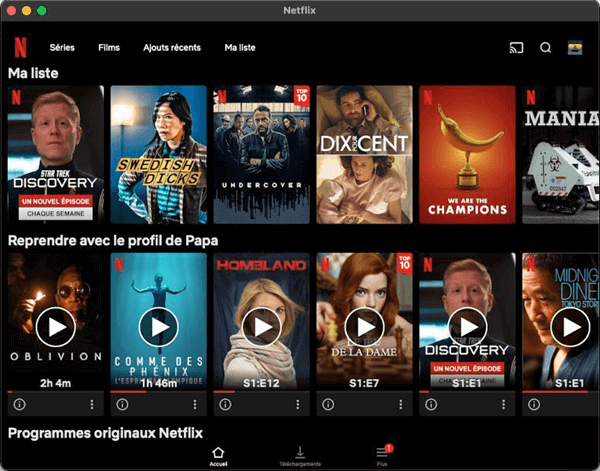
Następnie uruchom aplikację Netflix na komputerze Mac i zaloguj się na swoje konto. Następnie możesz pobierać programy i filmy Netflix na komputer Mac, tak jak robisz to na swoim iPhonie.
3. Pobierz aplikację Netflix na macOS 12 lub nowszy za pomocą aplikacji na iOS
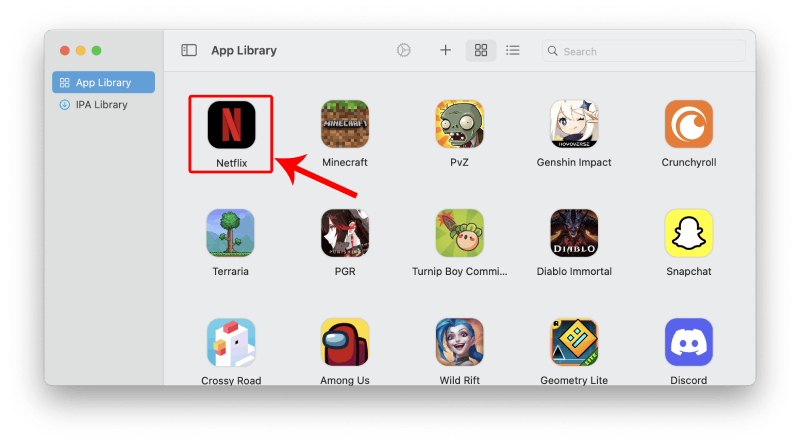
iMazing to świetna opcja i działa dość płynnie, ale wymaga płatnej subskrypcji. Jeśli nie chcesz wydawać pieniędzy na oprogramowanie firm trzecich, możesz użyć Odtwórz okładkęJest on zgodny z komputerami Mac z procesorami Apple Silicon i systemem macOS 12.0 lub nowszym. Działa poprzez emulowanie środowiska iPada i umieszczenie aplikacji Netflix w środowisku emulującym iPada. Dzięki temu możesz pobierać i oglądać filmy z serwisu Netflix na komputerze Mac tak samo, jak na iPadzie.
Dodatkowo obsługuje instalację wielu gier, takich jak League of Legends: Wild Rift i Genshin Impact, z konfigurowalnymi elementami sterowania dotykowego przypisanymi do klawiatury, co czyni ją niezwykle wygodną.
Jednak ze względu na częste aktualizacje Netflixa możesz napotkać awarie aplikacji lub jej zawieszanie się, których trudno uniknąć. Dlatego najprostszym rozwiązaniem może być nadal korzystanie z MovPilot do pobierania filmów.
Krok 1. Odwiedź oficjalną stronę PlayCover na https://playcover.io/ i kliknij przycisk pobierania w prawym górnym rogu.
Krok 2. Po pobraniu pliku otwórz Plik .dmg plik i postępuj zgodnie z instrukcjami wyświetlanymi na ekranie, aby zainstalować PlayCover na komputerze Mac.
Krok 3. Po instalacji otwórz Odtwórz okładkę z folderu Aplikacje. Interfejs PlayCover powinien teraz pojawić się na ekranie.
Krok 4. Odwiedzać https://decrypt.day/. Wyszukaj Netflix, aby pobrać .ipa plik.
Krok 5. Przeciągnij plik .ipa do PlayCover, a aplikacja Netflix na iOS zostanie zainstalowana.
Krok 6Kliknij, aby otworzyć Netflix, a będziesz mógł zalogować się na swoje konto Netflix i pobrać filmy Netflix na Maca.
4. Zapisz filmy z Netflixa na MacBooku za pomocą nagrywania ekranu
Wreszcie istnieje łatwy i szeroko stosowany sposób na zapisywanie filmów Netflix na komputerze Mac. Dzięki rejestratorowi ekranu możesz przechowywać filmy Netflix jako pliki MP4 na swoim laptopie Mac lub iMac i oglądać je w dowolnym czasie i miejscu.
Może próbowałeś tej metody wcześniej i skończyło się na czarnym ekranie, więc się poddałeś. Ale hej, postępuj zgodnie z moimi krokami, a na pewno uda ci się nagrać to pomyślnie tym razem.
Porady:
Proszę pamiętać, że nagrywanie ekranu Netflix na Macu może być czasochłonne i często napotyka problemy, takie jak czarne ekrany. Więc lepiej jest nagrać niektóre z ulubionych klipów na laptopie Mac. Aby uzyskać cały film Netflix, możesz użyć potężnej aplikacji Netflix dla komputerów Mac, takiej jak MovPilot Netflix Video Downloader, który umożliwia pobieranie wszystkich treści z serwisu Netflix na komputery Mac z prędkością 5X.
Krok 1. Odwiedź Netflix przez Chrome na swoim MacBooku/iMacu. Pamiętaj, że to Chrome, a nie Safari.
Krok 2. Przejdź do „Ustawień”, przejdź do zakładki „System” i wyłącz funkcję „Przyspieszenie sprzętowe” w przeglądarce Chrome.

Krok 3. Uruchom program QuickTime Player i naciśnij Nowe nagrywanie ekranu, a następnie po prostu odtwórz film Netflix i zacznij nagrywać ekran swojego Maca. Po zakończeniu zatrzymaj nagrywanie i zapisz je na swoim Macu.
Notatka:
QuickTime Player nie może nagrywać wewnętrznego dźwięku na komputerach Mac. Dlatego, aby przechwycić dźwięk z programów Netflix, musisz zainstalować sterownik pętli audio, taki jak Czarna Dziura uprzednio.

5. Pobierz film Netflix na iPhone'a i prześlij go na komputer Mac
Wraz z macOS Sequoia i iOS 18 firma Apple wprowadziła aplikację iPhone Mirroring, która umożliwia sterowanie iPhonem i korzystanie z aplikacji iPhone'a bezpośrednio z komputera Mac, nawet bez aktywnego ekranu iPhone'a. Funkcja ta jest przydatna do pobierania filmów Netflix na telefon i oglądanie ich offline na Twoim Macu.
Aby skorzystać z funkcji iPhone Mirroring, upewnij się, że:
- Twój Mac jest wyposażony w układ zabezpieczający T2 firmy Apple lub układ firmy Intel.
- Zarówno Twój iPhone, jak i Mac są zalogowane do tego samego Apple ID.
- Bluetooth i Wi-Fi są włączone w obu urządzeniach i znajdują się blisko siebie.
Jeżeli Twój MacBook lub iPhone nie spełnia warunków, rozważ MovPilot Netflix Video Downloader Jak wspomniano w Metodzie 1, aby korzystać z serwisu Netflix na komputerze Mac bez ograniczeń!
Krok 1. Uruchom aplikację iPhone Mirroring na swoim komputerze Mac.
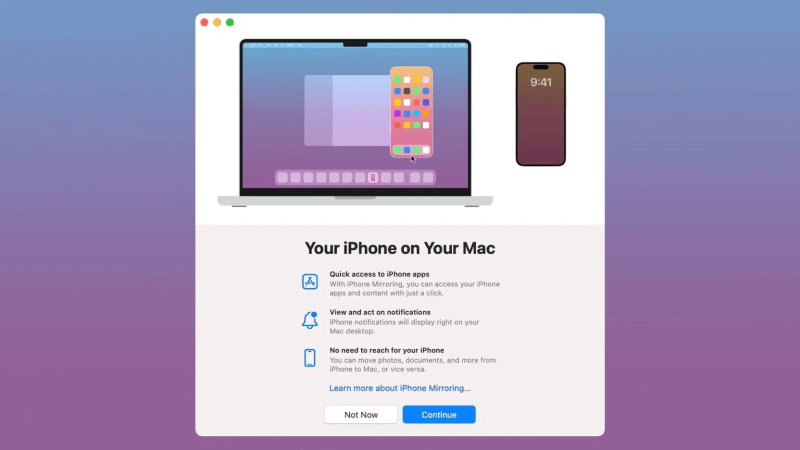
Krok 2. Wybierz iPhone'a, którego chcesz zdublować. Wprowadź hasła zarówno na swoim iPhonie, jak i na Macu, aby uwierzytelnić połączenie.
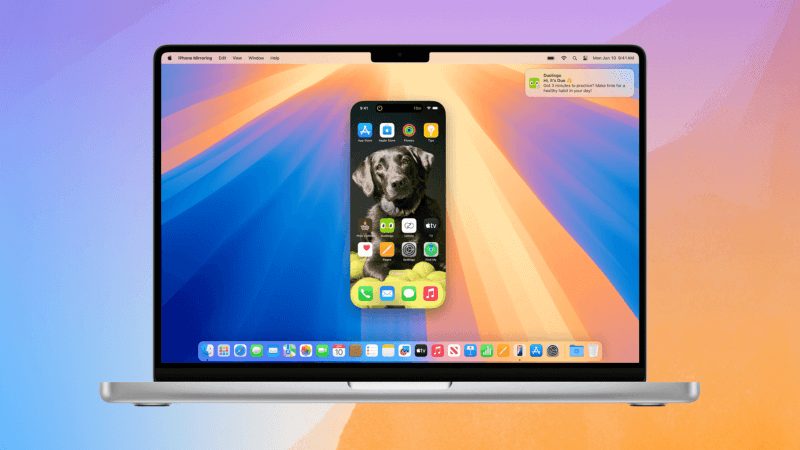
Krok 3. Teraz masz dostęp do swojego iPhone'a na Macu. Uruchom aplikację Netflix, a następnie możesz pobrać dowolny tytuł Netflix, który Ci się podoba, i oglądać go offline.
Porównanie 5 metod
Znając 5 różnych metod pobierania filmów z Netflixa na Maca, możesz zastanawiać się, która z nich odpowiada Twoim potrzebom. Każda metoda oferuje określone korzyści i kompromisy w zakresie użyteczności, jakości wyświetlania i niezawodności. Poniżej znajduje się krótkie porównanie, które pomoże Ci podjąć decyzję:
| Metoda | Łatwość użytkowania | Jakość wideo | Zalety | Wady |
|---|---|---|---|---|
| Program do pobierania filmów z Netflixa (MovPilot) | Łatwy | Do 1080p MP4/MKV | Duża prędkość, pliki są zachowywane na zawsze, obsługuje napisy/ścieżki audio | Wymaga instalacji oprogramowania innej firmy |
| Aplikacja Netflix na iOS za pośrednictwem iMazing | Umiarkowany | Tak samo jak oficjalna aplikacja na iOS | Oficjalne doświadczenie aplikacji, pełny tryb offline | Wymaga komputera Mac z systemem Apple Silicon, dodatkowego urządzenia z systemem iOS i czasochłonnej konfiguracji |
| Aplikacja Netflix na iOS za pośrednictwem PlayCover | Umiarkowany | Tak samo jak oficjalna aplikacja na iOS | Bez dodatkowych kosztów, obsługuje inne aplikacje/gry | Problemy ze stabilnością, możliwe awarie podczas aktualizacji Netflixa |
| Nagrywanie ekranu (QuickTime) | Prosty | Zależnie od ekranu, do 1080p | Działa na każdym komputerze Mac, przechowuje pliki MP4 | Nagrywanie w czasie rzeczywistym, bez dźwięku wewnętrznego i bez dodatkowych narzędzi |
| Dublowanie iPhone'a na komputerze Mac | Łatwy | Dopasowuje pobrania na iPhone'a | Umożliwia oglądanie pobranych plików offline na większym ekranie | Wymagany jest iPhone i macOS/iOS 18+, nadal obowiązują ograniczenia wynikające z zasad pobierania serwisu Netflix |
Krótko mówiąc, jeśli potrzebujesz najbardziej niezawodnych i długoterminowych plików offline, dedykowany program do pobierania, taki jak MovPilot, będzie najlepszym wyborem. Jeśli posiadasz już komputer Mac z Apple Silicon i iPhone'a/iPada, uruchomienie aplikacji Netflix na iOS (za pośrednictwem iMazing lub PlayCover) zapewni bardziej oficjalne wrażenia, ale z ograniczeniami czasowymi i sprzętowymi. Nagrywanie i dublowanie ekranu to raczej rozwiązania tymczasowe, dobre do okazjonalnego oglądania, ale mniej wydajne w przypadku dużych bibliotek.
Najczęściej zadawane pytania dotyczące pobierania filmów z serwisu Netflix na komputerach MacBook/iMac
P1. Dlaczego Netflix nie uruchomił aplikacji na komputery Mac?
Netflix nie wydał aplikacji na Maca z powodu takich czynników jak ograniczenia macOS, względy rynkowe i strategie operacyjne. Zamiast tego skupia się na zoptymalizowanych aplikacjach na iPhone'a, iPada i Apple TV, które zapewniają lepsze wrażenia wideo.
Aby oglądać Netflix na komputerze Mac, użyj przeglądarki internetowej do przesyłania strumieniowego lub przejrzyj opcje, takie jak iOS App Store lub wirtualny pulpit Windows. Aby uzyskać więcej informacji, zapoznaj się z metoda 2 w artykule.
P2. Czy mogę oglądać filmy Netflix w aplikacji Apple TV na komputerach Mac?
Niestety, nie możesz oglądać filmów Netflix w aplikacji Apple TV na komputerze Mac. Pomimo integracji wielu innych usług przesyłania strumieniowego, treści Netflix nie są zawarte w aplikacji Apple TV ze względu na ograniczenia w partnerstwie między Netflix i Apple.
Dlatego, aby oglądać filmy Netflix, nadal musisz zalogować się do witryny Netflix za pośrednictwem przeglądarki. Możesz też użyć AirPlay z iPada/iPhone'a, aby oglądać pobrane filmy Netflix na dużym ekranie laptopa Mac/iMac.
Zobacz także: Jak włączyć Netflix w telewizji, aby lepiej oglądać [pełny przewodnik]
P3. Czy mogę przesyłać filmy z serwisu Netflix za pomocą funkcji AirPlay z iPhone'a na komputer Mac?
Nie, nie możesz bezpośrednio przesyłać filmów Netflix przez AirPlay z iPhone'a na Maca. Netflix ma ograniczenia, które uniemożliwiają strumieniowanie treści przez AirPlay na inne urządzenia. Jednak dzięki nowej aplikacji iPhone Mirroring w macOS Sequoia i iOS 18 możesz sterować swoim iPhonem z Maca i otwierać aplikację Netflix na swoim iPhonie, co pozwala na pobieranie filmów Netflix bezpośrednio na Maca bez korzystania z AirPlay.
P4. Jakie przeglądarki Mac obsługuje Netflix i jakie są ich wymagania dotyczące wersji?
Netflix obsługuje następujące przeglądarki na komputerach Mac. Upewnij się, że zarówno Twoja przeglądarka, jak i system macOS spełniają wymagane wersje, aby zapewnić najlepsze wrażenia ze strumieniowania.
| Przeglądarka internetowa | Wersja wymagana | rozdzielczość wideo na komputerze Mac |
|---|---|---|
| Safari | 12 lub nowszy | Do Ultra HD (2160p) |
| Chrom | 109 lub nowszy | Do Full HD (1080p) |
| Krawędź | 118 lub nowszy | Do HD (720p) |
| Firefox | 111 lub nowszy | Do Full HD (1080p) |
| Opera | 92 lub nowsze | Do Full HD (1080p) |
P5. Ile miejsca zajmuje plik pobrany z Netflixa na komputerze Mac?
Rozmiar pliku zależy od takich czynników, jak długość filmu, rozdzielczość, kodek oraz liczba ścieżek audio lub napisów, więc może się znacznie różnić. Oto kilka szacunkowych wartości (na godzinę filmu):
- 480p (H.264): ~0,4–0,7 GB/godzinę
- 720p (H.264): ~0,8–1,5 GB/godzinę
- 1080p (H.264): ~1,5–3 GB/godzinę; w przypadku korzystania z HEVC/H.265 rozmiar pliku można zazwyczaj zmniejszyć o 20–40%
- 4K/HDR: ~7–15+ GB/godzinę (wymaga sprzętu i odtwarzaczy o wyższej wydajności)
Szacunkowo 2-godzinny film w rozdzielczości 1080p będzie trwał około 3–6 GB dla H.264 Lub 2–4 GB dla HEVCWpływ napisów i wielu ścieżek audio na rozmiar jest minimalny, ale może nieznacznie zwiększyć całkowitą wielkość.
W przypadku pobierania hurtowego zaleca się zachowanie 15–20% wolnego miejsca na dysku dostępne, a jeśli to konieczne, ustaw lokalizację zapisu na zewnętrzny dysk twardy.
Jak sprawdzić pamięć (RAM) na komputerze Mac:
- Kliknij menu Apple () → O tym Macintoshu.
- Na karcie Przegląd poszukaj pozycji Pamięć, aby zobaczyć całkowitą ilość zainstalowanej pamięci RAM (np. 16 GB 1600 MHz DDR3).
- Pokazuje całkowitą ilość pamięci, ale nie jej bieżące wykorzystanie.
P6. Które odtwarzacze multimedialne na komputerach Mac umożliwiają odtwarzanie pobranych filmów z serwisu Netflix?
Jeśli pobierasz filmy za pomocą MovPilot, można je płynnie odtwarzać w QuickTime, VLC lub IINA. Jeśli jednak pobierasz je za pośrednictwem oficjalnej aplikacji, filmy można oglądać tylko w aplikacji i nie można ich odtwarzać w innych odtwarzaczach.
Wniosek
Teraz poznałeś 5 praktycznych metod pobierania filmów z Netflixa na Maca. Najbardziej zalecana metoda to użycie MovPilot Netflix Video Downloader. Dzięki niemu możesz pobierać filmy z Netflixa na MacBooka lub iMaca nawet z planem wspieranym reklamami. A pobrane filmy z Netflixa są wolne od DRM i nigdy nie wygasną. Kliknij przycisk pobierania poniżej, aby rozpocząć bezpłatny okres próbny i pobrać filmy z Netflixa na Maca już teraz!
MovPilot Netflix Video Downloader
Pobierz filmy i seriale Netflix, aby oglądać je w trybie offline!
