






Jeg vil laste ned videoer fra Netflix til harddisken min, som jeg kan se *uten Netflix-klienten*, helst som mp4 eller et annet vanlig videoformat. Jeg prøvde yt-dlp, men det fungerte ikke. Noen ideer?
— Fra en Reddit-bruker
Akkurat som denne Reddit-brukeren sa, er nedlastingene på Netflix-appen i det beskyttede NFV-formatet, og du kan ikke flytte eller spille dem på andre spillere. Men ting ville blitt mye lettere hvis du kunne konverter Netflix til MP4Denne delen skal vise deg hvordan du gjør det med flere tredjepartsverktøy, spesielt det beste – MovPilot Netflix Video Nedlaster.
1. Last ned Netflix som gratis 1080P MP4 på Windows/Mac
For å laste ned Netflix til MP4, er den enkleste måten å få hjelp fra en profesjonell Netflix-videonedlaster. Et slikt verktøy er MovPilot Netflix Video Nedlaster, som tilbyr en nedlastingstjeneste for enhver Netflix-bruker. Uansett om du abonnerer på Netflixs ad-tier-plan eller premium-plan, lar dette verktøyet deg behold Netflix-nedlastinger for alltid på Windows og Mac.
Dessuten, i motsetning til den offisielle nedlastingsfunksjonen, som bare lar deg laste ned innhold fra delen "Tilgjengelig for nedlasting", støtter MovPilot laste ned hvilken som helst video du kan streame på Netflix til MP4. Når du ser positivt innhold, kan du bare bruke dette verktøyet til å konvertere serier/filmer/programmer!

Hovedfunksjoner til MovPilot:
- Legger inn med en nettleser for å få direkte tilgang til Netflix-biblioteket
- Laster ned videoer fra Netflix til MP4 eller MKV inn 1080P
- Bevarer all originalen flerspråklig lydspor og undertekster
- Batch-modus for å laste ned en hel serie med valgbare episoder
- Lagrer de nedlastede videoene til MP4 for alltid uten utløp
Lær mer: 👉 MovPilot Netflix Video Downloader Review: A Real Surprise
Trinn 1. Klargjør MovPilot Netflix Video Downloader
Last ned og installer nedlastingsprogrammet på din Windows-PC eller MacBook/iMac. Start den, og du må logge på Netflix med kontoen din på grensesnittet for å få tilgang til innholdet fra Netflix.

Trinn 2. Konfigurer nedlastingene
Ved å klikke på tannhjulikonet øverst til høyre på skjermen, kan du velge utdataformatet som MP4, lydspor og undertekstspråk, underteksttype for alle Netflix-videoene du vil laste ned frakoblet samtidig.

Trinn 3. Søk etter Netflix-videoer du vil laste ned til MP4
Skriv inn søkeordene direkte i søkefeltet eller lim inn URL-en her, MovPilot Netflix Video Downloader vil gi deg søkeresultatene. Velg den du trenger for å laste ned til MP4 fra listen.

Trinn 4. Last ned Netflix til MP4
Klikk på nedlastingsknappen for å begynne å laste ned Netflix-videoer til MP4. Nedlastingen vil være fullført innen kort tid. De nedlastede MP4 Netflix-videoene vil bli permanent lagret på datamaskinens harddisk.

Bonus: Full videogjennomgang
2. Spill inn Netflix som MP4 på Windows/Mac
En annen måte å laste ned Netflix til MP4 er å skjermopptak Netflix-videoer. Du kan prøve denne metoden, men alt du får er en svart-skjerm-video. Det er fordi Netflix-strømming og nedlastet innhold er kryptert med digital rights management (DRM), og hindrer folk i å kopiere eller få tilgang til dem. For å bli kvitt dette bryet, er alt du trenger å gjøre å justere innstillingene i nettleseren din og få den beste skjermopptakeren for å ta Netflix-videoer.
FonePaw skjermopptaker er en fremragende programvare for skjermopptak. Utstyrt med et brukervennlig grensesnitt, lar det deg enkelt konvertere Netflix-videoer til MP4 i opptil 1080P. Kombinert med bruk av en passende nettleser, kan FonePaw garantere deg å laste ned Netflix-filmer til MP4 uten svart skjerm.
Skjermopptak er mer passende når du bare trenger et kort Netflix-klipp i MP4-format. Hvis du har mange videoer å laste ned, kan du bruke en profesjonell Netflix-videonedlasting er et mye mer effektivt alternativ.
Her tar vi Chrome som eksempel. La oss se hvordan du bruker denne duoen til å spille inn Netflix som MP4:
Trinn 1. Slå av funksjonen Hard Acceleration i nettleseren
I Chrome går du ganske enkelt til "tre prikker"-ikonet > Innstillinger > System. Slå av Hard Acceleration-funksjonen.
Trinn 2. Installer og start FonePaw Screen Recorder
Last ned og installer FonePaw Screen Recorder. Start den deretter. Når hovedskjermen dukker opp, klikker du Videoopptaker.

Trinn 3. Velg Opptaksinnstillinger
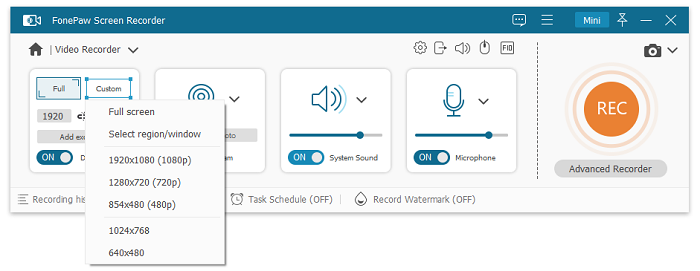
Velge Fullskjerm alternativet i visningsdelen. Slå på systemlyd og juster volumet. Og ikke glem det slå av mikrofonen.
Note:
For å sikre at lyden kan fanges opp, er det lurt å gjøre lydsjekk på forhånd.
Trinn 4. Sett videoformat som MP4
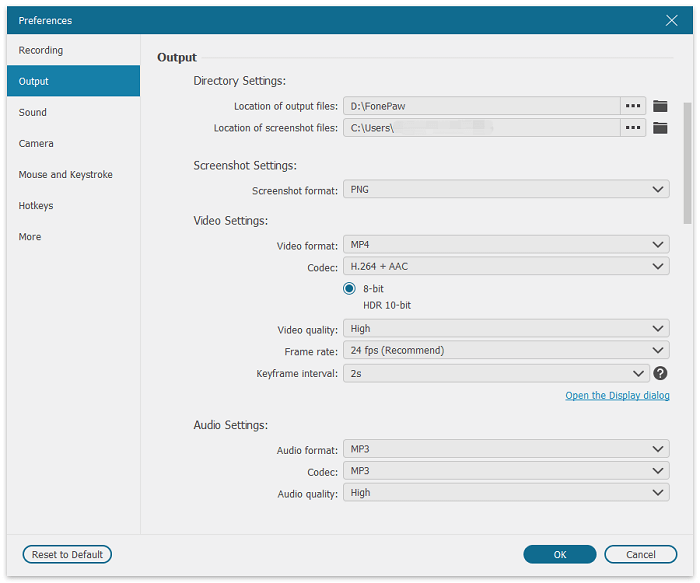
Gå til tannhjulikonet > Innstillinger. I Produksjon seksjon, velg MP4 som videoformat. Klikk deretter OK for å bekrefte.
Trinn 5. Ta opp Netflix som MP4
Slå til Netflix og spill av den ønskede Netflix-videoen i fullskjerm. Klikk på REC for å starte opptaket. Klikk på når du er ferdig det firkantede ikonet å stoppe. Deretter kan du forhåndsvise og lagre den på datamaskinen.
Note:
Sørg for at du har en stabil nettverkstilkobling, siden du må spille Netflix-filmen hele tiden. Ellers kan du få en uklar video.

3. Konverter Netflix til MP4 gratis med et onlineverktøy
ConverterFactory er en gratis, skybasert Netflix til MP4-konverterer som fungerer direkte i nettleseren din – ingen programvareinstallasjon er nødvendig. Enten du er på en datamaskin eller en mobiltelefon, gjør dette verktøyet det enkelt å konvertere Netflix-videoer til MP4 eller til og med andre formater. Det støtter over 140 lyd-, video-, bilde- og dokumenttyper, noe som gir deg fleksible utdataalternativer. Det eneste kravet er at du må ha en gyldig nedlastbar Netflix-URL før du starter.
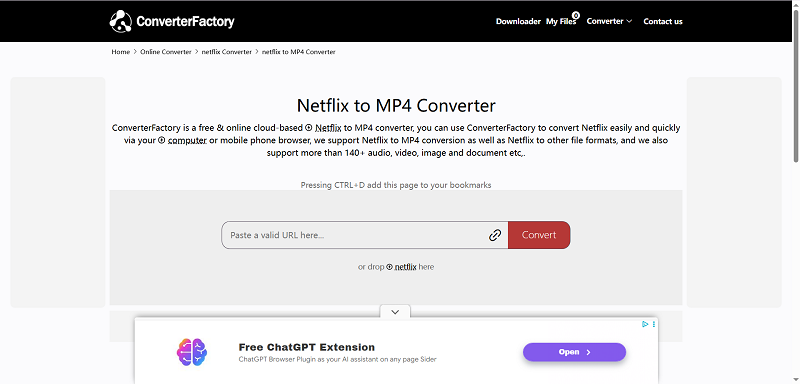
Trinn 1Gå til https://converterfactory.com/netflix-to-mp4 med nettleseren på datamaskinen eller mobilen din. Sørg for at du har den nedlastbare Netflix-URL-en klar.
Trinn 2Lim inn den gyldige Netflix-URL-en i inndatafeltet, eller dra og slipp den nedlastbare Netflix-filen på siden.
Trinn 3Klikk på «Konverter» for å starte. Hvis du ønsker et annet format, klikker du på «Konverter til» for å endre utdataalternativet før du starter konverteringen.
Trinn 4Siden vil vise «Konvertering» og deretter «Ferdig». Når dette er fullført, klikker du på «Last ned»-knappen for å lagre MP4-filen på enheten din.
Sammenligning av de tre metodene
Hver metode for å konvertere Netflix-filmer eller -serier til MP4 har sine styrker og begrensninger. Å velge riktig metode avhenger av dine behov – enten du ønsker hastighet, fleksibilitet eller enkelhet. Nedenfor finner du en oversikt over hvordan de tre hovedalternativene står seg.
| Trekk | MovPilot Netflix Nedlaster | FonePaw skjermopptaker | ConverterFactory (på nett) |
|---|---|---|---|
| Plattform | Windows, Mac | Windows, Mac | Nettleser (PC og mobil) |
| Utdataformat | MP4, MKV | MP4 | MP4 + 140+ formater |
| Maksimal oppløsning | 1080P | 1080P | 720P |
| Undertekster og lyd | Flerspråklig, valgbar | Tar kun opp avspillingslyd | Avhenger av kildefilen |
| Fart | Raske batchnedlastinger | Opptak i sanntid | Rask online konvertering |
| Frakoblet bruk | Filer oppbevares permanent | Filer oppbevares permanent | Filer oppbevares permanent |
| Brukervennlighet | Enkel, krever installasjon | Enkel, men manuell | Enklest, ingen installasjon nødvendig |
| Stabilitet | Svært stabil | Medium | Lav til middels (avhenger av serveren og internettforbindelsen din) |
| Suksessrate | Høy | Medium | Lav |
| Best for | Langtidssamlere, full serie | Sporadiske opptaksbehov | Raske engangskonverteringer |
Vanlige spørsmål om konvertering av Netflix til MP4
Hva er en NFV fil? Kan jeg konvertere NFV til MP4?
Netflix bruker NFV-formatet for å lagre nedlastede videoer. Det er en beskyttet format, som kun kan leses og streames i Netflix-appen. Og dette er også grunnen til at du kan ikke konverter Netflix-nedlastinger direkte til MP4. MovPilot Netflix Video Nedlaster kan låse opp denne beskyttelsen, som gjør det mulig å laste ned Netflix-videoer til MP4.
Hvordan konvertere Netflix til MP4 på Android eller iOS?
Ærlig talt, det er ingen offisiell metode for å Last ned filmer på Netflix til MP4 på Android eller iOS.
Du kan komme over veiledninger som hevder at du kan laste ned Netflix-videoer til telefonen din (til og med endre nedlastingsstedet til et SD-kort), deretter finn de lokale filene og bruk en konverter for å endre formatet. Men jeg kan si deg med 100% sikkerhet at dette ikke vil fungere. De nedlastede filene er bare mellomlagring, ikke standard videofiler, og konverterere kan ikke gjøre dem om til spillbare MP4-filer.
Kan du konvertere Netflix til MP3?
I likhet med videoer trenger du tredjepartsverktøy for dette. Du kan for eksempel bruke MovPilot til å laste ned videoen som en MP4-fil og deretter konvertere den til MP3 med en formatkonverterer. Alternativt kan du ganske enkelt bruke et opptaksverktøy for å ta opp lyden direkte som en MP3.
Konklusjon
Siden Netflix ikke lar deg laste ned Netflix til MP4 direkte, er den profesjonelle konvertereren MovPilot Netflix Video Nedlaster kan hjelpe. Installer nå programvaren gratis på Windows-/Mac-datamaskinen din og prøv å fullføre konverteringen med svært enkle klikk. Du vil bli imponert over programvarens praktiske og høykvalitets resultater.
MovPilot Netflix Video Nedlaster
Last ned Netflix-filmer og -serier for å se enkelt uten nett!
